
Python xlwt 写Excel相关操作记录
1、安装xlwt
pip install xlwt
2、写Excel必要的几步
import xlwt

book = xlwt.Workbook()         #创建一个workbook,无编码设置编码
book = xlwt.Workbook(encoding = 'utf-8')    #创建一个workbook,并设置编码

sheet = book.add_sheet('testsheet')     # 创建一个sheet

sheet.write(1,0, label='test',style)        # 写入Excel操作,参数对应行、列、要写入的值,样式,样式可以不用带

book.save(self.file+"\test.xls")    # 保存Excel
运行后,会在file这个路径下生成一个“test.xls”的文件。
3、将时间写入到Excel单元格
import xlwt

import datetime

book = xlwt.Workbook()

sheet = book.add_sheet('timetest')

style = xlwt.XFStyle()

style.num_format_str = 'YYYY-MM-DD hh:mm:ss'  # 格式由自己选择,可自由指定

sheet.write(0, 3, datetime.datetime.now(), style)

book.save('timetest.xls')
4、字体的操作
 0 = Black, 1 = White, 2 = Red, 3 = Green, 4 = Blue, 5 = Yellow, 6 = Magenta, 7 = Cyan, 16 = Maroon, 17 = Dark Green, 18 = Dark Blue, 19 = Dark Yellow,
(almost brown), 20 = Dark Magenta, 21 = Teal, 22 = Light Gray, 23 = Dark Gray
    import xlwt

    book = xlwt.Workbook(encoding='utf-8')

    sheet = book.add_sheet('testsheet')

    # 设置字体

    style = xlwt.XFStyle()

    font = xlwt.Font()

    font.bold = True    # 字体加粗

    font.name = 'Times New Roman'   # 选择字体

    font.underline = True   # 字体下划线

    font.italic = True  # 斜体

    font.height = 300   # 字体大小

    font.colour_index = 3  # 字体颜色

    style.font = font

    sheet.write(1,1,'This is a testcase')    # 不带样式写入

    sheet.write(2,1,'This is a testcase',style)  # 带样式写入
   book.save(file + '\\test_excel.xls')

也可以换种方式:使用xlwt.easyxf
    import xlwt

    book = xlwt.Workbook(encoding='utf-8')

    sheet = book.add_sheet('testsheet')

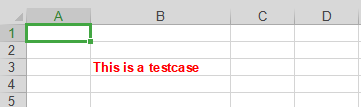
    style = xlwt.easyxf('font: colour_index red, bold on')

    # style = xlwt.easyxf('font: height 300')

    sheet.write(2,1,'This is a testcase',style)

    book.save(file + '\\test_excel.xls')
5、设置单元格的宽、高
行宽设置:
xlwt中列宽的值表示方法:默认字体0的1/256为衡量单位。
xlwt创建时使用的默认宽度为2960,既11个字符0的宽度
我们在设置列宽时可以用此方法:width = 256 * 20 256为衡量单位,20表示20个字符宽度
    import xlwt

    sheet = book.add_sheet('testsheet')

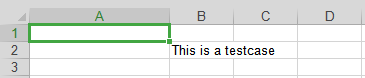
    sheet.write(1,1,'This is a testcase')

    sheet.col(0).width = 5120    # 设置单元格宽度

    book.save(file + '\\test_excel.xls')
行高设置:
行高可以不设定,会根据自己设置字体的大小自动适应行高
6、为单元格设置背景色
 may be :8 through 63. 0 = Black, 1 = White, 2 = Red, 3 = Green, 4 = Blue, 5 = Yellow, 6 = Magenta, 7 = Cyan, 16 = Maroon, 17 = Dark Green, 18 = Dark Blue, 19 = Dark Yellow,
(almost brown), 20 = Dark Magenta, 21 = Teal, 22 = Light Gray, 23 = Dark Gray or
    import xlwt

    book = xlwt.Workbook(encoding='utf-8')

    sheet = book.add_sheet('testsheet')

    style = xlwt.XFStyle()

    sheet.col(1).width = 5120

    bg = xlwt.Pattern()

    bg.pattern = bg.SOLID_PATTERN   # NO_PATTERN, SOLID_PATTERN, or 0x00 through 0x12

    bg.pattern_fore_colour = 3

    style.pattern = bg

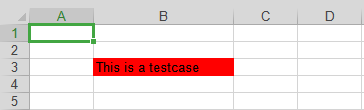
    sheet.write(2,1,'This is a testcase',style)

    book.save(file + '\\test_excel.xls')

设置背景色也可以换一种方式:使用xlwt.easyxf
    import xlwt

    book = xlwt.Workbook(encoding='utf-8')

    sheet = book.add_sheet('testsheet')

    style = xlwt.easyxf('pattern: pattern solid, fore_colour red')

    sheet.write(2,1,'This is a testcase',style)

    book.save(file + '\\test_excel.xls')
7、为单元格添加边框
borders的分类大致分为:NO_LINE, THIN, MEDIUM, DASHED, DOTTED, THICK, DOUBLE, HAIR, MEDIUM_DASHED, THIN_DASH_DOTTED, MEDIUM_DASH_DOTTED, THIN_DASH_DOT_DOTTED, MEDIUM_DASH_DOT_DOTTED, SLANTED_MEDIUM_DASH_DOTTED, or 0x00 through 0x0D.
    import xlwt

    book = xlwt.Workbook(encoding='utf-8')

    sheet = book.add_sheet('testsheet')

    style = xlwt.XFStyle()

    sheet.col(1).width = 5120

    borders = xlwt.Borders()

    borders.left = borders.DASHED

    # DASHED虚线

    # NO_LINE没有

    # THIN实线

    borders.right = borders.THIN

    borders.top = borders.NO_LINE

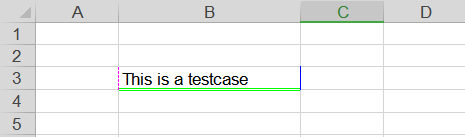
    borders.bottom = borders.DOUBLE

    borders.left_colour = 6

    borders.right_colour = 4

    borders.top_colour = 4

    borders.bottom_colour = 3

    style.borders = borders

    sheet.write(2,1,'This is a testcase',style)

    book.save(file + '\\test_excel.xls')
8、设置单元格里面内容的对其方式
单元格对其方式有两种:水平对齐(hoze)和垂直对齐(vert)
水平对齐包含: HORZ_GENERAL, HORZ_LEFT, HORZ_CENTER, HORZ_RIGHT, HORZ_FILLED, HORZ_JUSTIFIED, HORZ_CENTER_ACROSS_SEL, HORZ_DISTRIBUTED
垂直对齐包含:VERT_TOP, VERT_CENTER, VERT_BOTTOM, VERT_JUSTIFIED, VERT_DISTRIBUTED
    import xlwt

    book = xlwt.Workbook(encoding='utf-8')

    sheet = book.add_sheet('testsheet')

    aligment = xlwt.Alignment()

    aligment.horz = aligment.HORZ_CENTER    # 水平对齐方式

    aligment.vert = aligment.VERT_BOTTOM    # 垂直对其方式

    style.alignment = aligment

    sheet.write(2,1,'This is a testcase',style)

    book.save(file + '\\test_excel.xls')

9、合并单元格行、列
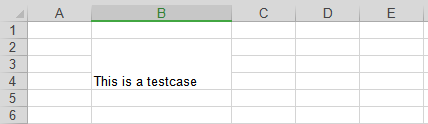
合并单元格是在写入的时候合并,使用write_merge,相对于write来说里面增加了两个参数,即合并的行和列。write_merge参数的前两个代表要合并的行,三到四位参数代表的是要合并的列。
    import xlwt

    book = xlwt.Workbook(encoding='utf-8')

    sheet = book.add_sheet('testsheet')

    sheet.write_merge(1,3,1,1,'This is a testcase')   # 合并1-3行的1-1列,前两个参数代表行,后两个参数代表列

    book.save(file + '\\test_excel.xls')
10、向单元格添加公式
向单元格中写公式时,通过xlwt.Formula添加公式
    import xlwt

    book = xlwt.Workbook(encoding='utf-8')

    sheet = book.add_sheet('testsheet')
    sheet.write(0,0,5)

    sheet.write(0,1,6)

    sheet.write(1,0,xlwt.Formula('A1*B1'))      # A1[5]*B1[6]=30

    sheet.write(2,0,xlwt.Formula('SUM(A1:A2)'))     # A1[5]+A2[30]=35

    book.save(file + '\\test_excel.xls'
11、向单元格添加超链接
    import xlwt

    book = xlwt.Workbook(encoding='utf-8')

    sheet = book.add_sheet('testsheet')

    sheet.write(0,0,xlwt.Formula('HYPERLINK("https://www.baidu.com";"百度")'))    # 向单元格写入文字:百度,并加上链接:https://www.baidu.com
Python xlwt 写Excel相关操作记录的更多相关文章
- 使用Python xlwt写excel文件
如果需要使用Python写Excel文件,首先下载或者安装xlwt. pip install xlwt 下面的这些demo应该可以帮助开发者快速上手使用xlwt写Excel文件: 创建工作簿(work ...
- python xlwt写excel格式控制 颜色、模式、编码、背景色
关于写excel的格式控制,比如颜色等等 import xlwt from datetime import datetime font0 = xlwt.Font() font0.name = 'Tim ...
- python xlwt写Excel表
1 xlwt第三方库 说明:xlwt是一个用于将数据和格式化信息写入并生成Excel文件的库. 注意:xlwt不支持写xlsx表,打开表文件报错. 官方文档:https://xlwt.readthed ...
- python xlsxwriter写excel并操作各种格式属性
# -*- coding: utf-8 -*- import xlsxwriter workbook = xlsxwriter.Workbook('test.xlsx') worksheet = wo ...
- xlwt:python的写excel模块
最近工作时碰到了将数据导出,生成一个excel表,对其中的部分数据进行统计,并给其中部分符合条件的数据添加对应的背景颜色的功能需求,于是乎,对Python中写excel的模块xlwt研究了一下,在工作 ...
- python中使用xlrd读excel使用xlwt写excel
原文地址 :http://www.bugingcode.com/blog/python_xlrd_read_excel_xlwt_write_excel.html 在数据分析和运营的过程中,有非常多的 ...
- php的Excel相关操作
1.需求 把数据库的数据输出excel格式 2.解决方案 利用phpexcel中的examples的01和07,对excel文件的读写 3.操作流程 a.https://github.com/PHPO ...
- Centos7下部署两套python版本并存环境的操作记录
需求说明:centos7.2系统的开发机器上已经自带了python2.7版本,但是开发的项目中用的是python3.5版本,为了保证Centos系统的正常运行,以及节省机器资源(不想因此再申请另外一台 ...
- 026.Python面向对象类的相关操作以及对象和类的删除操作
类的相关操作 定义的类访问共有成员的成员和方法 定义的类动态添加公有成员的属性和方法 定义的类删除公有成员的属性和方法 1 定义一个基本的类 #定义一个类 class Plane(): #添加一个共有 ...
随机推荐
- 魔兽争霸RPG地图开发速成教程
魔兽争霸RPG地图开发速成教程 1 打开WE编辑器 下载地址 http://rpg.dz.blizzard.cn/authors-home/editor-download 然后新建地图 2 打开工 ...
- NLP标记集资料
title: 标记集 tags: grammar_cjkRuby: true --- LTP分词标注集 标记 含义 举例 B 词首 __中__国 I 词中 哈__工__大 E 词尾 科__学__ S ...
- 在 Python 3.x 版本后,ConfigParser.py 已经更名为 configparser.py 所以出错!
在 Python 3.x 版本后,ConfigParser.py 已经更名为 configparser.py 所以出错!
- JavaWeb中的MVC
不使用什么MVC的案例分析: 利用Servlet与jsp实现登陆请求,数据库查询,以及页面的跳转逻辑 具体流程如下: 不做任何结构上的考虑,可以简单的做如下实现: 目录结构 LoginServlet ...
- 使用 Anydesk 5.1 TCP 通道(端口映射)功能从外网方便访问内网的 web/数据库等资源
Anydesk 5.1 带来一个新的功能:TCP 通道,在家办公时,通过互联网进行远程桌面连接到公司电脑,可以将家用电脑的某个端口,映射到公司网络的某个电脑( IP + 端口),不局限于被远程桌面连接 ...
- InnoDB On-Disk Structures(一)-- Tables (转载)
转载.节选于https://dev.mysql.com/doc/refman/8.0/en/innodb-tables.html 1.InnoDB Architecture The following ...
- docker容器虚拟化技术
简单来说,在Windows系统下安装各种运行环境的坑简直不要太多了(● ̄(エ) ̄●),并不仅限于docker.Nginx.PHP.Python等等,我会尽详细写出实际过程中遇到的各种各样的奇葩问题 1 ...
- application context not configured for this file于spring框架使用中的原因
spring配置文件中时常会出现这个提示,翻译过来大概意思就是没有配置该文件到项目中 于是进入到Project Structure中查看 可以很明显的看到下面有个感叹号,大概意思是下面的文件没有匹配 ...
- javabean的内省(Introspector)
内省是 Java 语言对 Bean 类属性.事件的一种缺省处理方法.例如类 A 中有属性 name, 那我们可以通过 getName,setName 来得到其值或者设置新的值. 通过 getName/ ...
- mysql数据库基础SQL语句总结篇
常用的sql增删改查语句 创建数据库:create database db_name character set utf8;删除数据库:drop database db_name;切换数据库:use ...