
(一)OpenCV-Python学习—基础知识
opencv是一个强大的图像处理和计算机视觉库,实现了很多实用算法,值得学习和深究下。
1.opencv包安装
· 这里直接安装opencv-python包(非官方): pip install opencv-python
官方文档:https://opencv-python-tutroals.readthedocs.io/en/latest/
2. opencv简单图像处理
2.1 图像像素存储形式
首先得了解下图像在计算机中存储形式:(为了方便画图,每列像素值都写一样了)
对于只有黑白颜色的灰度图,为单通道,一个像素块对应矩阵中一个数字,数值为0到255, 其中0表示最暗(黑色) ,255表示最亮(白色)

对于采用RGB模式的彩色图片,为三通道图,Red、Green、Blue三原色,按不同比例相加,一个像素块对应矩阵中的一个向量, 如[24,180, 50],分别表示三种颜色的比列, 即对应深度上的数字,如下图所示:

需要注意的是,由于历史遗留问题,opencv采用BGR模式,而不是RGB
2.2 图像读取和写入
cv2.imread()
imread(img_path,flag) 读取图片,返回图片对象

    img_path: 图片的路径,即使路径错误也不会报错,但打印返回的图片对象为None

    flag:cv2.IMREAD_COLOR,读取彩色图片,图片透明性会被忽略,为默认参数,也可以传入1

          cv2.IMREAD_GRAYSCALE,按灰度模式读取图像,也可以传入0

          cv2.IMREAD_UNCHANGED,读取图像,包括其alpha通道,也可以传入-
cv2.imshow()
imshow(window_name,img):显示图片,窗口自适应图片大小

    window_name: 指定窗口的名字

    img:显示的图片对象

    可以指定多个窗口名称,显示多个图片

waitKey(millseconds)  键盘绑定事件,阻塞监听键盘按键,返回一个数字(不同按键对应的数字不同)

    millseconds: 传入时间毫秒数,在该时间内等待键盘事件;传入0时,会一直等待键盘事件

destroyAllWindows(window_name)

    window_name: 需要关闭的窗口名字,不传入时关闭所有窗口
cv2.imwrite()
imwrite(img_path_name,img)

    img_path_name:保存的文件名

    img:文件对象
使用示例:
#coding:utf-

import cv2

img = cv2.imread(r"C:\Users\Administrator\Desktop\roi.jpg")

# print(img.shape)

img_gray = cv2.cvtColor(img,cv2.COLOR_BGR2GRAY)

ret,img_threshold = cv2.threshold(img_gray,,,cv2.THRESH_BINARY)

cv2.imshow("img",img)

cv2.imshow("thre",img_threshold)

key = cv2.waitKey()

if key==: #按esc键时,关闭所有窗口

    print(key)

    cv2.destroyAllWindows()

cv2.imwrite(r"C:\Users\Administrator\Desktop\thre.jpg",img_threshold)
2.3 图像像素获取和编辑
像素值获取:
img = cv2.imread(r"C:\Users\Administrator\Desktop\roi.jpg")

#获取和设置

pixel = img[,]  #[  ],获取(,)处的像素值

img[,]=[,,] #设置像素值

b = img[,,]    #, 获取(,)处,blue通道像素值

g = img[,,]    #

r = img[,,]      #

r = img[,,]=    #设置red通道值

#获取和设置

piexl = img.item(,,)

img.itemset((,,),)
图片性质
import cv2

img = cv2.imread(r"C:\Users\Administrator\Desktop\roi.jpg")

#rows,cols,channels

img.shape   #返回(, , ), 宽280(rows),长450(cols),3通道(channels)

#size

img.size    #返回378000,所有像素数量,=**

#type

img.dtype   #dtype('uint8')
ROI截取(Range of Interest)
#ROI,Range of instrest

roi = img[:,:]  #截取100行到200行,列为300到400列的整块区域

img[:,:] = roi   #将截取的roi移动到该区域 (50到100行,200到300列)

b = img[:,:,]  #截取整个蓝色通道

b,g,r = cv2.split(img) #截取三个通道,比较耗时

img = cv2.merge((b,g,r))
2.4 添加边界(padding)
cv2.copyMakeBorder()

    参数:

        img:图像对象

        top,bottom,left,right: 上下左右边界宽度,单位为像素值

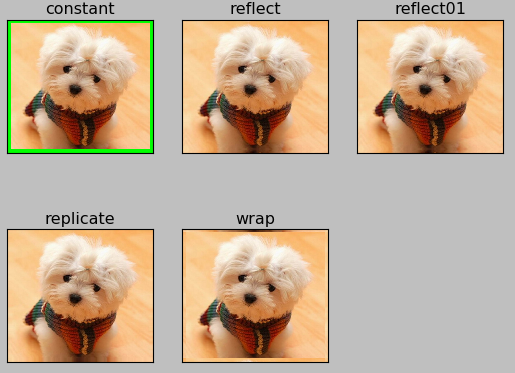
        borderType:

            cv2.BORDER_CONSTANT, 带颜色的边界,需要传入另外一个颜色值

            cv2.BORDER_REFLECT, 边缘元素的镜像反射做为边界

            cv2.BORDER_REFLECT_101/cv2.BORDER_DEFAULT

            cv2.BORDER_REPLICATE, 边缘元素的复制做为边界

            CV2.BORDER_WRAP

        value: borderType为cv2.BORDER_CONSTANT时,传入的边界颜色值,如[,,]
使用示例:
#coding:utf-

import cv2 as cv

import matplotlib.pyplot as plt

img2 = cv.imread(r"C:\Users\Administrator\Desktop\dog.jpg")

img = cv.cvtColor(img2,cv.COLOR_BGR2RGB)  #matplotlib的图像为RGB格式

constant = cv.copyMakeBorder(img,,,,,cv.BORDER_CONSTANT,value=[,,]) #绿色

reflect = cv.copyMakeBorder(img,,,,,cv.BORDER_REFLECT)

reflect01 = cv.copyMakeBorder(img,,,,,cv.BORDER_REFLECT_101)

replicate = cv.copyMakeBorder(img,,,,,cv.BORDER_REPLICATE)

wrap = cv.copyMakeBorder(img,,,,,cv.BORDER_WRAP)

titles = ["constant","reflect","reflect01","replicate","wrap"]

images = [constant,reflect,reflect01,replicate,wrap]

for i in range():

    plt.subplot(,,i+),plt.imshow(images[i]),plt.title(titles[i])

    plt.xticks([]),plt.yticks([])

plt.show()
2.5 像素算术运算
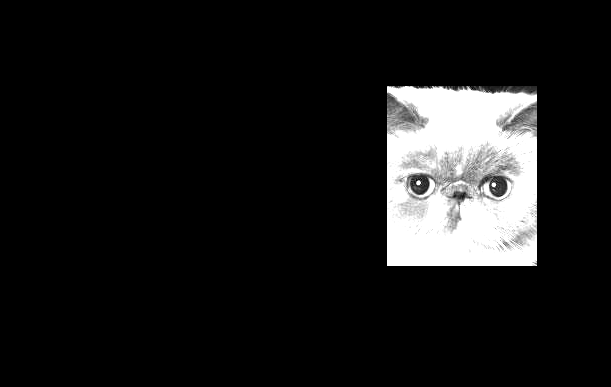
cv2.add() 相加的两个图片,应该有相同的大小和通道
cv2.add()

    参数:

        img1:图片对象1

        img2:图片对象2

        mask:None (掩膜,一般用灰度图做掩膜,img1和img2相加后,和掩膜与运算,从而达到掩盖部分区域的目的)

        dtype:-

注意:图像相加时应该用cv2.add(img1,img2)代替img1+img2

        >>> x = np.uint8([])

        >>> y = np.uint8([])

        >>> print cv2.add(x,y) # + =  =>   #相加,opencv超过255的截取为255

        [[]]

        >>> print x+y          # + =  %  =   #相加,np超过255的会取模运算 (uint8只能表示0-,所以取模)

        []
使用示例:图一无掩膜,图二有掩膜
#coding:utf-

import cv2 as cv

import numpy as np

img1 = cv.imread("C:\Users\Administrator\Desktop\cat.jpg",)

roi_img  = np.zeros(img1.shape[:],dtype=np.uint8)

# print(img1.shape[:])

roi_img[:,:]=

img_add = cv.add(img1,img1)

img_add_mask = cv.add(img1,img1,mask=roi_img)

# cv.imshow("img1",img1)

# cv.imshow("roi_img",roi_img)

cv.imshow("img_add",img_add)

cv.imshow("img_add_mask",img_add_mask)

cv.waitKey()

cv.destroyAllWindows()

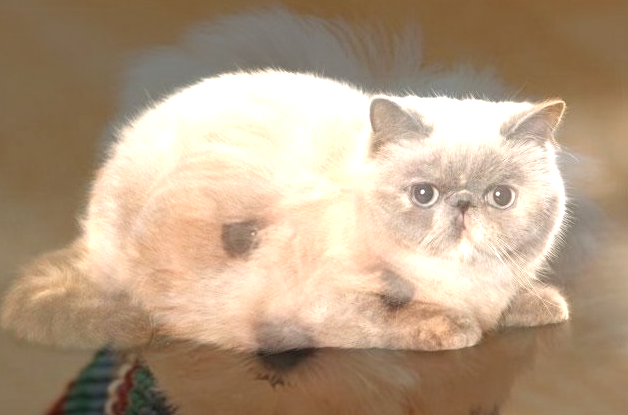
cv.addWeight(): 两张图片相加,分别给予不同权重,实现图片融合和透明背景等效果
cv2.addWeighted() 两张图片相加,分别给予不同权重,实现图片融合和透明背景等效果

    参数:

        img1:图片对象1

        alpha:img1的权重

        img2:图片对象2

        beta:img1的权重

        gamma:常量值,图像相加后再加上常量值

        dtype:返回图像的数据类型,默认为-,和img1一样

    (img1*alpha+img2*beta+gamma)
使用示例:
#coding:utf-

import cv2 as cv

img1 = cv.imread(r"C:\Users\Administrator\Desktop\dog.jpg")

img = img1[:,:]

img2 = cv.imread(r"C:\Users\Administrator\Desktop\cat.jpg")

blend = cv.addWeighted(img,0.5,img2,0.9,)  #两张图的大小和通道也应该相同

cv.imshow("blend",blend)

cv.waitKey()

cv.destroyAllWindows()
2.6 图像位运算
btwise_and(), bitwise_or(), bitwise_not(), bitwise_xor()
cv2.btwise_and(): 与运算

    参数:

        img1:图片对象1

        img2:图片对象2

        mask:掩膜

    cv2.bitwise_or():或运算

    参数:

        img1:图片对象1

        img2:图片对象2

        mask:掩膜

    cv2.bitwise_not(): 非运算

        img1:图片对象1

        mask:掩膜

    cv2.bitwise_xor():异或运算,相同为1,不同为0(^=,^=)

        img1:图片对象1

        img2:图片对象2

        mask:掩膜
使用示例:将logo图片移动到足球图片中,需要截取logo图片的前景和足球图片ROI的背景,然后叠加,效果如下:
#coding:utf-

import cv2 as cv

import matplotlib.pyplot as plt

img1 = cv.imread(r"C:\Users\Administrator\Desktop\logo.png")

rows,cols = img1.shape[:]

img2 = cv.imread(r"C:\Users\Administrator\Desktop\Messi.jpg")

roi = img2[:rows,:cols]

img1_gray = cv.cvtColor(img1,cv.COLOR_BGR2GRAY)

ret,img1_thres = cv.threshold(img1_gray,,,cv.THRESH_BINARY_INV)

img1_fg =cv.add(img1,img1,mask=img1_thres)    #拿到logo图案的前景

img1_thres_inv = cv.bitwise_not(img1_thres)

roi_bg = cv.add(roi,roi,mask=img1_thres_inv)  #拿到roi图案的背景

img_add = cv.add(img1_fg,roi_bg)     #背景和前景相加

img2[:rows,:cols] = img_add

cv.imshow("gray",img1_gray)

cv.imshow("thres",img1_thres)

cv.imshow("fg",img1_fg)

cv.imshow("tinv",img1_thres_inv)

cv.imshow("roi_bg",roi_bg)

cv.imshow("img_add",img_add)

cv.imshow("img2",img2)

cv.waitKey()

cv.destroyAllWindows()

2.7 图像颜色空间转换
cv2.cvtColor()
cv2.cvtColor()

    参数:

        img: 图像对象

        code:

            cv2.COLOR_RGB2GRAY: RGB转换到灰度模式

            cv2.COLOR_RGB2HSV: RGB转换到HSV模式(hue,saturation,Value)

cv2.inRange()

    参数:

        img: 图像对象/array

        lowerb: 低边界array,  如lower_blue = np.array([,,])

        upperb:高边界array, 如 upper_blue = np.array([,,])

    mask = cv2.inRange(hsv, lower_green, upper_green)
2.8 性能评价
cv2.getTickCount(): 获得时钟次数
cv2.getTickFrequency():获得时钟频率 (每秒振动次数)
img1 = cv2.imread('messi5.jpg')

e1 = cv2.getTickCount()

for i in xrange(,,):

    img1 = cv2.medianBlur(img1,i)

e2 = cv2.getTickCount()

t = (e2 - e1)/cv2.getTickFrequency()

print t
2.9 绑定trackbar到图像
cv2.createTrackbar()
cv2.getTrackbarPos()
    cv2.createTrackbar() 为窗口添加trackbar

    参数:

        trackbarname: trackbar的名字

        winname: 窗口的名字

        value: trackbar创建时的值

        count:trackbar能设置的最大值,最小值总为0

        onChange:trackbar值发生变化时的回调函数,trackbar的值作为参数传给onchange

    cv2.getTrackbarPos() 获取某个窗口中trackbar的值

    参数:

        trackbarname: trackbar的名字

        winname: 窗口的名字
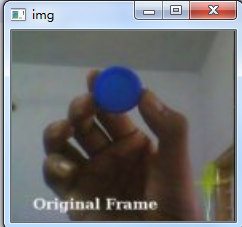
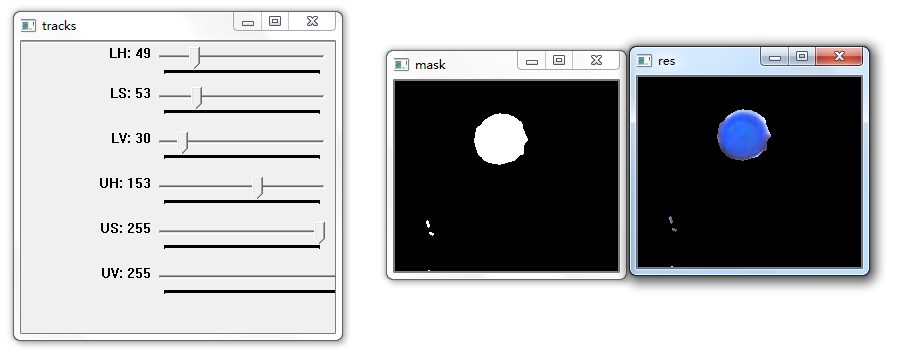
使用示例:通过改变trackbar的值,来寻找最优的mask范围,从而识别出图片中蓝色的瓶盖
#coding:utf-

import cv2 as cv

import numpy as np

def nothing(args):

    pass

img = cv.imread(r"C:\Users\Administrator\Desktop\frame.png")

img_hsv = cv.cvtColor(img,cv.COLOR_BGR2HSV)

cv.namedWindow('tracks')

cv.createTrackbar("LH","tracks",,,nothing)

cv.createTrackbar("LS","tracks",,,nothing)

cv.createTrackbar("LV","tracks",,,nothing)

cv.createTrackbar("UH","tracks",,,nothing)

cv.createTrackbar("US","tracks",,,nothing)

cv.createTrackbar("UV","tracks",,,nothing)

# switch = "0:OFF \n1:ON"

# cv.createTrackbar(switch,"tracks",,,nothing)

while():

    l_h = cv.getTrackbarPos("LH","tracks")

    l_s = cv.getTrackbarPos("LS","tracks")

    l_v = cv.getTrackbarPos("LV","tracks")

    u_h = cv.getTrackbarPos("UH","tracks")

    u_s = cv.getTrackbarPos("US","tracks")

    u_v = cv.getTrackbarPos("UV","tracks")

    lower_b = np.array([l_h,l_s,l_v])

    upper_b = np.array([u_h,u_s,u_v])

    mask = cv.inRange(img_hsv,lower_b,upper_b)

    res = cv.add(img,img,mask=mask)

    cv.imshow("img",img)

    cv.imshow("mask",mask)

    cv.imshow("res",res)

    k = cv.waitKey()

    if k==:

        break

    # print(r,g,b)

    # if s==:

        # img[:]=

    # else:

        # img[:]=

cv.destroyAllWindows()
3. 图像阈值化
cv2.threshold()
cv2.adaptiveThreshold()
cv2.threshold():

参数:

    img:图像对象,必须是灰度图

    thresh:阈值

    maxval:最大值

    type:

        cv2.THRESH_BINARY:     小于阈值的像素置为0,大于阈值的置为maxval

        cv2.THRESH_BINARY_INV: 小于阈值的像素置为maxval,大于阈值的置为0

        cv2.THRESH_TRUNC:      小于阈值的像素不变,大于阈值的置为thresh

        cv2.THRESH_TOZERO       小于阈值的像素置0,大于阈值的不变

        cv2.THRESH_TOZERO_INV   小于阈值的不变,大于阈值的像素置0

返回两个值

    ret:阈值

    img:阈值化处理后的图像

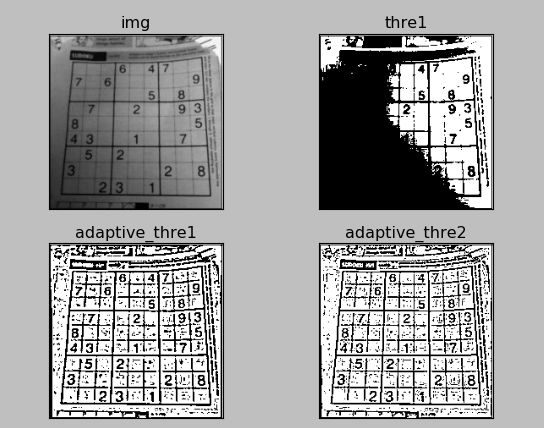
cv2.adaptiveThreshold() 自适应阈值处理,图像不同部位采用不同的阈值进行处理

参数:

    img: 图像对象,-bit单通道图

    maxValue:最大值

    adaptiveMethod: 自适应方法

        cv2.ADAPTIVE_THRESH_MEAN_C     :阈值为周围像素的平均值

        cv2.ADAPTIVE_THRESH_GAUSSIAN_C : 阈值为周围像素的高斯均值(按权重)

    threshType:

        cv2.THRESH_BINARY:     小于阈值的像素置为0,大于阈值的置为maxValuel

        cv2.THRESH_BINARY_INV:  小于阈值的像素置为maxValue,大于阈值的置为0

    blocksize: 计算阈值时,自适应的窗口大小,必须为奇数 (如3:表示附近3个像素范围内的像素点,进行计算阈值)

    C: 常数值,通过自适应方法计算的值,减去该常数值

(mean value of the blocksize*blocksize neighborhood of (x, y) minus C)
使用示例:
#coding:utf-

import cv2 as cv

import matplotlib.pyplot as plt

img = cv.imread(r"C:\Users\Administrator\Desktop\maze.png",)

ret,thre1 = cv.threshold(img,,,cv.THRESH_BINARY)

adaptive_thre1 = cv.adaptiveThreshold(img,,cv.ADAPTIVE_THRESH_MEAN_C,cv.THRESH_BINARY,,)

adaptive_thre2 = cv.adaptiveThreshold(img,,cv.ADAPTIVE_THRESH_GAUSSIAN_C,cv.THRESH_BINARY,,)

titles = ["img","thre1","adaptive_thre1","adaptive_thre2"]

imgs = [img,thre1,adaptive_thre1,adaptive_thre2 ]

for i in range():

    plt.subplot(,,i+), plt.imshow(imgs[i],"gray")

    plt.title(titles[i])

    plt.xticks([]),plt.yticks([])

plt.show()
奥斯二值化(Otsu's Binarization)
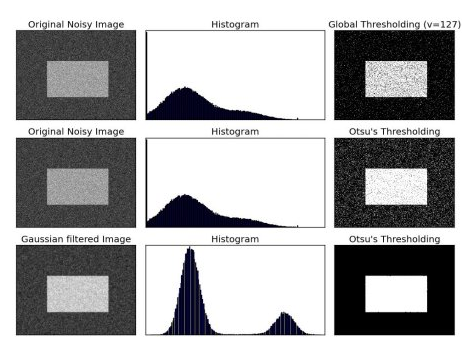
对于一些双峰图像,奥斯二值化能找到两峰之间的像素值作为阈值,并将其返回。适用于双峰图像的阈值化,或者通过去噪而产生的双峰图像。
官网使用示例:
import cv2

import numpy as np

from matplotlib import pyplot as plt

img = cv2.imread('noisy2.png',)

# global thresholding

ret1,th1 = cv2.threshold(img,,,cv2.THRESH_BINARY)

# Otsu's thresholding

ret2,th2 = cv2.threshold(img,,,cv2.THRESH_BINARY+cv2.THRESH_OTSU)

# Otsu's thresholding after Gaussian filtering

blur = cv2.GaussianBlur(img,(,),)

ret3,th3 = cv2.threshold(blur,,,cv2.THRESH_BINARY+cv2.THRESH_OTSU)

# plot all the images and their histograms

images = [img, , th1,

          img, , th2,

          blur, , th3]

titles = ['Original Noisy Image','Histogram','Global Thresholding (v=127)',

          'Original Noisy Image','Histogram',"Otsu's Thresholding",

          'Gaussian filtered Image','Histogram',"Otsu's Thresholding"]

for i in xrange():

    plt.subplot(,,i*+),plt.imshow(images[i*],'gray')

    plt.title(titles[i*]), plt.xticks([]), plt.yticks([])

    plt.subplot(,,i*+),plt.hist(images[i*].ravel(),)

    plt.title(titles[i*+]), plt.xticks([]), plt.yticks([])

    plt.subplot(,,i*+),plt.imshow(images[i*+],'gray')

    plt.title(titles[i*+]), plt.xticks([]), plt.yticks([])

plt.show()
4. 图像形状变换
4.1 cv2.resize() 图像缩放
cv2.resize() 放大和缩小图像

    参数:

        src: 输入图像对象

        dsize:输出矩阵/图像的大小,为0时计算方式如下:dsize = Size(round(fx*src.cols),round(fy*src.rows))

        fx: 水平轴的缩放因子,为0时计算方式:  (double)dsize.width/src.cols

        fy: 垂直轴的缩放因子,为0时计算方式:  (double)dsize.heigh/src.rows

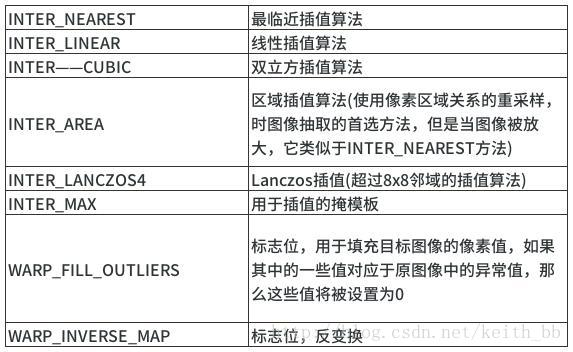
        interpolation:插值算法

            cv2.INTER_NEAREST : 最近邻插值法

            cv2.INTER_LINEAR   默认值,双线性插值法

            cv2.INTER_AREA        基于局部像素的重采样(resampling using pixel area relation)。对于图像抽取(image decimation)来说,这可能是一个更好的方法。但如果是放大图像时,它和最近邻法的效果类似。

            cv2.INTER_CUBIC        基于4x4像素邻域的3次插值法

            cv2.INTER_LANCZOS4     基于8x8像素邻域的Lanczos插值

    cv2.INTER_AREA 适合于图像缩小, cv2.INTER_CUBIC (slow) & cv2.INTER_LINEAR 适合于图像放大
官网示例:
import cv2

import numpy as np

img = cv2.imread('messi5.jpg')

res = cv2.resize(img,None,fx=, fy=, interpolation = cv2.INTER_CUBIC)

#OR

height, width = img.shape[:]

res = cv2.resize(img,(*width, *height), interpolation = cv2.INTER_CUBIC)
图像放大两倍
4.2 cv2.warpAffine() 仿射变换
仿射变换(从二维坐标到二维坐标之间的线性变换,且保持二维图形的“平直性”和“平行性”。仿射变换可以通过一系列的原子变换的复合来实现,包括平移,缩放,翻转,旋转和剪切)
cv2.warpAffine()   仿射变换(从二维坐标到二维坐标之间的线性变换,且保持二维图形的“平直性”和“平行性”。仿射变换可以通过一系列的原子变换的复合来实现,包括平移,缩放,翻转,旋转和剪切)

    参数:

        img: 图像对象

        M:* transformation matrix (转变矩阵)

        dsize:输出矩阵的大小,注意格式为(cols,rows)  即width对应cols,height对应rows

        flags:可选,插值算法标识符,有默认值INTER_LINEAR,

               如果插值算法为WARP_INVERSE_MAP, warpAffine函数使用如下矩阵进行图像转dst(x,y)=src(M11*x+M12*y+M13,M21*x+M22*y+M23)

        borderMode:可选, 边界像素模式,有默认值BORDER_CONSTANT

        borderValue:可选,边界取值,有默认值Scalar()即0
常用插值算法:
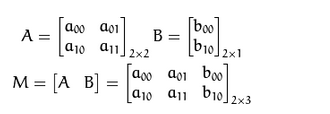
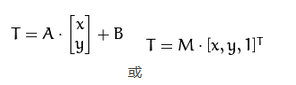
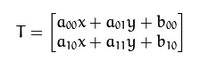
仿射变换的本质:即一个矩阵A和向量B共同组成的转变矩阵,和原图像坐标相乘来得到新图像的坐标,从而实现图像移动,旋转等。如下矩阵A和向量B组成的转变矩阵M,用来对原图像的坐标(x,y)进行转变,得到新的坐标向量T
矩阵A和向量B
仿射变换(矩阵计算):变换前坐标(x,y)
变换结果:变换后坐标(a00*x+a01 *y+b00, a10*x+a11*y+b10)
4.2.1 平移变换
了解了仿射变换的概念,平移变换只是采用了一个如下的转变矩阵(transformation matrix): 从(x,y)平移到(x+tx, y+ty)
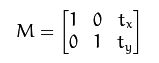
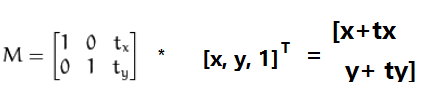
官网使用示例:向左平移100,向下平移50
import cv2

import numpy as np

img = cv2.imread('messi5.jpg',)

rows,cols = img.shape

M = np.float32([[,,],[,,]])

dst = cv2.warpAffine(img,M,(cols,rows))

cv2.imshow('img',dst)

cv2.waitKey()

cv2.destroyAllWindows()
4.2.2 放大和缩小
放大和缩小指相对于原坐标(x,y),变换为了(a*x, b*y),即水平方向放大了a倍,水平方向放大了b倍,其对应的转变矩阵如下:
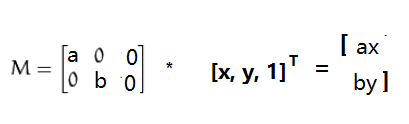
4.2.3 旋转变换
将(x,y),以坐标原点为中心,顺时针方向旋转α得到(x1,y1), 有如下关系x1 = xcosα-ysinα, y1 =xsinα+ycosα; 因此可以构建对应的转变矩阵如下: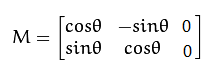
opencv将其扩展到,任意点center为中心进行顺时针旋转α,放大scale倍的,转变矩阵如下:
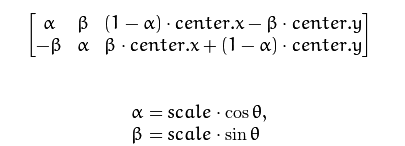
通过getRotationMatrix2D()能得到转变矩阵
  cv2.getRotationMatrix2D()  返回2*3的转变矩阵(浮点型)

    参数:

        center:旋转的中心点坐标

        angle:旋转角度,单位为度数,证书表示逆时针旋转

        scale:同方向的放大倍数
4.2.4 仿射变换矩阵的计算
通过上述的平移,缩放,旋转的组合变换即实现了仿射变换,上述多个变换的变换矩阵相乘即能得到组合变换的变换矩阵。同时该变换矩阵中涉及到六个未知数(2*3的矩阵),通过变换前后对应三组坐标,也可以求出变换矩阵,opencv提供了函数getAffineTransform()来计算变化矩阵
1> 矩阵相乘:将平移,旋转和缩放的变换矩阵相乘,最后即为仿射变换矩阵
2> getAffineTransform():根据变换前后三组坐标计算变换矩阵
    cv2.getAffineTransform()  返回2*3的转变矩阵

      参数:

          src:原图像中的三组坐标,如np.float32([[,],[,],[,]])

          dst: 转换后的对应三组坐标,如np.float32([[,],[,],[,]])
官网使用示例:
img = cv2.imread('drawing.png')

rows,cols,ch = img.shape

pts1 = np.float32([[,],[,],[,]])

pts2 = np.float32([[,],[,],[,]])

M = cv2.getAffineTransform(pts1,pts2)

dst = cv2.warpAffine(img,M,(cols,rows))

plt.subplot(),plt.imshow(img),plt.title('Input')

plt.subplot(),plt.imshow(dst),plt.title('Output')

plt.show()
4.3 透视变换(persperctive transformation)
仿射变换都是在二维空间的变换,透视变换(投影变换)是在三维空间中发生了旋转。需要前后四组坐标来计算对应的转变矩阵,opencv提供了函数getPerspectiveTransform()来计算转变矩阵,cv2.wrapPerspective()函数来进行透视变换。其对应参数如下:
     cv2.getPerspectiveTransform()   返回3*3的转变矩阵

        参数:

            src:原图像中的四组坐标,如 np.float32([[,],[,],[,],[,]])

            dst: 转换后的对应四组坐标,如np.float32([[,],[,],[,],[,]])

        cv2.wrapPerspective()

        参数:

            src: 图像对象

            M:* transformation matrix (转变矩阵)

            dsize:输出矩阵的大小,注意格式为(cols,rows)  即width对应cols,height对应rows

            flags:可选,插值算法标识符,有默认值INTER_LINEAR,

                   如果插值算法为WARP_INVERSE_MAP, warpAffine函数使用如下矩阵进行图像转dst(x,y)=src(M11*x+M12*y+M13,M21*x+M22*y+M23)

            borderMode:可选, 边界像素模式,有默认值BORDER_CONSTANT

            borderValue:可选,边界取值,有默认值Scalar()即0
官网使用示例:
img = cv2.imread('sudokusmall.png')

rows,cols,ch = img.shape

pts1 = np.float32([[,],[,],[,],[,]])

pts2 = np.float32([[,],[,],[,],[,]])

M = cv2.getPerspectiveTransform(pts1,pts2)

dst = cv2.warpPerspective(img,M,(,))

plt.subplot(),plt.imshow(img),plt.title('Input')

plt.subplot(),plt.imshow(dst),plt.title('Output')

plt.show()

从上图中可以透视变换的一个应用,如果能找到原图中纸张的四个顶点,将其转换到新图中纸张的四个顶点,能将歪斜的roi区域转正,并进行放大;如在书籍,名片拍照上传后进行识别时,是一个很好的图片预处理方法。
官方文档:https://docs.opencv.org/3.0-beta/modules/imgproc/doc/miscellaneous_transformations.html?highlight=adaptivethreshold#cv2.adaptiveThreshold
Tutorial:https://opencv-python-tutroals.readthedocs.io/en/latest/py_tutorials/py_gui/py_trackbar/py_trackbar.html#trackbar
(一)OpenCV-Python学习—基础知识的更多相关文章
- Python学习-基础知识-2
目录 Python基础知识2 一.二进制 二.文字编码-基础 为什么要有文字编码? 有哪些编码格式? 如何解决不同国家不兼容的编码格式? unicode编码格式的缺点 如何既能全球通用还可以规避uni ...
- python学习基础知识
学习python前最好知道的知识点: python之父:Guido van Rossum python是一种面向对象语言 目前python最新的版本是3.8,python2已经逐渐淘汰 python的 ...
- python学习-基础知识-1
1.计算机历史 计算机使用高低电压的两种状态来描述信息.计算机可以理解的只有二进制数据即010100011....,1个比特位可以表示的状态只有2种,n个比特位可以表示的状态有2的n次方种. 所以如果 ...
- Python学习基础知识概要
1.输入输出 输出实例 1 2 print 'hello','world' hello world 输入实例 1 2 3 4 5 name = raw_input(); print " ...
- Python学习基础笔记(全)
换博客了,还是csdn好一些. Python学习基础笔记 1.Python学习-linux下Python3的安装 2.Python学习-数据类型.运算符.条件语句 3.Python学习-循环语句 4. ...
- Python数据挖掘——基础知识
Python数据挖掘——基础知识 数据挖掘又称从数据中 挖掘知识.知识提取.数据/模式分析 即为:从数据中发现知识的过程 1.数据清理 (消除噪声,删除不一致数据) 2.数据集成 (多种数据源 组合在 ...
- Matrix学习——基础知识
以前在线性代数中学习了矩阵,对矩阵的基本运算有一些了解,前段时间在使用GDI+的时候再次学习如何使用矩阵来变化图像,看了之后在这里总结说明. 首先大家看看下面这个3 x 3的矩阵,这个矩阵被分割成4部 ...
- 【python学习小知识】求绝对值和numpy和tensor的相互转换
一.python求绝对值的三种方法 1.条件判断 2.内置函数abs() 3.内置模块 math.fabs 1.条件判段,判断大于0还是小于0,小于0则输出相反数即可 # 法1:使用条件判断求绝对值 ...
- Python入门 ---基础知识
Python入门不知道这些你还是承早放弃吧!真的 Python 简介 Python 是一个高层次的结合了解释性.编译性.互动性和面向对象的脚本语言. Python 的设计具有很强的可读性,相比其他语言 ...
- Python 面向对象基础知识
面向对象基础知识 1.什么是面向对象编程? - 以前使用函数 - 类 + 对象 2.什么是类什么是对象,又有什么关系? class 类: def 函数1(): pass def 函数2(): pass ...
随机推荐
- .tar.gz文件和.tar.xz文件的解压和压缩
1,.tar文件 tar -cvf 压缩 tar -xvf 解压 例如: tar -xvf mysql-8.0.16-linux-glibc2.12-x86_64.tar 2,.xz文件 xz ...
- 【转载】salesforce 零基础开发入门学习(三)sObject简单介绍以及简单DML操作(SOQL)
salesforce 零基础开发入门学习(三)sObject简单介绍以及简单DML操作(SOQL) salesforce中对于数据库操作和JAVA等语言对于数据库操作是有一定区别的.salesfo ...
- cocos发布遇到的问题
学习第二天,用官方的demo进行打包,出现以下问题: 第一个问题: 报错信息:scene 没有保存,请先保存相关信息再进行构建. 解决方案:ctrl+s保存即可,一开始没注意前面的英文是场景的意思 第 ...
- 纪念一下,时隔多年,继delphi上成功运行sql之后
纪念一下,时隔多年,继delphi上成功运行sql之后,在linux上用eclipse成功运行Wordcount程序,不容易呀,折腾了十几天 但我知道,这仅仅是我学习大数据的一个开始,仅此纪念一下,不 ...
- Linux命令——shutdown、halt、poweroff、reboot、cal、date
shutdown shutdown在关机的时候会通知所有用户 shutdown –r now 现在重启 shutdown now 现在关机 shutdown +5 过5分钟关机 shutdown –c ...
- MyEclipse设置java文件每行字符数
window->preferences->java->code style->formatter->edit->line wrapping->maximum ...
- Linux学习笔记(八)Linux常用命令:用户登录查看命令
一.查看登录用户信息 w [用户名] 二.Who who 三.查询当前登录和过去登陆的用户信息 last 四.查看所有用户最后一次登录时间 lastlog
- jquery中的ajaxSetup
在项目开发中如果我们想给某一个页面中的所有的ajax设置统一的参数的情况下,可以是使用ajaxSetup,非常好用 $.ajaxSetup({ type:'post', dataType:'json' ...
- PAT Basic 1089 狼人杀-简单版 (20 分)
以下文字摘自<灵机一动·好玩的数学>:“狼人杀”游戏分为狼人.好人两大阵营.在一局“狼人杀”游戏中,1 号玩家说:“2 号是狼人”,2 号玩家说:“3 号是好人”,3 号玩家说:“4 号是 ...
- Disable trigger to avoid the ID is auto-updated
CREATE TABLE COBRA.COBRA_PRODUCT_INFO_BAK AS SELECT * FROM COBRA.COBRA_PRODUCT_INFO; TRUNCATE TABLE ...