
通过window(Navicat)访问linux中的mysql数据库
Centos安装Mysql数据库
查看我们的操作系统上是否已经安装了mysql数据库
[root@centos~]# rpm -qa | grep mysql // 这个命令就会查看该操作系统上是否已经安装了mysql数据库
有的话,我们就通过 rpm -e 命令 或者 rpm -e --nodeps 命令来卸载掉
[root@centos~]# rpm -e mysql // 普通删除模式
[root@centos~]# rpm -e --nodeps mysql // 强力删除模式,如果使用上面命令删除时,提示有依赖的其它文件,则用该命令可以对其进行强力删除
通过yum来进行mysql的安装
[root@centos~]# yum list | grep mysql
[root@centos~]# yum install -y mysql-server mysql mysql-deve
查看刚安装好的mysql-server的版本
[root@centos~]# rpm -qi mysql-server
注意:如果我们是第一次启动mysql服务,mysql服务器首先会进行初始化的配置
[root@centos~]# service mysqld start
初始启动mysql之后再登录就会很快了
[root@centos~]# service mysqld restart
查看mysql服务是不是开机自动启动
[root@centos~]# chkconfig --list | grep mysqld
mysqld 0:关闭 1:关闭 2:关闭 3:关闭 4:关闭 5:关闭 6:关闭
通过 chkconfig mysqld on 命令来将其设置成开机启动,这样就不用每次都去手动启动了
[root@centos~]# chkconfig mysqld on
[root@centos~]# chkconfig --list | grep mysql
mysqld 0:关闭 1:关闭 2:启用 3:启用 4:启用 5:启用 6:关闭
mysql数据库安装完以后只会有一个root管理员账号,但是此时的root账号还并没有为其设置密码,在第一次启动mysql服务时,会进行数据库的一些初始化工作,在输出的一大串信息中,我们看到有这样一行信息 :
[root@centos~]# /usr/bin/mysqladmin -u root password 'new-password' // 为root账号设置密码
注意:这个root账号是mysql的root账号,非Linux的root账号)
[root@centos~]# mysqladmin -u root password 'root' // 通过该命令给root账号设置密码为 root
[root@centos ~]# mysql -u root -p
Mysql数据库的主要配置文件
1./etc/my.cnf 这是mysql的主配置文件
[root@centosetc]# cat my.cnf
[mysqld]
datadir=/var/lib/mysql
socket=/var/lib/mysql/mysql.sock
user=mysql
# Disabling symbolic-links is recommended to prevent assorted security risks
symbolic-links=0
[mysqld_safe]
log-error=/var/log/mysqld.log
pid-file=/var/run/mysqld/mysqld.pid
/var/lib/mysql mysql数据库的数据库文件存放位置
我们的mysql数据库的数据库文件通常是存放在了/ver/lib/mysql这个目录下
[root@centos~]# cd /var/lib/mysql/
[root@centos mysql]# ls -l
总用量 20488
-rw-rw----. 1 mysql mysql 10485760 4月 6 22:01 ibdata1
-rw-rw----. 1 mysql mysql 5242880 4月 6 22:01 ib_logfile0
-rw-rw----. 1 mysql mysql 5242880 4月 6 21:59 ib_logfile1
drwx------. 2 mysql mysql 4096 4月 6 21:59 mysql // 这两个是mysql数据库安装时默认的两个数据库文件
srwxrwxrwx. 1 mysql mysql 0 4月 6 22:01 mysql.sock
drwx------. 2 mysql mysql 4096 4月 6 21:59 test // 这两个是mysql数据库安装时默认的两个数据库文件
创建一个我们自己的数据库看一下:
mysql> create database ceshi001;
Query OK, 1 row affected (0.00 sec)
[root@centos mysql]# ls -l
总用量 20492
-rw-rw----. 1 mysql mysql 10485760 4月 6 22:01 ibdata1
-rw-rw----. 1 mysql mysql 5242880 4月 6 22:01 ib_logfile0
-rw-rw----. 1 mysql mysql 5242880 4月 6 21:59 ib_logfile1
drwx------. 2 mysql mysql 4096 4月 6 21:59 mysql
srwxrwxrwx. 1 mysql mysql 0 4月 6 22:01 mysql.sock
drwx------. 2 mysql mysql 4096 4月 6 21:59 test
drwx------. 2 mysql mysql 4096 4月 6 22:15 ceshi001 // 这个就是我们刚自己创建的centos数据库
[root@centos mysql]# cd xiaoluo/
[root@centos ceshi001]# ls
db.opt
/var/log mysql数据库的日志输出存放位置
我们的mysql数据库的一些日志输出存放位置都是在/var/log这个目录下
[root@centos ceshi001]# cd
[root@centos ~]# cd /var/log
[root@centos log]# ls
amanda cron maillog-20130331 spice-vdagent.log
anaconda.ifcfg.log cron-20130331 mcelog spooler
anaconda.log cups messages spooler-20130331
anaconda.program.log dirsrv messages-20130331 sssd
anaconda.storage.log dmesg mysqld.log tallylog
anaconda.syslog dmesg.old ntpstats tomcat6
anaconda.xlog dracut.log piranha wpa_supplicant.log
anaconda.yum.log gdm pm-powersave.log wtmp
audit httpd ppp Xorg.0.log
boot.log ibacm.log prelink Xorg.0.log.old
btmp lastlog sa Xorg.1.log
btmp-20130401 libvirt samba Xorg.2.log
cluster luci secure Xorg.9.log
ConsoleKit maillog secure-20130331 yum.log
查看网络端口号为3306的mysql数据库是否正在工作:
[root@centos mysql]#netstat -anp|more
使用Navicat连接Linux
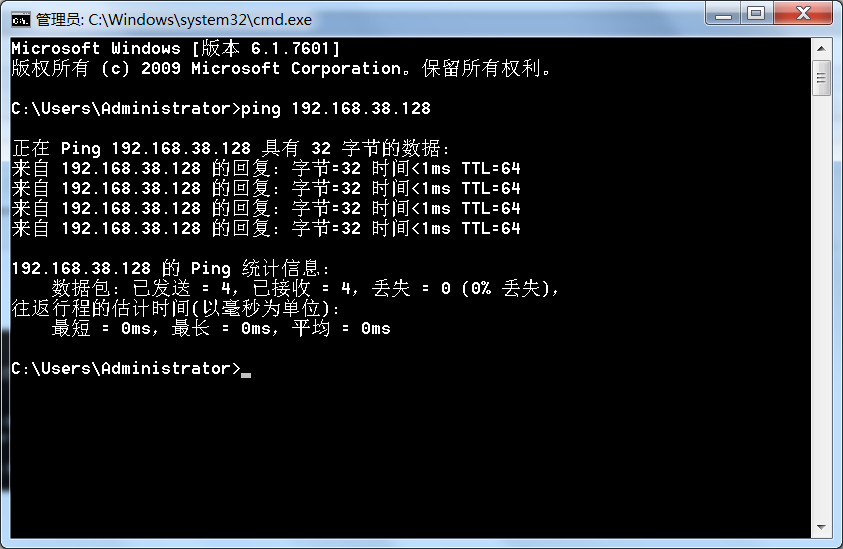
这样就完成了在Centos上安装mysql数据库的操作,之后打开本地window->cmd,ping一下linux地址看看是否能连上
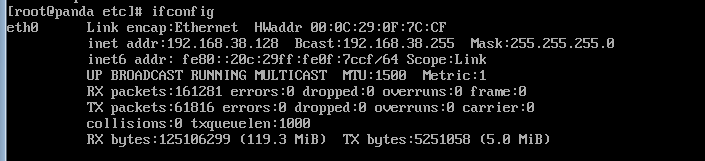
查看虚拟机IP为192.168.38.128
cmd窗口ping 192.168.38.128,出现如下界面说明是可以的
默认安装linux是只开通了22端口,不能通过3306端口让外界访问,首先要在mysql>中打开权限,在将iptables的3306端口打开
mysql> GRANT ALL PRIVILEGES ON *.* TO 'root'@'%' IDENTIFIED BY 'MyPassword' WITH GRANT OPTION; FLUSH PRIVILEGES; // 在mysql控制台执行命令中的 ‘root’@’%’ 可以这样理解: root是用户名,%是主机名或IP地址,这里的%代表任意主机或IP地址,你也可替换成任意其它用户名或指定唯一的IP地址;’MyPassword’是给授权用户指定的登录数据库的密码;另外需要说明一点的是我这里的都是授权所有权限,可以指定部分权限。
然后直接关闭防火墙也可以.
mysql> flush privileges;
检查虚拟机mysql的端口号是否对外开通
比如我们能用xshell等远程工具连接虚拟机上的linux,是因为开放了22端口,查看mysql的端口,在mysql命令行模式下执行以下命令就可以查看,查到的结果是3306。
mysql> show variables like '%port%';
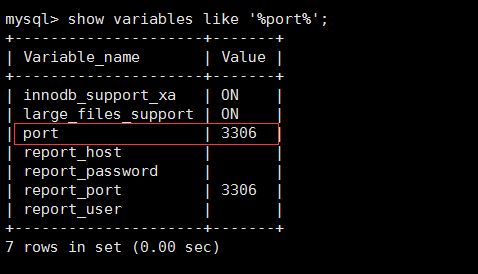
查看虚拟机的3306端口是否开放
cmd下执行telnet 192.168.38.128 3306
无法执行,别方,这是因为Windows telnet默认是关闭的

按照红框提示开启telnet

重新打开cmd窗口执行命令,结果是无法连接,这是因为虚拟机上的3306并没有对外开放,可以用22的试下效果就知道了

开通虚拟机的3306端口
查看虚拟机防火墙的状态
[root@centos~]# service iptables status
可以看到目前只有22端口对外开放
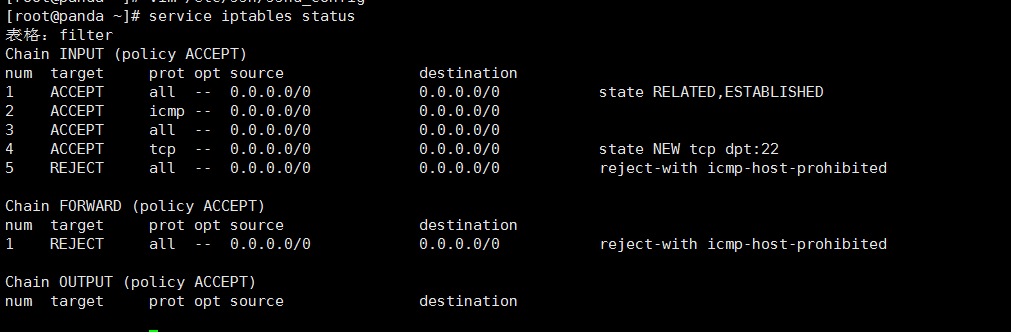
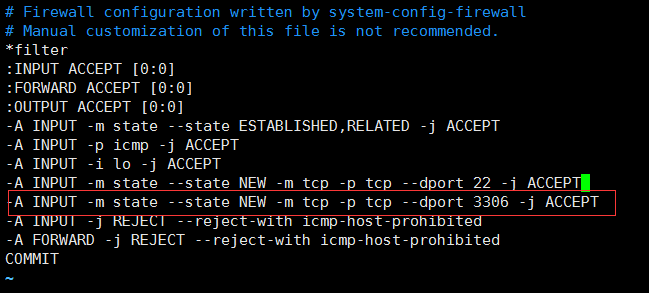
编辑防火墙文件打开3306端口
[root@centos~]# vim /etc/sysconfig/iptables
模仿22端口开放命令添加如图所示的一行即表示对外开放3306端口
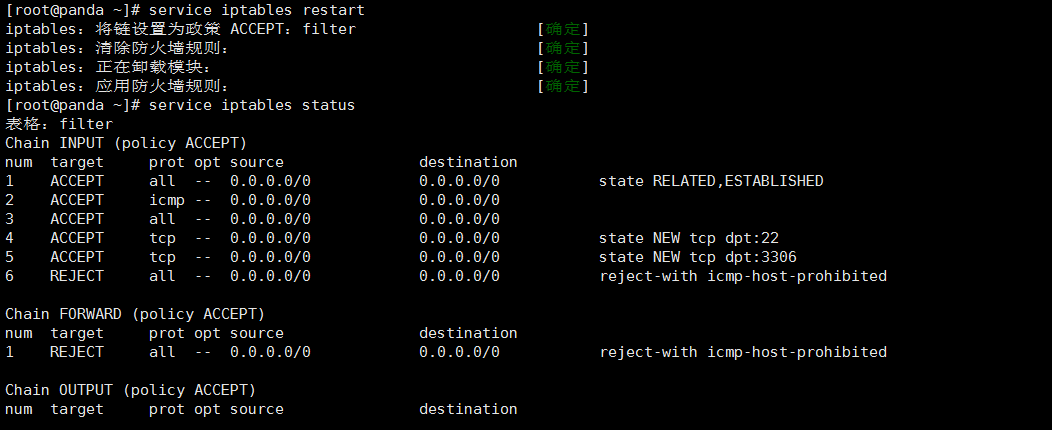
重启防火墙
[root@centos~]# service iptables restart // 可以看到3306已经开放
打开Navicat,创建连接到虚拟机:
报错:1045 Access denied for user 'centos-test@'%' (using password: YES)
是因为在mysql> GRANT ALL PRIVILEGES ON *.* TO root@"%" IDENTIFIED BY "密码"; 设置的是所有linux中的root账户 ,而非centos-test账户
mysql> flush privileges;
解决办法:
GRANT ALL PRIVILEGES ON *.* TO centos-test@"%" IDENTIFIED BY "密码"; // 通过该命令允许centos-test的所有账户通过密码来访问该数据库
mysql> flush privileges;
如果想通过cmd来访问mysql
要在window下安装mysql操作台,然后远程连接虚拟机数据库访问。
端口都开启了,但还是连不上,看提示说明至少已经关联到mysql,不允许是因为权限不够

我也不用root账号了,这里重新创建一个账号并赋予所有权限,之后让权限配置生效,在虚拟机上的mysql命令行模式下执行以下命令
mysql> create user 'panda'@'%' identified by '123456';
mysql> grant all on *.* to 'panda'@'%';
mysql> flush privileges;
然后重新连接DB
附加题:
将mysql目录下bin目录中的mysql.exe放到C:\WINDOWS下,可以执行以下命令

连接:mysql -h主机地址 -u用户名 -p用户密码 (注:u与root可以不用加空格,其它也一样)
断开:exit (回车)

创建授权:grant select on 数据库.* to 用户名@登录主机 identified by \"密码\"
修改密码:mysqladmin -u用户名 -p旧密码 password 新密码
删除授权: revoke select,insert,update,delete om *.* from test2@localhost;

显示数据库:show databases;
显示数据表:show tables;
显示表结构:describe 表名;

创建库:create database 库名;
删除库:drop database 库名;
使用库:use 库名;

创建表:create table 表名 (字段设定列表);
删除表:drop table 表名;
修改表:alter table t1 rename t2
查询表:select * from 表名;
清空表:delete from 表名;
备份表: mysqlbinmysqldump -h(ip) -uroot -p(password) databasename tablename > tablename.sql
恢复表: mysqlbinmysql -h(ip) -uroot -p(password) databasename tablename < tablename.sql(操作前先把原来表删除)

增加列:ALTER TABLE t2 ADD c INT UNSIGNED NOT NULL AUTO_INCREMENT,ADD INDEX (c);
修改列:ALTER TABLE t2 MODIFY a TINYINT NOT NULL, CHANGE b c CHAR(20);
删除列:ALTER TABLE t2 DROP COLUMN c;

备份数据库:mysql\bin\mysqldump -h(ip) -uroot -p(password) databasename > database.sql
通过window(Navicat)访问linux中的mysql数据库的更多相关文章
- window下利用navicat访问Linux下的mariadb数据库
1.再Linux上成功安装mariadb数据库后,不管是在dos(敲命令mysql -h192.168.136.8 -uroot -p)下或者是navicat(创建连接)下连接mariadb数据库,会 ...
- Linux 命令之 Navicat 连接 Linux 下的Mysql数据库
2016年12月7日18:44:06 -====------------------------ GRANT ALL PRIVILEGES ON *.* TO 'itoffice'@'%' IDEN ...
- LINUX中备份mysql数据库
1.在LINUX中创建备份目录 如:/home/backup 2.把sh脚本放到备份目录下 脚本如下 https://wws.lanzous.com/i1oCxlccapa密码:dter ...
- linux中安装mysql数据库
遇到ERROR 2002 (HY000): Can't connect to local MySQL server through socket '/var/lib/mysql/mysql.sock' ...
- linux中使用mysql数据库
在安装完数据库后,如果没有设置root的mysql密码,在命令行输入mysql即可进入数据库 show databases;(有分号):查看当前存在的数据库 create database 名字:创建 ...
- linux 中,mysql数据库备份操作
1.新建一个sh脚本(可以先建一个txt文本,然后改为sh文件). 代码如下: #!/bin/bash #设置mysql备份目录 folder=/**/** cd $folder day=`date ...
- linux 中对 mysql 数据库的基本命令
显示数据库列表 show databases; 显示库中的数据表 use mysql: // 打开库 show tables; 建库 create database 库名; 建库是设置好字符编码: c ...
- linux中备份mysql数据库的一个shell脚本
#!/bin/bash #FileName:select_into_bak.sh #Desc:Use select into outfile to backup db or tables #Creat ...
- 在 linux 中连接 mysql 数据库
命令格式 mysql -h主机地址 -u用户名 -p用户密码 登录本机 mysql mysql -u用户名 -p用户密码 实例 TD - X1数据库:/opt/lampp/bin/mysql -u r ...
随机推荐
- Go语言 基本类型
在内存中的形式 首先看一下在go中,一些基础类型在内存中是以什么形态存在的,如下图所示: 变量j的类型是int32, 而变量i的类型是int,两者不是同一个类型,所以赋值操作i=j是一种类型错误can ...
- Markdown安装与简单使用
早就听过Markdown的大名了,说是最适合程序员的编辑器,一点也不为过.平时写文章,写博客.除了内容以外,还要被一堆繁琐的样式困扰,毕竟样式太难看,既是自己的文章,也会懒得看的.今天正好看到博客上面 ...
- restfull规范
web服务交互 我们在浏览器中能看到的每个网站,都是一个web服务.那么我们在提供每个web服务的时候, 都需要前后端交互,前后端交互就一定有一些实现方案,我们通常叫web服务交互方案. 目前主流的三 ...
- Swift学习——A Swift Tour 枚举和结构体
版权声明:本文为博主原创文章,未经博主同意不得转载. https://blog.csdn.net/zhenyu5211314/article/details/28588095 Enumerations ...
- 从原型链看DOM--Element类型
Element类型用于表现XML或HTML元素,提供对元素标签名,子节点及特性的访问.原型链的继承关系为 某节点元素.__proto__->(HTML某元素Element.prototype)- ...
- HDU - 4871 Shortest-path tree (最短路径树+ 树分治)
题意:给你一张带权无向图,先求出这张图从点1出发的最短路树,再求在树上经过k个节点最长的路径值,以及个数. 分析:首先求最短路树,跑一遍最短路之后dfs一遍即可建出最短路树. 第二个问题,树分治解决. ...
- 理解js的DOM操作
1.DOM结构——两个节点之间可能存在哪些关系以及如何在节点之间任意移动.document.documentElement 返回文档的根节点<html> document.body ...
- tensorflow中使用tf.variable_scope和tf.get_variable的ValueError
ValueError: Variable conv1/weights1 already exists, disallowed. Did you mean to set reuse=True in Va ...
- SQL Server怎么备份数据库
1.打开 2.选择需要备份的数据库,右键 Tasks 3.Tasks的下垃菜单 4.add选备份路径,添加名字 5.OK
- linux上使用wget下载文件
首次安装的centos操作系统是没有安装wget的,所以首先需要先安装wget,然后才能使用wget下载文件. 1.第一步,保证centos能正常连网.使用命令 :yum -y install wg ...