
Android学习笔记①——安卓工具的基本安装
安卓已经出来很长时间了,网上的教程也有很多,怕以后忘记,就把网上大牛们的分享的知识自己在学习一下,也记录一下,如果能帮到别人,那是更好不过的!
鉴于现在的IDE工具来说,IDEA已经占据了java的半壁江山,Android Studio也渐渐的成为了Android开发的首选工具,笔者学习的时候就选择了用Android Studio,要学就学好的,哈哈哈!
基本环境介绍如下:
系统环境:window7 x64
需要安装jdk环境:
Java Runtime Environment (JRE) 6或更高
Java Development Kit (JDK) 7 或更高
IDE选择: IDE:android-studio-ide-145.3001415-windows
安卓模拟器:genymotion-2.8.0
SDK: android-sdk_r24.4.1-windows (下载好多,不是很懂)
以上工具都可以自行百度下载,或者百度云盘下载。
感谢深度开源:http://www.open-open.com/lib/view/open1468118887690.html 以下的笔记根据深度开源这边文章上面(站在巨人的肩膀上 :) )学习而得到的
下载篇:
笔者下载的是绿色版 传送门 密码: wwvt
安装篇:
1、首先需要确定是否安装好jdk环境,检测方法 win+r 输入cmd 然后在黑框中输入java -version ,出来类似下图的就对了,笔者的是1.8.0 所以最后显示的版本号不一样。

如果环境配置正确的话就继续下一步,如果不对的话自己在百度摸索一下
2、解压已经下载好的绿色版的Android Studio

3、根据自己电脑是多少位的选择单击exe运行程序

4、第一次启动的时候会跳出来请求代理的提示:

点击”Setup Propxy”按钮设置代理:
Host name:mirrors.neusoft.edu.cn
Port number: 80
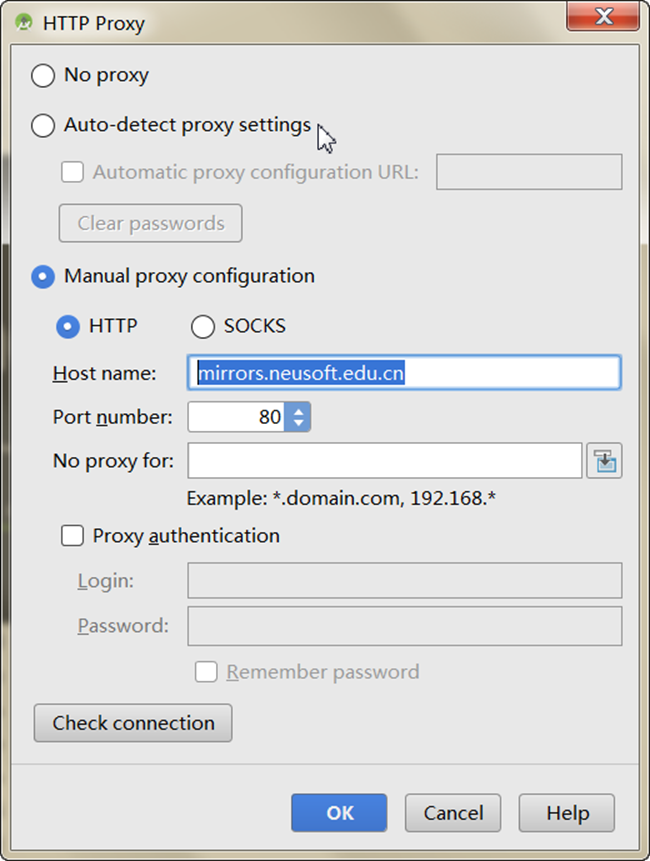
5、好了之后点击ok 进入欢迎页 告诉我们可以开发平板、手机、手表、TV、车载和眼镜的相关应用。
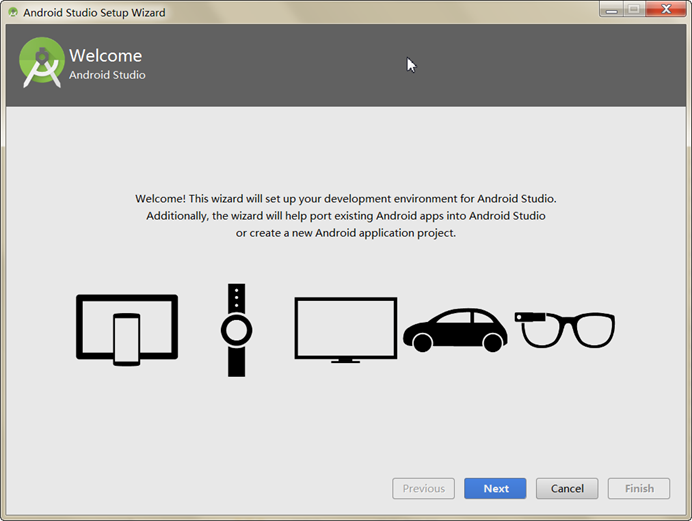
6、点击“Next”按钮,在选项窗口中选择”Custom“选项

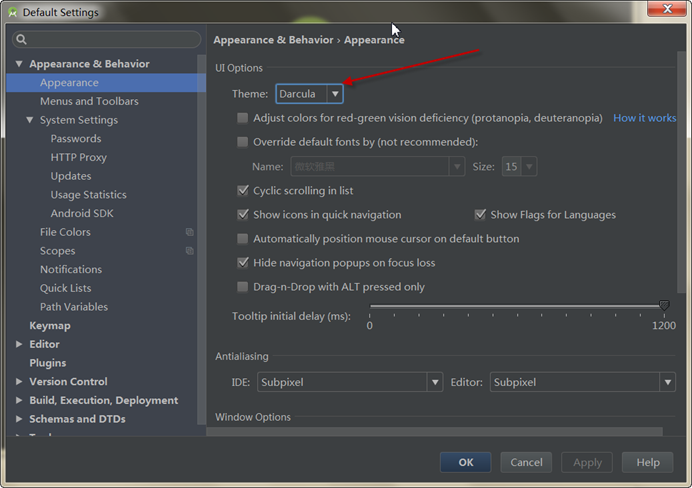
7、UI主题可以选择目前比较流行的“Darcula”主题,据说这个主题有保护眼睛的功效

8、选择好了之后,下一步会让那选择安装sdk
a) 下载SDK
官方下载:https://dl.google.com/android/android-sdk_r24.4.1-windows.zip
深度网盘下载:http://pan.baidu.com/s/1jItY6jW
b) 解压zip包,并执行SDK Manager

选择需要安装的包: 
接受许可,并开始安装:

c) 设置Android SDK的位置,选择你刚才下载存储sdk的位置,这个时候,基本的IDE工具就安装完成了!

配置篇:
可以通过快捷键Ctrl+Alt+S或点击“Configure”后弹出菜单项的Settings打开设置窗口。

1、主题配置:可以设置成目前比较流行的Darcula主题,通过Appearance & Bahavior > Apperance下的UI Options选项设置。
2、字体配置:默认字体偏小个了,可以根据需要配置合适自己的字体大小,通过Editor->Color & Fonts > Font设置。默认方案是只读的,在修改字体大小前需要先Save As..一下再去修改字体:

3、显示代码行数:默认Android Studio不显示代码行数,这样对于一些提示XX行的错误我们定位就不方便了,在配置的查询窗口中输入line num关键字查询需要配置的项目,然后选择Appearance选项,可以看到Show line numbers选项,打钩后就可以了。


4、模拟器的选择:Android Stuido里面的AVD Manager可以创建模拟器,使用起来也比较简单,缺点就是性能不行,现在比较流行使用Genymotion,号称史上最快的Android模拟器。下面我们就来装Genymontion。因为Genymontion需要有帐号之后才可以使用:
前提准备是需要安装Virtual Box :点击这里打开Virtual Box下载页面并点击x86/amd64下载:

下载完成之后,点击  ,开始安装一路Next的节奏就安装好了,之后安装我们需要的Genymotion。
a)注册用户: 点击这里 在页面中输入用户名、邮箱和密码后并接受相关协议后就可以注册用户了。

b)点击这里打开下载页面并点击Download按钮开始下载。
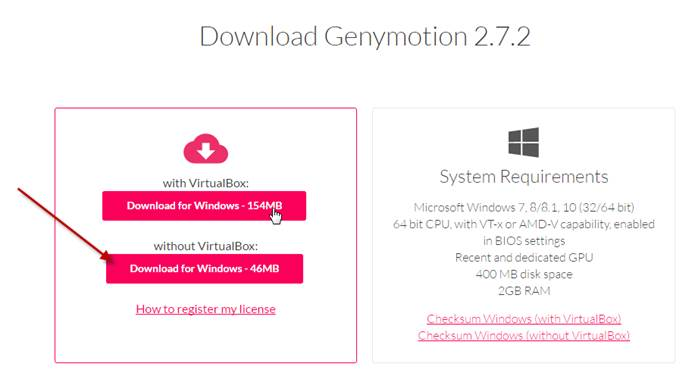
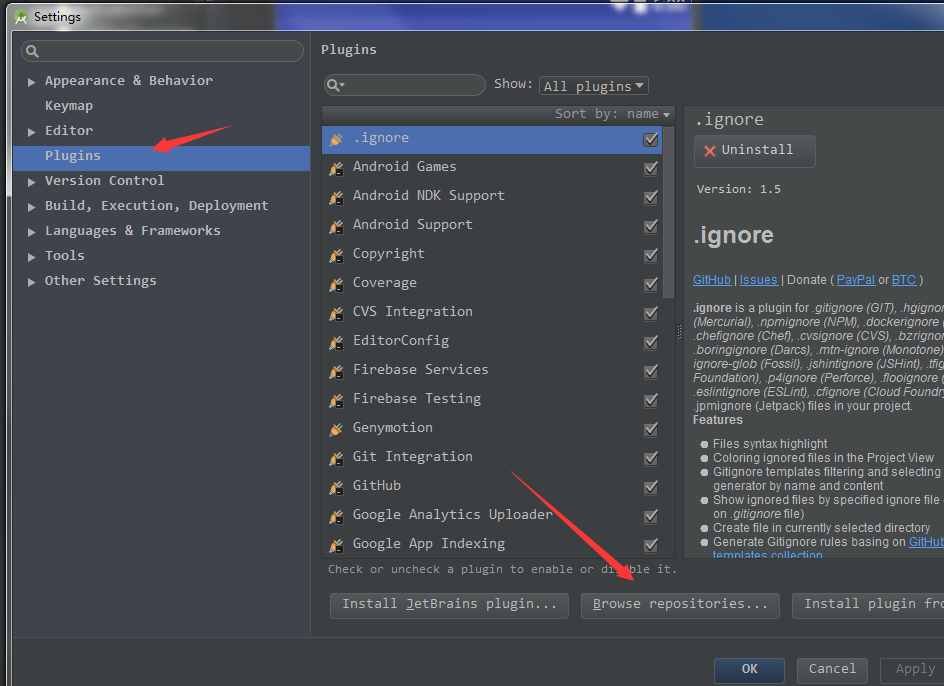
c)下载好了之后安装 Genymotion 双击: 开始安装,之后一直Next 知道安装完成,安装完成之后在 "File > Settings…… > Plugins "对话框中选择 “Browse repositories” 按钮
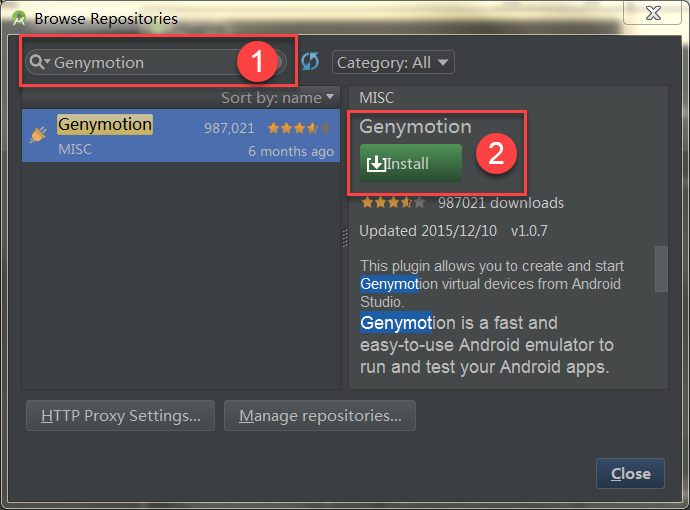
d) 在Browse Repositories窗口的搜索框中输入Genymotion在查询结果出来后点击install按钮安装插件:
e);装完Genymotion后Android Studio会提示重启,重启后可以在工具栏上看到Genymontion小图标。

f) 第一次点击Genymontion小图标会打开Genymontion设置,在设置中点击...按钮指定Genymontion应用的位置(默认位置:C:\Program Files\Genymobile\Genymotion)。

g) 路径设置好后,再点击Genymontion小图标就会打开Genymontion Device Manager。 注:如果提示“Genymontion: Initialize Engine: failed”请检查Virtual Box是否可以正常工作。
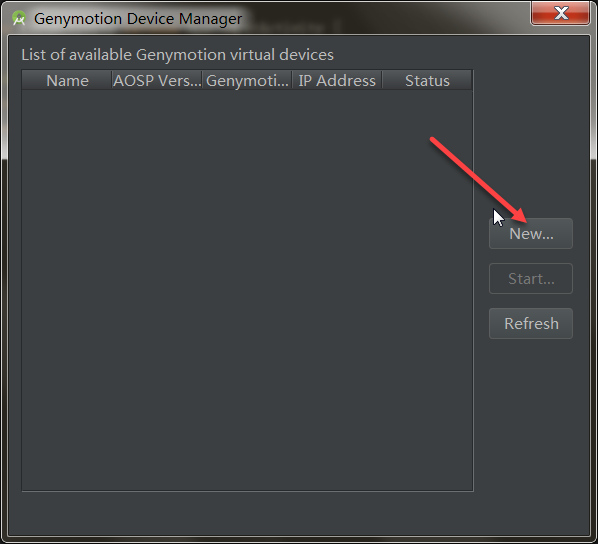
 h) 在Genymontion Device Manager中点击New按钮新建一个模拟器。
i)在创建向导中需要先登录Genymontion,点击Sing in按钮登录。
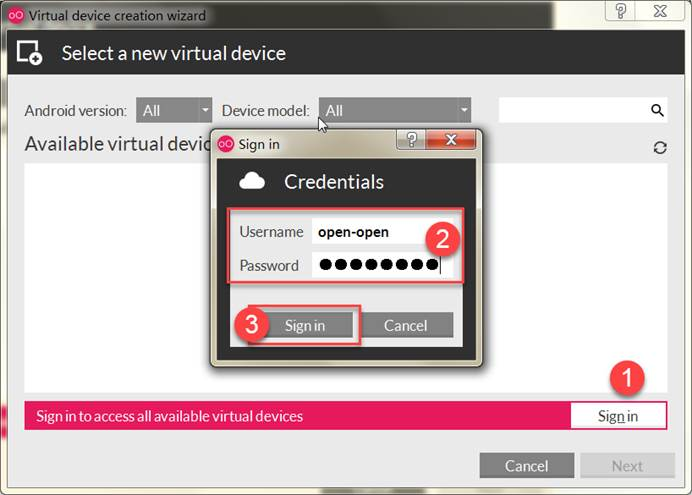
j)登陆成功后可以看到可供选择的列表中有不同型号的模拟器,可以通过版本和设备型号找到你想创建的模拟器。
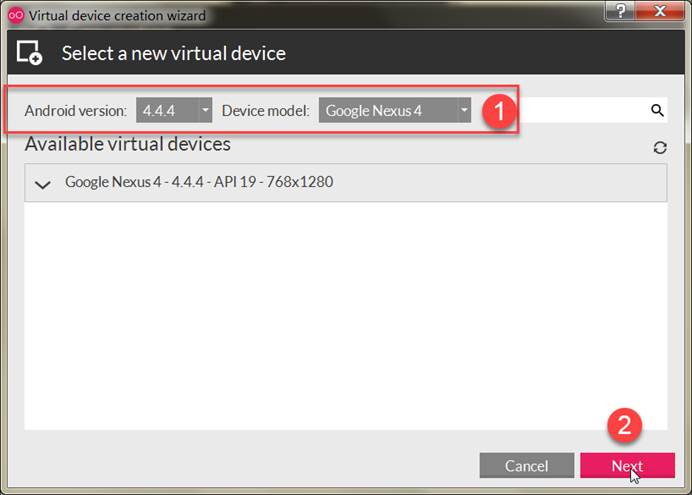
k)然后一路Next后坐等Genymontion下载完模拟器。

l)下载完成后,接下来的事情就很点单了,在每次使用的的时候只要将模拟器启动起来,确保模拟器状态为On。

m)在运行的时候Android Studio会检测到Genymotion模拟器,点OK就开始编译安装应用。

n)最后运行的界面
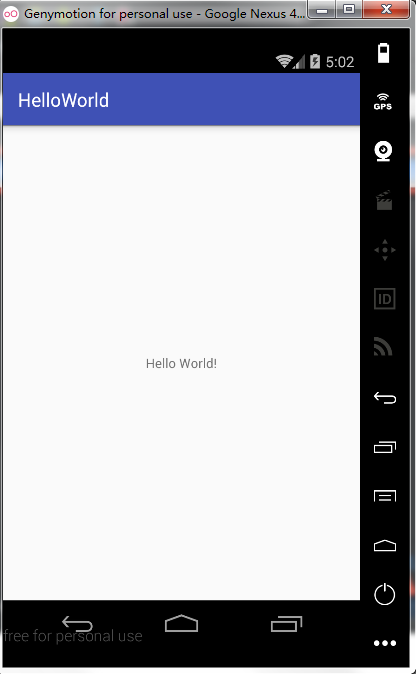
以上就是安卓工具——Android Studio 的基本安装以及一些需要的 插件的安装,准备工作做好之后,其他才会事半功倍么!
再次感谢深度开源
原文标题:Android Studio2.0 教程从入门到精通Windows版 - 安装篇
原文地址:http://www.open-open.com/lib/view/open1468118887690.html
Android学习笔记①——安卓工具的基本安装的更多相关文章
- go语言,golang学习笔记1 官网下载安装,中文社区,开发工具LiteIDE
go语言,golang学习笔记1 官网下载安装,中文社区,开发工具LiteIDE Go语言是谷歌2009发布的专门针对多处理器系统应用程序的编程进行了优化,使用Go编译的程序可以媲美C或C++代码的速 ...
- python3.4学习笔记(八) Python第三方库安装与使用,包管理工具解惑
python3.4学习笔记(八) Python第三方库安装与使用,包管理工具解惑 许多人在安装Python第三方库的时候, 经常会为一个问题困扰:到底应该下载什么格式的文件?当我们点开下载页时, 一般 ...
- 【转】Pro Android学习笔记(二):开发环境:基础概念、连接真实设备、生命周期
在Android学习笔记(二):安装环境中已经有相应的内容.看看何为新.这是在source网站上的Android架构图,和标准图没有区别,只是这张图颜色好看多了,录之.本笔记主要讲述Android开发 ...
- Android学习笔记(一)
目录 Android学习笔记(一) 一.JDK.Android SDK 二.部分项目结构 三.字符串引用 四.外层build.gradle详解 五.app->build.gradle详解 六.日 ...
- Android学习笔记之JSON数据解析
转载:Android学习笔记44:JSON数据解析 JSON(JavaScript Object Notation)是一种轻量级的数据交换格式,采用完全独立于语言的文本格式,为Web应用开发提供了一种 ...
- 树莓派学习笔记——交叉编译练习之SQLite3安装
0.前言 本博文可能并没有太多使用价值.不过为了练习而练习.在树莓派上使用SQLite有非常多的方法,安装的方法也有非常多. [1]假设使用Python,那么不必安装SQLite由于P ...
- Typescript 学习笔记一:介绍、安装、编译
前言 整理了一下 Typescript 的学习笔记,方便后期遗忘某个知识点的时候,快速回忆. 为了避免凌乱,用 gitbook 结合 marketdown 整理的. github地址是:ts-gitb ...
- 【转】Pro Android学习笔记(九八):BroadcastReceiver(2):接收器触发通知
文章转载只能用于非商业性质,且不能带有虚拟货币.积分.注册等附加条件.转载须注明出处:http://blog.sina.com.cn/flowingflying或作者@恺风Wei-傻瓜与非傻瓜 广播接 ...
- 【转】 Pro Android学习笔记(六九):HTTP服务(3):HTTP POST MultiPart
目录(?)[-] 建立测试环境 开发环境导入第三方JAR HTTP Post Multipart小例子 HTTP POST不仅可以通过键值对传递参数,还可以携带更为复杂的参数,例如文件.HTTP Po ...
随机推荐
- netty10---分包粘包
客户端:根据 长度+数据 方式发送 package com.server; import java.net.Socket; import java.nio.ByteBuffer; public cla ...
- 20145216史婧瑶《Java 程序设计》第4周学习总结
20145216 <Java程序设计>第4周学习总结 教材学习内容总结 第六章 继承与多态 6.1 何谓继承 继承基本上就是避免多个类间重复定义共同行为. 在Java中,继承时使用exte ...
- 5309 《Java程序设计》第6周学习总结
教材学习内容总结 输入与输出 InputStream与OutputStream 从应用程序角度来看,如果要将数据从来源取出,可以使用输入串流:如果要将数据写入目的地,可以使用输出串流.在Java中,输 ...
- jdbctemplate中的queryForInt方法
今天才发现,原来spring 3.2.2之后,jdbctemplate中的queryForInt已经被取消了! 看下代码: 原来是这样写的: String sql = "SELECT cou ...
- zabbix_server.log大量提示cannot send list of active checks to "IP": host [HostName] not found
zabbix server 日志大量提示上图信息 原因是 zabbix_agent.conf配置文件中配置的HostName与zabbix的web界面配置的不同导致的 zabbix_agent.con ...
- 百度开源分布式id生成器uid-generator源码剖析
百度uid-generator源码 https://github.com/baidu/uid-generator snowflake算法 uid-generator是基于Twitter开源的snowf ...
- [BZOJ1117]救火站gas
Description 给你一棵树,现在要建立一些消防站,有以下要求: 1. 消防站要建立在节点上,每个节点可能建立不只一个消防站. 2. 每个节点应该被一个消防站管理,这个消防站不一定建立在该节点上 ...
- Apache ab 测试结果的分析
以前安装好APACHE总是不知道该如何测试APACHE的性能,现在总算找到一个测试工具了.就是APACHE自带的测试工具AB(apache benchmark).在APACHE的bin目录下.格式: ...
- Elasticsearch之中文分词器
前提 什么是倒排索引? Elasticsearch之分词器的作用 Elasticsearch之分词器的工作流程 Elasticsearch之停用词 Elasticsearch的中文分词器 1.单字分词 ...
- python 编程测试练习答案
-- coding: UTF-8 -- file('B.txt','wb').write(file('A.txt','rb').read()) 作业内容 这次作业较为简单,从一个a.txt的多行文本文 ...