
K8S搭建教程及部署脚本
部署环境:

1:系统配置(ALL HOST)
1.1:SELINUX配置
首先获取selinux的状态
[root@localhost ~]# sestatus
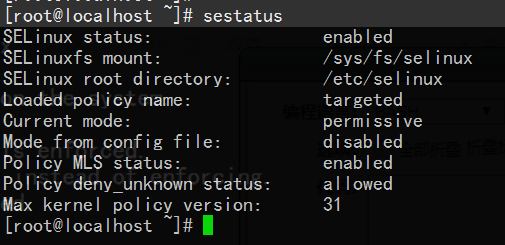
可以看到当前的状态是启用的,此状态更改有两种方式:
1:临时关闭
[root@localhost ~]# setenforce 0 #临时关闭
2:永久关闭(修改配置文件)
selinux配置文件涉及到两个,如下
/etc/selinux/config

/etc/sysconfig/selinux
用vi命令分别修改这两个配置文件的SELINUX参数为disabled
SELINUX=disabled
也可以使用sed命令替换
sudo sed -i 's/SELINUX=.*/SELINUX=disabled/g' /etc/selinux/config

sudo sed -i 's/SELINUX=.*/SELINUX=disabled/g' /etc/sysconfig/selinux
修改完成如下
[root@localhost ~]# vi /etc/selinux/config

# This file controls the state of SELinux on the system.

# SELINUX=disabled

#     enforcing - SELinux security policy is enforced.

#     permissive - SELinux prints warnings instead of enforcing.

#     disabled - No SELinux policy is loaded.

SELINUX=disabled

# SELINUXTYPE= can take one of three values:

#     targeted - Targeted processes are protected,

#     minimum - Modification of targeted policy. Only selected processes are protected.

#     mls - Multi Level Security protection.

SELINUXTYPE=targeted
配置文件修改之后需要重启系统才能生效,但是可以先使用相关指令临时关闭,无需浪费时间,至此,SELINUX配置完成
1.2:防火墙配置
[root@localhost ~]# systemctl disable firewalld #禁止防火墙开机自启
[root@localhost ~]# systemctl stop firewalld #关闭防火墙
关闭之后,查看服务状态
[root@localhost ~]# systemctl status firewalld #查看防火墙当前运行状态
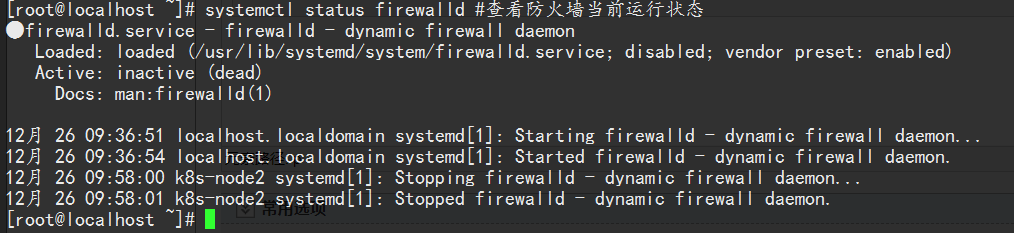
可以看到当前状态为dead #不活跃的,所以防火墙配置完成
1.3:关闭swap
sudo swapoff -a
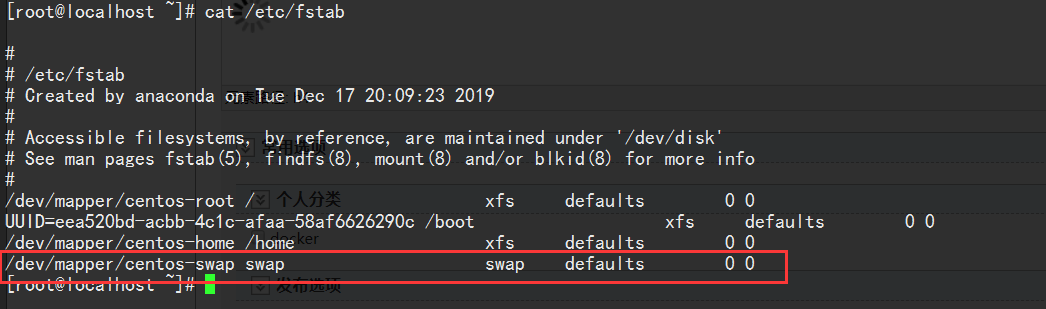
可以看到,当前的分区挂载是存在有swap的,关闭的方法很简单,在swap这一行前面加入一个 {#} 即可,或者执行下面的指令
sudo sed -i '/swap/s/^\(.*\)$/#\1/g' /etc/fstab #永久
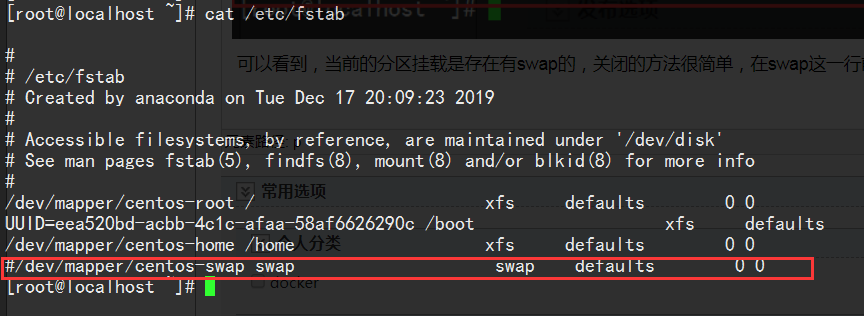
至此,swap配置完成
1.4:配置K8S虚拟网络路由转发
sudo echo -e "net.bridge-nf-call-ip6tables = 1\nnet.bridge-nf-call-iptables = 1\nnet.ipv4.ip_forward = 1" > /etc/sysctl.conf
上面的命令就是将下面三个参数写入sysctl.conf配置文件,修改之后执行生效指令
sysctl -p
结果如下,其中的报错信息暂时不管,至此,转发配置完成

2:配置阿里源,docker源,kubelet源(ALL HOST)
(众所周知,国内使用一些国外系统的时候总会遇到一些网络问题,故此我们在安装任何服务前先配置一下软件仓库服务器)
1:备份源
rm -rf /yum_bak&&mkdir -p /yum_bak

mv /etc/yum.repos.d/* /yum_bak/&&ls

2:添加阿里源,docker源,kubelet源
sudo curl -o /etc/yum.repos.d/CentOS-Base.repo http://mirrors.aliyun.com/repo/Centos-7.repo #添加阿里源
sudo curl -o /etc/yum.repos.d/Docker-ce.repohttps://mirrors.aliyun.com/docker-ce/linux/centos/docker-ce.repo#添加docker-ce源
cat <<EOF > /etc/yum.repos.d/kubernetes.repo

[kubernetes]

name=Kubernetes

baseurl=https://mirrors.aliyun.com/kubernetes/yum/repos/kubernetes-el7-x86_64/

enabled=1

gpgcheck=1

repo_gpgcheck=1

gpgkey=https://mirrors.aliyun.com/kubernetes/yum/doc/yum-key.gpg https://mirrors.aliyun.com/kubernetes/yum/doc/rpm-package-key.gpg

EOF
##源配置完成
setenforce 0 #临时关闭selinux
sudo yum clean all #清除缓存

sudo yum makecache -y  #创建索引

sudo yum repolist  #包统计
结果如下:

可以看到,源配置已经成功
3:服务安装(all host)
3.1:安装docker
首先查看当前仓库已启用的docker-ce仓库有哪些
yum repolist all | grep docker

可以看到,当前启用的仓库为稳定版,其他类型均为禁用状态,下一步查看当前可安装的docker版本
yum list docker-ce --showduplicates|sort -r
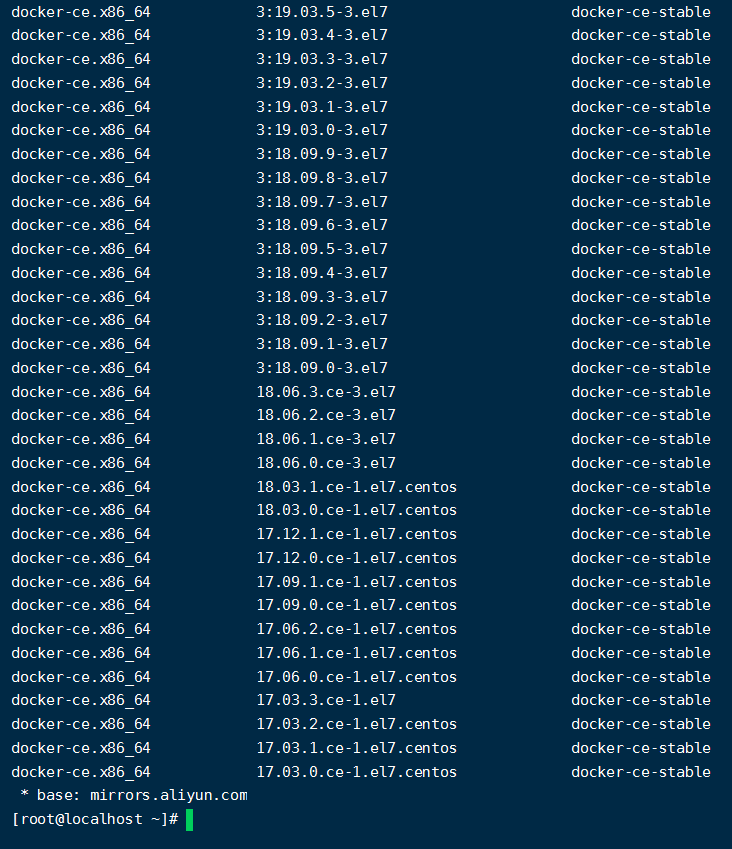
当前源可获取的最新版本为第一个,也就是

所以,现在如果执行服务安装命令,则会安装此版本,现在我们先安装指定版本(低版本)
sudo yum install -y docker-ce-18.06..ce-.el7

然后启动看看
sudo systemctl start docker

查看docke信息
docker info

现在我又想安装最新版了,那么也简单,执行安装/更新指令即可
sudo yum update -y docker-ce
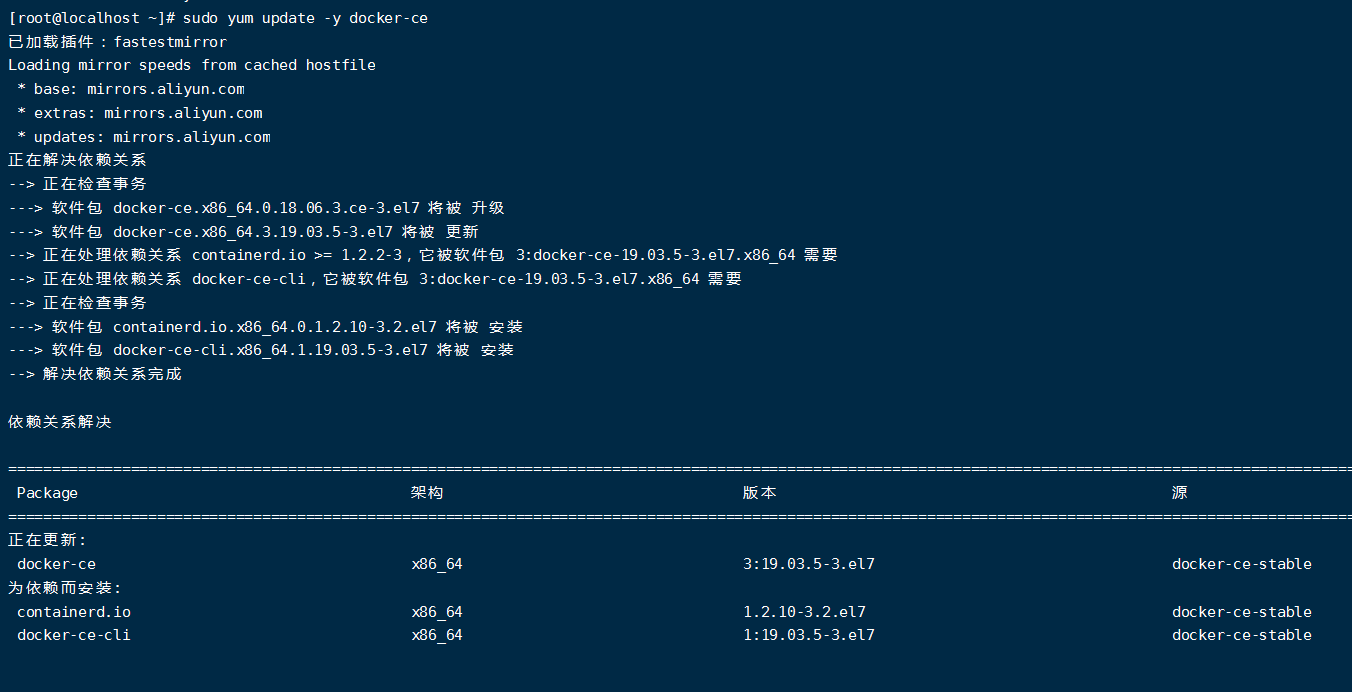
然后再次查看docker信息
sudo systemctl restart docker

sudo docker info

docker安装到此结束
3.2:安装kubelet(k8s)
首先查看可安装版本
yum list kubelet --showduplicates|sort -r
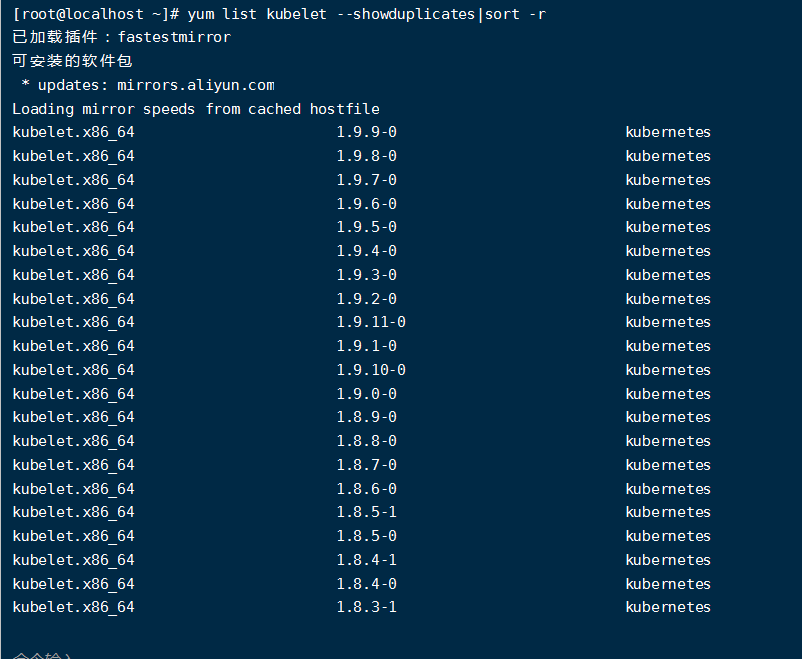
这次就直接安装最新版吧
sudo yum install -y kubelet

然后继续按照其他组件(可一起安装)
sudo yum install -y kubeadm kubectl

至此,服务安装部分结束
4:服务配置
4.1:docker 配置(all host)
docker一般情况下只需要配置一点即可(镜像地址),命令如下:
sudo mkdir -p /etc/docker
echo -e "{\n   \"registry-mirrors\": [\"https://r61ch9pn.mirror.aliyuncs.com\"]\n}" > /etc/docker/daemon.json
cat /etc/docker/daemon.json
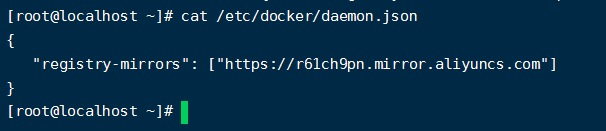
配置之后重启docker服务,查看docker信息,查看镜像地址是否成功改变
sudo systemctl daemon-reload

sudo systemctl restart docker

sudo docker info
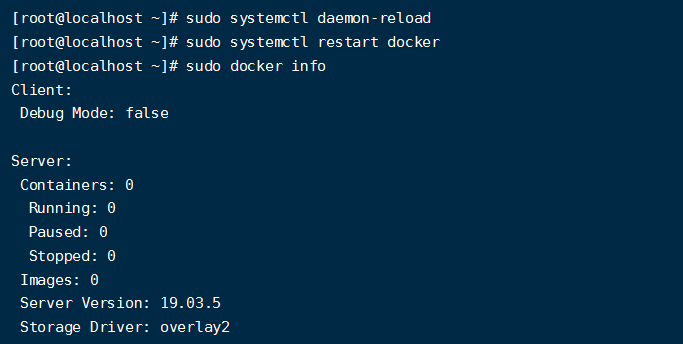
查看镜像地址(docker info反馈的下面)
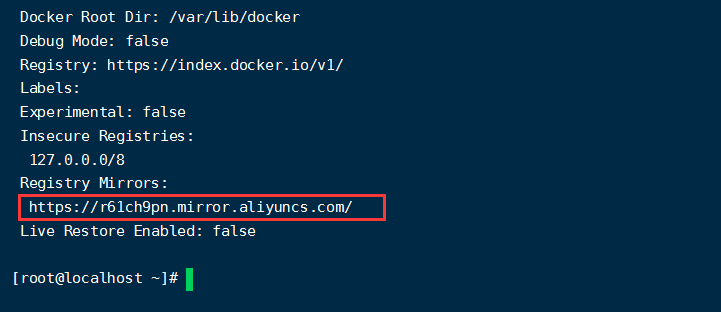
至此,docker配置完成
4.2:K8S配置(ALL Host)
所有节点部分:
首先为了区分开来,先对主机进行命名及主机解析
4.2.1:主机名配置:
hostnamectl set-hostname master  #其他主机分别把master换成自己的主机名即可
su
hostname
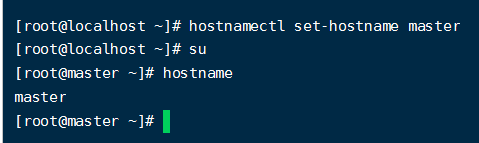
4.2.2:主机解析(所有节点一致)
先查看当前配置
cat /etc/hosts

当前配置则是默认设置,所以现在需要追加主机映射配置
vi /etc/hosts
追加以下参数
10.5.1.10 master

10.5.1.11 node1

10.5.1.12 node2 etcd
效果如下:

然后将此文件分派给其他节点:
scp /etc/hosts node1:/etc/
scp /etc/hosts node2:/etc/


至此,主机解析配置完成!
4.3:初始化k8s(Master)
获取k8s版本
ver=`kubeadm version|awk '{print $5}'|sed "s/[^0-9|\.]//g"|awk 'NR==1{print}'`
获取MASTER主机IP
ip=`cat /etc/hosts|grep master|awk '{print $1}'|awk 'NR==1{print}'`
验证信息
echo -e "k8s version is v${ver}\nmaster ip is ${ip}"

出现以上信息之后就可以执行初始化操作了:初始化master节点
kubeadm init --apiserver-advertise-address=${ip} \

    --image-repository registry.aliyuncs.com/google_containers \

    --kubernetes-version v${ver} \

    --service-cidr=10.1.0.0/ \

    --pod-network-cidr=10.244.0.0/
然后遇到问题
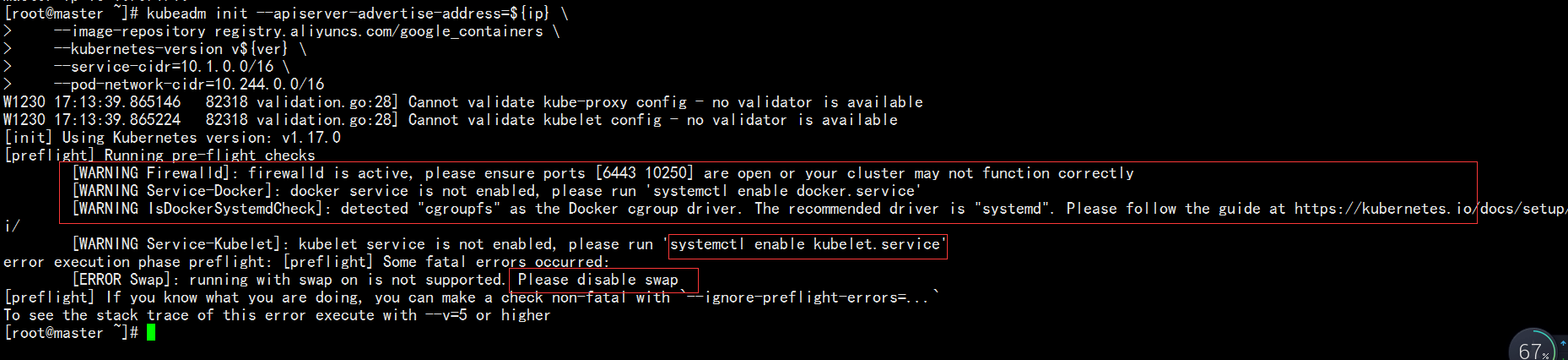
首先解决第一个:防火墙配置
sudo systemctl stop firewalld&&sudo systemctl disable firewalld

然后到第二个:设置docker服务开机自启
sudo systemctl enable docker

第三个暂不解决,这个问题不影响主要功能
第四个:设置k8s开机自启
sudo systemctl enable docker kubelet

第五个:关闭swap
sudo swapoff -a #临时关闭
sudo sed -i '/ swap / s/^\(.*\)$/#\1/g' /etc/fstab #永久
现在继续初始化:

此时可以看到显示镜像正在拉取中........
然后初始化成功,提示有三个关键信息,前面两个直接在master执行
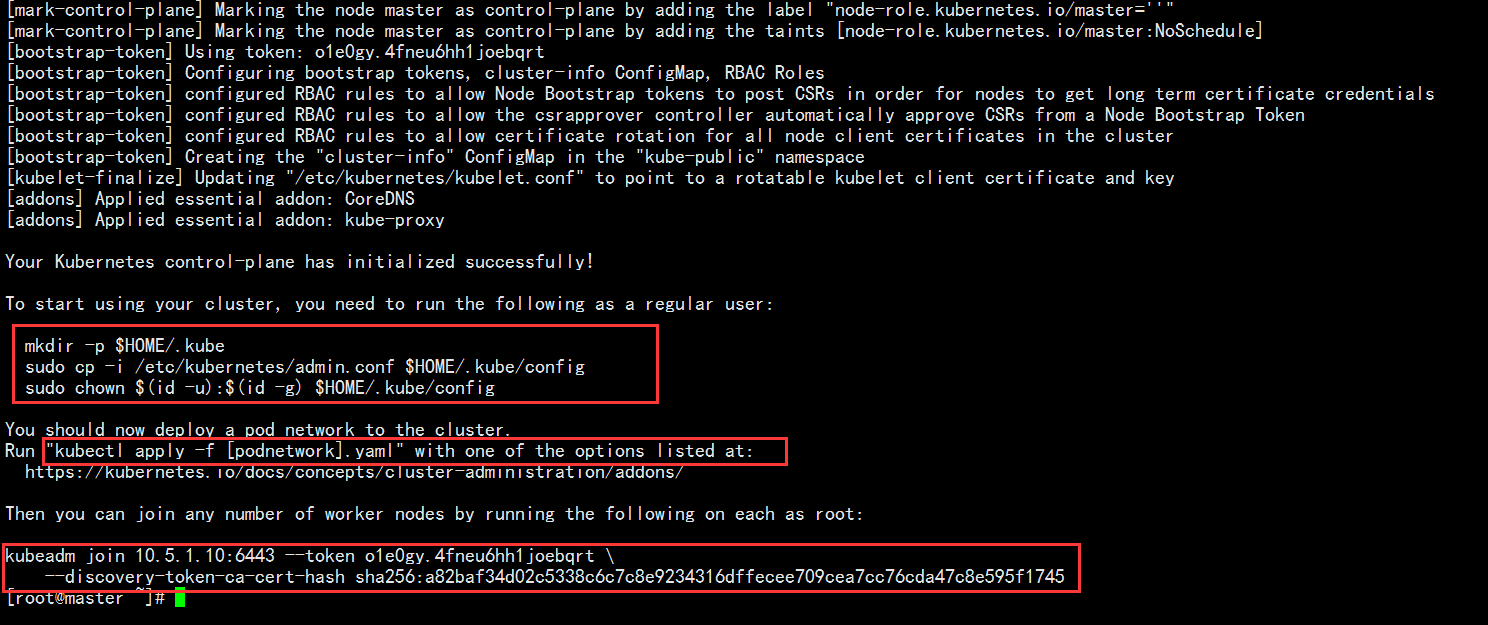
按照提示执行相关指令:
mkdir -p $HOME/.kube

sudo cp -i /etc/kubernetes/admin.conf $HOME/.kube/config

sudo chown $(id -u):$(id -g) $HOME/.kube/config
然后执行下一个指令
kubectl apply -f https://xypj-1252147235.cos.ap-guangzhou.myqcloud.com/kube-flannel.yaml

第三条执行分别在node节点执行,此指令涉及的uid属于随机性,如过期请在master节点执行下面的命令重新生成
kubeadm token create --print-join-command
至此,master节点初始化完成!
5:Node节点加入并验证
首先,在master节点执行注册命令创建,然后复制到node节点进行注册

然后把这段复制下来(随机的,不要复制我的)
kubeadm join 10.1.1.2: --token 32sevm.0l5rmz0q8v8kgfzv --discovery-token-ca-cert-hash sha256:25cd4612de2097d41e0bf49bd8f97ba45971d61b50fb4a768f28d49741d52e5b
然后到node节点执行

可以看到此时有一个错误,一个意外,但是不要慌,稳住!首先解决第一个意外
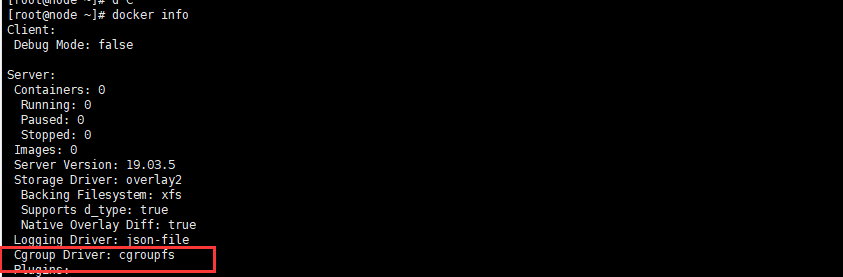
可以看到,此时的驱动程序是cgroup,并不是system,那么就改一下!
echo -e "{\n\t\"exec-opts\": [\"native.cgroupdriver=systemd\"],\n\t\"registry-mirrors\": [\"http://hub-mirror.c.163.com\"]\n}" > /etc/docker/daemon.json
然后验证一下

此时,文件已经修改完成,然后继续解决下一个错误
echo > /proc/sys/net/bridge/bridge-nf-call-iptables

全部解决完成之后,只需要重新启动docker即可
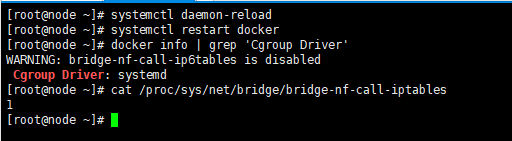
已经解决两个问题了,然后重新注册试试
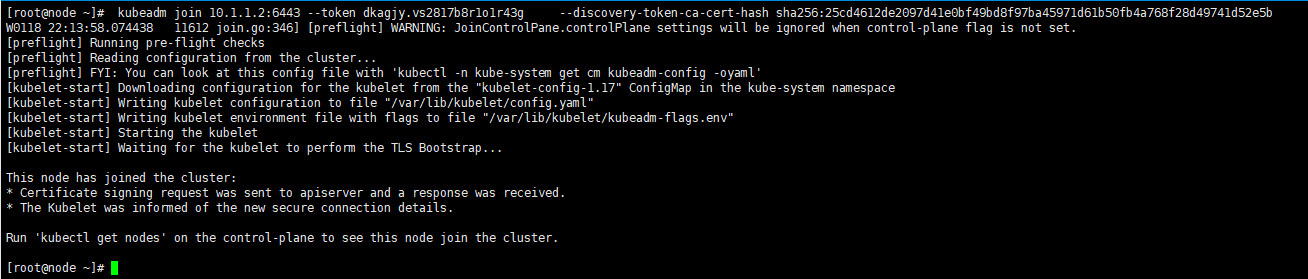
此时显示已经加入成功,然后去master节点查看
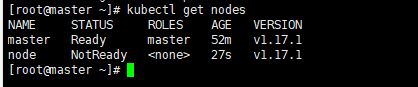
可以看到,node节点已经加入了,但是状态属于未准备,并且rule(角色)为空!不要慌,稳住,下面先解决最简单的角色
kubectl label nodes node node-role.kubernetes.io/node=
//nodes接着的“node”属于节点主机名;
//最后一个node属于角色属性(另外还可以设置的角色为master)
验证一下!
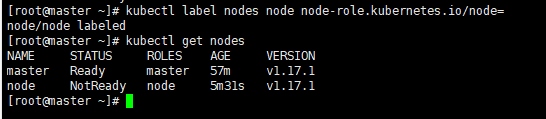
此时,角色已经改好了,现在看一下node节点到底咋了。
在node节点查看容器运行情况

可以看到,有一个容器是退出状态的,这时候可以判断很大程度上是这个容器导致的,那就看看这个容器到底咋了

emmmm,居然看不到日志,然后我发现已经可以了

莫名其妙,但是可以看的出的是,之前是使用tag进行运行容器的,现在是用镜像ID,既然可以了那就先不管了

好啦!到此结束
K8S搭建教程及部署脚本的更多相关文章
- LAMP环境搭建教程
原文:LAMP环境搭建教程 学习PHP脚本编程语言之前,必须先搭建并熟悉开发环境,开发环境有很多种,例如LAMP.WAMP.MAMP等.这里我介绍一下LAMP环境的搭建,即Linux.Apache.M ...
- 非常简单的部署脚本(JavaWeb项目)和部署项目教程
这个部署方式,前提需要通过WinSCP工具将本地Maven项目打成zip包放到Linux对应的用户目录下,然后执行脚本便可以完成一键部署. 大家看到下面的脚本,可以发现一个显著的特点,部署脚本内容基本 ...
- .Net Core2.1 秒杀项目一步步实现CI/CD(Centos7.2)系列一:k8s高可用集群搭建总结以及部署API到k8s
前言:本系列博客又更新了,是博主研究很长时间,亲自动手实践过后的心得,k8s集群是购买了5台阿里云服务器部署的,这个集群差不多搞了一周时间,关于k8s的知识点,我也是刚入门,这方面的知识建议参考博客园 ...
- 实现CI/CDk8s高可用集群搭建总结以及部署API到k8s
实现CI/CD(Centos7.2)系列二:k8s高可用集群搭建总结以及部署API到k8s 前言:本系列博客又更新了,是博主研究很长时间,亲自动手实践过后的心得,k8s集群是购买了5台阿里云服务器部署 ...
- 使用Kubeadm创建k8s集群之部署规划(三十)
前言 上一篇我们讲述了使用Kubectl管理k8s集群,那么接下来,我们将使用kubeadm来启动k8s集群. 部署k8s集群存在一定的挑战,尤其是部署高可用的k8s集群更是颇为复杂(后续会讲).因此 ...
- 分布式任务调度平台XXL-JOB搭建教程
关于分布式任务调度平台XXL-JOB,其实作者 许雪里 在其发布的中文教程中已经介绍的很清楚了,这里我就不做过多的介绍了,关于其搭建教程,本人依照其文档搭建起来基本上也没遇到啥问题,这里通过博客的形式 ...
- Spring+SpringMvc+Mybatis框架集成搭建教程
一.背景 最近有很多同学由于没有过SSM(Spring+SpringMvc+Mybatis , 以下简称SSM)框架的搭建的经历,所以在自己搭建SSM框架集成的时候,出现了这样或者那样的问题,很是苦恼 ...
- Windows Server 2003 IIS6.0+PHP5(FastCGI)+MySQL5环境搭建教程
准备篇 一.环境说明: 操作系统:Windows Server 2003 SP2 32位 PHP版本:php 5.3.14(我用的php 5.3.10安装版) MySQL版本:MySQL5.5.25 ...
- gitlab服务器搭建教程
gitlab服务器搭建教程 ----2016年终总结 三 参考https://bbs.gitlab.cc/topic/35/gitlab-ce-8-7-%E6%BA%90%E7%A0%81%E5%AE ...
随机推荐
- Python基础复习函数篇
目录 1.猴子补丁2. global和nonlocal关键字3.迭代器和生成器4.递归函数5.高阶函数和lamdba函数6.闭包7.装饰器 1. 猴子补丁 猴子补丁主要用于在不修改已有代码情况下修 ...
- MinGW-W64下载与安装
安装方案 1 下载安装包,MinGW-w64 - for 32 and 64 bit Windows,然后直接以管理员安装即可,但是这个方案在部分电脑可能不行,会提示 cannot download ...
- PostgreSQL基础操作
1. 查看版本信息 1.1 查看客户端版本信息 黑窗口中输入:psql --version(有两条横线) 没有配置全局的环境变量时,就只能在PostgreSQL安装目录的bin目录中打开黑窗口执行该命 ...
- 应届生/社招面试最爱问的几道Java基础问题
本文已经收录自笔者开源的 JavaGuide: https://github.com/Snailclimb ([Java学习+面试指南] 一份涵盖大部分Java程序员所需要掌握的核心知识)如果觉得不错 ...
- schedule of 2016-11-7~2016-11-10(Monday~Thursday)——1st semester of 2nd Grade
most important things to do 1.joint phd preparations 2.journal paper to write 3.solid fundamental kn ...
- SCU 4438 Censor|KMP变形题
传送门 Censor frog is now a editor to censor so-called sensitive words (敏感词). She has a long text P. He ...
- Jmeter+Jenkins 搭配进行接口测试
单纯通过Jmeter的界面进行Web的接口测试,效率低下.为此将Jmeter的接口测试与Jenkins联合,实现持续集成.配置完成后,只需修改运行的Jmeter脚本即可,运行结束后测试结果发送到指定邮 ...
- canal 基于Mysql数据库增量日志解析
canal 基于Mysql数据库增量日志解析 1.前言 最近太多事情 工作的事情,以及终身大事等等 耽误更新,由于最近做项目需要同步监听 未来电视 mysql的变更了解到公司会用canal做增量监 ...
- ubuntu下打开html页面
相信遇到这个问题的各位都是闲人,所以肯定是有时间的,网上打开html教程很多,但是就不吐槽了emmm... 详细信息不在此篇幅,网络资源,我就不重复了,看着很烦的,见附录 下面进入正题 这个配置玩过的 ...
- python requests 库 首次使用
安装requests库 执行pip3 install requests 使用resquests库获取百度网站首页 打开python idle终端.以python3为例,在终端执行python3并回车. ...