
PyQt5四大布局方式
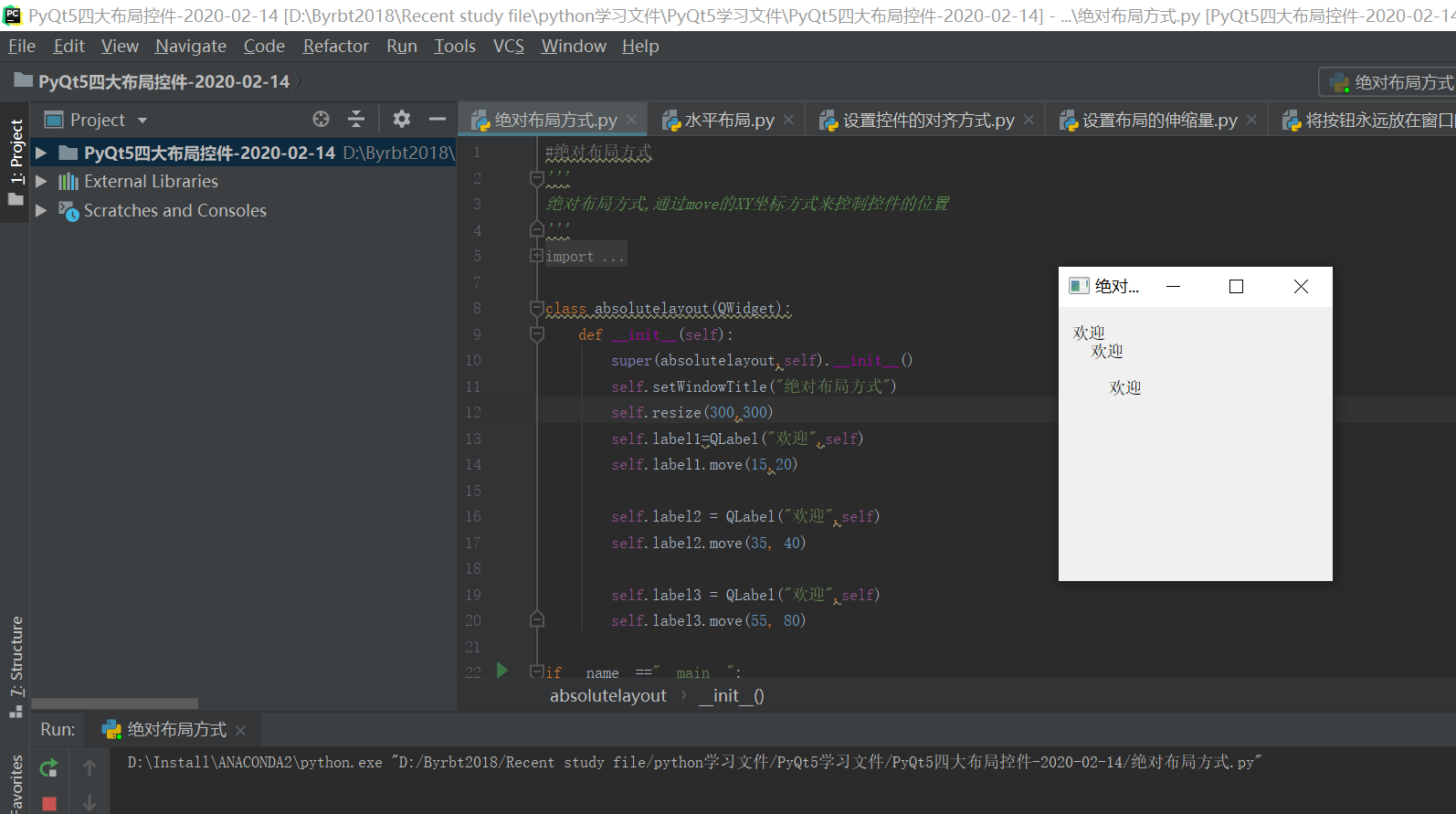
1、绝对布局方式
'''
绝对布局方式,通过move的XY坐标方式来控制控件的位置
'''
from PyQt5.QtWidgets import *
import sys,math

class absolutelayout(QWidget):
    def __init__(self):
        super(absolutelayout,self).__init__()
        self.setWindowTitle("绝对布局方式")
        self.label1=QLabel("欢迎",self)
        self.label1.move(15,20)

        self.label2 = QLabel("欢迎",self)
        self.label2.move(35, 40)

        self.label3 = QLabel("欢迎",self)
        self.label3.move(55, 80)

if __name__=="__main__":
    app=QApplication(sys.argv)
    p=absolutelayout()
    p.show()
    sys.exit(app.exec_())
 2、水平盒方式QHBoxLayout()
'''
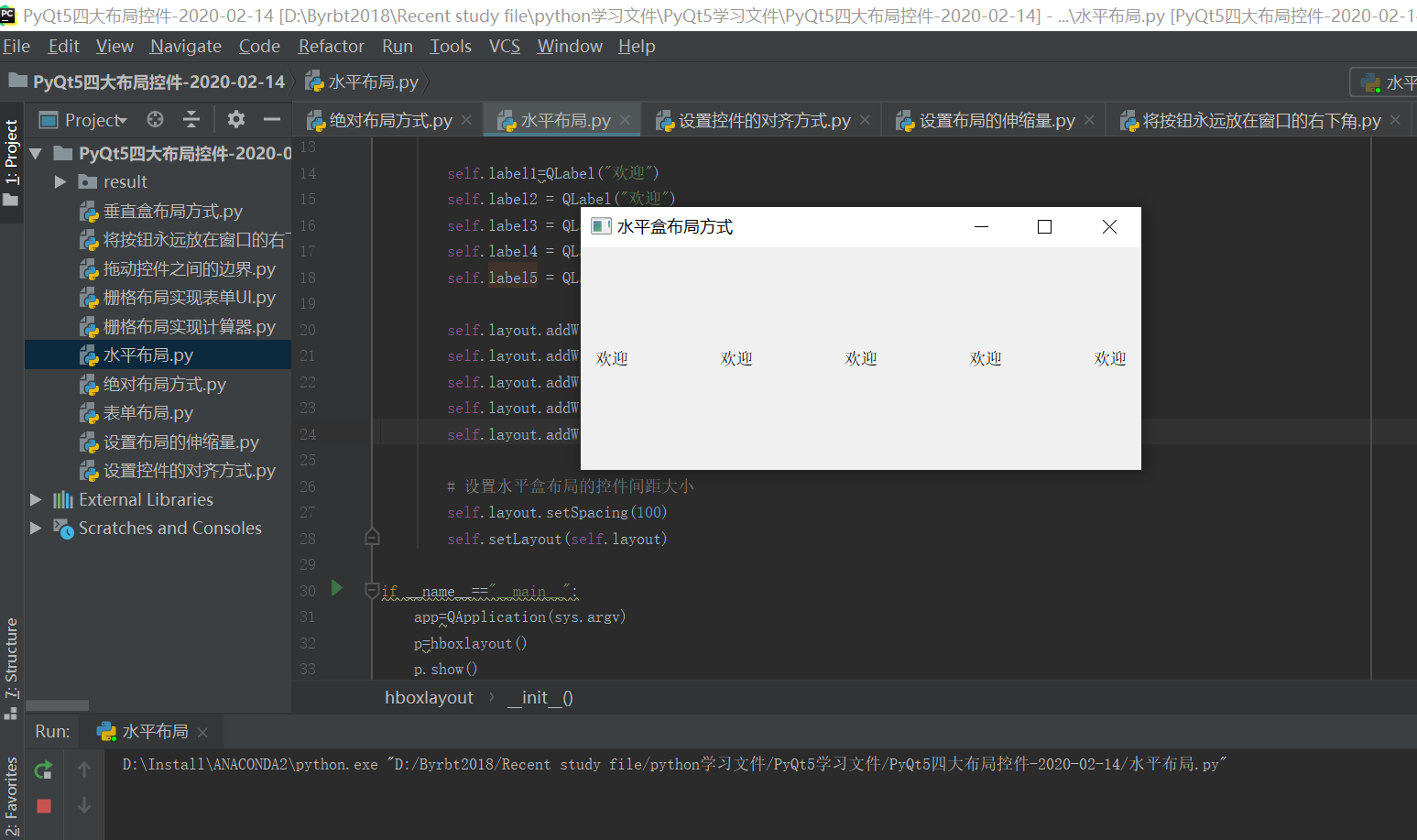
水平盒布局方式
'''
from PyQt5.QtWidgets import *
import sys,math

class hboxlayout(QWidget):
    def __init__(self):
        super(hboxlayout,self).__init__()
        self.setWindowTitle("水平盒布局方式")
        self.layout=QHBoxLayout()

        self.label1=QLabel("欢迎")
        self.label2 = QLabel("欢迎")
        self.label3 = QLabel("欢迎")
        self.label4 = QLabel("欢迎")
        self.label5 = QLabel("欢迎")

        self.layout.addWidget(self.label1)
        self.layout.addWidget(self.label2)
        self.layout.addWidget(self.label3)
        self.layout.addWidget(self.label4)
        self.layout.addWidget(self.label5)

        # 设置水平盒布局的控件间距大小
        self.layout.setSpacing(100)
        self.setLayout(self.layout)

if __name__=="__main__":
    app=QApplication(sys.argv)
    p=hboxlayout()
    p.show()
    sys.exit(app.exec_())
3、水平布局设置伸缩量
'''
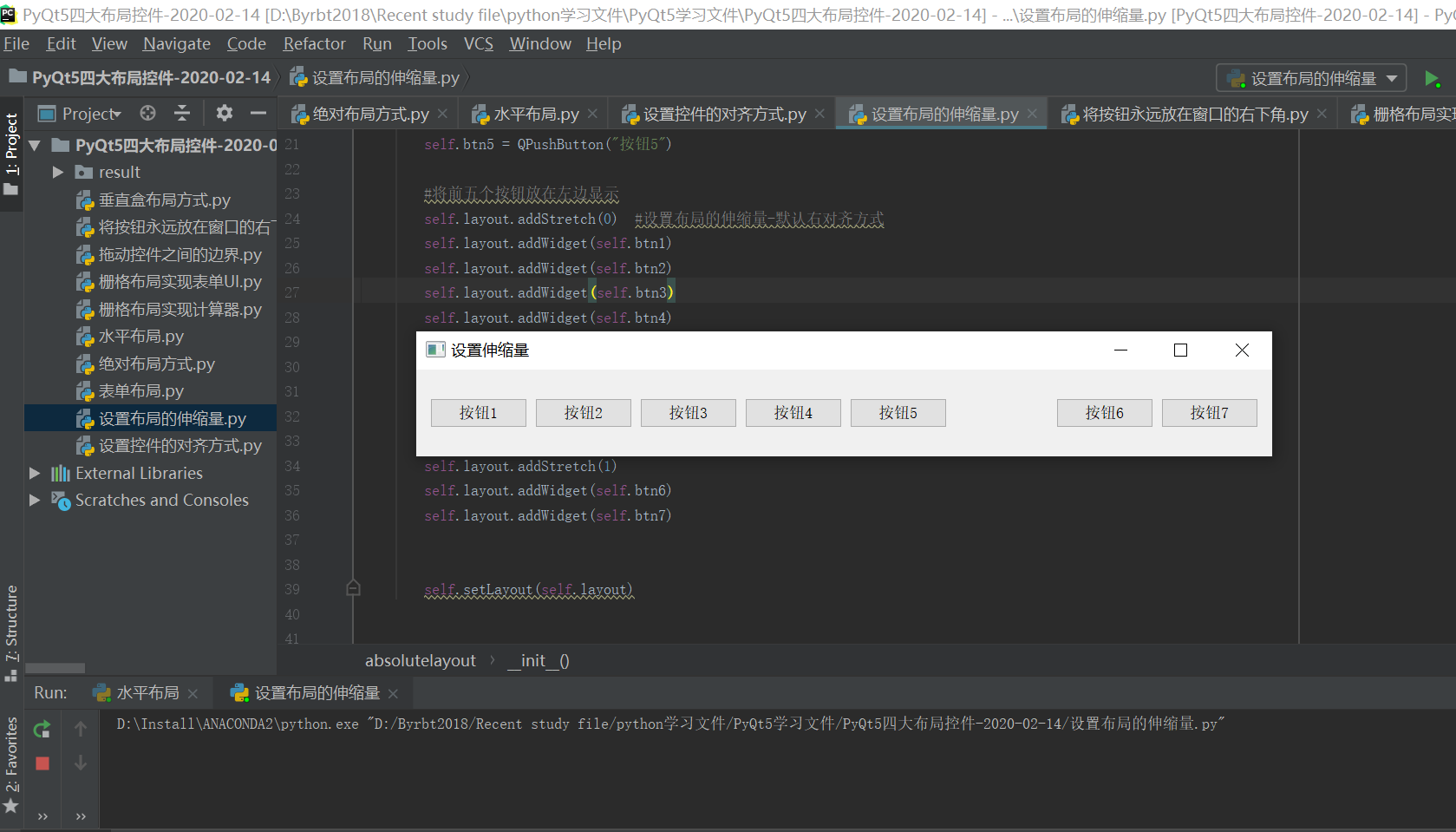
设置控件的伸缩量
'''
from PyQt5.QtWidgets import *
from PyQt5.QtCore import Qt
import sys, math

class absolutelayout(QWidget):
    def __init__(self):
        super(absolutelayout, self).__init__()
        self.setWindowTitle("设置伸缩量")
        self.resize(800,100)
        self.layout = QHBoxLayout()

        self.btn1=QPushButton("按钮1")
        self.btn2= QPushButton("按钮2")
        self.btn3= QPushButton("按钮3")
        self.btn4 = QPushButton("按钮4")
        self.btn5 = QPushButton("按钮5")

        #将前五个按钮放在左边显示
        self.layout.addStretch(0)  #设置布局的伸缩量-默认右对齐方式
        self.layout.addWidget(self.btn1)
        self.layout.addWidget(self.btn2)
        self.layout.addWidget(self.btn3)
        self.layout.addWidget(self.btn4)
        self.layout.addWidget(self.btn5)

        #将第6个和第7个按钮放在右边显示
        self.btn6=QPushButton("按钮6")
        self.btn7=QPushButton("按钮7")
        self.layout.addStretch(1)
        self.layout.addWidget(self.btn6)
        self.layout.addWidget(self.btn7)

        self.setLayout(self.layout)

if __name__ == "__main__":
    app = QApplication(sys.argv)
    p = absolutelayout()
    p.show()
    sys.exit(app.exec_())
4、水平盒方式QHBoxLayout的对齐方式
'''
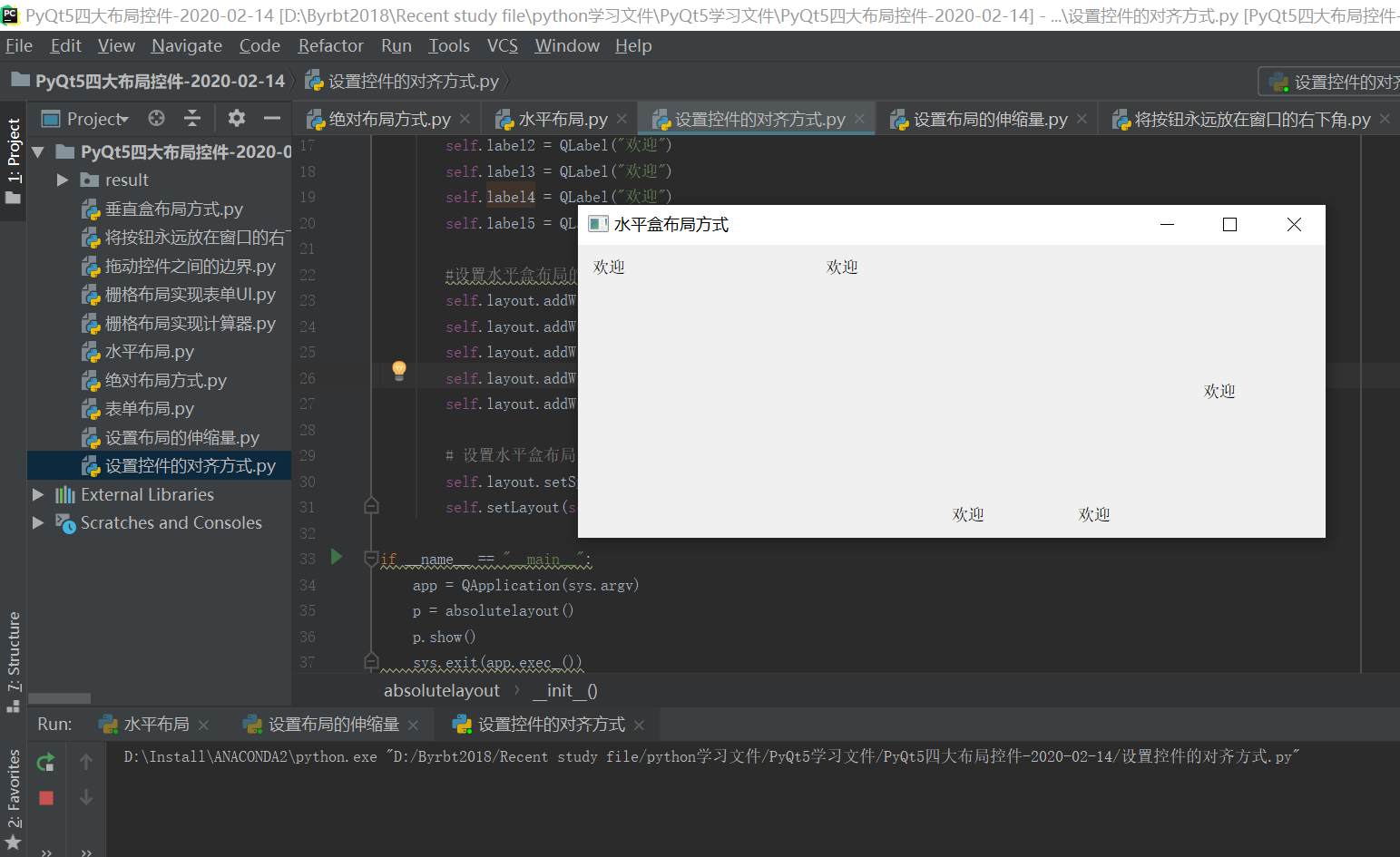
水平盒布局方式控件对齐方式
'''
from PyQt5.QtWidgets import *
from PyQt5.QtCore import Qt
import sys, math

class absolutelayout(QWidget):
    def __init__(self):
        super(absolutelayout, self).__init__()
        self.setWindowTitle("控件对齐方式")
        self.layout = QHBoxLayout()

        self.label1 = QLabel("欢迎")
        self.label2 = QLabel("欢迎")
        self.label3 = QLabel("欢迎")
        self.label4 = QLabel("欢迎")
        self.label5 = QLabel("欢迎")

        #设置水平盒布局的对齐方式layout.addwidget(控件,控件位置长度比例,对齐方式)
        self.layout.addWidget(self.label1,2,Qt.AlignLeft | Qt.AlignTop)
        self.layout.addWidget(self.label2,1,Qt.AlignLeft | Qt.AlignTop)
        self.layout.addWidget(self.label3,1,Qt.AlignLeft | Qt.AlignBottom)
        self.layout.addWidget(self.label4,1,Qt.AlignLeft | Qt.AlignBottom)
        self.layout.addWidget(self.label5,1,Qt.AlignLeft)

        # 设置水平盒布局的控件间距大小
        self.layout.setSpacing(20)
        self.setLayout(self.layout)

if __name__ == "__main__":
    app = QApplication(sys.argv)
    p = absolutelayout()
    p.show()
    sys.exit(app.exec_())
5、垂直盒方式QVBoxLayout()
'''
垂直盒布局方式
'''
from PyQt5.QtWidgets import *
from PyQt5.QtCore import Qt
import sys, math

class vboxlayout(QWidget):
    def __init__(self):
        super(vboxlayout, self).__init__()
        self.setWindowTitle("垂直盒布局方式")
        self.resize(100,2000)
        self.layout = QVBoxLayout()

        self.label1 = QPushButton("欢迎")
        self.label2 = QPushButton("欢迎")
        self.label3 = QPushButton("欢迎")
        self.label4 = QPushButton("欢迎")
        self.label5 = QPushButton("欢迎")

        #设置垂直盒布局的对齐方式layout.addwidget(控件,控件位置长度比例,对齐方式)
        self.layout.addWidget(self.label1)
        self.layout.addWidget(self.label2)
        self.layout.addWidget(self.label3)
        self.layout.addWidget(self.label4)
        self.layout.addWidget(self.label5)

        # 设置垂直盒布局的控件间距大小
        self.layout.setSpacing(20)
        self.setLayout(self.layout)

if __name__ == "__main__":
    app = QApplication(sys.argv)
    p =vboxlayout()
    p.show()
    sys.exit(app.exec_())
6、将按钮永远放在窗口右下角

'''
将按钮永远放在窗口的右下角
'''
from PyQt5.QtWidgets import *
from PyQt5.QtCore import Qt
import sys, math

class rightbutton(QWidget):
    def __init__(self):
        super(rightbutton, self).__init__()
        self.setWindowTitle("按钮放在窗口的右下角")
        self.resize(400,300)

        ok=QPushButton("确定")
        cancel=QPushButton("取消")

        h=QHBoxLayout()
        h.addStretch(1)
        h.addWidget(ok)
        h.addWidget(cancel)

        v=QVBoxLayout()
        bt1=QPushButton("按钮1")
        bt2 = QPushButton("按钮2")
        bt3 = QPushButton("按钮3")

        v.addStretch(0)   #放在上面
        v.addWidget(bt1)
        v.addWidget(bt2)
        v.addWidget(bt3)

        v.addStretch(1)  #始终保持在放在右下角
        v.addLayout(h)
        self.setLayout(v)

if __name__ == "__main__":
    app = QApplication(sys.argv)
    p = rightbutton()
    p.show()
    sys.exit(app.exec_())
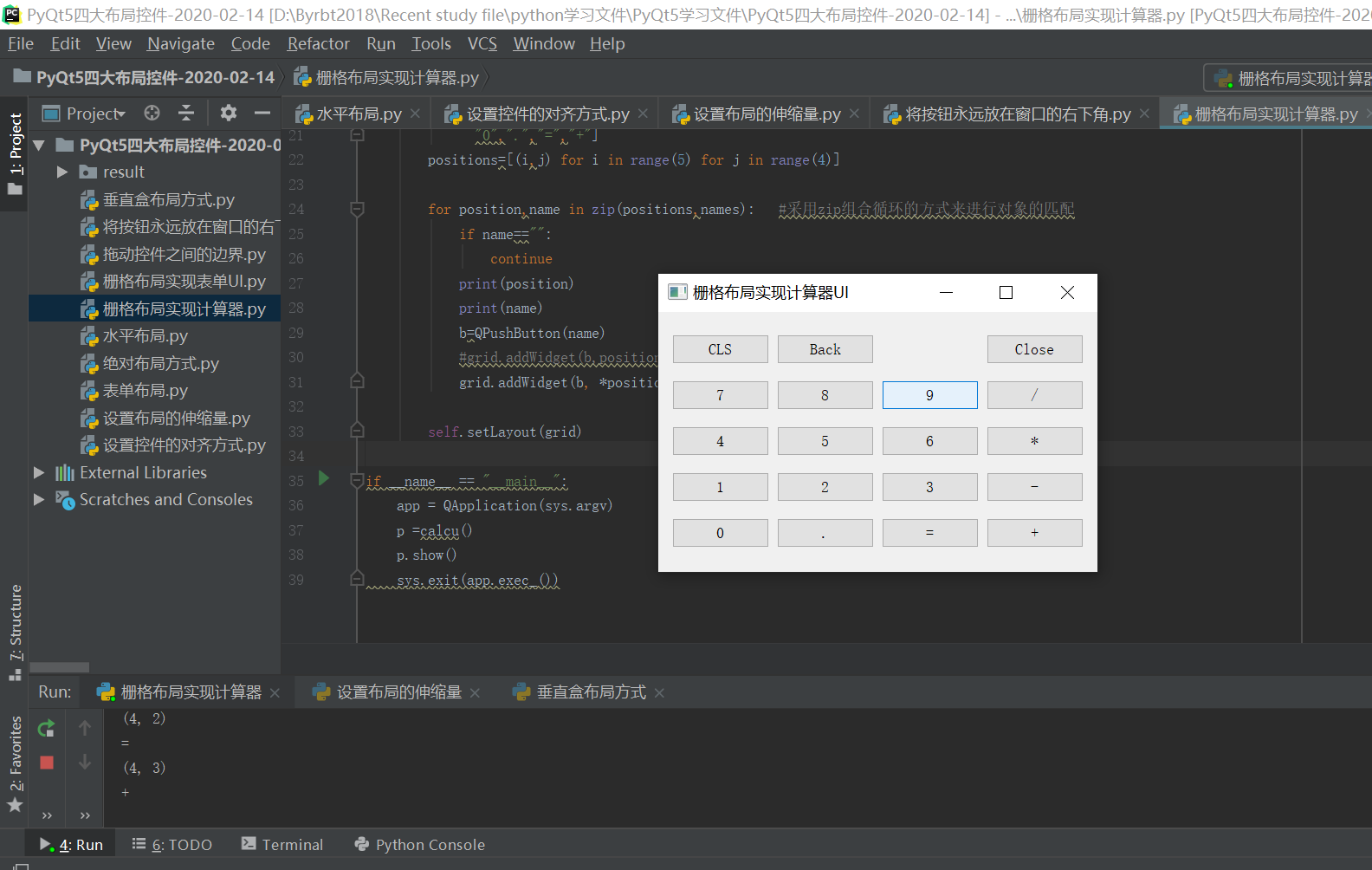
7、栅格布局方式QGridLayout()

#栅格布局:实现计算器
'''
实现计算器功能
'''
from PyQt5.QtWidgets import *
from PyQt5.QtCore import Qt
import sys, math

class calcu(QWidget):
    def __init__(self):
        super(calcu, self).__init__()
        self.setWindowTitle("栅格布局实现计算器UI")
        self.resize(400,300)
        grid=QGridLayout()

        names=["CLS","Back","","Close",
              "7","8","9","/",
              "4","5","6","*",
              "1","2","3","-",
              "0",".","=","+"]
        positions=[(i,j) for i in range(5) for j in range(4)]

        for position,name in zip(positions,names):   #采用zip组合循环的方式来进行对象的匹配
            if name=="":
                continue
            print(position)
            print(name)
            b=QPushButton(name)
            #grid.addWidget(b,position[0],position[1])  #放置控件名称,位置坐标x,位置坐标y
      grid.addWidget(b, *position)  #  *p表示将元组(x,y)转换为x y


        self.setLayout(grid)

if __name__ == "__main__":
    app = QApplication(sys.argv)
    p =calcu()
    p.show()
    sys.exit(app.exec_())
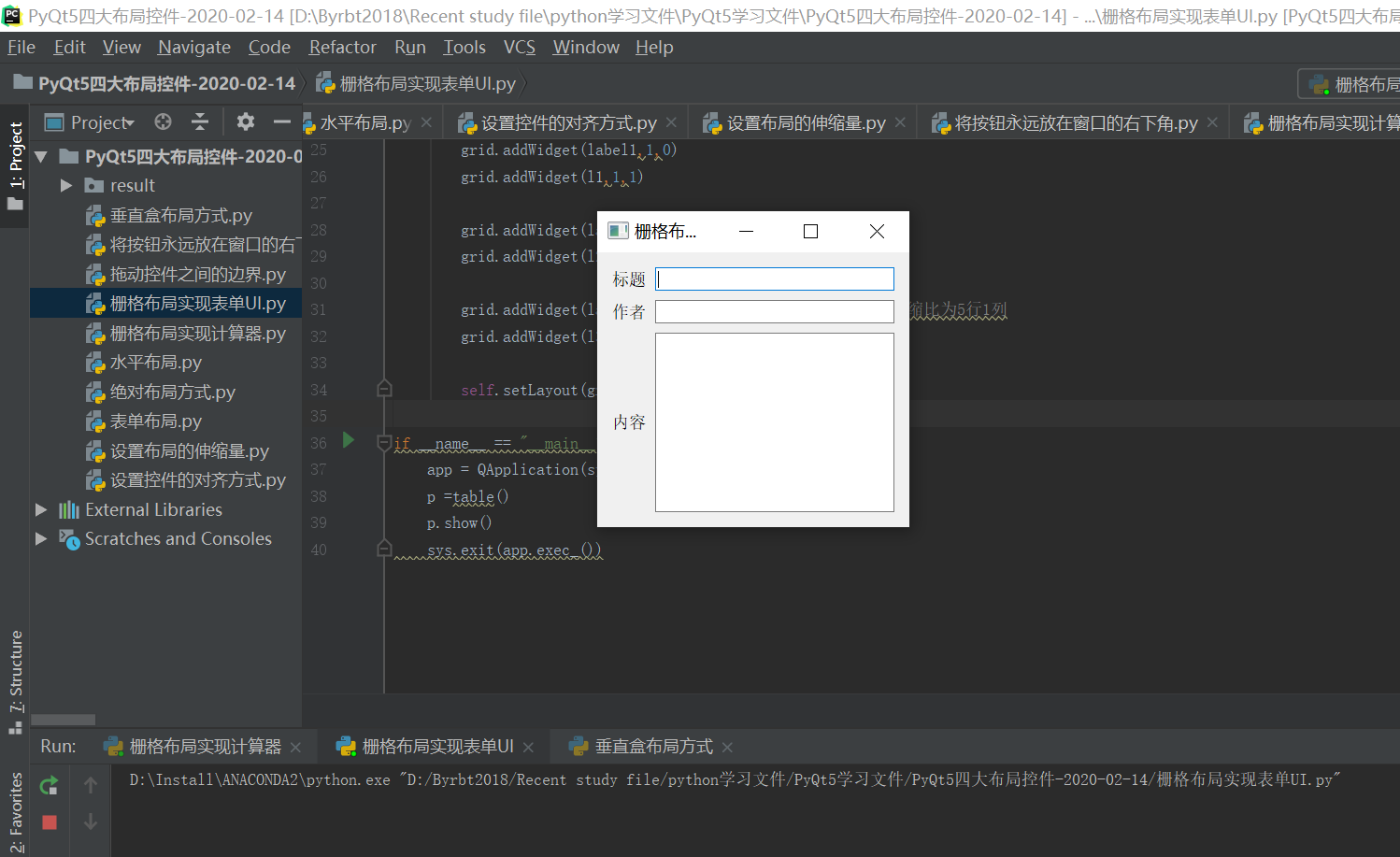
8、栅格布局2
#栅格布局:实现表单UI设计
'''
实现表单设计
'''
from PyQt5.QtWidgets import *
from PyQt5.QtCore import Qt
import sys, math

class table(QWidget):
    def __init__(self):
        super(table, self).__init__()
        self.setWindowTitle("栅格布局实现表单UI设计")
        #self.resize(400,300)
        grid=QGridLayout()

        label1=QLabel("标题")
        label2=QLabel("作者")
        label3=QLabel("内容")

        l1=QLineEdit()
        l2=QLineEdit()
        l3=QTextEdit()
        grid.setSpacing(10)

        grid.addWidget(label1,1,0)
        grid.addWidget(l1,1,1)

        grid.addWidget(label2,2,0)
        grid.addWidget(l2,2,1)

        grid.addWidget(label3,3,0,5,1,Qt.AlignCenter) #占据伸缩比为5行1列
        grid.addWidget(l3,3,1,5,1)  #占据比例为5行1列

        self.setLayout(grid)

if __name__ == "__main__":
    app = QApplication(sys.argv)
    p =table()
    p.show()
    sys.exit(app.exec_())
9、表单布局QFormLayout()
'''
实现表单设计
'''
from PyQt5.QtWidgets import *
from PyQt5.QtCore import Qt
import sys, math

class tab(QWidget):
    def __init__(self):
        super(tab, self).__init__()
        self.setWindowTitle("表单布局")
        form=QFormLayout()

        label1=QLabel("标题")
        label2=QLabel("作者")
        label3=QLabel("内容")

        l1=QLineEdit()
        l2=QLineEdit()
        l3=QTextEdit()

        # 表单布局直接使用addrow(函数)进行表单布局的放置
        form.addRow(label1,l1)
        form.addRow(label2,l2)
        form.addRow(label3,l3)
        self.setLayout(form)

if __name__ == "__main__":
    app = QApplication(sys.argv)
    p =tab()
    p.show()
    sys.exit(app.exec_())
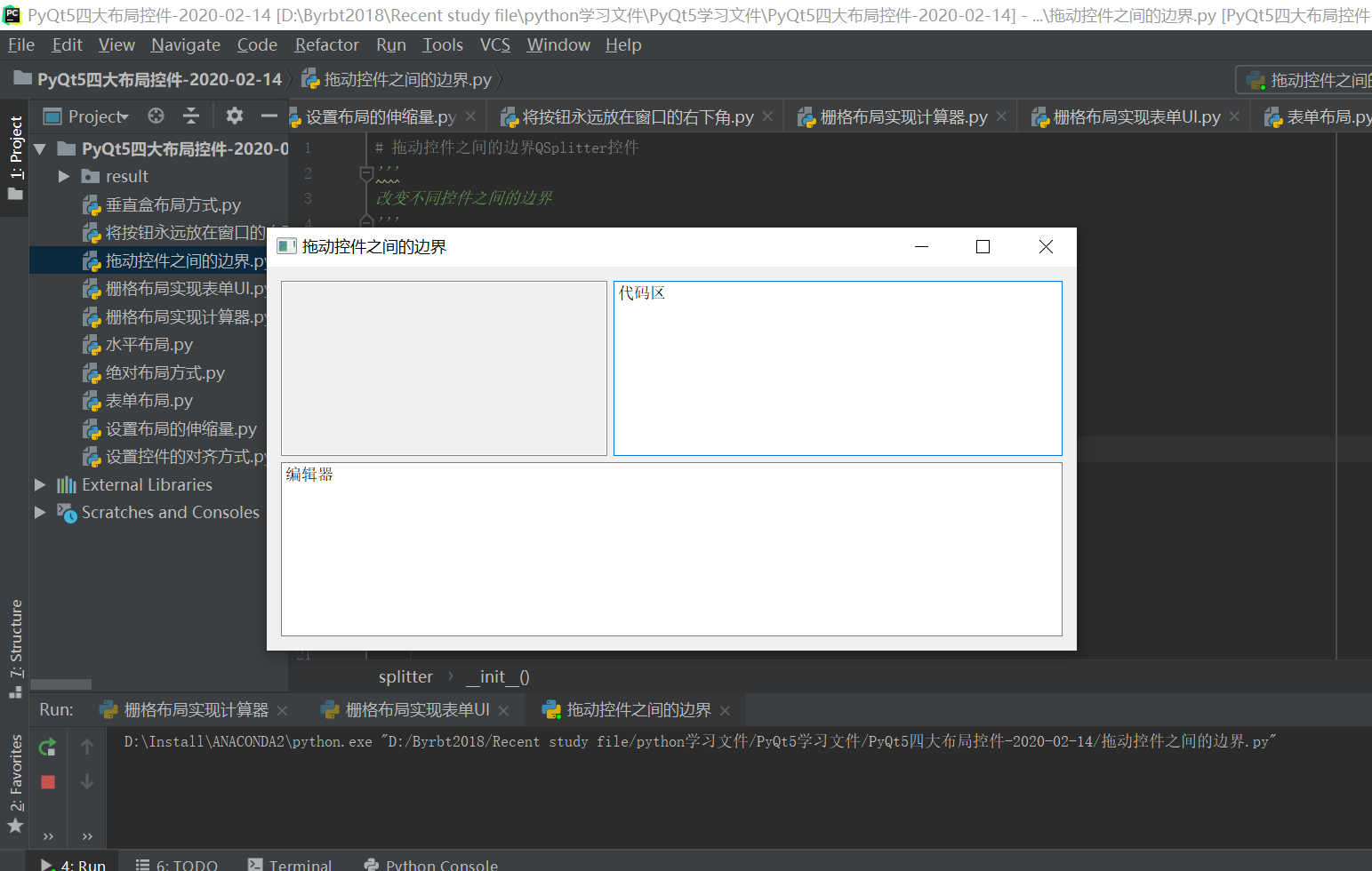
10、拖动控件边界QSplitter控件
# 拖动控件之间的边界QSplitter控件
'''
改变不同控件之间的边界
'''
from PyQt5.QtWidgets import *
from PyQt5.QtCore import Qt
import sys, math

class splitter(QWidget):
    def __init__(self):
        super(splitter, self).__init__()
        self.setWindowTitle("拖动控件之间的边界")
        self.setGeometry(300,300,300,200)

        topleft=QFrame()
        topleft.setFrameShape(QFrame.StyledPanel)

        bottom = QTextEdit("编辑器")

        #设置所包含的控件之间可以水平拖动,基本设置为水平布局
        splitter1=QSplitter(Qt.Horizontal)

        text=QTextEdit("代码区")
        splitter1.addWidget(topleft)
        splitter1.addWidget(text)

        #设置默认的控件之间的大小距离
        splitter1.setSizes([100,200])

        #设置所包含的控件之间可以垂直拖动,设置我垂直布局
        splitter2= QSplitter(Qt.Vertical)

        text = QTextEdit()
        splitter2.addWidget(splitter1)
        splitter2.addWidget(bottom)

        h=QVBoxLayout()
        h.addWidget(splitter2)
        self.setLayout(h)

if __name__ == "__main__":
    app = QApplication(sys.argv)
    p = splitter()
    p.show()
    sys.exit(app.exec_())
PyQt5四大布局方式的更多相关文章
- Android开发之基本控件和详解四种布局方式
Android中的控件的使用方式和iOS中控件的使用方式基本相同,都是事件驱动.给控件添加事件也有接口回调和委托代理的方式.今天这篇博客就总结一下Android中常用的基本控件以及布局方式.说到布局方 ...
- Android-基本控件和详解四种布局方式
转自:https://www.cnblogs.com/ludashi/p/4883915.html 一.常用基本控件 1.TextView 看到Android中的TextView, 我不禁的想到了iO ...
- Python用户界面编程PyQt5的四种的布局方式
1.QT是C++编写的跨平台GUI库,GUI是指桌面程序应用. 2.开发基于pyqt5的桌面应用程序必须要使用两个类Qapplication和Qwidget类,都在PyQt5.Qt.widgets里面 ...
- Android入门(十):界面的布局方式及其实际应用
关于Android界面布局,网上已经有了很多非常不错的学习资料,在这里我也不班门弄斧了,推荐两篇我认为写的不错的教程,然后再重点讲一下几种布局方式的实际应用. 教程链接:①http://www.cnb ...
- 【Android UI】Android开发之View的几种布局方式及实践
引言 通过前面两篇: Android 开发之旅:又见Hello World! Android 开发之旅:深入分析布局文件&又是“Hello World!” 我们对Android应用程序运行原理 ...
- 对比MFC资源文件谈谈WPF布局方式
对比MFC资源文件谈谈WPF布局方式 MFC方式 对于传统的MFC基于UI的应用程序设计通常分两步走,首先是设计UI,使用的是RC文件,然后是代码文件,对RC文件进行操作,如下面Figure 1 的基 ...
- Android 开发之旅:view的几种布局方式及实践
本文的主要内容就是分别介绍以上视图的七种布局显示方式效果及实现,大纲如下: 1.View布局概述 2.线性布局(Linear Layout) 2.1.Tips:android:layout_weigh ...
- 细谈CSS布局方式
一.CSS布局方式分类 [1].默认文档流方式:以默认的html元素的结构顺序显示 [2].浮动布局方式:通过设置html的float属性显示,值:none不浮动.left对象向左浮动,而后面的内容流 ...
- Android 开发:view的几种布局方式及实践
View的几种布局显示方法,以后就不会在针对布局方面做过多的介绍.View的布局显示方式有下面几种:线性布局(Linear Layout).相对布局(Relative Layout).表格布局(Tab ...
随机推荐
- ieee-explore文献免费下载办法
假设文献网址为:http://ieeexplore.ieee.org/document/xxxxxxx/ 下载保存的话,改为http://ieeexplore.ieee.org.sci-hub.tw/ ...
- apache 二级域名设置
1. 你要拥有一个有泛域名解析的顶级域名,例如:test.com 在dns服务上设置,域名服务商都提供此服务 www.test.com 指向服务器IPtest.com 指向 ...
- vue项目接入markdown
vue 项目接入 markdown 最近做一个项目,需要在vue项目中接入 markdown 编辑器,其实这个好接,他没有什么特别的样式,男的就是图片的上传. 今天给大家推荐一个插件 :mavonEd ...
- setInterval 和 setTimeout 定时器
前端定时器 setInterval 和 setTimeout setInterval 循环执行 循环执行就是设置一个时间间隔,每过一段时间都会执行一次这个方法,直到这个定时器被销毁掉. 用法是setI ...
- [转] Go 的并发模式:Context
[转] Go 的并发模式:Context tips:昨天看了飞雪无情的关于 Context 的文章,对 go 中 Context 有了一个初步的认识.今天看到一个 go 官方博客的关于 Context ...
- mpvue 小程序 使用wx.request请求数据
1.创建src下创建utils/wx-request.js const host = 'http://10.0.0.6:8081' function request (url, method, dat ...
- 创建Vue项目及其内容分析
利用 vue 脚手架开发企业级应用 # 全局安装 vue-cli npm install --global vue-cli # 创建一个基于 webpack 模板的新项目 ...
- 一个超几何函数$_3F_2$的积分
\[\Large\displaystyle \int_0^\infty{_3F_2}\left(\begin{array}c\dfrac58,\dfrac58,\dfrac98\\\dfrac12,\ ...
- 第一struts2程序
今天学习了第一个struts2程序 第一步建立一个java web程序 第二步 加入jar包 第三步 添加两个jsp文件 login.jsp和result.jsp文件 login.jsp 在body部 ...
- jmeter巧用自增长型变量
实现目的 在进行性能测试时,某些请求中的参数值并不允许被重复使用,比如账号的创建.开通授权等服务,这时就需要在jmeter中构造一些自增长型的变量,供后续请求使用,以解决参数值重复的问题. 脚本实现 ...