
web自动化环境搭建(python+selenium+webdriver)
本文档以谷歌浏览器为例,故自动化测试环境为下:
自动化工具为:selenium+webdriver
脚本语言为:Python3.X
浏览器:Chrome
系统环境:Win10
编译工具:Pycharm
具体搭建步骤如下:
一、安装Python
下载Python3.6.5
https://www.python.org/downloads/windows/
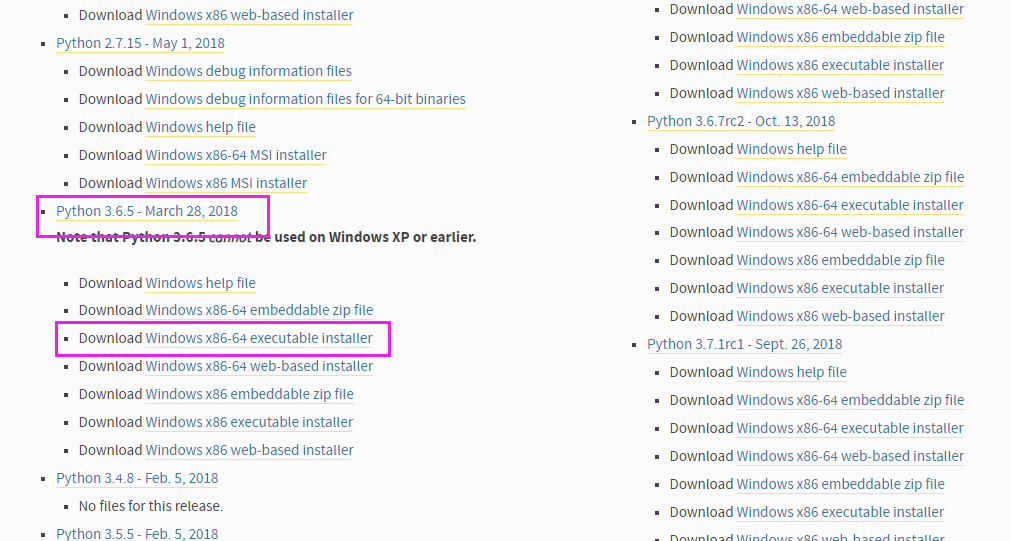
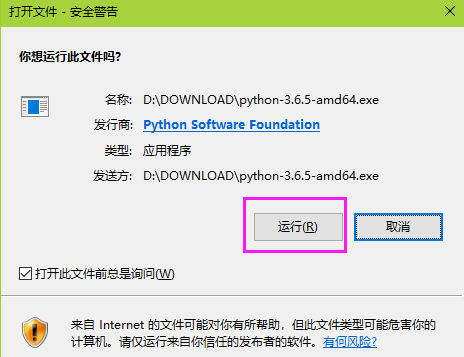
下载完成后双击打开

点击运行按钮
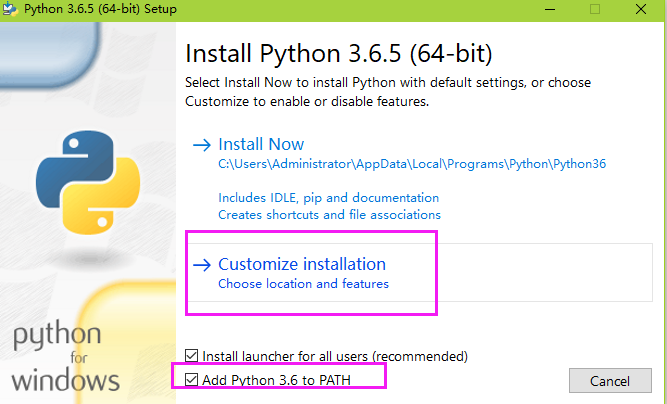
安装界面,勾选Add Python3.6 to PATH,选择Customize installation
点击next进入下一步
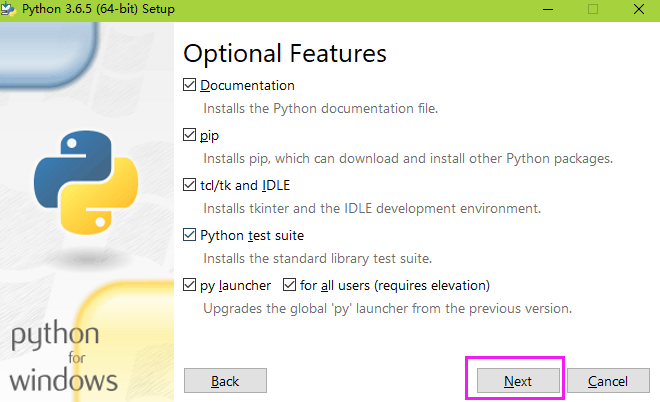
勾选Install for all users,会自动勾选Precompile standard library,下方的安装路径最好为默认路径,也可更改为自己想要安装的路径:

点击install开始安装:
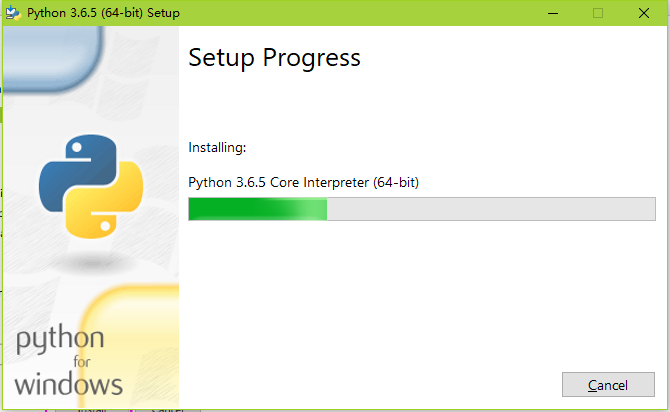
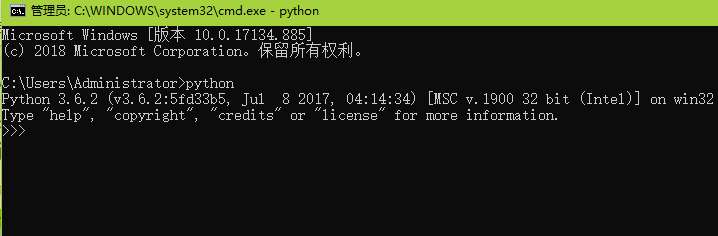
安装完成后点击close关闭安装页面,打开运行--输入cmd--进入命令窗口,输入Python查看一下是否安装成功。
(我电脑上安装的是3.6.2版本)
二、下载并安装集成开发工具Pycharm

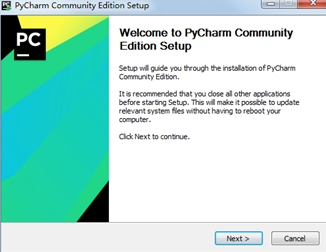
双击打开进行安装,点击Next
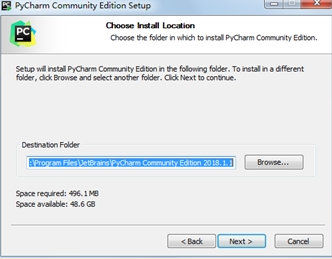
安装路径可默认可自己选择要安装的路径,选择好安装路径,点击Next:
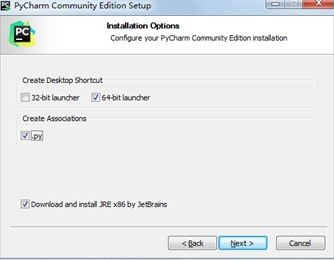
选择要安装的IDE版本(这里选择的64位,根据个人需要选择),勾选Create Associations(创建关联.py文件)及
Download and install JRE x86 by JetBrains(运行环境),点击Next:
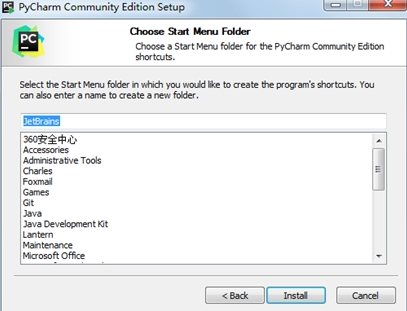
安装文件夹可默认也可新建一个,点击Install进行安装:
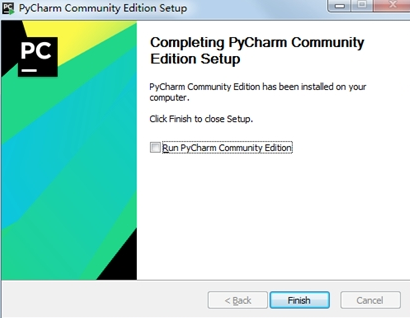
安装完毕,点击Finish:
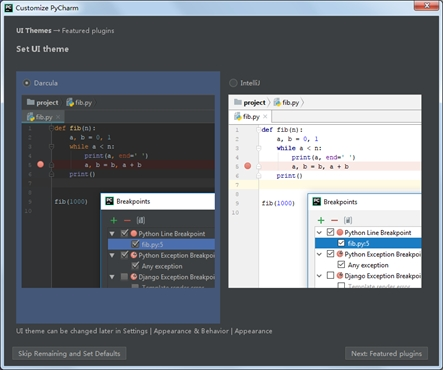
桌面双击打开PyCharm开发工具(首次打开可选择自己的喜欢的主题,点击Next):
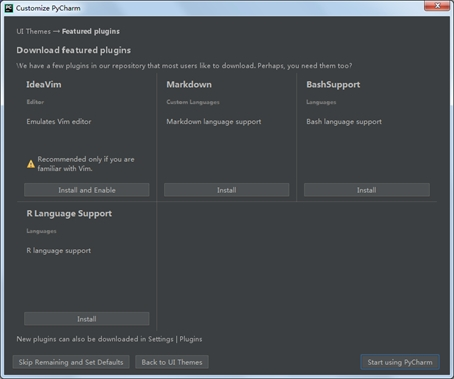
插件下载页面,可直接跳过,点击Start using PyCharm(看个人需要):
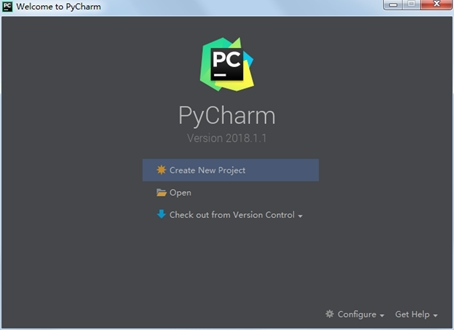
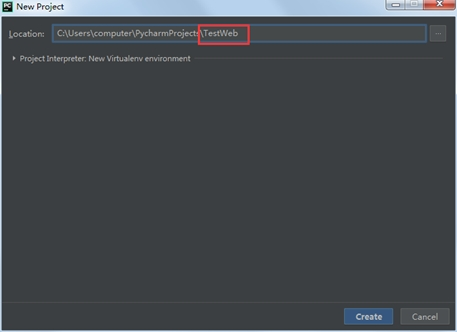
选择Create New Project,新建一个项目名为TestWeb,并点击Create:
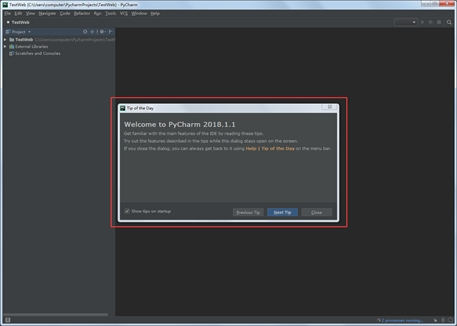
直接关闭当前页面,也可把左下角的勾去掉,然后关闭窗口:
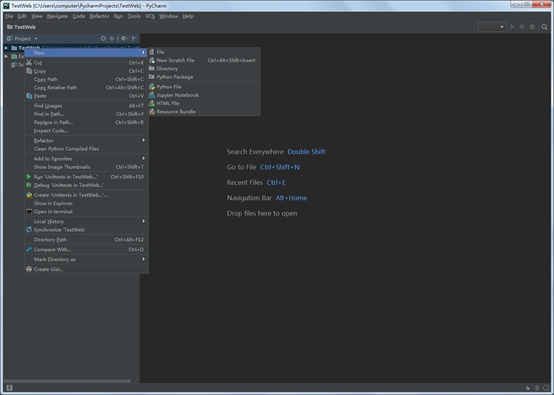
右键点击项目名TestWeb -> New –>Python Package,新建一个包:
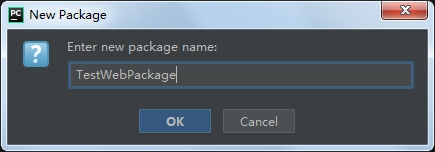
自己命名包名 TestWebPackage,点击OK:
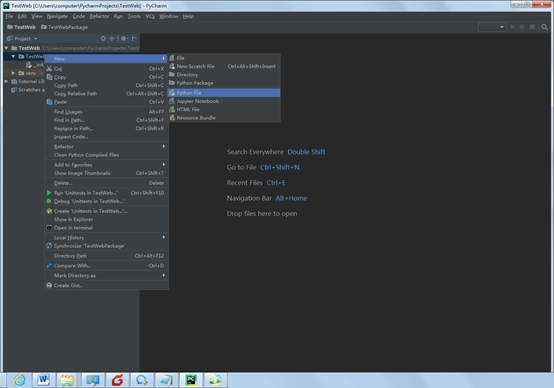
右键点击包名TestWebPackage –> New ->Python File,创建一个Python文件:
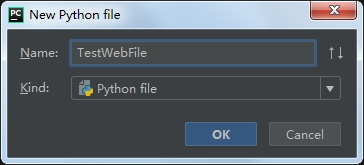
文件名称可自己命名 TestWebFile,点击OK:
注:第一次打开可能会提示你需要进行破解
破解方法:打开Pycharm---调整电脑系统时间为2099年---关闭重新打开Pycharm---选择试用30天即可。
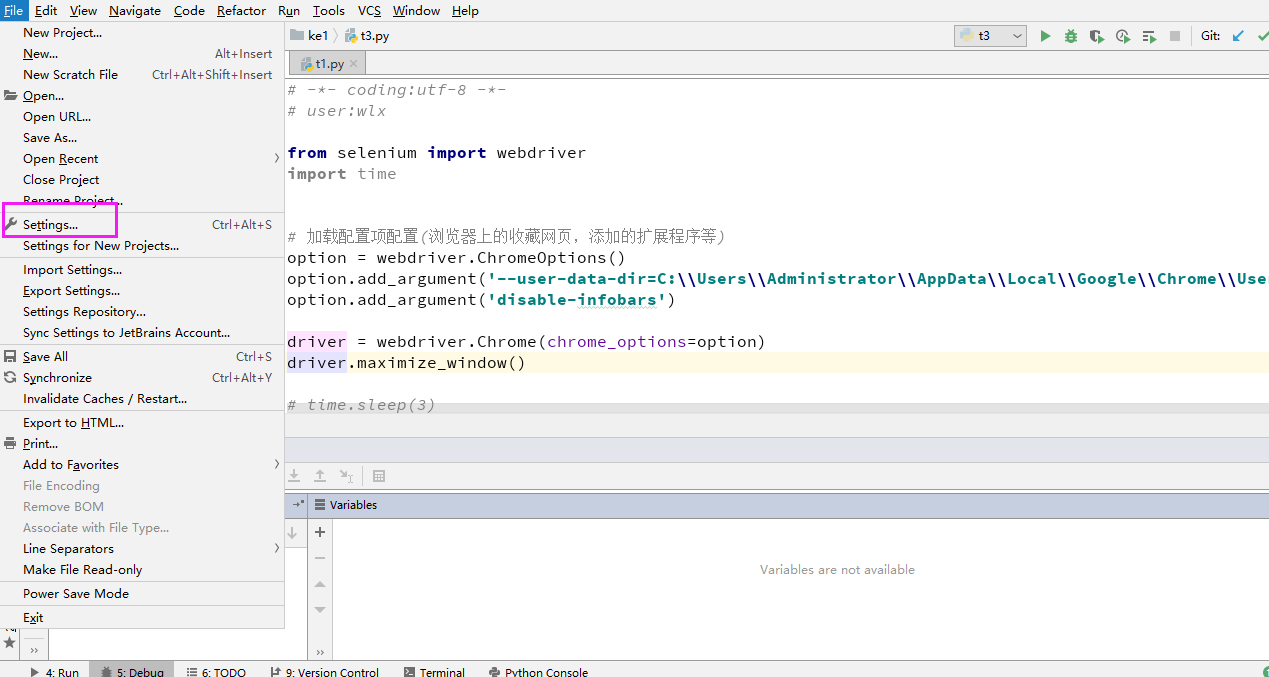
三、安装selenium类库(File--Setting):
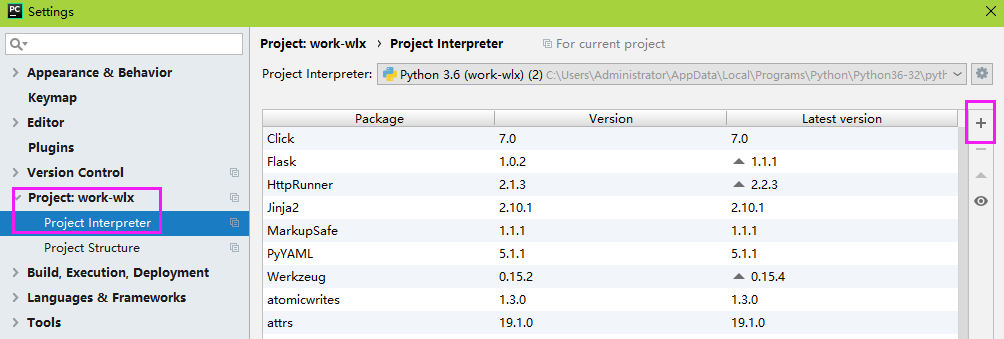
选择Project Interpreter,点击右侧的+号:
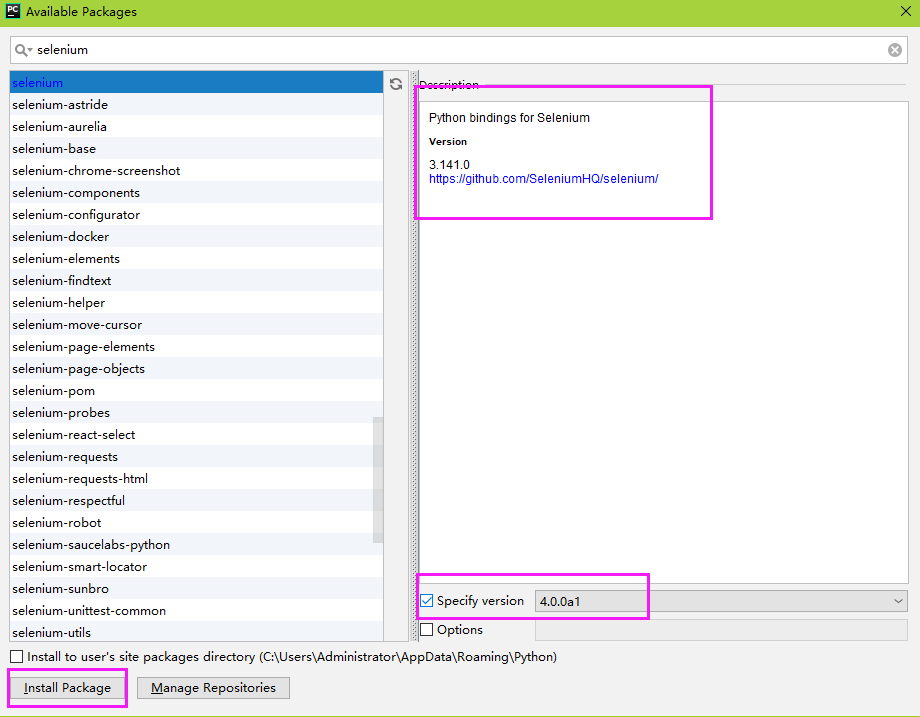
搜索selenium,够选Specify version,可选择selenium版本(可使用最新版本3.11.0),然后点击install package进行安装:
下面显示Package‘selenium’installed successfully,安装成功:

同样在File –> Settings -> Project Interpreter中查看selenium版本:
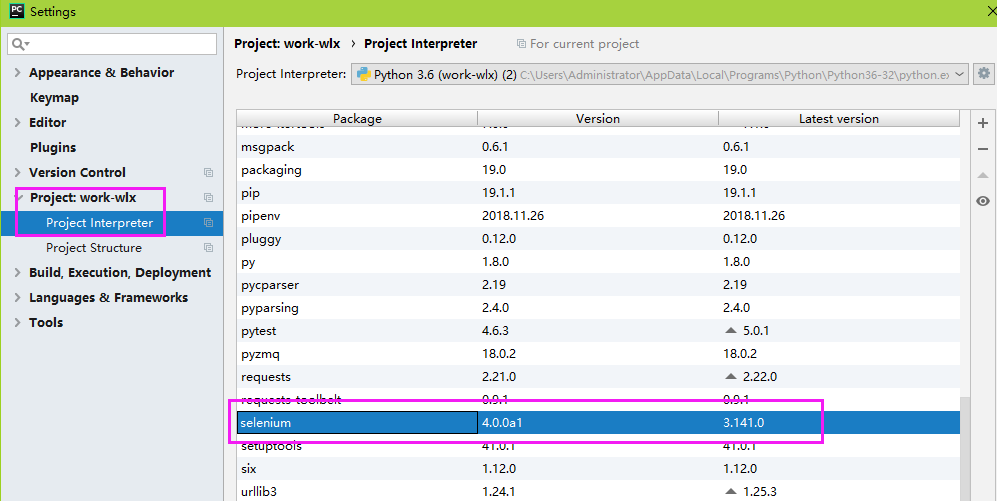
四:安装Chrome
本人安装的是75.0版本,安装步骤省略。。。
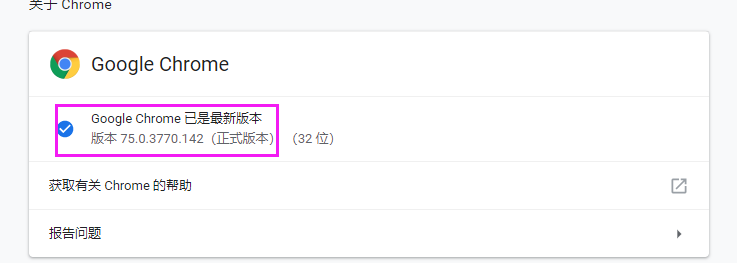
下载Chrome浏览器版本对应的chromedriver,如下图:选择75版本
Chromedriver下载地址:http://npm.taobao.org/mirrors/chromedriver/
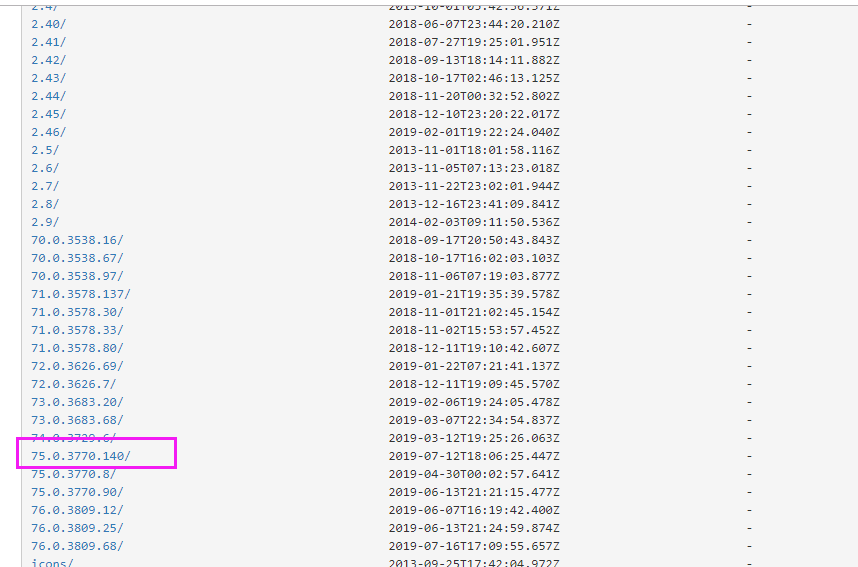
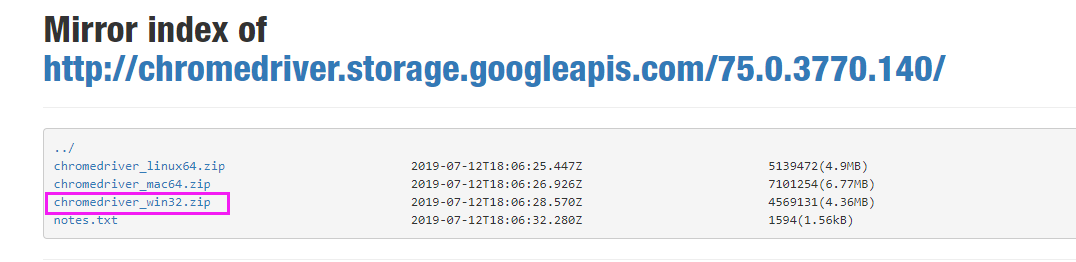
点击进入下载页面, 选择对应的环境版本Chromedriver_win32.zip,进行下载
下载完后解压并打开,把里面的chromedriver.exe文件放到Python目录下Scripts文件夹下(根据自己的Python安装目录而定):
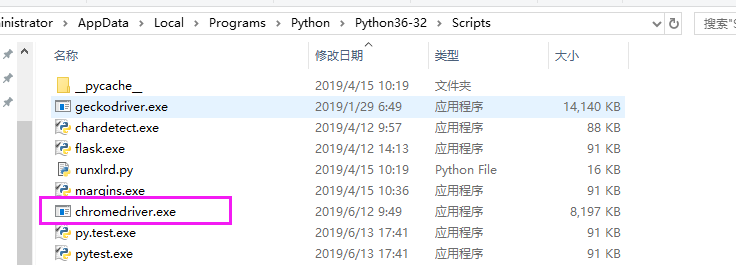
OK 开发环境就搭建好了!
安装过程中也可能会报错,具体的可以参考该篇博客:https://www.cnblogs.com/yoyoketang/p/6581055.html
web自动化环境搭建(python+selenium+webdriver)的更多相关文章
- python selenium - web自动化环境搭建
前提: 安装python环境. 参考另一篇博文:https://www.cnblogs.com/Simple-Small/p/9179061.html web自动化:实现代码驱动浏览器进行点点点的操作 ...
- Linux环境下搭建python+selenium+webdriver环境
1.下载并安装python,一般安装linux系统,自带有python,则python不用安装.要下载可以在官网上下载: 或者使用下面命令安装: sudo apt-get install python ...
- 移动端自动化环境搭建-python的安装
安装python A.安装依赖 由于 Robot Framework 框架是基于 Python 语言开发的,要想使用 Robot Framework 首先需要有 Python环境. B.安装过程 下载 ...
- Python+Selenium+webdriver环境搭建(windows)以及相关资源下载链接
今天记录一下测试小菜鸟alter在测试入门的一点关于python+Selenium+webdriver环境搭建的经历以及资源分享.欢迎交流学习,批评指正. 一.Python的下载与安装 1.pytho ...
- 基于python的App UI自动化环境搭建
Android端Ui 自动化环境搭建 一,安装JDK.SDK 二,添加环境变量 Widows:1.系统变量→新建 JAVA_HOME 变量E:\Java\jdk1.7.0 jdk安装目录 2.系统变量 ...
- 手机APP自动化环境搭建
1 摘要 近年来,随着移动应用从数量上和逻辑复杂程度上的增长,以及产品发布周期的紧缩,使得回归测试迫在眉睫,鉴于此APP自动化测试变得越来流行,当前主流的APP自动化工具有:Appium.Roboti ...
- Web自动化测试环境搭建1(基于firefox火狐浏览器)
自动化测试是时代趋势,因此很多测试人员开始研究自动化测试,web自动化测试化测试并不难,但是很多人都是被挡在了环境搭建这一步,后面学习激情全无,这里,韬哥手把手教大家搭建火狐浏览器下的自动化测试环境( ...
- Java自动化环境搭建笔记(2)
Java自动化环境搭建笔记(2) 自动化测试 在笔记一中已经完成了一键构建项目.xml指定规划测试集.数据解耦与allure报告生成的开发.接下来便是: 浏览器驱动通过配置启动 页面元素定位解耦,通过 ...
- iOS自动化环境搭建——macaca
macaca-java for ios 自动化环境搭建 基础原理解析:https://testerhome.com/topics/6608 一.环境搭建 1.安装eclipse; -----Java开 ...
随机推荐
- java开发相关工具安装包分享
链接:https://pan.baidu.com/s/19rSlXhrZ9AtNdai64tErGQ 提取码:04up
- typescript-环境搭建
这个环境比较简单 搭建 TypeScript 开发环境 什么是 compiler? less 编译器:less EcmaScript 6 编译器:babel TypeScript 编译器:typesc ...
- Git的精简用法
作为一名开发人员,提交代码那是家常便饭,那如何有效地利用Git进行提交代码呢?在这里介绍一些常用.必要的命令,几乎够工作中使用了. (1)git pull 命令:拉取代码,这条命令没啥说的了,在提交代 ...
- super().__init__()方法
class first(object): def __init__(self,age,name): self.age = age self.name = name class second(first ...
- Codeforces Round #620 (Div. 2) A-F代码 (暂无记录题解)
A. Two Rabbits (手速题) #include<bits/stdc++.h> using namespace std; typedef long long ll; int ma ...
- dev 控件用法2 之repositoryItemSearchLookUpEdit
repositoryItemSearchLookUpEdit var y = userinfo.Select.ToList( a => new { userid = a.userid, code ...
- 曼孚科技:AI自然语言处理(NLP)领域常用的16个术语
自然语言处理(NLP)是人工智能领域一个十分重要的研究方向.NLP研究的是实现人与计算机之间用自然语言进行有效沟通的各种理论与方法. 本文整理了NLP领域常用的16个术语,希望可以帮助大家更好地理解 ...
- 【剑指Offer】44、翻转单词顺序列
题目描述 牛客最近来了一个新员工Fish,每天早晨总是会拿着一本英文杂志,写些句子在本子上.同事Cat对Fish写的内容颇感兴趣,有一天他向Fish借来翻看,但却读不懂它的意思.例如,“student ...
- 将Python模块转变为命令行工具
问:如何输入命令行就能执行python代码呢? 答:要将python模块转变为命令行工具只用在 setup.py 文件中添加参数entry_points 例如: entry_points={ 'con ...
- day30 nfs服务器配置
04. NFS服务部署流程 RPC: 远程过程调用服务程序--- 相当于租房的中介(网络编程支持) 服务端部署 第一个历程: 下载安装软件 rpm -qa|grep -E "nfs|rpc& ...