
Apache Tomcat下载、安装、环境变量配置以及项目部署
前言
针对在本地访问文件或资源出现的跨域问题,可以通过搭建本地服务器来解决,本篇随笔主要介绍通过搭建Apache Tomcat服务器来解决跨域。包括Apache Tomcat的下载、安装、环境变量的配置以及项目部署等。
具体内容
一、Apache Tomcat的下载
Apache Tomcat下载网址:https://tomcat.apache.org/
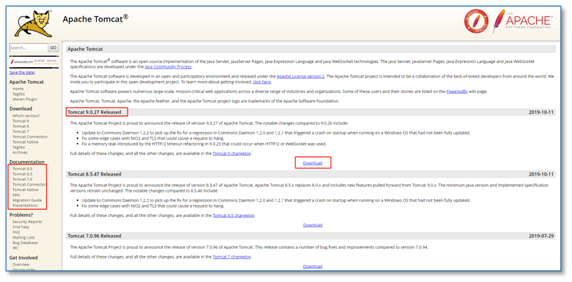
选择下载版本,现在最新的版本是Tomcat 9.0.27。这里下载最新版本,单击"Download",进入到下载页面,如下图所示:
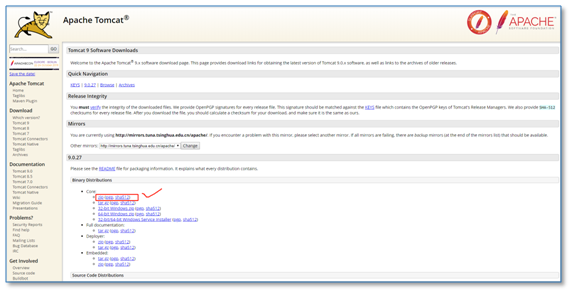
选择"zip(pgp, sha512)"进行下载,下载zip版本的好处是不用安装,下载完成直接解压就可以使用了。下载完成后,如下图所示:
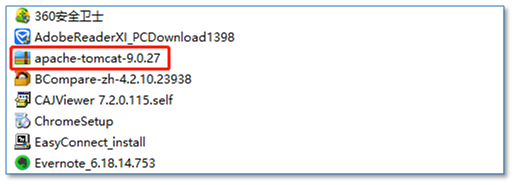
二、Apache Tomcat的安装及环境变量的配置
由于下载的是zip版本的,故不需要再单独安装,直接对压缩包进行解压,并进行环境变量的配置。
(1)解压完成之后,如下图所示:

(2)进入"高级系统设置"窗口,配置环境变量
使用"Win + X",点击"系统",如下图所示:

点击"系统信息",如下图所示:

点击"高级系统设置",如下图所示:

打开"高级系统设置"之后,如下图所示:
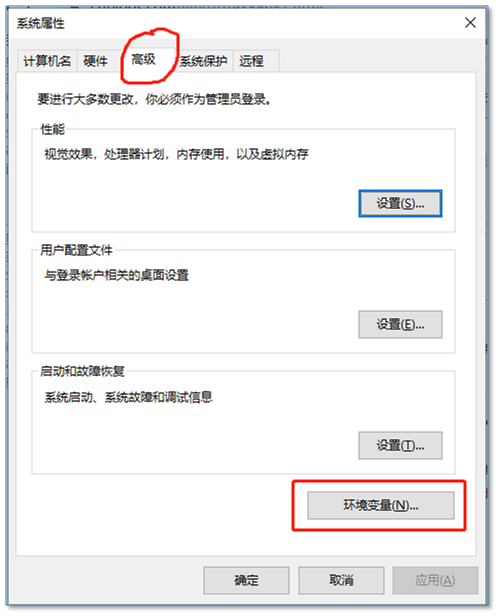
单击"环境变量",进入如下图所示:
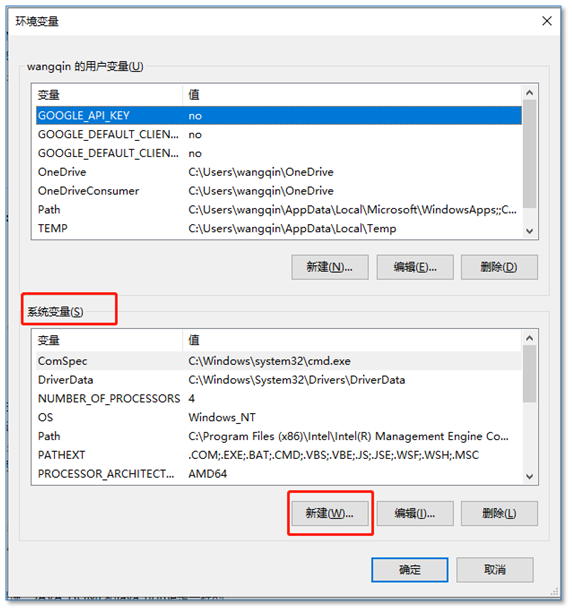
单击"新建",新建2个系统变量"CATALINA_BASE、CATALINA_HOME",以及配置Path.
•新建CATALINA_BASE变量,如下图所示:

•新建CATALINA_HOME变量,如下图所示:

PS1:不太了解的读者可能会对Tomcat安装目录的环境变量的名字(如CATALINA_HOME)而感到疑惑,按照其他环境变量的设置来看,JAVA_HOME表示JDK的安装目录,同理,应该使用TOMCAT_HOME来表示Tomcat的安装目录,为何要使用CATALINA_HOME呢?事实上,在Tomcat 4以前就是使用TOMCAT_HOME来表示Tomcat的安装目录,在Tomcat 4以后,采用了新的Servlet容器Catalina,所以环境变量的名字也改为了CATALINA_HOME。
PS2:在Windows系统下,环境变量的名字不区分大小写,也就是说CATALINA_HOME与catalina_home是一样的。
PS3:如果要想在任意目录下都能启动Tomcat,就需要设置CATALINA_HOME环境变量,将CATALINA_HOME添加到Windows系统的环境变量中,其值就是Tomcat的安装目录。此处Tomcat的安装目录是D:\Apache tomcat \apache-tomcat-9.0.27。如果不想在系统的环境变量中添加,也可以直接在startup.bat文件头部设置以下这行代码:
SET CATALINA_HOME= D:\Apache tomcat \apache-tomcat-9.0.27
•配置Path
打开Path,添加变量值,如下图所示:

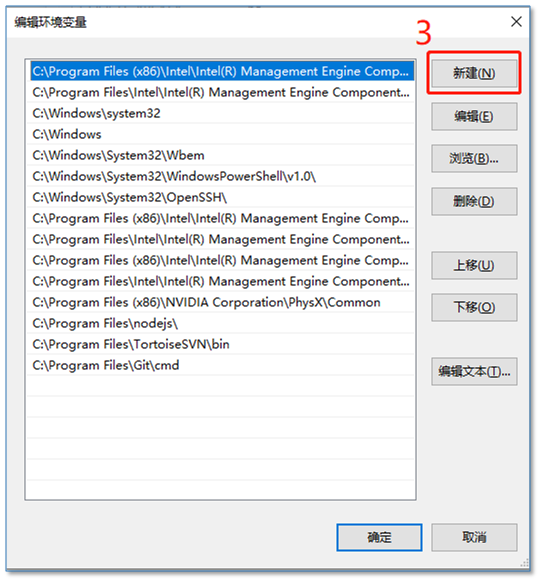
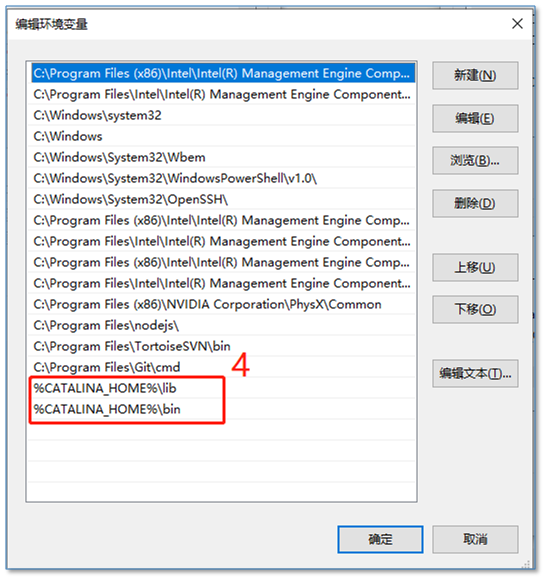
单击"确定"配置完成之后,检验Tomcat环境变量是否配置成功,是否能成功启动Tomcat服务?
启动Tomcat服务的方法有2种:
方法一:
在终端输入startup命令,然后回车,或者直接在Tomcat目录的bin文件夹下,双击“startup.bat”来启动Tomcat服务,启动成功如下图所示:
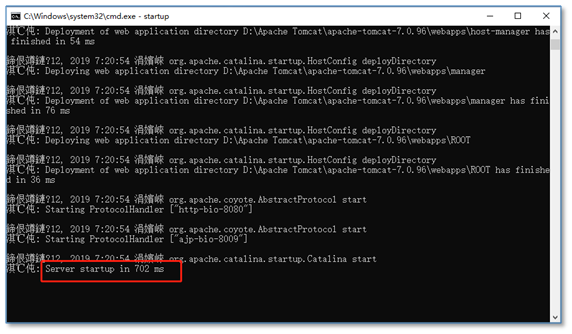
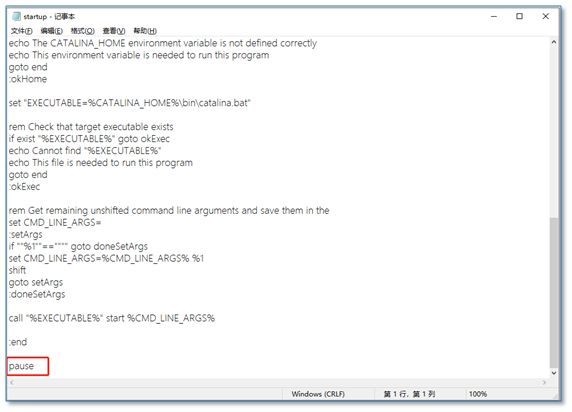
PS1:在Tomcat目录下的bin文件件下,直接双击打开"startup.bat"文件会闪退,解决方法如下:
右击startup.bat文件,选择"编辑"打开该文件,在该文件尾部加上"pause"即可,如下图所示:
方法二:将方法一中通过手动启动方式改为自动启动方式
当我打开“计算机管理”->“服务和应用程序”->“服务”下时,没有找到Apache Tomcat服务;于是就在网上找了好多解决方法,找到没有Tomcat服务的原因是:在Tomact的bin目录文件夹下没有“service.bat”和“tomcat9.exe”这两个文件,因为我使用的是Tomcat免安装版,所以为了能得到这两个缺少的文件,去Tomcat官网下载免安装版所对应版本号的EXE安装版,下载完成后,将其中的“service.bat”和“tomcat9.exe”这两个文件复制到bin目录下,然后将“service.bat”鼠标左键点击拖入到dos窗口, 按Enter键打开终端,输入“service.bat install Tomcat”命令安装服务,安装成功后,再按照上述方法打开“服务”,即可看到已存在Apache Tomcat服务,右键点击该服务,选择“属性”,将“启动类型”由“手动”设置为“自动”。如下图所示:

测试Tomcat的方法:打开浏览器,在地址栏输入http://127.0.0.1:8080或者http://localhost:8080,回车,启动成功如下图所示:
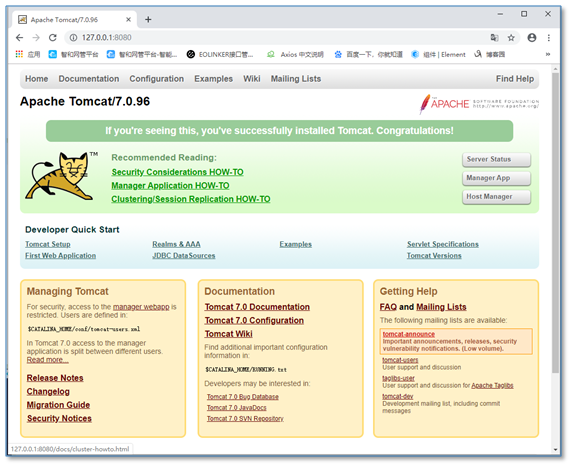
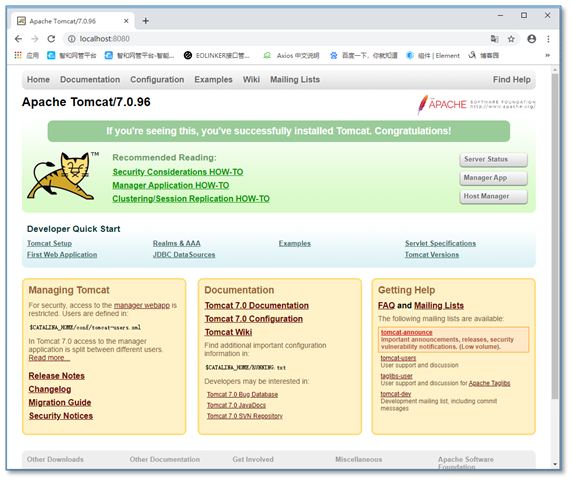
以上表示在顺利的情况下,就表示配置完成了,前提是在本机上已安装JAVA JDK。
===============================================================
当然,在验证Tomcat是否配置成功时,出现了一点儿小插曲,在命令行运行startup命令,命令行报错,如下图所示:
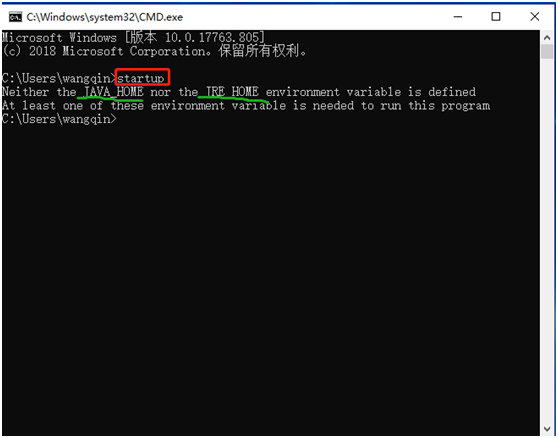
分析错误原因是:计算机上未安装JAVA,更没有配置JAVA环境变量,于是就去下载安装了JAVA,并进行JAVA环境变量的配置,最终解决了上述问题。
下面记录安装Java,以及配置环境变量的过程:
安装JAVA,直接去网页上下载,然后安装JDK即可,直接运行JDK.exe的可执行文件,默认安装即可,安装JDK,会默认安装JRE。安装路径最好是不包含中文名。安装完成之后,配置环境变量:
配置JAVA环境变量的步骤和Tomcat相似,需要新建"JAVA_HOME"和"CLASSPATH"变量名,以及配置Path。
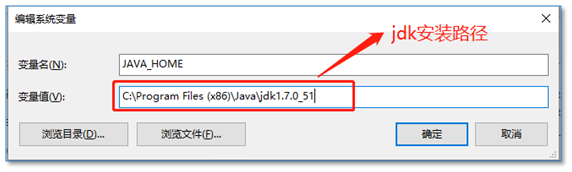
•新建JAVA_HOME变量,如下图所示:
•新建CLASSPATH变量,如下图所示:
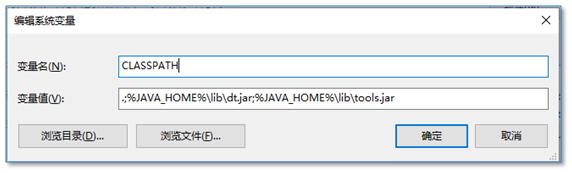
CLASSPATH变量值:.;%JAVA_HOME%\lib\dt.jar;%JAVA_HOME%\lib\tools.jar
解释说明:
.表示当前路径,%JAVA_HOME%就是引用前面指定的JAVA_HOME;
JAVA_HOME指明JDK安装路径,此路径下包括lib,bin,jre等文件夹,tomcat,eclipse等的运行都需要依靠此变量。
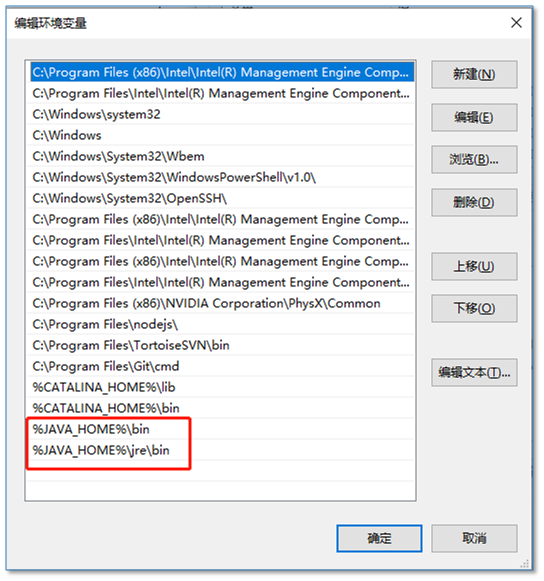
PATH使得系统可以在任何路径下识别java命令。
CLASSPATH为java加载类(class or lib)路径,只有类在classpath中,java命令才能识别。
•配置Path
打开Path,添加变量值,如下图所示:
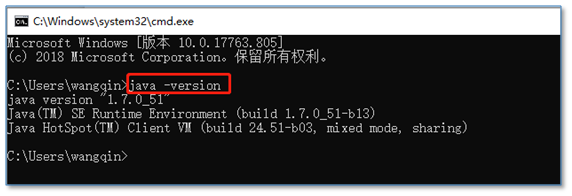
单击"确定"配置完成之后,检验JAVA环境变量是否配置成功?
在CMD终端输入"java -version",如下图所示,表示安装成功
三、Apache Tomcat项目部署
部署静态页面或项目,其实有很多种方法,下面介绍3种:
方法一:直接把静态页面复制到Tomcat安装目录的webapps目录中
例如:新建一个practice文件夹,在文件夹里新建一个test.html文件,然后将整个practice文件夹复制到Tomcat安装目录的webapps目录中,启动tomcat后,在浏览器输入ip:port/practice/test.html即可访问了。
方式二:在Tomcat安装目录中有一个conf文件夹,打开此文件夹,其中包含配置文件server.xml,打开配置文件,并在<host>和</host>之间插入如下语句
<Context path="practice" docBase="D:\practice" debug="0" reloadable="true" crossContext="true"/>
其中,path为虚拟路径,docBase为项目的路径,启动tomcat后在浏览器输入ip:port/practice/test.html即可访问了。
方式三:在conf目录中,在Catalina\localhost(此处需要注意目录的大小写)目录下新建一个XML文件,任意命名(例如:hello),只要和当前文件中的文件名不重复即可,代码如下
<Context path="" docBase="D:\ practice " debug="0" reloadable="true" crossContext="true"/>
其中,path属性可以不写,docBase为项目的路径,启动tomcat后在浏览器输入ip:port/hello/test.html即可访问了。
结束语
不管是项目,还是单个的文件,都可以通过扔到服务器上再去访问,这样就可以解决使用file协议访问文件带来的跨域问题,服务器上的文件一般都是通过http协议来访问文件,则不会存在跨域的问题。
在搭建Tomcat服务器的整个过程中,遇到了不少问题,自己慢慢查询得以解决,收货颇多。
Apache Tomcat下载、安装、环境变量配置以及项目部署的更多相关文章
- Maven下载与环境变量配置
前言: Maven 是一个基于 Java 的工具,所以要做的第一件事情就是安装 JDK.如果还未安装 JDK,可以参考Win10下JDK下载与环境变量配置. 项目 要求 JDK Maven 3.3+ ...
- Python下载、环境变量配置、 模块安装方法
下载 Windows版官网下载地址:https://www.python.org/downloads/windows/ 类似下图以 installer结尾的文件就是我们需要下载的,位数根据自己的电脑进 ...
- Win10下JDK下载与环境变量配置
一.JDK下载 1.JDK下载地址:https://www.oracle.com/technetwork/java/javase/downloads/jdk8-downloads-2133151.ht ...
- git的安装-环境变量配置
windows安装git和环境变量配置 2015.10.12 评论(0) 10,729 点此嗨一下 Git是一款免费.开源的分布式版本控制系统,用于敏捷高效地处理任何或小或大的项目. Git是一个开源 ...
- windows系统Android-sdk的下载与环境变量配置
最近一段时间在做app的开发,作为前端而言,开发app并不像android工程师那样熟悉android开发:无论是使用cordova.js或者react-native开发都需要配置android开发环 ...
- java下载和环境变量配置
初学java,以前没有接触过这方面内容,所以简要记录一下我2个月的学习流程. 首先,我在慕课上学习java的基础,浙江大学翁恺老师的课程. 下载ECLIPSE-java 进入官网:https://ww ...
- Java Web框架play framework的下载与环境变量配置
Web项目的开发有着众多的框架,近期刚刚接触了play. 对于一个Java开发者来说,play是一个不可多得的好框架.以下我简介下怎样下载play .以及play的环境变量配置方法. (1)登录pla ...
- maven的下载,环境变量配置,和eclipse配置,和IntelliJIDEA配置
一.maven简介 Maven是一个项目管理工具,它包含了一个项目对象模型 (Project Object Model),一组标准集合,一个项目生命周期(Project Lifecycle),一个依赖 ...
- jdk 安装 环境变量配置
右键选择 计算机→属性→高级系统设置→高级→环境变量 1.系统变量→新建 变量名:JAVA_HOME 变量值:(变量值填写你的jdk的安装目录,例如本人是 C:\Program Files\Java\ ...
随机推荐
- c# 盖尔-沙普利算法的改进
盖尔-沙普利算法 “盖尔-沙普利算法”(the Gale-Shapley algorithm),也被称为“延迟接受算法”(deferred-acceptance algorithm),简称“GS算法” ...
- js异步处理
一.什么是异步? 我们一般喜欢把异步和同步.并行拿出来比较,我以前的理解总是很模糊,总是生硬地记着“同步就是排队执行,异步就是一起执行”,现在一看,当初简直就是傻,所以我们第一步先把这三个概念搞清楚, ...
- 五分钟学GIS | 快速生成地图瓦片秘籍
什么是地图瓦片? 地图瓦片是包含了一系列比例尺.一定地图范围内的地图切片文件.地图瓦片按照金字塔结构组织,每张瓦片都可通过级别.行列号唯一标记.在平移.缩放地图时,浏览器根据金字塔规则,计算出所需的瓦 ...
- c# DataTable join 两表连接
转:https://www.cnblogs.com/xuxiaona/p/4000344.html JlrInfodt和dtsource是两个datatable,通过[姓名]和[lqry]进行关联 v ...
- mongoose 常用数据库操作 删除
删除 Model.remove(conditions, [callback]) try.js var User = require("./user.js"); function d ...
- 分布式项目中Spring security自定义权限类
package cn.lijun.core.service; import cn.lijun.core.pojo.seller.Seller;import org.springframework.se ...
- 「CTS2019 | CTSC2019」氪金手游 解题报告
「CTS2019 | CTSC2019」氪金手游 降 智 好 题 ... 考场上签到失败了,没想容斥就只打了20分暴力... 考虑一个事情,你抽中一个度为0的点,相当于把这个点删掉了(当然你也只能抽中 ...
- RVIZ可视化平台
- RichViewEdit
RichViewEdit特殊操作 RichviewEdit 图文保存操作 首先要转换成stream后才能对RichviewEdit进行正确的读和写 function SaveRVFToField(rv ...
- 工具类--map 转成xml xml转成map
public class WxChatReq { /** * Map转换成XML * @param data * @return * @throws Exception */ public stati ...