
IntelliJ IDEA常规配置教程
IntelliJ IDEA是java编程语言开发的集成环境。IntelliJ在业界被公认为最好的java开发工具,尤其在智能代码助手、代码自动提示、重构、J2EE支持、各类版本工具(git、svn等)、JUnit、CVS整合、代码分析、 创新的GUI设计等方面的功能可以说是超常的。
目录:
1、Appearance & Behavior(外观和行为)
4、Editor – Color Scheme(编辑器主题字体设置)
5、Editor – Code Style(编辑器代码格式)
6、Editor – File and Code Templates(类头文档注释信息)
7、 Editor – File Encodings(项目文件编码)
8、Build,Execution,Deployment(设置自动编译)
☍ IntelliJ IDEA介绍
目前使用IDEA进行开发的用户非常多,支持Windows、Mac和Linux,分为IDEA旗舰版Ultimate(收费版本,限30天免费试用)和IDEA社区版Community(免费)。一般使用的为旗舰版Ultimate,安装过程十分简单,激活请到官方购买正版激活码,也可以搜索相关激(破)活(解)教程或到某宝购买激活码。本博客主要是对IntelliJ IDEA常规配置的介绍,安装激活过程不做赘述。

InteklliJ IDEA下载官网☞传送门
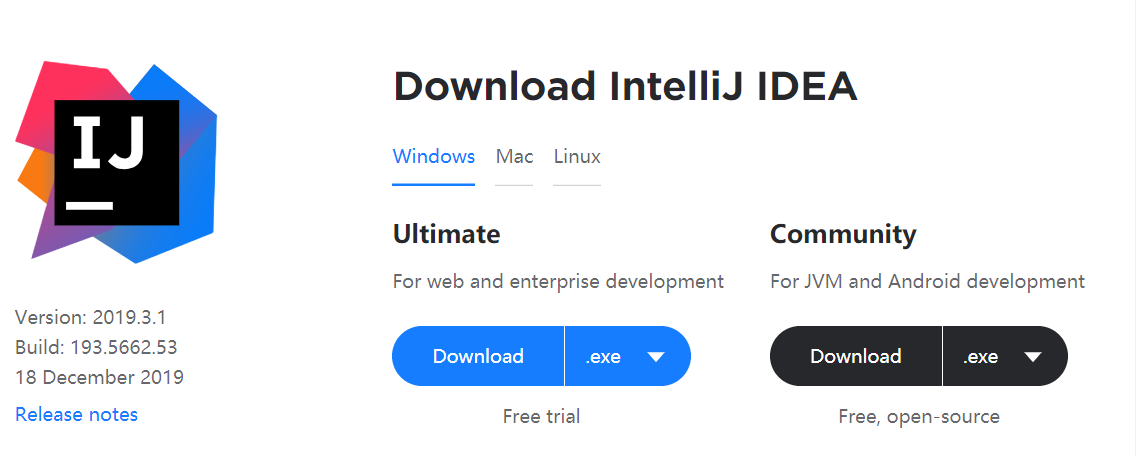
官网提供详细的使用文档(English)☞传送门
☍ IntelliJ IDEA常规配置
IntelliJ IDEA有很多人性化的设置,接下来对各个设置进行简单讲解。
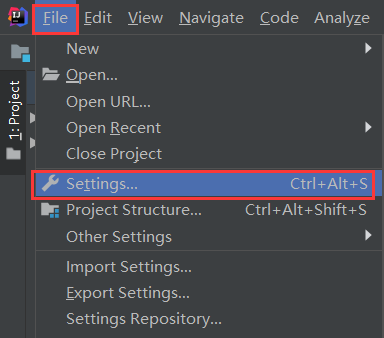
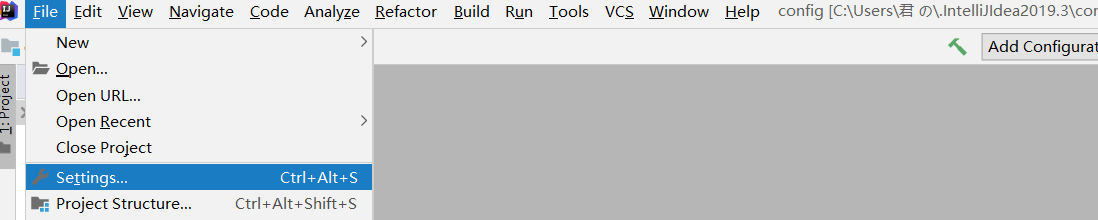
▾ 进入设置界面:
Settings目录机构如下:
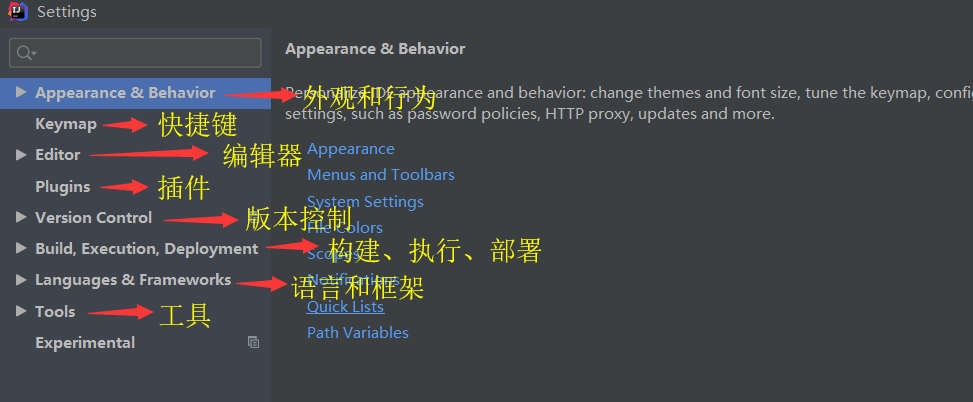
▴ Appearance & Behavio 外观和行为
▾ 设置启动方式
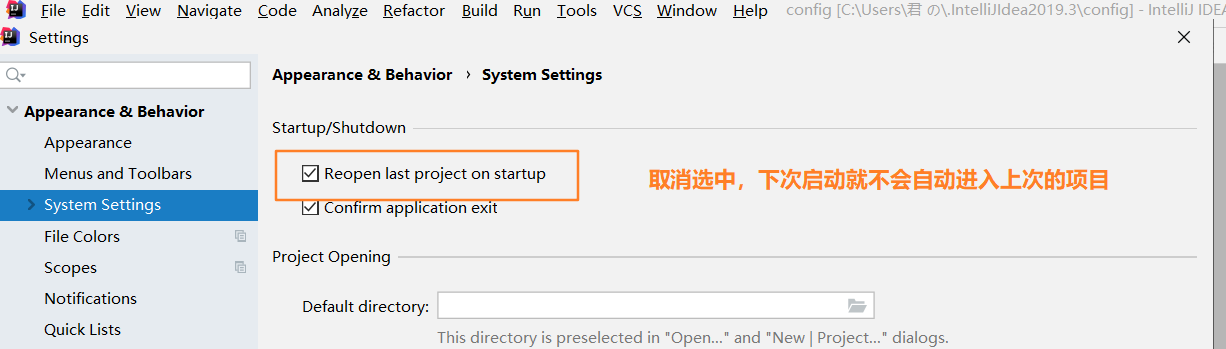
设置IDEA不要默认启动最后打开的项目,在项目中或者启动首页,选择settings -> Appearance&Behavior-->System Settings取消Reopenlast project on startup选中
▾ 设置系统主题:
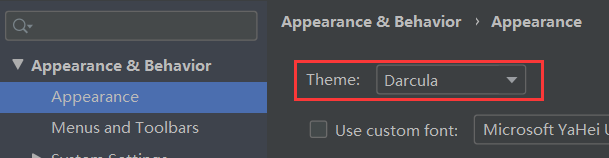
这里默认提供了三套主题:IntelliJ,Darcula,high contrast。这里可以根据个人爱好进行设置。
IntelliJ样式

Darcula样式

high constract样式

▾ 设置窗体及菜单的字体

▾ 设置编辑区主题
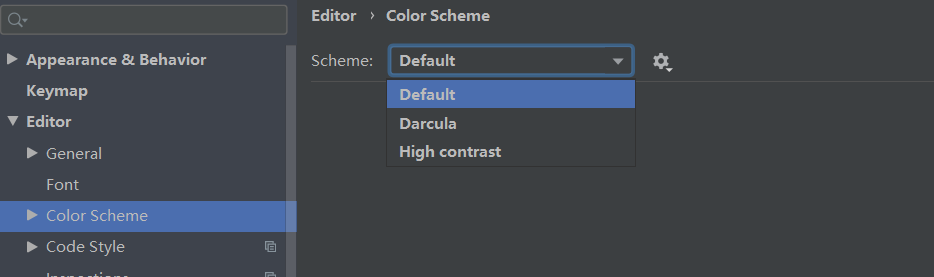
IDEA默认提供了三个编辑区主题,可以通过如下的方式进行选择。
➣ 如果想要更多主题效果可点击☞ 传送门
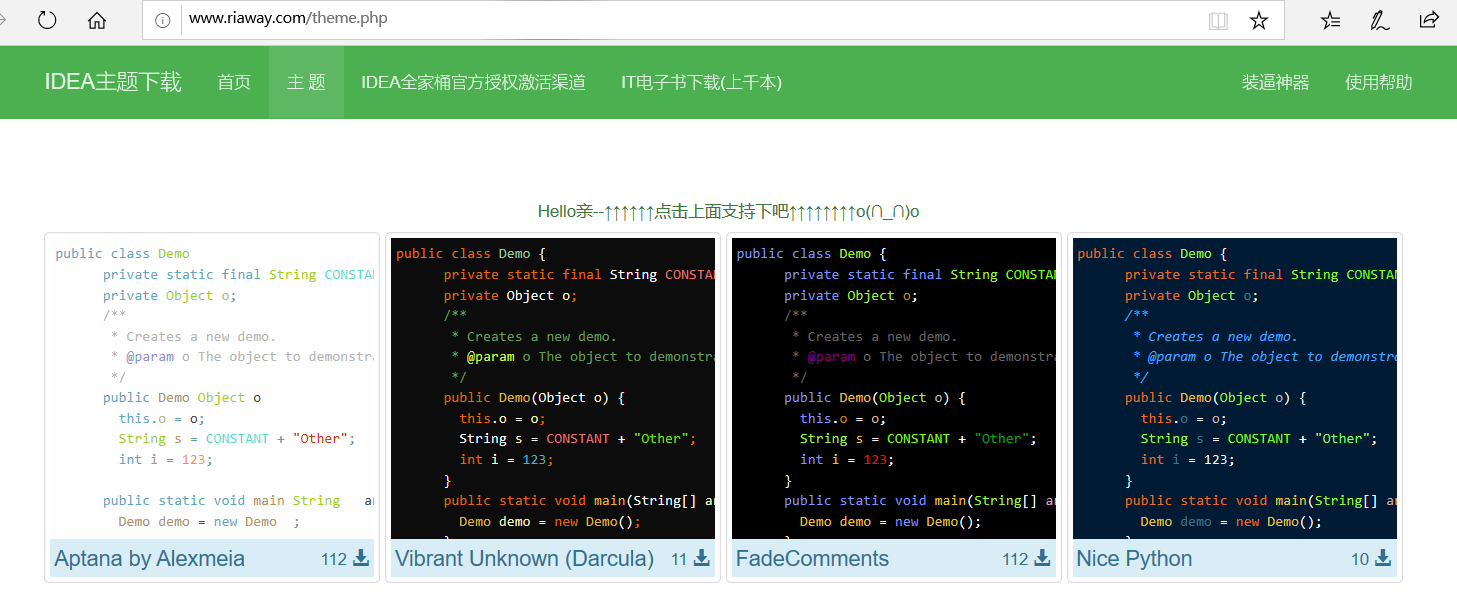
下载后为如下jar包:
下载以后导入主题:
file → import settings → 选中下载的主题jar文件 → 按提示确认 → 重启程序
重启以后,新主题会自动启用,如果没有启用,可以如下方式选择:
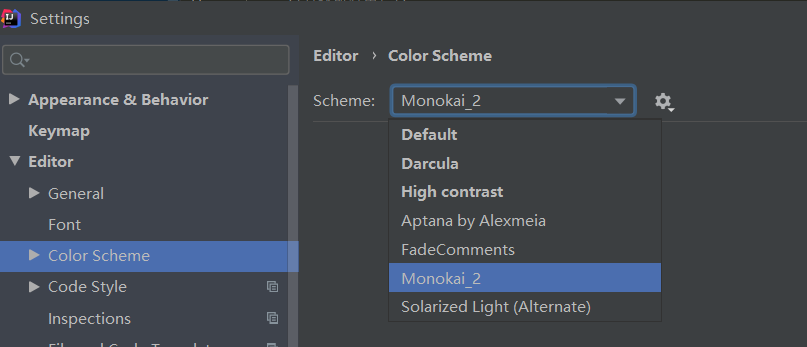
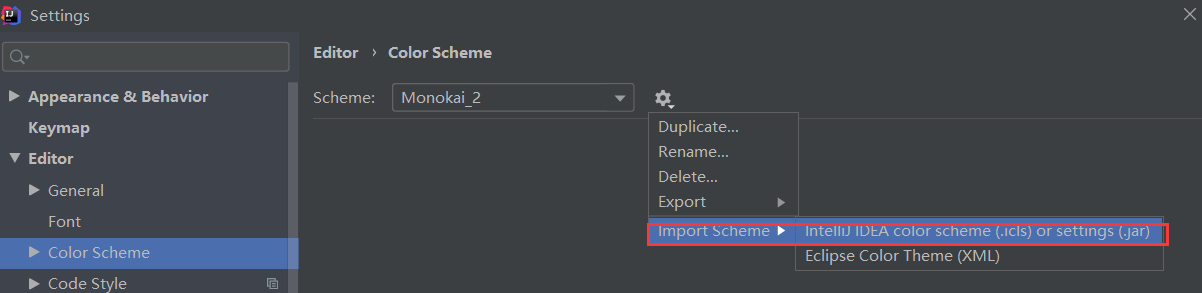
下载以后导入主题:(方式二)
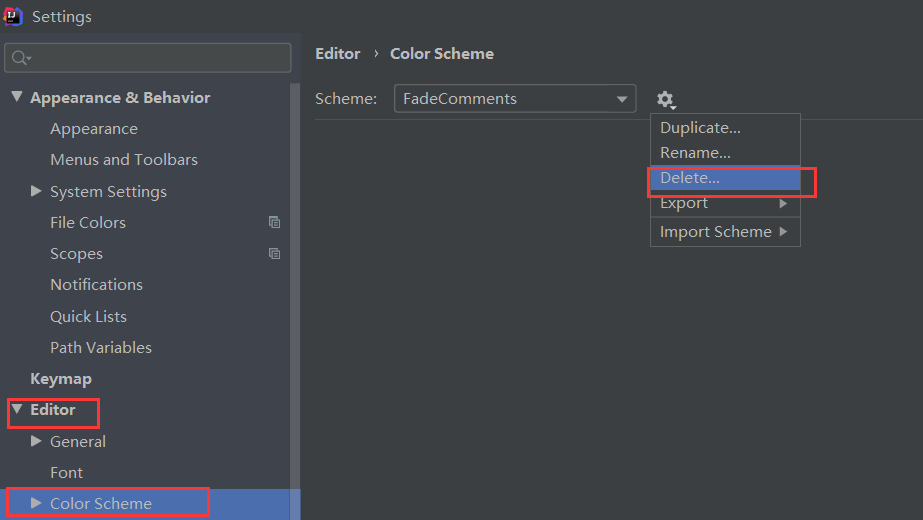
卸载编辑区主题插件:
选中要卸载的主题 →Delete,然后重启IDEA
更多好看的主题设置请访问如下链接
↪ IntelliJ IDEA好看的主题设置(可自定义):https://www.cnblogs.com/asio/p/12582311.html
▴ Editor - General 编辑器常规设置
▾ 设置鼠标滚轮修改字体大小
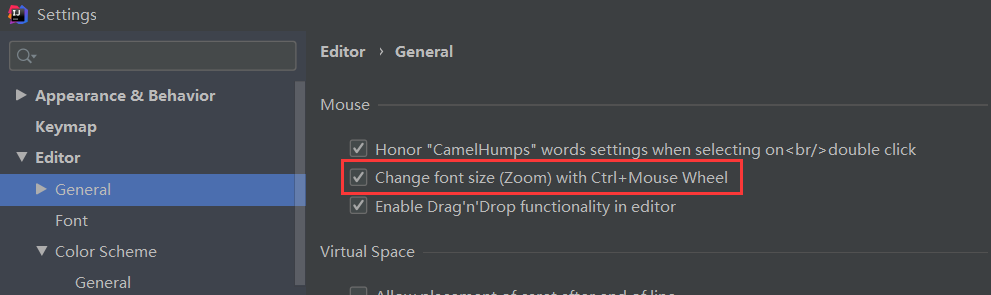
我们可以勾选此选项,设置为CTR+鼠标滚轮来控制代码字体大小显示
▾ 设置鼠标悬浮提示
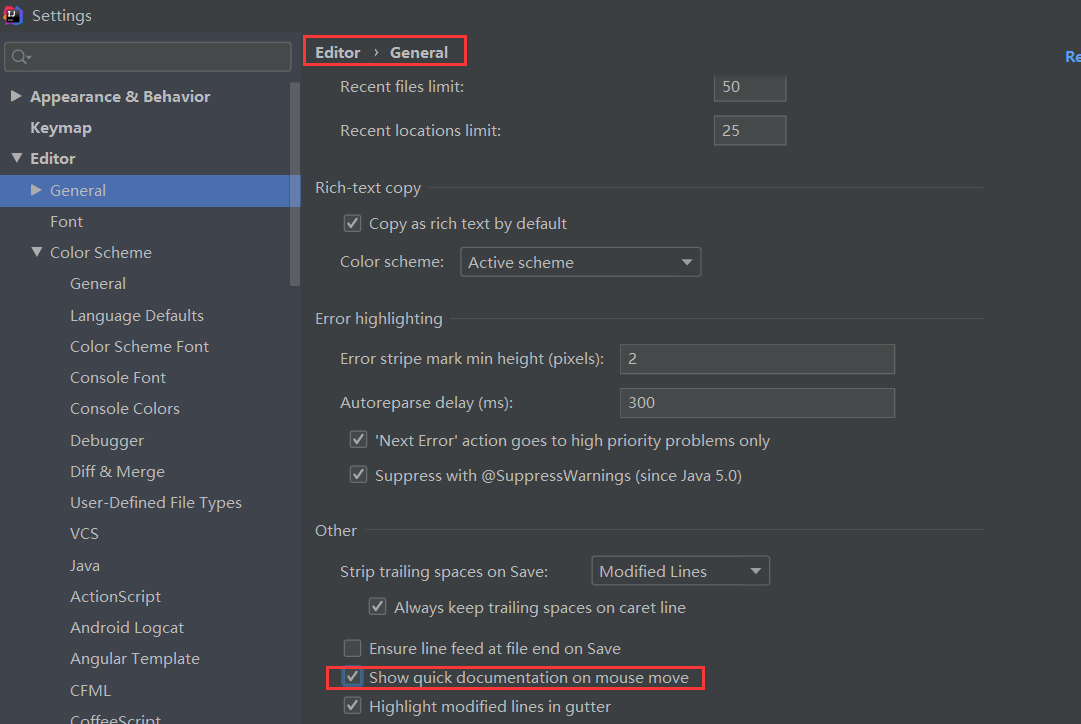
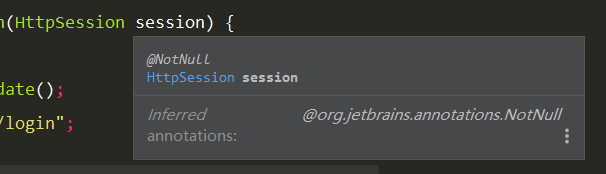
展示效果:
▾ 设置自动导包功能
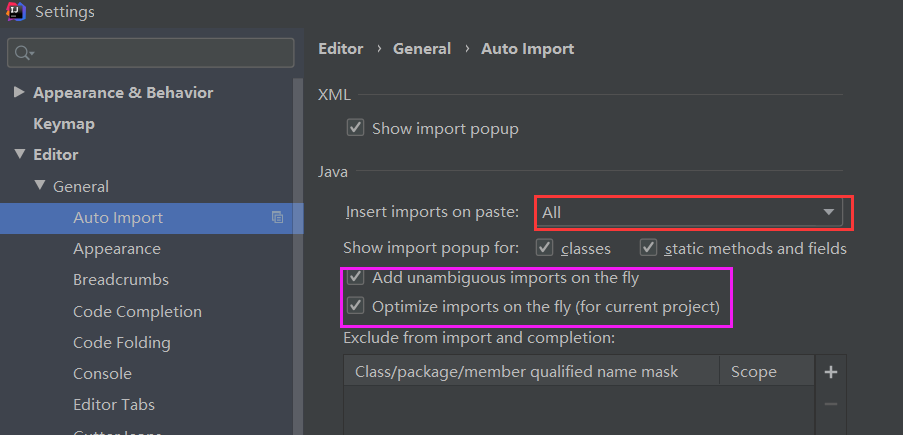
➣ Add unambiguous imports on the fly:自动导入不明确的结构
➣ Optimize imports on the fly:自动帮我们优化导入的包
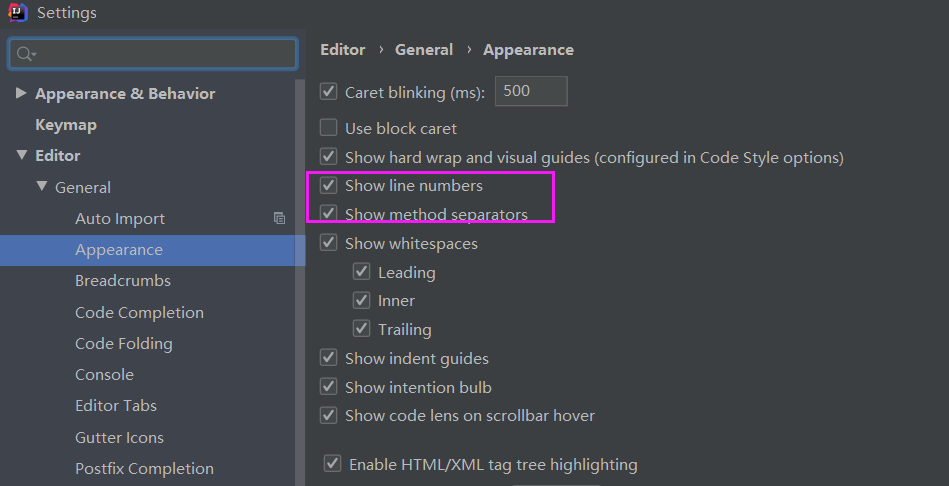
▾ 设置显示行号和方法间的分隔符
展示效果:
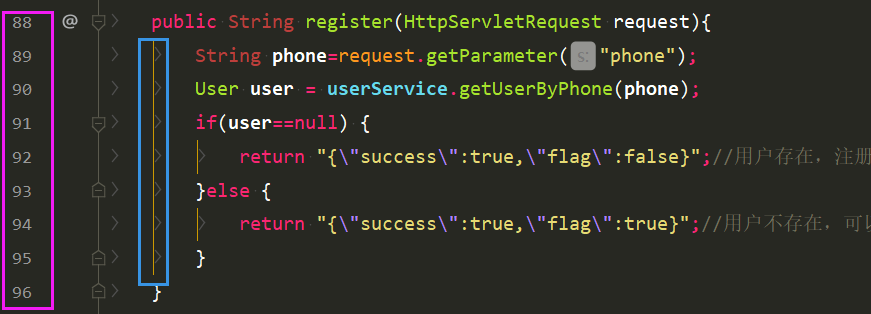
➣如上图红圈所示,可以勾选 Show line numbers:显示行数。我建议一般这个要勾选上。
➣如上图红圈所示,可以勾选 Show method separators: 显示方法分隔线。这种线有助于我们区分开方法,所以建议勾选上。
▾ 设置tab文件显示
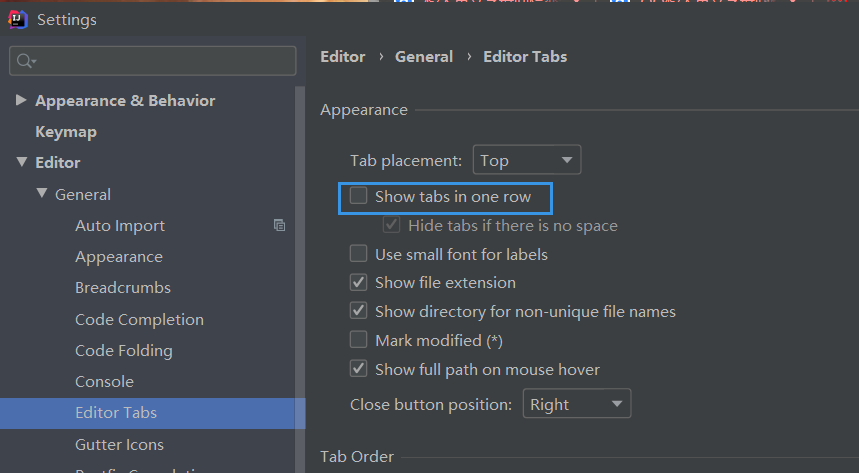
如上图标注所示,在打开很多文件的时候,IntelliJ IDEA 默认是把所有打开的文件名 Tab 单行显示的。多行效率比单行高,因为单行会隐藏超过界面部分 Tab,这样找文件不方便,根据个人习惯进行选择。
展示效果:

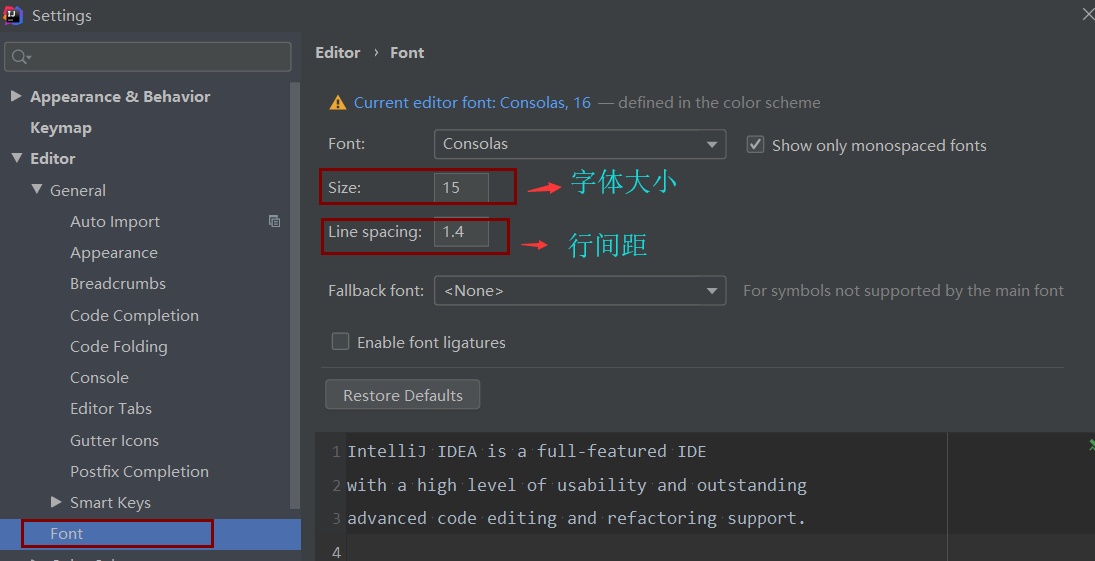
▴ Editor-Font 编辑器字体
▾ 设置默认的字体、字体大小、字体行间距
▴ Editor - Color Scheme 编辑器主题字体设置
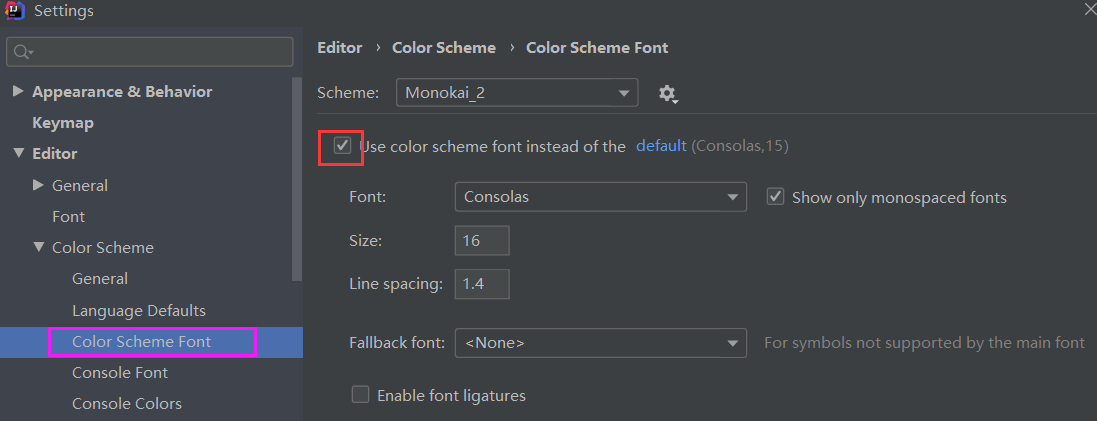
▾ 修改当前主题的字体、字体大小、字体行间距
如果当前主题不希望使用默认字体样式还可以单独设置
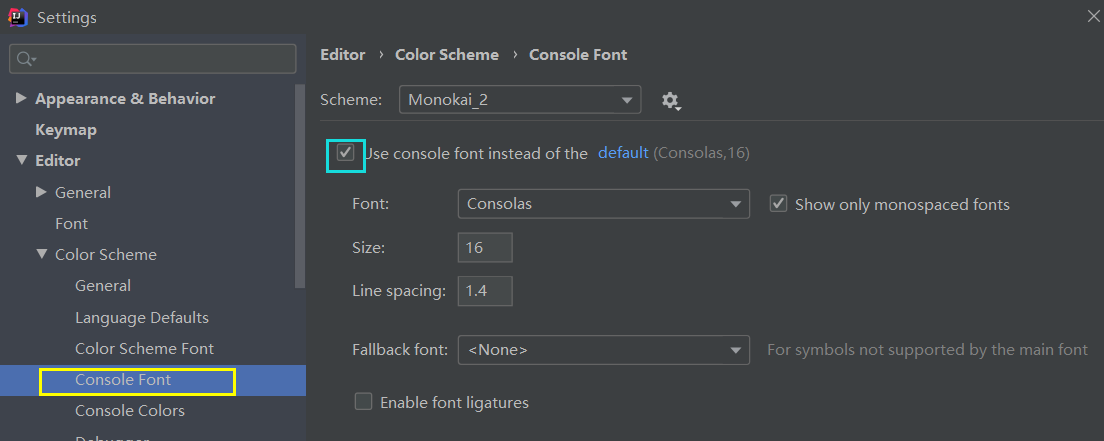
▾ 修改当前主题的控制台输出的字体及字体大小
▾ 修改代码中注释的字体颜色
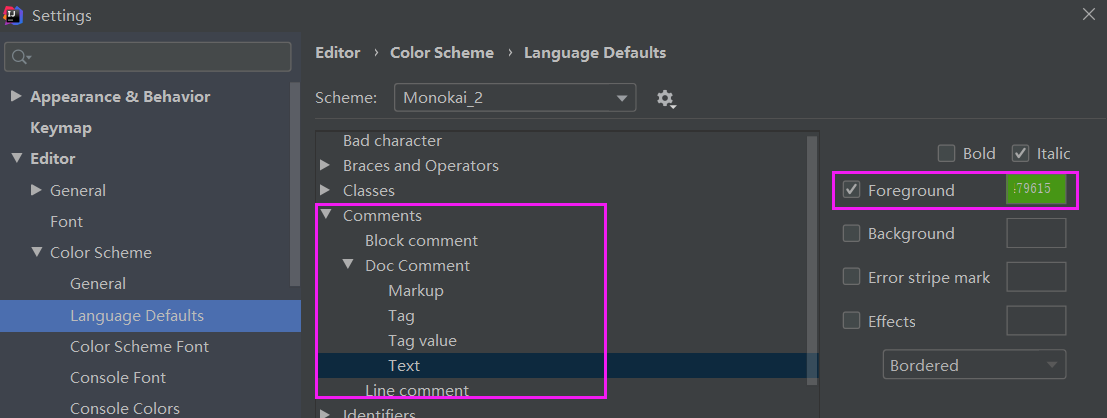
➣Doc Comment – Text:修改文档注释的字体颜色
➣Block comment:修改多行注释的字体颜色
➣Line comment:修改单行注释的字体颜色
▴ Editor - Code Style 编辑器代码格式
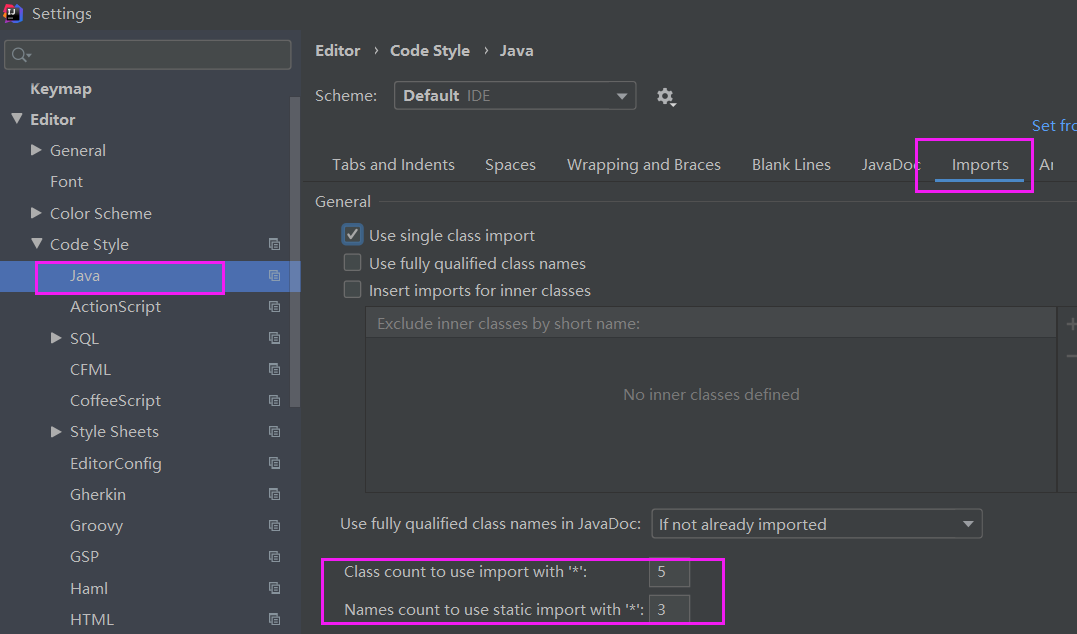
▾ 设置超过指定import个数,改为 *
▴ Editor–File and Code Templates 类头文档注释信息
注释模版是指在编写代码时针对不同的类,方法或者其他文件时自动生成的注释信息。在eclipse我们很熟悉可以利用 /**,Enter在方法,类名等前一行来生成注释模板,但是IntelliJ IDEA并没有去按照原来的方法去实现。他引进了Live Template来达到类似效果。
▾ 修改类头的文档注释信息
IDEA中也有在文件头注释的模板。但仅限于类文件头和所有文件头。p配置过程如下
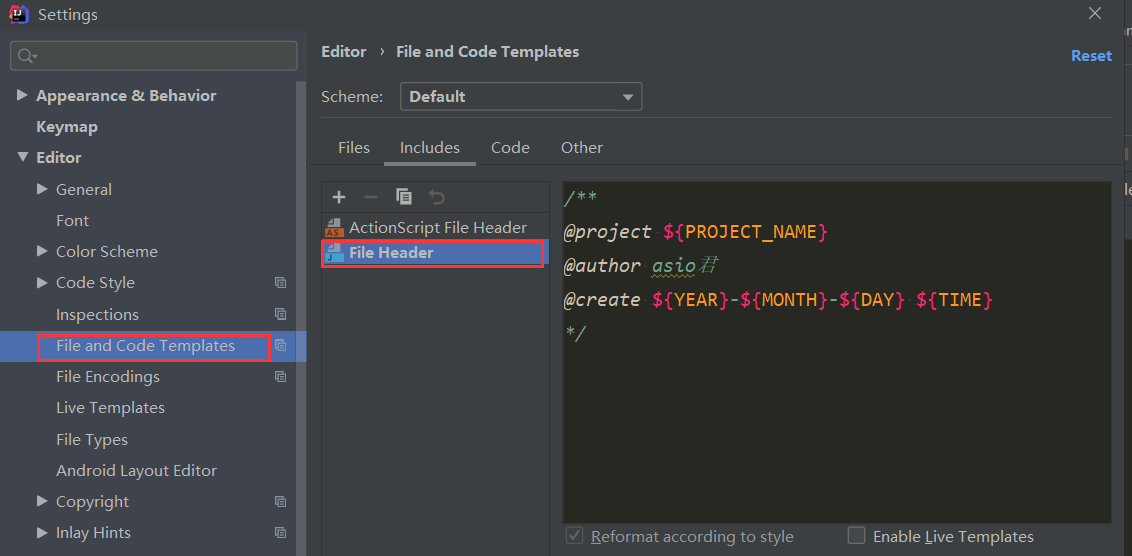
我的配置

/**

 * @project: ${PROJECT_NAME}

 * @ClassName: ${NAME}

 * @author: Asio君

 * @creat: ${DATE} ${TIME}

 *  描述:${descript}

 */
效果:
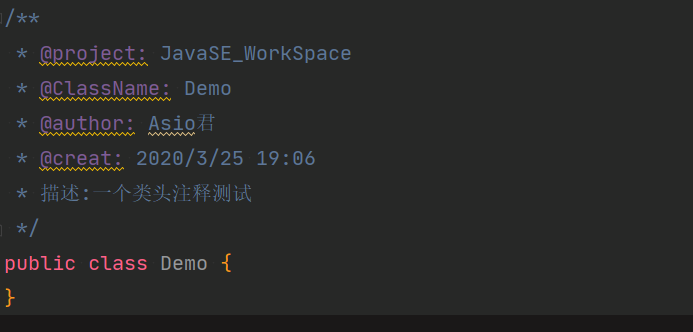
常用的预设的变量
${PACKAGE_NAME} - the name of the target package where the new class or interface will be created.

${PROJECT_NAME} - the name of the current project.

${FILE_NAME} - the name of the PHP file that will be created.

${NAME} - the name of the new file which you specify in the New File dialog box during the file creation.

${USER} - the login name of the current user.

${DATE} - the current system date.

${TIME} - the current system time.

${YEAR} - the current year.

${MONTH} - the current month.

${DAY} - the current day of the month.

${HOUR} - the current hour.

${MINUTE} - the current minute.

${PRODUCT_NAME} - the name of the IDE in which the file will be created.

${MONTH_NAME_SHORT} - the first 3 letters of the month name. Example: Jan, Feb, etc.

${MONTH_NAME_FULL} - full name of a month. Example: January, February, etc.
▾ IntelliJ IDEA自定义代码模板&方法注释
内容过多,单独写了一篇
↪ IntelliJ IDEA快捷代码模板&快捷注释:https://www.cnblogs.com/asio/p/12582328.html
▴ Edito –File Encodings 项目文件编码
▾ 设置项目文件编码
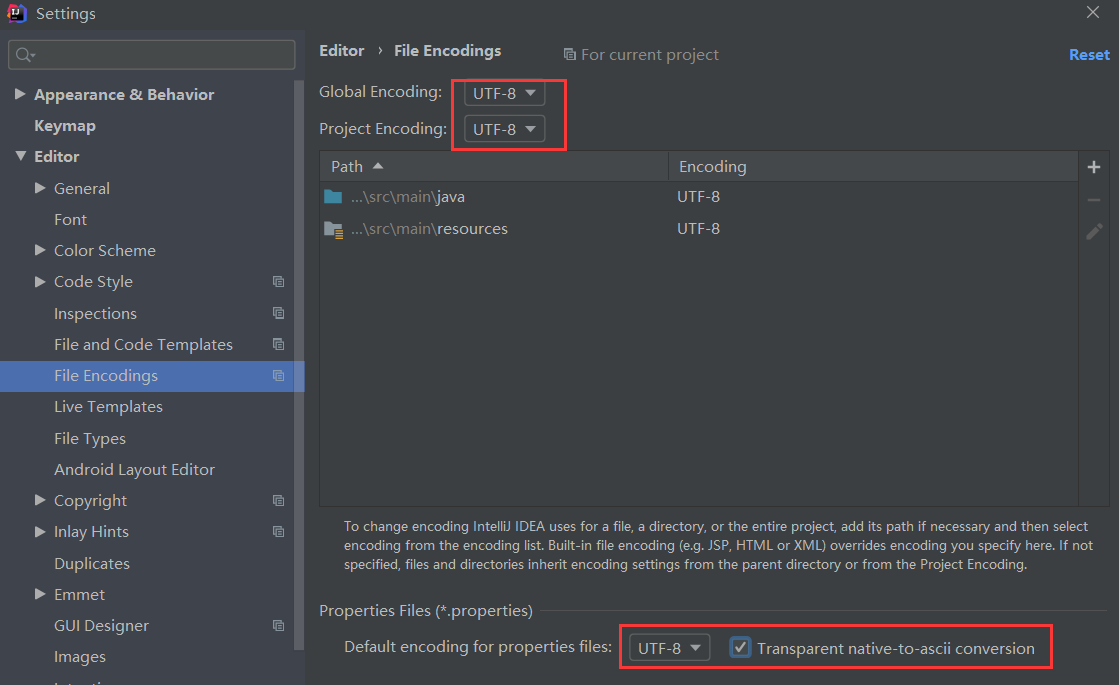
说明:
Path为当前项目路径,可以指定该项目的编码格式;
Transparent native-to-ascii conversion 主要用于转换 ascii,一般都要勾选,不然 Properties文件中的注释显示的都不会是中文。
▾ 设置当前源文件的编码
文件编辑状态下,在底部控制台点击下方所示部位
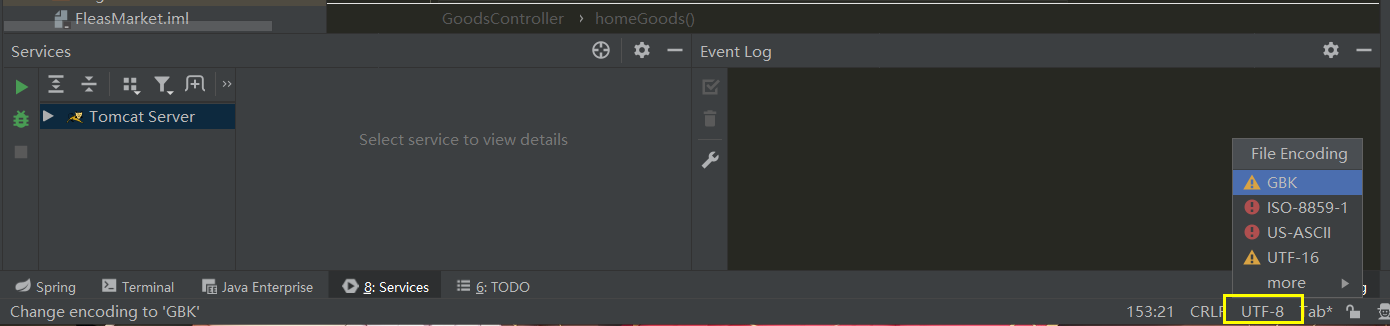
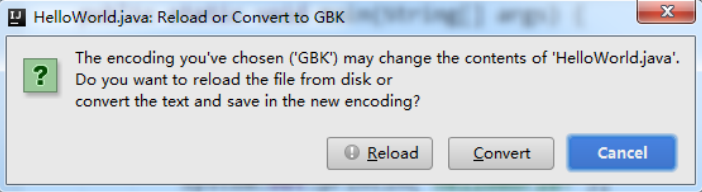
对单独文件的编码修改还可以点击右下角的编码设置区。如果代码内容中包含中文,则会弹出如上的操作选择。其中:
①Reload 表示使用新编码重新加载,新编码不会保存到文件中,重新打开此文件,旧编码是什么依旧还是什么。
②Convert 表示使用新编码进行转换,新编码会保存到文件中,重新打开此文件,新编码是什么则是什么。
③含有中文的代码文件,Convert之后可能会使中文变成乱码,所以在转换前请做好备份,不然可能出现转换过程变成乱码,无法还原。
▴ Build,Execution,Deployment 设置自动编译
▾ 设置自动编译

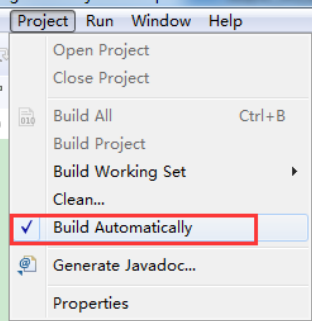
➣构建就是以我们编写的java代码、框架配置文件、国际化等其他资源文件、JSP 页面和图片等资源作为“原材料”,去“生产”出一个可以运行的项目的过程。
➣Intellij Idea默认状态为不自动编译状态,Eclipse 默认为自动编译:很多朋友都是从 Eclipse 转到Intellij idea的,这常常导致我们在需要操作class文件时忘记对修改后的 java类文件进行重新编译,从而对旧文件进行了操作。
Eclipse的相关设置:
▴ 设置为省电模式
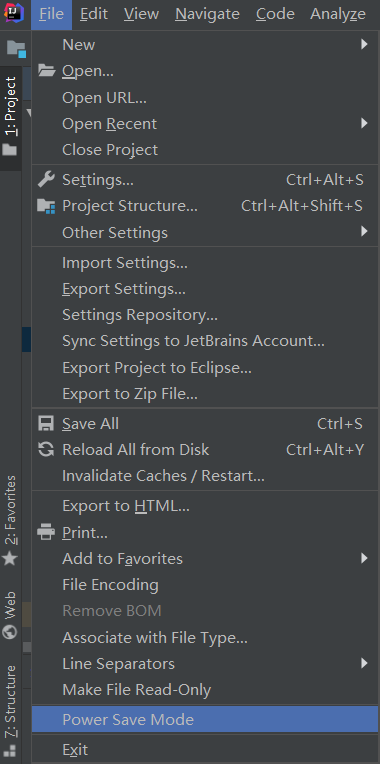
如上图所示,IntelliJ IDEA有一种叫做 省电模式的状态,开启这种模式之后IntelliJ IDEA 会关掉代码检查和代码提示等功能。所以一般也可认为这是一种 阅读模式,如果你在开发过程中遇到突然代码文件不能进行检查和提示,可以来看看这里是否有开启该功能。
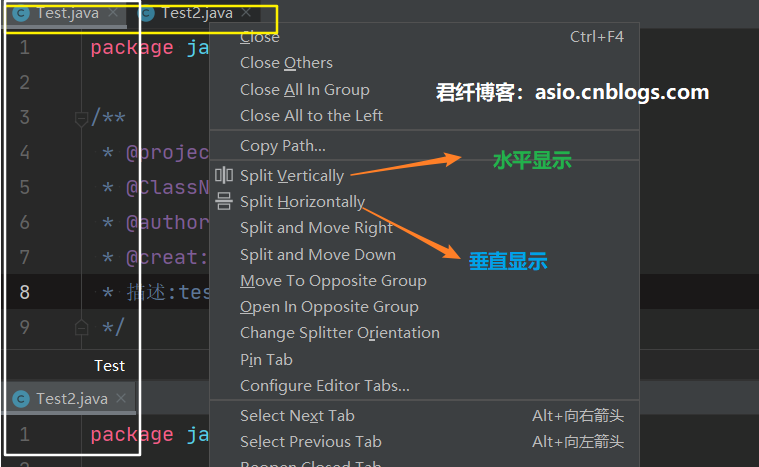
▴ 设置代码水平或者垂直显示
转载请添加本文链接 ☄https://www.cnblogs.com/asio/p/12228151.html
本博客与CSDN博客༺ཌ༈君☠纤༈ད༻同步发布
IntelliJ IDEA常规配置教程的更多相关文章
- IntelliJ IDEA详细配置和使用教程-字体、编码和基本设置
IDEA使用--字体.编码和基本设置 https://blog.csdn.net/frankcheng5143/article/details/50779149 IntelliJ IDEA详细配置和使 ...
- 在IntelliJ IDEA 中配置Ueditor富文本插件
这是我自学的配置教程,刚刚学习不太完善请谅解! 我会根据我的学习进程对此进行更贴,欢迎关注哦 ! 第一步:下载插件,地址:http://ueditor.baidu.com/website/downlo ...
- IntelliJ IDEA简体中文专题教程
说明:应该是全网最全的中文教程了,包括一些常用的快捷键和配置等等.是的,我已经转IntelliJ IDEA了. 来自judasn的IntelliJ IDEA简体中文专题教程: https://gith ...
- openvpn配置教程
openvpn配置教程 本文是为解决本地服器能从外网访问web页,从新改写(临摹) 烂泥:ubuntu 14.04搭建OpenVPN服务器这篇文章 腾讯云为服务器,本地服务器为客户端 一.服务器安装o ...
- VMware Workstation虚拟机中的Linux通过NAT模式共享上网配置教程
VMware Workstation虚拟机中的Linux通过NAT模式共享上网配置教程 在VMware Workstation虚拟机下面,Linux虚机要上网,一般是桥接模式,但我自己的电脑上网的环境 ...
- 百度在线编辑器UEditor(v1.3.6) .net环境下详细配置教程之更改图片和附件上传路径
本文是接上一篇博客,如果有疑问请先阅读上一篇:百度在线编辑器UEditor(v1.3.6) .net环境下详细配置教程 默认UEditor上传图片的路径是,编辑器包目录里面的net目录下 下面就演示如 ...
- 百度在线编辑器UEditor(v1.3.6) .net环境下详细配置教程
UEditor是百度开发团队奉献的一款很不错的在线编辑器.在百度自己很多产品上都有应用,本文主要是该编辑器的配置教程. 1.下载UEditor,当前最新版本是1.3.6.这里下载的.net版本,选择U ...
- OpenGL 4.3配置教程
OpenGL 4.3配置教程 下载开发包 需要下载的开发包主要包含如下几个组件:freeglut+glew+ OpenGL.Development.Cookbook+源码+GLM+SOIL. Open ...
- Hadoop集群安装配置教程_Hadoop2.6.0_Ubuntu/CentOS
摘自:http://www.powerxing.com/install-hadoop-cluster/ 本教程讲述如何配置 Hadoop 集群,默认读者已经掌握了 Hadoop 的单机伪分布式配置,否 ...
随机推荐
- Spring Boot源码(五):BeanFactoryPostProcessor和BeanPostProcessor
BeanFactoryPostProcessor是spring BeanFactory加载Bean后调用, BeanPostProcessor是Bean初始化前后调用. BeanFactoryPost ...
- chorme输入框autocomplete(移动端)
输入框自动填充密码即使是type是text也别填充,尝试了 https://developer.mozilla.org/zh-CN/docs/Web/Security/Securing_your_si ...
- Tensorflow 之 loss
参考博客:https://blog.csdn.net/ZJRN1027/article/details/80199248 1.计算cost的过程 1)对神经网络的输出(logits)进行softmax ...
- [51nod 1126] 求递推序列的第N项 - 矩阵乘法
#include <bits/stdc++.h> using namespace std; #define int long long const int mod = 7; struct ...
- [51nod 1256] 乘法逆元 - exgcd
给出2个数M和N(M < N),且M与N互质,找出一个数K满足0 < K < N且K * M % N = 1,如果有多个满足条件的,输出最小的. Solution 用 EXGCD 求 ...
- springboot web - 启动(1) 创建SpringApplication
一. 测试代码 @SpringBootApplication public class SbmvcApplication { public static void main(String[] args ...
- JavaSE学习笔记(3)---面向对象三大特性
JavaSE学习笔记(3)---面向对象三大特性 面向对象的三大特征:继承.封装.多态 1.封装 面向对象编程语言是对客观世界的模拟,客观世界里成员变量都是隐藏在对象内部的,外界无法直接操作和修改.然 ...
- HDU 6417
题意 英文 做法 \(S_{a,b}\)为\(a\)与\(b\)中素数次幂奇偶性不同的集合,容易得出\[d_{a,b}=\left\{\begin{aligned}1 &&|S_{a, ...
- ASP.NET常用内置对象(三)Server
Server对象是HttpServerUtility的一个实例,也是上下文对象HttpContext的一个属性,提供用于处理Web请求的Helper方法. Server.MapPath("& ...
- Costco这样的超级零售商,能不能干掉电商?
名创优品创始人叶国富曾说过,Costco只是没有来到中国(大陆),如果它来了,中国现在的零售业全部都会"死光".叶国富的话,似乎一语成箴. 随着Costco正式入华,其正在彻底搅动 ...