
LiteIDE灰调配色方案
说明
本文修改于2018-06-26,使用LiteIDE X33.3,操作系统为Windows。
使用
LiteIDE下载后解压即可使用。配色方案的所有配置文件都位于liteide/share/liteide/liteeditor/color中,也即将喜欢的配色方案保存XML文件于此即可。
选择配色方案,需于LiteIDE点击“查看(V)”-“选项”打开对话框。再在左侧选择“LiteEditor”,右侧选择“字体与颜色”标签,“编辑器颜色方案”下拉选择对应的XML文件即可。
特点
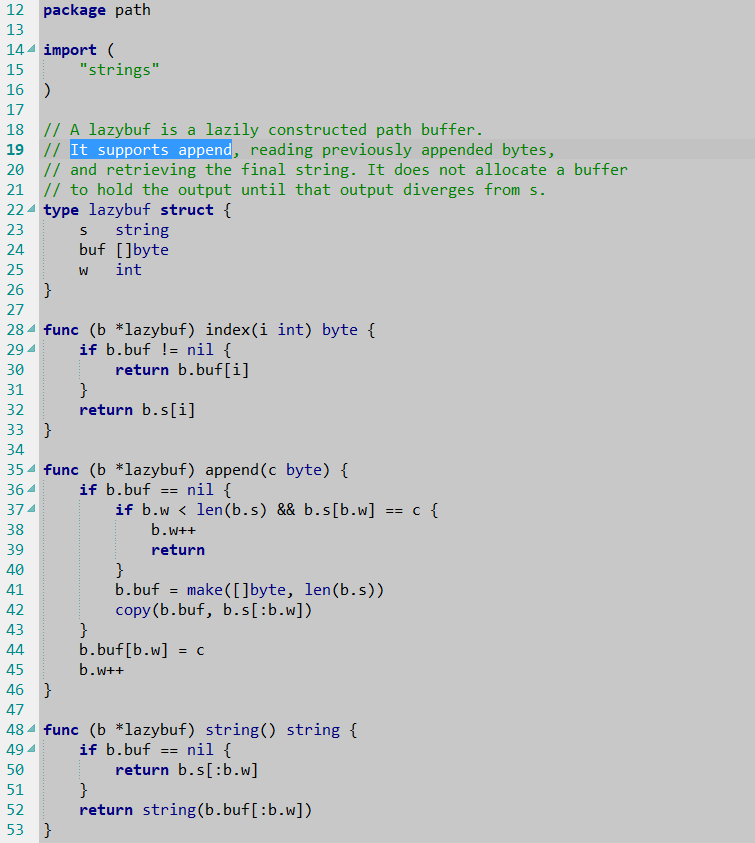
对码农来说,自定义配色方案,首要目的是护眼,尽量中明度,低反差。我个人不太喜欢主流的黑底白字(或绿/黄/蓝字等等),那种感觉就像关了灯被窝里看手机,亮瞎了!普通的白底黑字亮度又太高,因此做了个折中,字还是黑色,但把底色换成灰。这就是该配色方案叫做gv-gray的原因。
上个效果图:
配置文件
配置文件内容如下。以UTF-8编码保存至配置gv-gray.xml中即可使用(详情参看使用小节)。
<?xml version="1.0" encoding="UTF-8"?>

<style-scheme version="1.0" name="gv-gray">

  <!-- GV gray color scheme -->

  <style name="Text" foreground="#000000" background="#C8C8C8"/>

  <style name="Extra" foreground="#008B8B" background=""/>

  <style name="Selection" background="#3399FF"/>

  <style name="CurrentLine" background="#BBBBBB"/>

  <style name="IndentLine" foreground="#008B8B"/>

  <style name="VisualWhitespace" foreground="#c0c0c0"/>

  <style name="Keyword" foreground="#000080" bold="true"/>

  <style name="DataType" foreground="#000080" />

  <style name="Decimal" foreground="#800080"/>

  <style name="BaseN" foreground="#800080"/>

  <style name="Float" foreground="#800080"/>

  <style name="Char" foreground="#800000"/>

  <style name="String" foreground="#008000"/>

  <style name="Comment" foreground="#008000"/>

  <style name="Alert" foreground="#ff0000"/>

  <style name="Error" foreground="#ff0000"/>

  <style name="Function" foreground="#000000"/>

  <style name="RegionMarker" foreground="#000000"/>

  <style name="Symbol" foreground="#000000"/>

  <style name="BuiltinFunc" foreground="#000080"/>

  <style name="Predeclared" foreground="#000080"/>

  <style name="FuncDecl" foreground="#000000"/>

  <style name="Placeholder" foreground="#008080"/>

  <style name="ToDo" foreground="#006000" background="#e0e0e0" bold="true"/>

</style-scheme>
LiteIDE灰调配色方案的更多相关文章
- 重新安装liteide后无法关联.go文件的解决办法(及更改liteide配色方案)
现象:双击.go文件,从打开方式中选择新安装的liteide.exe无效. 解决办法: 打开regedit 找到HKCU\Software\Classes\go_auto_file 发现下面有shel ...
- 改变linux默认配色方案(dircolors和dircolors-solarized使用)
前言 前几天刚买了阿里云的云服务器,今天使用putty进入服务器,发现linux默认的bash配色实在太丑. 特别是文件夹显示为深蓝色,到了白天,和黑色背景一搭配,根本看不清文字. 好在在github ...
- VisualStudio配色方案
最近发现一个很神奇的网站,可以方便的为VisualStudio配色:Studio Styles - Visual Studio color schemes 可以下载一份自己喜欢的配色方案 如果还不满意 ...
- 好看的IDE配色方案让代码看起来不再那么凶猛了
写这篇小文的初衷是,笔者是原教旨主义者,一直坚持用IDE默认的配色方案.另外也觉得网上黑色系的配色方案太过bling bling了.但今天尝试用新的配色方案后,兴奋地发现对代码的好感度大幅提升. 嗯, ...
- Sourceinsight最佳配色方案及颜色字体调整方法
在Ubuntu下面用Gedit有一款比较好看的配色,应该是Darkblue.按照那个样子在SI里面做了一个差不多的,按个人喜好,背景色换成黑色,如下所示: 配色的方案文件可以从此处链接免费下载: 配色 ...
- Visual Studio配色方案
Eclipse开源工具和VS在诸多方面真的是差距非常大,无奈Java编程,使用VS非常麻烦.所以只能选择Eclipse 但是Eclipse的系统配色,又实在是不舒服,于是抽时间,从VS上抠了一份默认的 ...
- ubuntu14.04设置terminal配色方案以配合使用vim的Solarized插件
在安装vim插件之前,首先安装Vundle插件,用来管理vim插件,安装方法查看Vundle在github上的指南.在安装vundle的时候出现了一个错误E117:unknown function v ...
- python环境搭建-设置PyCharm软件的配色方案和Python解释器
设置PyCharm软件的配色方案 设置Python解释器(用于Python2 or 3 的切换)
- 更改codeblocks的配色方案
codeblocks默认只有一种配色方案, 不过我们可以手动添加. 在终端下输入如下命令: cd ~/.codeblocks sudo gedit default.conf 在打开的配置文件中, 找到 ...
随机推荐
- TCP/IP笔记(六)TCP与UDP
终于来到了传输层,这个面试问的最多了,内容比较多,要分两篇来总结,这是第一篇
- java多线程基本概述(四)——死锁
package mytask; public class Task { public static void main(String[] args) { DeadThread thread = new ...
- NodeJs系列二:你好,世界
安装nodejs 什么是nodejs中的模块 hello,world
- Ubuntu搭建mysql,Navicat Premium连接
保存编辑结果与退出vim编辑器 https://jingyan.baidu.com/article/495ba8410ff14d38b30ede01.html 首先,我们需要使用apt安装mysql, ...
- 随机抽样一致算法(Random sample consensus,RANSAC)
作者:桂. 时间:2017-04-25 21:05:07 链接:http://www.cnblogs.com/xingshansi/p/6763668.html 前言 仍然是昨天的问题,别人问到最小 ...
- 《Effective C#》读书笔记-1.C# 语言习惯-2.使用运行时常量(readonly)而不是编译时常量(const)
概念 编译时 编译时顾名思义就是正在编译的时候.那啥叫编译呢?就是编译器帮你把源代码翻译成机器能识别的代码.(当然只是一般意义上这么说,实际上可能只是翻译成某个中间状态的语言.比如Java只有JVM识 ...
- crash部分命令用法
Set set [pid | taskp | [-c cpu] | -p] | [crash_variable [setting]] | -v 1.设置要显示的内容,内容一般以进程为单位. Set p ...
- php中print_r、var_dump和var_export几个函数的用法区别
php中print_r.var_dump和var_export几个函数的用法区别
- npm install fetchmatedata慢的解决办法
最近在开发webpack工程时,第一步npm install这里超级慢,一直停着,显示:"fetchMetadata: sill mapToRegistry uri https://regi ...
- [周译见] C# 7 中的模范和实践
原文地址:https://www.infoq.com/articles/Patterns-Practices-CSharp-7 关键点 遵循 .NET Framework 设计指南,时至今日,仍像十年 ...