
linux下部署php项目-Apache、php、mysql关联
linux下部署php项目环境可以分为两种,一种使用Apache,php,mysql的压缩包安装,一种用yum命令进行安装。
使用三种软件的压缩包进行安装,需要手动配置三者之间的关系。apache和php之间的配置没有什么难度,但是和mysql进行配置的时候就需要对php的了解了。
以下是用yum在linux中配置php环境:
MySql
1.mysql和apache最好是首先进行安装的,因为在配置php的时候需要与mysql和apache进行关联配置和测试
首先下载mysql-sever文件,因为博主linux环境是CentOS版本,yum源中貌似没有正常安装mysql时的mysql-sever文件,需要去官网上下载
1.下载mysql-service文件
[root@tele-1 ~]# wget http://dev.mysql.com/get/mysql-community-release-el7-5.noarch.rpm
2.安装mysql-service文件
[root@tele-1 ~]# rpm -ivh mysql-community-release-el7-5.noarch.rpm
2.安装mysql
[root@tele-1 ~]# yum install mysql-community-server
3.安装完毕之后启动mysql服务
[root@tele-1 ~]# service mysqld restart
4. 初步安装的mysql是没有密码的,用户名默认是root。所以我们需要修改密码,用mysql命令行进行修改
1.进入mysql命令行
[root@tele-1 ~]# mysql -uroot
Welcome to the MySQL monitor.  Commands end with ; or \g.
Your MySQL connection id is 474801
Server version: 5.6.36 MySQL Community Server (GPL)

Copyright (c) 2000, 2017, Oracle and/or its affiliates. All rights reserved.

Oracle is a registered trademark of Oracle Corporation and/or its
affiliates. Other names may be trademarks of their respective
owners.

Type 'help;' or '\h' for help. Type '\c' to clear the current input statement.

mysql>
2.使用命令进行密码修改
mysql> set password for 'root'@'localhost' = password('你要修改的密码');
Query OK, 0 rows affected (0.06 sec)
5.因为博主是用本地navicat软件来连接linux下的mysql的,所以如果要在本地访问的话,就需要改一下mysql数据库中的user表了
1.操作mysql数据库表
mysql> use mysql;
Reading table information for completion of table and column names
You can turn off this feature to get a quicker startup with -A

Database changed
mysql>
2.查看user表中的数据(在mysql命令行中可以直接进行sql语句编写)
mysql> select * from user;
+-----------+------+-----------------------------------+-------------+-------------+-------------+-------------+-------------+-----------+-------------+---------------+--------------+-----------+------------+-----------------+------------+------------+--------------+------------+-----------------------+------------------+--------------+-----------------+------------------+------------------+----------------+---------------------+--------------------+------------------+------------+--------------+------------------------+----------+------------+-------------+--------------+---------------+-------------+-----------------+----------------------+-----------------------+-----------------------+------------------+
| Host      | User | Password                                  | Select_priv | Insert_priv | Update_priv | Delete_priv | Create_priv | Drop_priv | Reload_priv | Shutdown_priv | Process_priv | File_priv | Grant_priv | References_priv | Index_priv | Alter_priv | Show_db_priv | Super_priv | Create_tmp_table_priv | Lock_tables_priv | Execute_priv | Repl_slave_priv | Repl_client_priv | Create_view_priv | Show_view_priv | Create_routine_priv | Alter_routine_priv | Create_user_priv | Event_priv | Trigger_priv | Create_tablespace_priv | ssl_type | ssl_cipher | x509_issuer | x509_subject | max_questions | max_updates | max_connections | max_user_connections | plugin                | authentication_string | password_expired |
+-----------+------+-----------------------------------+-------------+-------------+-------------+-------------+-------------+-----------+-------------+---------------+--------------+-----------+------------+-----------------+------------+------------+--------------+------------+-----------------------+------------------+--------------+-----------------+------------------+------------------+----------------+---------------------+--------------------+------------------+------------+--------------+------------------------+----------+------------+-------------+--------------+---------------+-------------+-----------------+----------------------+-----------------------+-----------------------+------------------+
| %         | root | *3ce8dad2446975d8b0c771bd7e48d15b | Y           | Y           | Y           | Y           | Y           | Y         | Y           | Y             | Y            | Y         | Y          | Y               | Y          | Y          | Y            | Y          | Y                     | Y                | Y            | Y               | Y                | Y                | Y              | Y                   | Y                  | Y                | Y          | Y            | Y                      |          |            |             |              |             0 |           0 |               0 |                    0 | mysql_native_password |                       | N                |
| localhost | root | *3ce8dad2446975d8b0c771bd7e48d15b | Y           | Y           | Y           | Y           | Y           | Y         | Y           | Y             | Y            | Y         | Y          | Y               | Y          | Y          | Y            | Y          | Y                     | Y                | Y            | Y               | Y                | Y                | Y              | Y                   | Y                  | Y                | Y          | Y            | Y                      |          |            |             |              |             0 |           0 |               0 |                    0 | mysql_native_password |                       | N                |
| 127.0.0.1 | root | *3ce8dad2446975d8b0c771bd7e48d15b | Y           | Y           | Y           | Y           | Y           | Y         | Y           | Y             | Y            | Y         | Y          | Y               | Y          | Y          | Y            | Y          | Y                     | Y                | Y            | Y               | Y                | Y                | Y              | Y                   | Y                  | Y                | Y          | Y            | Y                      |          |            |             |              |             0 |           0 |               0 |                    0 | mysql_native_password |                       | N                |
| ::1       | root | *3ce8dad2446975d8b0c771bd7e48d15b | Y           | Y           | Y           | Y           | Y           | Y         | Y           | Y             | Y            | Y         | Y          | Y               | Y          | Y          | Y            | Y          | Y                     | Y                | Y            | Y               | Y                | Y                | Y              | Y                   | Y                  | Y                | Y          | Y            | Y                      |          |            |             |              |             0 |           0 |               0 |                    0 | mysql_native_password |                       | N                |
| tele-1    |      |                                           | N           | N           | N           | N           | N           | N         | N           | N             | N            | N         | N          | N               | N          | N          | N            | N          | N                     | N                | N            | N               | N                | N                | N              | N                   | N                  | N                | N          | N            | N                      |          |            |             |              |             0 |           0 |               0 |                    0 | mysql_native_password | NULL                  | N                |
+-----------+------+-----------------------------------+-------------+-------------+-------------+-------------+-------------+-----------+-------------+---------------+--------------+-----------+------------+-----------------+------------+------------+--------------+------------+-----------------------+------------------+--------------+-----------------+------------------+------------------+----------------+---------------------+--------------------+------------------+------------+--------------+------------------------+----------+------------+-------------+--------------+---------------+-------------+-----------------+----------------------+-----------------------+-----------------------+------------------+
5 rows in set (0.00 sec)

mysql>
3.博主的表中是修改之后的表了,想要远程访问,就需要上边红色标注的数据了,Host指的是可以访问此数据库的ip地址,%代表的是所有的请求都可以连接进来。
大家可以修改一条数据,也可以添加一条数据。但是最好不要修改上边蓝色标注的数据,修改语句就是下边的格式
mysql> update user set Host = '%' where ???
4.最后推出exit或者\q都是退出mysql命令行的方法
mysql> \q
Bye
安装Apache
1.apache安装方法相对简单
[root@tele-2 ~]# yum install httpd
2.外网访问虚拟机中的地址,我们就需要修改一下apache的配置文件/etc/httpd/conf/httpd.conf
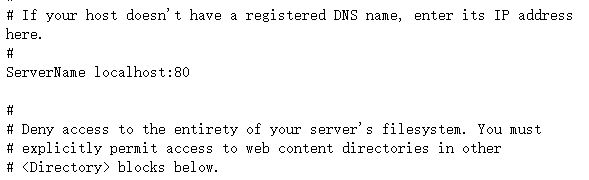
找到
#ServerName www.example.com:80
修改为
ServerName localhost:80

找到
#Listen
修改为
Listen:8080(linux中开放的端口号80XX)
3.修改完成之后我们需要再次启动httpd服务,并查看启动状态
[root@tele-2 ~]# service httpd start
Redirecting to /bin/systemctl start  httpd.service
[root@tele-2 ~]# service httpd status
Redirecting to /bin/systemctl status  httpd.service
● httpd.service - The Apache HTTP Server
   Loaded: loaded (/usr/lib/systemd/system/httpd.service; enabled; vendor preset: disabled)
   Active: active (running) since Mon 2017-06-05 15:57:34 CST; 5s ago
     Docs: man:httpd(8)
           man:apachectl(8)
  Process: 54532 ExecStop=/bin/kill -WINCH ${MAINPID} (code=exited, status=0/SUCCESS)
  Process: 39046 ExecReload=/usr/sbin/httpd $OPTIONS -k graceful (code=exited, status=0/SUCCESS)
 Main PID: 54573 (httpd)
   Status: "Processing requests..."
   Memory: 15.8M
   CGroup: /system.slice/httpd.service
           ├─54573 /usr/sbin/httpd -DFOREGROUND
           ├─54576 /usr/sbin/httpd -DFOREGROUND
           ├─54577 /usr/sbin/httpd -DFOREGROUND
           ├─54578 /usr/sbin/httpd -DFOREGROUND
           ├─54579 /usr/sbin/httpd -DFOREGROUND
           └─54580 /usr/sbin/httpd -DFOREGROUND

Jun 05 15:57:34 tele-2 systemd[1]: Starting The Apache HTTP Server...
Jun 05 15:57:34 tele-2 systemd[1]: Started The Apache HTTP Server.
4.此时你就可以访问你的服务器了,输入localhost或者ip地址,出现一个Apache test page powered by centos的测试页面
PHP
1.php安装命令
[root@tele-2 ~]# yum install php
2.直接一路安装,安装完成之后再次重启httpd服务
[root@tele-2 ~]# service httpd start
Redirecting to /bin/systemctl start  httpd.service
3.重启之后我们进行测试PHP相关信息,我们新建一个PHP界面进行测试
在apache默认页面路径/var/www/html下新建一个test.php页面,添加代码
<?php
 phpinfo();
?>

4.访问这个页面,输入localhost/test.php,或者
ip:端口号/test.php就可以看见php环境的配置信息了。如右图:
关联php和mysql
1.搜索模块
[root@tele-2 ~]# yum search php
2.安装相关模块
[root@tele-2 ~]# yum install php-mysql php-gd php-imap php-ldap php-odbc php-pear php-xml php-xmlrpc

3.安装完成,重启mysqld,重启httpd
重新访问刚才的info.php,我们发现已经多了MySQL的相关信息。如右图:
至此,php在linux中的运行环境就已经成功配置完成了。
1.mysql yum安装默认文件夹及相关命令
数据库目录:/var/lib/mysql/

配置文件:/usr/share/mysql(mysql.server命令及配置文件)

相关命令:/usr/bin(mysqladmin mysqldump等命令)

my.cnf: /etc/my.cnf

启动脚本:/etc/rc.d/init.d/(启动脚本文件mysql的目录)
启动命令:service mysql start
停止命令:service mysql stop
运行状态:service mysql status
2.apache
配置文件路径:/etc/httpd/conf/httpd.conf
启动命令:service httpd start
停止命令:service httpd stop
运行状态:service httpd status
3.php
php默认页面路径:/var/www/html
相关链接:
http://www.centoscn.com/mysql/2014/0919/3778.html
http://www.cnblogs.com/IEBD/p/4563840.html
http://ernestchen.iteye.com/blog/1838168
linux下部署php项目-Apache、php、mysql关联的更多相关文章
- Linux 下部署Django项目
Linux 下部署Django项目 说明:本文所使用的环境为CentOS 6+Python2.7+Django1.11 安装Django.Nginx和uWSGI 1.确定已经安装了2.7版本的Py ...
- 6.linux下部署 web 项目
安装java 1.下载 linux 环境的jdk 2.上传该压缩包到 linux 系统中并且解压 tar -zxvf 压缩包名 3.配置环境变量并且刷新配置 export JAVA_HOME=/ali ...
- linux下使用yum安装Apache+php+Mysql+phpMyAdmin
适用redhat于32位及64位,前提架设好本地源.在这里不再赘述. 1 安装Apache+php+Mysql a.安装Apahce, PHP, Mysql, 以及php连接mysql库组件 yum ...
- 关于linux下部署JavaWeb项目,nginx负责静态资源访问,tomcat负责处理动态请求的nginx配置
1.项目的运行环境 linux版本 [root@localhost ~]# cat /proc/version Linux version -.el6.x86_64 (mockbuild@x86-.b ...
- Linux下部署springboot项目的步骤及过程
最近在研究将springboot项目部署到Linux服务器上,由于springboot是内嵌了tomcat,所以可以直接将项目打包上传至服务器上.我是在idea上的项目,所以我就基于此说下过程. (一 ...
- Linux下部署Django项目
目录 安装python3.X环境 安装部署开启django 由于Linux系统默认自带的是2.X环境,所以我们需要去安装3.X环境的python. 安装python3.X环境 1.使用下面的命令下载P ...
- linux下部署python项目到jenkins
环境:linux+jenkins+tomcat+git+python3.7 1.安装jdk 上传安装包到usr/local 解压 配置环境变量 vim /etc/profile export JAVA ...
- Linux下部署tp5项目如何隐藏URL中index.php
找到nginx配置文件,加入以下代码: location / { if (!-e $request_filename){ rewrite ^/(.*)$ /index.php?s=/$1 last; ...
- Linux下部署Java项目(jetty作为容器)常用脚本命令
startup.sh #!/bin/bash echo $(basename $(pwd)) "jetty started" cd jetty nohup java -Xmx8g ...
随机推荐
- jdk8的新特性 Lambda表达式
很多同学一开始接触Java8可能对Java8 Lambda表达式有点陌生. //这是一个普通的集合 List<Employee> list = em.selectEmployeeByLog ...
- angular 过滤排序
<table class="table"> <thead> <tr> <th ng-click="changeOrder('id ...
- linux重要的守护进程
重要的守护进程 守护进程(Daemon)通常会随系统启动时激活并随系统关闭时停止,一直在系统后台中默默为用户提供服务: 守护进程名称 用处 crond 计划任务 dhcpd 动态IP地址分配服务(DH ...
- JavaScript中screen对象的两个属性
Screen 对象 Screen 对象包含有关客户端显示屏幕的信息. 这里说一下今天用到的两个属性:availHeigth,availWidth avaiHeigth返回显示屏幕的高度 (除 Wind ...
- spring学习总结一----控制反转与依赖注入
spring作为java EE中使用最为广泛的框架,它的设计体现了很多设计模式中经典的原则和思想,所以,该框架的各种实现方法非常值得我们去研究,下面先对spring中最为重要的思想之一----控制反转 ...
- 将子域名请求路由到MVC区域
写了个扩展,分享给需要的朋友. 0x01 使用方法 在mvc区域中的{xxxx}AreaRegistration.cs文件中,如ProjectsAreaRegistration.cs <pre& ...
- [Git]08 如何自动补全命令
[Git]08如何自动补全命令 如果你用的是 Bash shell,可以试试看 Git 提供的自动完成脚本.下载 Git 的源代码,进入 contrib/completion 目录,会看到一个g ...
- Windows 10 碎片整理程序使用
1.打开 此电脑 2.右击任意一个磁盘,这里以C盘为例,点击 属性 3.点击 工具 选项卡--->优化 4.选中其中的一个盘 优化 5.然后静等结束,就好啦. 虽然不知道有什么用,...
- Python标准模块—Regular Expressions
作者:zhbzz2007 出处:http://www.cnblogs.com/zhbzz2007 欢迎转载,也请保留这段声明.谢谢! 1 模块简介 正则表达式是一门小语言,你可以在Python中或者其 ...
- Oracle与mysql的字段类型整理
Oralce的字段类型整理如下: Mysql的字段类型整理如下: 最后面一栏是对应JAVA的基本类型.希望对初学者有用,初学者在学习JAVA的时候,不知道怎么把JAVA的对象指向到ORALCE或者MY ...