
Android开发之漫漫长途 Ⅱ——Activity的显示之Window和View(1)
该文章是一个系列文章,是本人在Android开发的漫漫长途上的一点感想和记录,我会尽量按照先易后难的顺序进行编写该系列。该系列引用了《Android开发艺术探索》以及《深入理解Android 卷Ⅰ,Ⅱ》中的相关知识,另外也借鉴了其他的优质博客,在此向各位大神表示感谢,膜拜!!!另外,本系列文章知识可能需要有一定Android开发基础和项目经验的同学才能更好理解,也就是说该系列文章面向的是Android中高级开发工程师。
还是先来个最简单的HelloWord代码,用Android Studio 3.0新建项目(一直使用默认)后会自动生成一个HelloWorld的项目,如下:
activity_main.xml
<?xml version="1.0" encoding="utf-8"?>

<android.support.constraint.ConstraintLayout

    xmlns:android="http://schemas.android.com/apk/res/android"

    xmlns:tools="http://schemas.android.com/tools"

    xmlns:app="http://schemas.android.com/apk/res-auto"

    android:layout_width="match_parent"

    android:layout_height="match_parent"

    tools:context="com.helloword.MainActivity">

    <TextView

        android:layout_width="wrap_content"

        android:layout_height="wrap_content"

        android:text="Hello World!"

        app:layout_constraintBottom_toBottomOf="parent"

        app:layout_constraintLeft_toLeftOf="parent"

        app:layout_constraintRight_toRightOf="parent"

        app:layout_constraintTop_toTopOf="parent" />

</android.support.constraint.ConstraintLayout>
MainActivity.java
package com.helloword;

import android.support.v7.app.AppCompatActivity;

import android.os.Bundle;

public class MainActivity extends AppCompatActivity {

    @Override

    protected void onCreate(Bundle savedInstanceState) {

        super.onCreate(savedInstanceState);

        setContentView(R.layout.activity_main);

    }

}
我们启动应用程序,安装到手机或者模拟器上,界面显示了一行字“Hello World!”。我们的激动无以言表。下面来看看MainActivity是如何显示的。(这次不看生命周期了)
有些同学看到这里或许有些迷惑,Android Studio IDE自动生成了activity_main.xml和MainActivity,然后我运行到手机或者模拟器上,,它就这样显示出来了,,要问为什么?我还真没想过。。。好吧,让我稍微撩起一点Activity神秘的面纱。
在此之前我们要先猜想一波,Activity是以什么形式显示的呢?我们知道Windows有Window(窗口)这个概念,其实在Android中也有这个概念,与Windows的窗口有着类似的含义。Android中的所有视图,不管是Activity,Dialog,还是Toast都是附加在Window上展示的。介绍了Window,开始介绍如何操作Window(Window是个抽象类)。WindowManager是操作Window的入口。
WindowManager继承自ViewManager的函数
public void addView(View view, ViewGroup.LayoutParams params);

public void updateViewLayout(View view, ViewGroup.LayoutParams params);

public void removeView(View view);
都是顾名思义的函数命名,增加、更新、删除。可以看到WindowManager操作的主要对象为View.那么我们先看一下View。在此之前依然的先上代码。
activity_main.xml(没变哦)
<?xml version="1.0" encoding="utf-8"?>

<android.support.constraint.ConstraintLayout

    xmlns:android="http://schemas.android.com/apk/res/android"

    xmlns:tools="http://schemas.android.com/tools"

    xmlns:app="http://schemas.android.com/apk/res-auto"

    android:layout_width="match_parent"

    android:layout_height="match_parent"

    tools:context="com.helloword.MainActivity">

    <TextView

        android:layout_width="wrap_content"

        android:layout_height="wrap_content"

        android:text="Hello World!"

        app:layout_constraintBottom_toBottomOf="parent"

        app:layout_constraintLeft_toLeftOf="parent"

        app:layout_constraintRight_toRightOf="parent"

        app:layout_constraintTop_toTopOf="parent" />

</android.support.constraint.ConstraintLayout>
MainActivity.java(变了哦)
package com.helloword;

import android.support.v7.app.AppCompatActivity;

import android.os.Bundle;

public class MainActivity extends AppCompatActivity {

    @Override

    protected void onCreate(Bundle savedInstanceState) {

        super.onCreate(savedInstanceState);

        /**

         * 可以看到我们熟悉的setContentView(R.layout.activity_main)调用没有了,

         *而是采用了下面的代码,运行然后居然得到了和setContentView(R.layout.activity_main)

         *的一样的显示结果,难道说setContentView(R.layout.activity_main)

         * 逻辑这么简单吗?我的回答是否定的,setContentView(R.layout.activity_main)

         *逻辑并没有那么简单,不信的话你点击返回按钮试试看。(无法操作了哦,不是你们的手机是不是这样,反正我的手机点击返回没有作用,重写onBackPressed方法也没有调用)

         *

         * (注:我以下面这种方式得到了和setContentView(R.layout.activity_main)一样的显示效果

         *,可这只是为了分析方便,不要模仿哦    )

         */

        //① 解析.activity_main.xml文件并创建View并且指定其父View为null(即没有父View)

        View view = getLayoutInflater().inflate(R.layout.activity_main,null);

        //② 设置显示参数

        WindowManager.LayoutParams params = new WindowManager.LayoutParams(

                WindowManager.LayoutParams.MATCH_PARENT,

                WindowManager.LayoutParams.MATCH_PARENT,

                1,

                0,

                PixelFormat.TRANSPARENT);

        //③ 添加View

        getWindowManager().addView(view,params);

    }

}
不管如何我们使用上面的代码获得了和setContentView(R.layout.activity_main)一样的显示结果,setContentView(R.layout.activity_main)的源码我们不具体分析,我不想把你们的思维带进如汪洋大海般的源码中而无法自拔。那我们来看一下上面的代码中的含义,基本上注释里都写了。不过我们还是来详细解释一下,以序号为顺序。
- 解析activity_main.xml文件并创建View并且指定其父View为null(即没有父View)
inflate函数声明如下public View inflate(@LayoutRes int resource, @Nullable ViewGroup root)
我们传入的是activity_main.xml的资源ID以及null,即函数内部会解析XML文件并最终创建View,后面参数传null的目的是我们不应该为该View指定父View,因为下文中会指定。
- 设置显示参数
WindowManager.LayoutParams的构造函数比较多,我们使用的是
LayoutParams(int w, int h, int _type, int _flags, int _format)
为即将显示的Window指定显示参数,我们传入的是
WindowManager.LayoutParams.MATCH_PARENT,
WindowManager.LayoutParams.MATCH_PARENT,
1,
0,
PixelFormat.TRANSPARENT
w(宽)和h(高)我们比较好理解,我们来看一下_type、_flags、_format
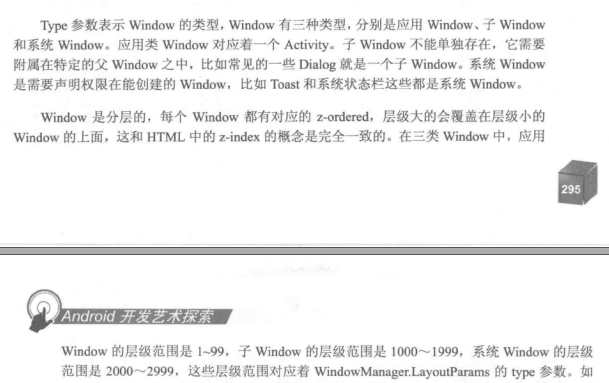
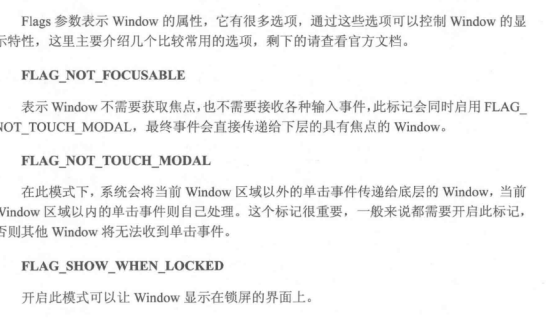
注:上面两图出自《Android开发艺术探索》
添加View
看到了很多博客都是从setContentView(R.layout.activity_main)一路分析,结合源码,各位大神都讲的非常清晰。确实我们绝大部分应用都是使用这种方法,包括我,我也十分不推荐上面我的那种写法。上面也说了那样做是为了更好的分析。先来看一下setContentView(R.layout.activity_main)
先来一张Android视图模型图,接着是setContentView(R.layout.activity_main)调用流程图
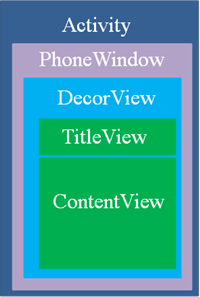
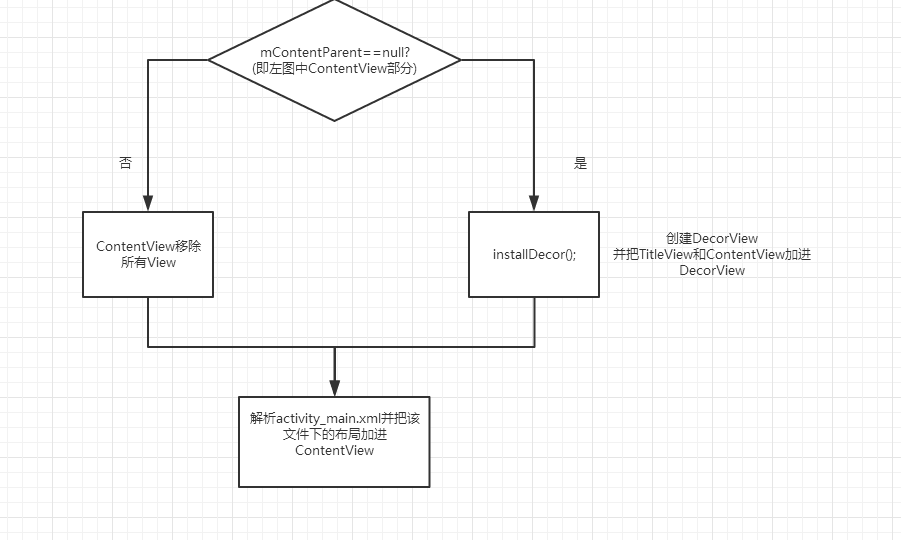
我们来看一下启动的View层级图
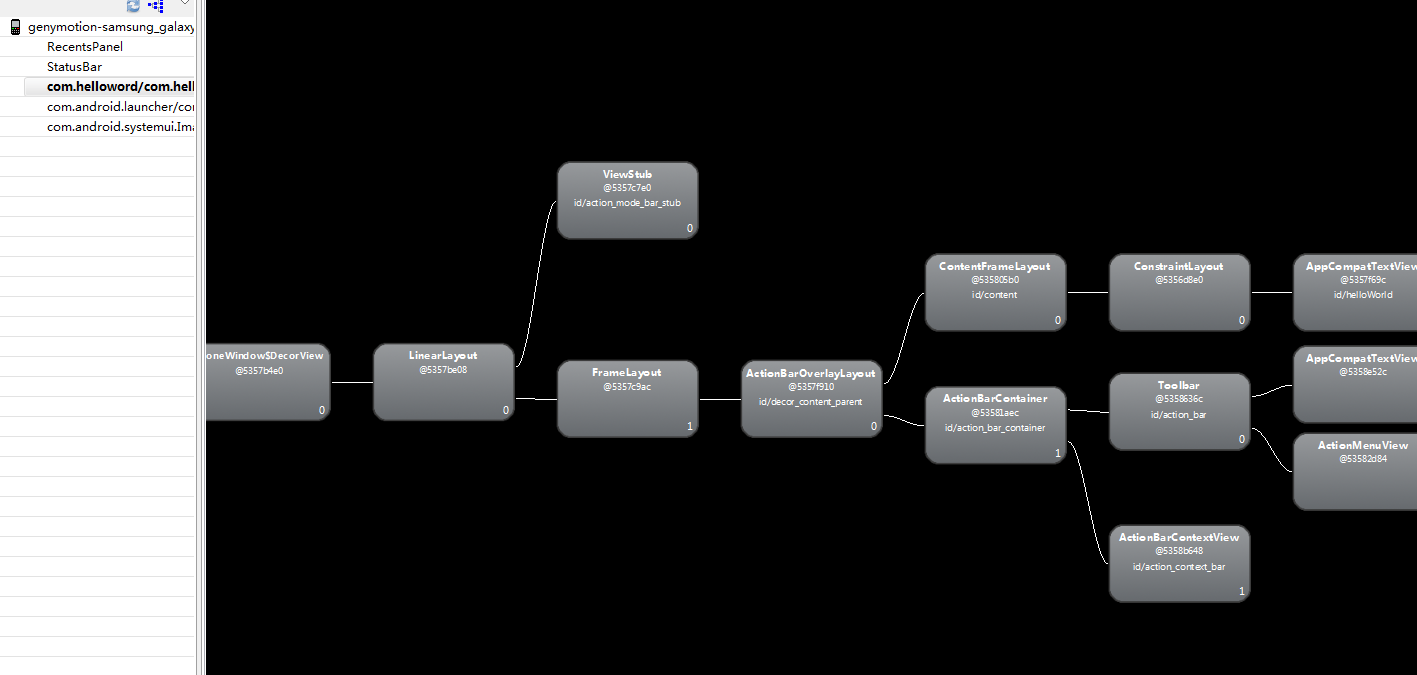
再来看一下我们的MainActivity代码,没有使用setContentView(R.layout.activity_main)哦
流程图如下
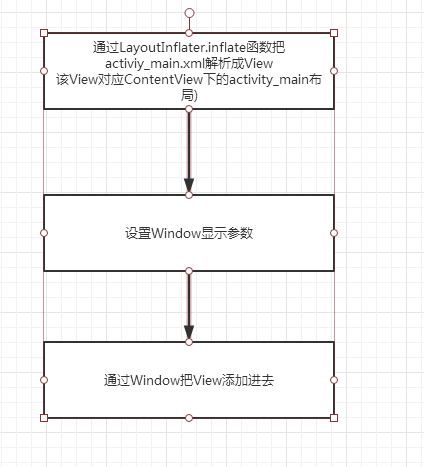
其层级图如下
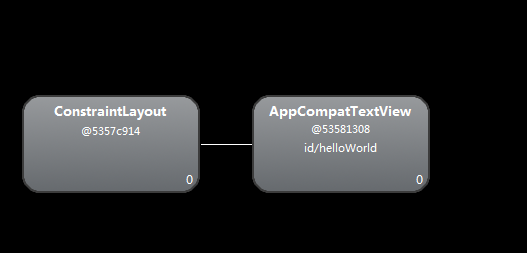
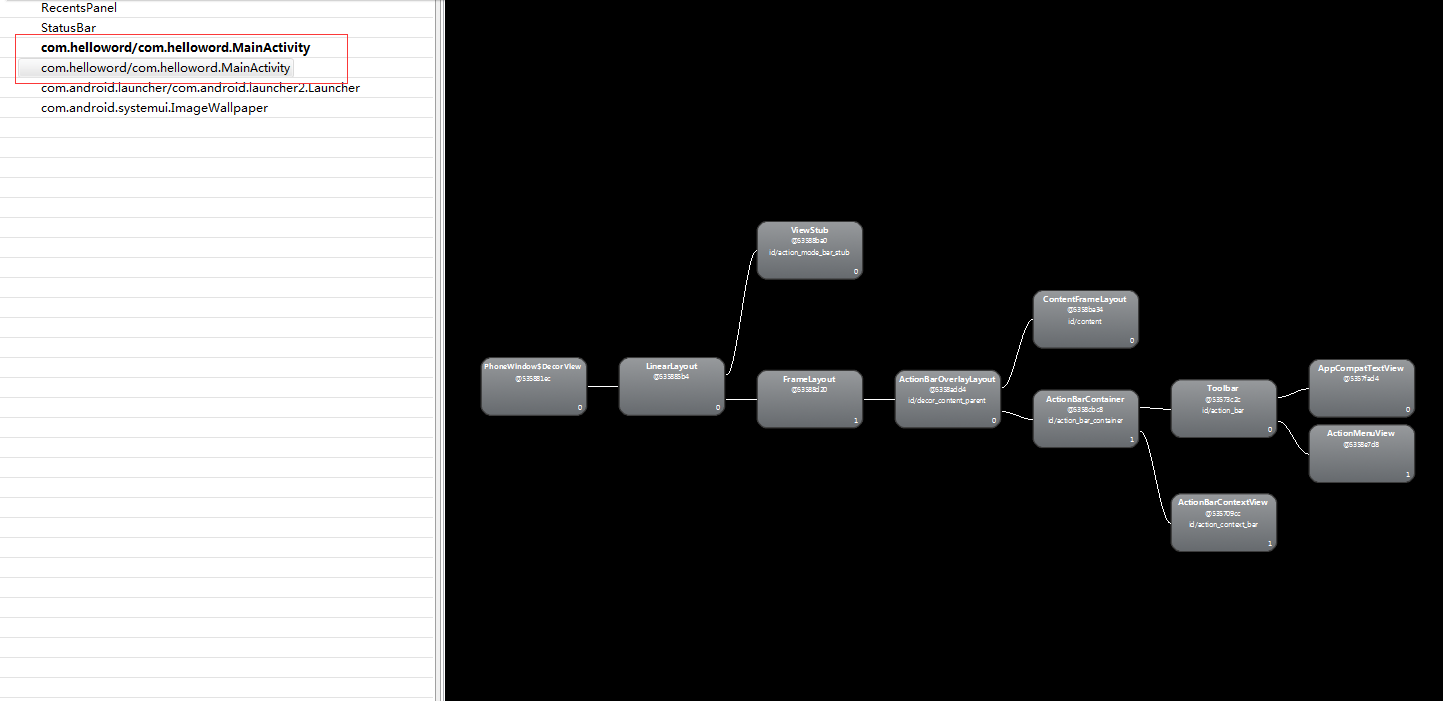
不好意思时间不太够了,,具体的分析明天继续Android开发之漫漫长途 Ⅱ——Activity的显示之Window和View(2)
Android开发之漫漫长途 Ⅱ——Activity的显示之Window和View(1)的更多相关文章
- Android开发之漫漫长途 Ⅱ——Activity的显示之Window和View(2)
该文章是一个系列文章,是本人在Android开发的漫漫长途上的一点感想和记录,我会尽量按照先易后难的顺序进行编写该系列.该系列引用了<Android开发艺术探索>以及<深入理解And ...
- Android开发之漫漫长途 Ⅲ——Activity的显示之Window和View(2)
该文章是一个系列文章,是本人在Android开发的漫漫长途上的一点感想和记录,我会尽量按照先易后难的顺序进行编写该系列.该系列引用了<Android开发艺术探索>以及<深入理解And ...
- Android开发之漫漫长途 Ⅳ——Activity的显示之ViewRootImpl初探
该文章是一个系列文章,是本人在Android开发的漫漫长途上的一点感想和记录,我会尽量按照先易后难的顺序进行编写该系列.该系列引用了<Android开发艺术探索>以及<深入理解And ...
- Android开发之漫漫长途 Ⅴ——Activity的显示之ViewRootImpl的PreMeasure、WindowLayout、EndMeasure、Layout、Draw
该文章是一个系列文章,是本人在Android开发的漫漫长途上的一点感想和记录,我会尽量按照先易后难的顺序进行编写该系列.该系列引用了<Android开发艺术探索>以及<深入理解And ...
- Android开发之漫漫长途 XI——从I到X的小结
该文章是一个系列文章,是本人在Android开发的漫漫长途上的一点感想和记录,我会尽量按照先易后难的顺序进行编写该系列.该系列引用了<Android开发艺术探索>以及<深入理解And ...
- Android开发之漫漫长途 Ⅵ——图解Android事件分发机制(深入底层源码)
该文章是一个系列文章,是本人在Android开发的漫漫长途上的一点感想和记录,我会尽量按照先易后难的顺序进行编写该系列.该系列引用了<Android开发艺术探索>以及<深入理解And ...
- Android开发之漫漫长途 番外篇——自定义View的各种姿势2
该文章是一个系列文章,是本人在Android开发的漫漫长途上的一点感想和记录,我会尽量按照先易后难的顺序进行编写该系列.该系列引用了<Android开发艺术探索>以及<深入理解And ...
- Android开发之漫漫长途 XIV——ListView
该文章是一个系列文章,是本人在Android开发的漫漫长途上的一点感想和记录,我会尽量按照先易后难的顺序进行编写该系列.该系列引用了<Android开发艺术探索>以及<深入理解And ...
- Android开发之漫漫长途 Ⅰ——Android系统的创世之初以及Activity的生命周期
该文章是一个系列文章,是本人在Android开发的漫漫长途上的一点感想和记录,我会尽量按照先易后难的顺序进行编写该系列.该系列引用了<Android开发艺术探索>中的相关知识,再次表示该书 ...
随机推荐
- hdu 1542 线段树 求矩形并
Atlantis Time Limit: 2000/1000 MS (Java/Others) Memory Limit: 65536/32768 K (Java/Others)Total Su ...
- activemq的安装与使用
一.activemq的安装 环境:CentOS 6.JDK8 1. 确保系统已安装了可用的jdk版本2. 从网上下载 Linux 版的 ActiveMQ( apache-activemq-5.11.1 ...
- js 按条件 serialize() 对应标签
serialize 非常方便的帮我们创建 URL 编码文本字符串 输出的字符串格式为 a=1&b=2&c=3 直接可用于Url传参 下面介绍一下选择性的序列化某些标签的使用方法 将 ...
- MVC 中获取Json数据
@{ ViewBag.Title = "json示例项目"; } @Scripts.Render("~/bundles/jquery") <h2>j ...
- PHP-FPM进程池探秘
PHP 支持多进程而不支持多线程:PHP-FPM 在进程池中运行多个子进程并发处理所有连接请求.通过 ps 查看PHP-FPM进程池(pm.start_servers = 2)状态如下: root@d ...
- Android 发展史
1. 概述 http://zh.wikipedia.org/wiki/Android# 2. Android版本发布表 Time Code name Version API level 2014年1 ...
- mysql在cmd命令下执行数据库操作
windows+r 运行cmd命令,执行以下操作! 当mysql 数据库文件相对于来说比较大的时候,这个时候你可能在正常环境下的mysql中是导入不进去的,因为mysql数据库本身就有默认的导入文件大 ...
- win10 uwp BadgeLogo 颜色
本文讲的是在上传应用商店出现BadgeLogo颜色问题,和如何解决,因为我是渣渣,本文可能带有一定的主观性和局限性,说的东西可能不对或者不符合每个人的预期.如果觉得我有讲的不对的,就多多包含,或者直接 ...
- js自调用函数的实现方式
我们知道,js中定义自调用函数通常使用下列方式: (function () { alert("函数2"); })(); 事实上,使用括号包裹定义函数体,解析器将会以函数表达式的方式 ...
- WPF ListBox 一些小知识点
页面代码: <Grid Grid.Row="0" Grid.Column="2"> <ListBox x:Name="lvStep& ...