
详细解析 JavaScript 获取元素的坐标
引言
最近突然看到了有关图片懒加载的问题,大致意思就是初始状态下页面只加载浏览器可视区域的图片,剩余图片在当浏览器可视区域滚动到其位置时才开始加载。貌似现在许多大型网站都有实现懒加载,所以我便就此问题思考了一下。首先第一个问题是浏览器没有相关的 API 方法可以检测某个元素是否在可视区域,那么就只能我们人工计算,所以这里就涉及到了元素长宽,滚动条位置的知识。本文涉及的到的知识有元素长宽 clientWidth/offsetWidth/scrollWidth 的区别、以及 clientTop/offsetTop/scrollTop 的区别,并给了获取元素坐标的源代码。
一、 clientWidth、offsetWidth、scrollWidth 的区别
通常大家获取元素的长宽的时候都会使用一些框架封装好的方法,比如 jQuery.prototype.width() ,这些框架使用起来方便快捷,不过其中涉及到的知识还是非常多的,关于元素的长宽,有多种的获取方法,其代表的实际意义也是不同的。
简单来说可以使用下列公式:
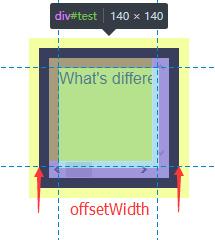
clientWidth = width(可视区) + padding
offsetWidth = width(可视区) + padding + border
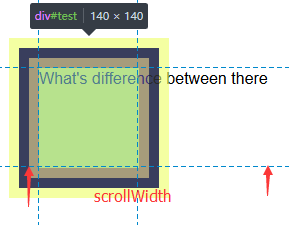
scrollWidth = width(内容区)
假设有我们以下一个元素:
 #test {

   width: 100px;

   height: 100px;

   margin: 10px;

   border: 10px solid #293482;

   padding: 10px;

   background-color: yellow;

   overflow: auto;

 }
| clientWidth | offsetWidth | scrollWidth |
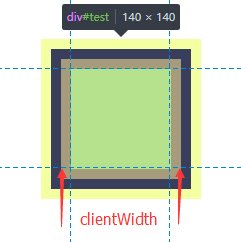 |
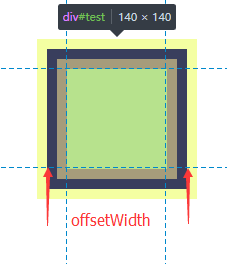 |
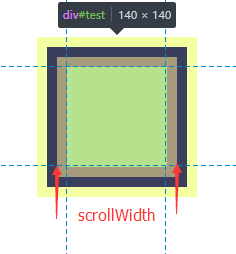 |
 |
||
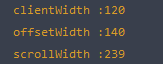
以上 DEMO 是常规情况下的区别,下面加上一个滚动条我们们再来观察以下:
| clientWidth | offsetWidth | scrollWidth |
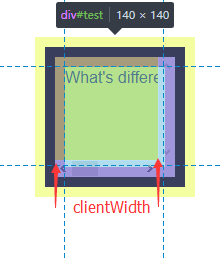
注意这里不包括滚动条的长度 |
 |

这里实际上相当于内容的宽度
|
 |
||
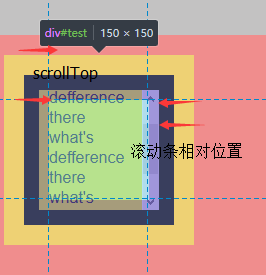
二、clientTop、offsetTop、scrollTop 的区别
我们使用以下公式:
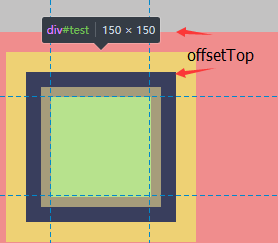
clientTop = border
offsetTop = 元素边框外围至父元素边框内围
scrollTop = 元素可视区域顶部至实际内容区域的顶部
给定以下两个元素 container 和 test
 #container {

    background-color: #F08D8D;

    padding: 10px;

 }

 #test {

    position: relative;

    top: 10px;

    width: 100px;

    height: 100px;

    margin: 20px;

    border: 15px solid #293482;

    padding: 10px;

    background-color: yellow;

 }
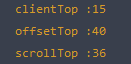
| clientTop | offsetTop | scrollTop |
 |
 |
|
 |
||
三、获取页面元素绝对定位坐标
有了以上知识基础之后,我们现在需要考虑的问题是,如何获取页面元素的绝对位置,也就是在文档流内容区的位置。我们知道,元素的 offsetTop 属性可以获取当前元素边框外围至父元素边框内围的的距离,clientTop 可以获取元素边框的宽度。那么现在用一个递归的公式就可以求得当前元素在页面中的绝对位置:
Element.absoluteTop = Element.parent.absoluteTop + Element.offsetTop + Element.clientTop;
同理,我们用参照元素的长宽减去 left 和 top 和定位,即可得到 right 和 bottom 的定位;
所以我们可以编写以下工具来获取元素的绝对位置,也就是在内容区的定位(参照元素必须是目标元素的祖先元素):
 var Position = {};

 (function () {

     Position.getAbsolute = function (reference, target) {

         //因为我们会将目标元素的边框纳入递归公式中,这里先减去对应的值

         var result = {

             left: -target.clientLeft,

             top: -target.clientTop

         }

         var node = target;

         while(node != reference && node != document){

             result.left = result.left + node.offsetLeft + node.clientLeft;

             result.top = result.top + node.offsetTop + node.clientTop;

             node = node.parentNode;

         }

         if(isNaN(reference.scrollLeft)){

             result.right = document.documentElement.scrollWidth - result.left;

             result.bottom = document.documentElement.scrollHeight - result.top;

         }else {

             result.right = reference.scrollWidth - result.left;

             result.bottom = reference.scrollHeight - result.top;

         }

         return result;

     }

 })();
此方法可以获取一个元素相对于一个父元素的定位,如果要获取元素在整张页面,直接传入 document 即可:
Position.getAbsolute(document, targetNode); //{left: left, right: right, top: top, bottom: bottom}
四、获取元素的可视区定位坐标
在上一小节中,我们封装了一个函数,这个函数可以用来获取一个元素的相对于一个祖先元素的绝对定位坐标,在这一小节中,我们来获取元素相对于浏览器窗口可视区域的定位坐标。在上一个函数中,我们可以获取一个元素在 document 当中的定位,还记得我们在第二小节中的 scrollTop 属性吗?该属性可以获取滚动窗口可视区域顶端距离内容区顶端的距离,我们用元素的绝对定位坐标减去 document 的滚动定位就是我们想要的浏览器窗口定位啦(相对于浏览器左上角):
ViewportTop = Element.absoluteTop - document.body.scrollTop;
这里需要注意一个兼容性的问题,在 Chrome 中可以用 document.body.scrollTop 和 window.pageYOffset,IE 7/8 只能通过 document.documentElement.scrollTop 获取, FireFox 和 IE9+ 可以用 document.documentElement.scrollTop 和 window.pageYOffset 获取,Safari 需要 window.pageYOffset 获取。所以这里我们需要做一下浏览器兼容:
scrollTop = window.pageYOffset || document.documentElement.scrollTop || document.body.scrollTop;
注意这里的顺序,在 IE7/8 中 window.pageYOffset 是 undefined ,document.body.scrollTop 在任何浏览器中都有,只是不支持的值为 0,如果表达式返回 undefined ,会影响后面的计算操作。而 || 运算符是一个短路取真运算符,所以我们要所有浏览器都有的 document.body.scrollTop 方法放在最后,关于 || 运算符的问题,可以参考 《探寻 JavaScript 逻辑运算符(与、或)的真谛》。
我们在刚才的工具上添加一个方法:
 var Position = {};

 (function () {

     Position.getAbsolute = function (reference, target) {

         var result = {

             left: -target.clientLeft,

             top: -target.clientTop

         }

         var node = target;

         while(node != reference && node != document){

             result.left = result.left + node.offsetLeft + node.clientLeft;

             result.top = result.top + node.offsetTop + node.clientTop;

             node = node.parentNode;

         }

         if(isNaN(reference.scrollLeft)){

             result.right = document.documentElement.scrollWidth - result.left;

             result.bottom = document.documentElement.scrollHeight - result.top;

         }else {

             result.right = reference.scrollWidth - result.left;

             result.bottom = reference.scrollHeight - result.top;

         }

         return result;

     }

     Position.getViewport = function (target) {

         var scrollTop = window.pageYOffset || document.documentElement.scrollTop || document.body.scrollTop;

         var scrollLeft = window.pageXOffset || document.documentElement.scrollLeft || document.body.scrollLeft;

         var absolutePosi = this.getAbsolute(document, target);

         var Viewport = {

             left: absolutePosi.left - scrollLeft,

             top: absolutePosi.top - scrollTop,

         }

         return Viewport;

     }

 })();
通过 Position.getViewport 方法可以获取元素相对于浏览器窗口的定位:
Postion.getViewport(targetNode); //{left: left, top: top}
五、判断可视区域
在上面的几个方法中,我们可以获取元素的文档流定位和视窗定位,不过这还是不能判断一个元素是否在可视区域内,因为视窗定位可以是非常大的数字,这样元素就在视窗的后面。这里我们需要使用浏览器视窗高度 window.innerHeight 属性,在 IE8 以下需要用 document.documentElement.clientHeight 来获取。
windowHeight = window.innerHeight || document.documentElement.clientHeight;
现在,我们用窗口的高度,减去相对于浏览器窗口的定位,即可获取相对于浏览器窗口右下角的定位;
 var Position = {};

 (function () {

     Position.getAbsolute = function (reference, target) {

         var result = {

             left: -target.clientLeft,

             top: -target.clientTop

         }

         var node = target;

         while(node != reference && node != document){

             result.left = result.left + node.offsetLeft + node.clientLeft;

             result.top = result.top + node.offsetTop + node.clientTop;

             node = node.parentNode;

         }

         if(isNaN(reference.scrollLeft)){

             result.right = document.documentElement.scrollWidth - result.left;

             result.bottom = document.documentElement.scrollHeight - result.top;

         }else {

             result.right = reference.scrollWidth - result.left;

             result.bottom = reference.scrollHeight - result.top;

         }

         return result;

     }

     Position.getViewport = function (target) {

         var scrollTop = window.pageYOffset || document.documentElement.scrollTop || document.body.scrollTop;

         var scrollLeft = window.pageXOffset || document.documentElement.scrollLeft || document.body.scrollLeft;

         var windowHeight = window.innerHeight || document.documentElement.offsetHeight;

         var windowWidth = window.innerWidth || document.documentElement.offsetWidth;

         var absolutePosi = this.getAbsolute(document, target);

         var Viewport = {

             left: absolutePosi.left - scrollLeft,

             top: absolutePosi.top - scrollTop,

             right: windowWidth - (absolutePosi.left - scrollLeft),

             bottom: windowHeight - (absolutePosi.top - scrollTop)

         }

         return Viewport;

     }

 })();
现在我们使用 Position.getViewport(targetNode) 方法可以获取元素左上角相对于窗口4个方向的定位:
Position.getViewport(targetNode); //{left: left, top: top, right: right, bottom: bottom}
有了这个方法,现在就可以真正的判断元素是否在可视区域内了:
 var Position = {};

 (function () {

     Position.getAbsolute = function (reference, target) {

         //因为我们会将目标元素的边框纳入递归公式中,这里先减去对应的值

         var result = {

             left: -target.clientLeft,

             top: -target.clientTop

         }

         var node = target;

         while(node != reference && node != document){

             result.left = result.left + node.offsetLeft + node.clientLeft;

             result.top = result.top + node.offsetTop + node.clientTop;

             node = node.parentNode;

         }

         if(isNaN(reference.scrollLeft)){

             result.right = document.documentElement.scrollWidth - result.left;

             result.bottom = document.documentElement.scrollHeight - result.top;

         }else {

             result.right = reference.scrollWidth - result.left;

             result.bottom = reference.scrollHeight - result.top;

         }

         return result;

     }

     Position.getViewport = function (target) {

         var scrollTop = window.pageYOffset || document.documentElement.scrollTop || document.body.scrollTop;

         var scrollLeft = window.pageXOffset || document.documentElement.scrollLeft || document.body.scrollLeft;

         var windowHeight = window.innerHeight || document.documentElement.offsetHeight;

         var windowWidth = window.innerWidth || document.documentElement.offsetWidth;

         var absolutePosi = this.getAbsolute(document, target);

         var Viewport = {

             left: absolutePosi.left - scrollLeft,

             top: absolutePosi.top - scrollTop,

             right: windowWidth - (absolutePosi.left - scrollLeft),

             bottom: windowHeight - (absolutePosi.top - scrollTop)

         }

         return Viewport;

     }

     Position.isViewport = function (target) {

         var position = this.getViewport(target);

         //这里需要加上元素自身的宽高,因为定位点是元素的左上角

         if(position.left + target.offsetWidth < 0 || position.top + target.offsetHeight < 0){

             return false;

         }

         if(position.bottom < 0 || position.right < 0){

             return false;

         }

         return true;

     }

 })();
判断理由很简单,如果有一边的定位是负值,那么元素就不在视窗内。
 Position.getAbsolute(document, targetNode);  //获取元素在文档流中的绝对坐标

 Position.getViewport(targetNode);  //获取元素相对于浏览器视窗的坐标

 Position.isViewport(targetNode);  //判断元素是否在浏览器视窗内
浏览器兼容性:
| Chrome | FireFox | IE | Safari | Edge |
| Support | Support | IE8+ Support | Support | Support |
IE7 也可以使用,不过结果可能会有一点差异。
扩展:图片懒加载
在文章的开始,我们提到过图片懒加载的问题,那么具体需要怎么实现呢?这里只是给出一个思路:
初始状态下不设置 img 的 src,将图片的真实 url 缓存在 Img 标签上,我们可以设置为 data-src ,这样图片就不会加载了,随后给鼠标添加 mousescroll 事情,每次鼠标滚动的时候将进入可视区域的图片的 src 还原,这样也就实现了图片懒加载效果。不过初始状态下需要将页面可视区域的图片先加载出来。
参考文献:
阮一峰 — 用 JavaScript 获取元素页面元素位置
张媛媛 — js实现一个图片懒加载插件
详细解析 JavaScript 获取元素的坐标的更多相关文章
- JavaScript获取元素样式
原生的JavaScript获取写在标签内部的样式很简单: <div class="test" id="test" style="width:10 ...
- javascript 获取元素样式的方法
javascript 获取元素样式常用方法. Javascript获取CSS属性值方法:getComputedStyle和currentStyle 1 .对于元素的内联CSS样式(<div s ...
- JavaScript获取元素尺寸和大小操作总结
一.获取元素的行内样式 复制代码 代码如下: var obj = document.getElementById("test"); alert(obj.height + " ...
- javascript获取元素的计算样式
使用css控制页面有4种方式,分别为行内样式(内联样式).内嵌式.链接式.导入式. 行内样式(内联样式)即写在html标签中的style属性中,如<div style="width:1 ...
- JavaScript获取元素尺寸和大小操作总结(转载)
一.获取元素的行内样式 var obj = document.getElementById("test"); alert(obj.height + "\n" + ...
- javascript获取元素样式值
使用css控制页面有4种方式,分别为行内样式(内联样式).内嵌式.链接式.导入式. 行内样式(内联样式)即写在html标签中的style属性中,如<div style="width:1 ...
- javascript获取元素的方法[xyyit]
1. javascript默认的方法: <div id=”div_id” class=”div_class” name=”div_name”></div> //1. 根据id ...
- JavaScript 获取 Div 的坐标
示例代码: <html> <head> <script> function CPos(x, y) { this.x = x; this.y = y; } /** * ...
- JavaScript获取元素CSS计算后的样式
原文链接https://www.w3ctech.com/topic/40 我们在开发过程中,有时候需要根据元素已有样式来实现一些效果,那我们应该如何通过JavaScript来获取一个元素计算后的样式值 ...
随机推荐
- 用R语言对一个信用卡数据实现logit,GBM,knn,xgboost
Prepare the data 数据来自UCIhttp://archive.ics.uci.edu/ml/machine-learning-databases/credit-screening,一个 ...
- js常用的4种截取字符串方法
平常经常把这几个api的参数记混了,于是打算记录下来,当不确定的时候在拿出来翻翻: 在做项目的时候,经常会需要截取字符串,所以常用的方法有slice().substr().substring().ma ...
- 1089 Intervals(中文)
开始前先讲几句废话:这个题我开始也没看懂,后来借助百度翻译,明白了大概是什么意思. 试题描述 输入一个n,然后输入n组数据,每个数据有两个数,代表这个闭区间是从几到几.然后看,如果任意两个闭区间有相重 ...
- 以往CSDN博文目录
专栏一 原生javascript(3篇) 1. javascript立即执行函数详解 http://blog.csdn.net/faith1460/article/details/71600770 2 ...
- boost.property_tree读取中文乱码问题正确的解决方式
开发项目的时候在使用boost,在宽字符下遇到中文乱码问题 上网上看大家都是先转成utf8在进行解析的,例如: http://blog.csdn.net/hu_jiangan/article/deta ...
- Spring AOP拦截对Controller的请求时的配置失败
简单的说,就是父子容器的问题,将AOP的配置信息放在applicationContext.xml中,该配置文件被ContextLoaderListener加载,Spring会创建一个WebApplic ...
- python 标准库 -- signal
signal 的核心是 : 设置信号处理函数. 预定义信号 signal.SIG_DFL signal.SIGBUS signal.SIGFPE signal.SIGIO signal.SIGPOLL ...
- 还原SQL SERVER系统库
还原SQL SERVER系统库 共需还原三个系统库,还原顺序:master>msdb>model 还原master (1).数据库配置管理器->数据库服务属性->启动参数-&g ...
- 摘记:LoadRunner
infrastructure 基础结构 Load Testing:性能测试 predicts system behavior and performance exercises your entire ...
- [SDOI2010]所驼门王的宝藏
题目描述 在宽广的非洲荒漠中,生活着一群勤劳勇敢的羊驼家族.被族人恭称为"先知"的Alpaca L. Sotomon是这个家族的领袖,外人也称其为"所驼门王". ...