
Ubuntu下安装并配置VS Code编译C++
作者:tongqingliu
转载请注明出处:http://www.cnblogs.com/liutongqing/p/7069091.html
Ubuntu下安装并配置VS Code编译C++
网上看了很多教程,写的都不细致,或者我理解不够透彻,一步一步操作下来,总是错误百出。好不容易成功一次,现将完整过程记录如下
安装VS Code
sudo add-apt-repository ppa:ubuntu-desktop/ubuntu-make

sudo apt-get update

sudo apt-get install ubuntu-make

sudo umake web visual-studio-code
然后按a直接默认同意就可以。
安装插件
打开VS Code后,按crtl + shift + P调出命令行,然后搜索C++,安装微软自己开发的那个。
同样可以安装C++ Intellisense插件,用于自动补全代码。
配置launch.json和tasks.json
注意VS Code只能打开源码所在的文件夹,而不是直接打开源码文件,否则下面将无法进行!
打开源码所在文件夹后,在该文件夹中打开源码。按F5键,选择C++,
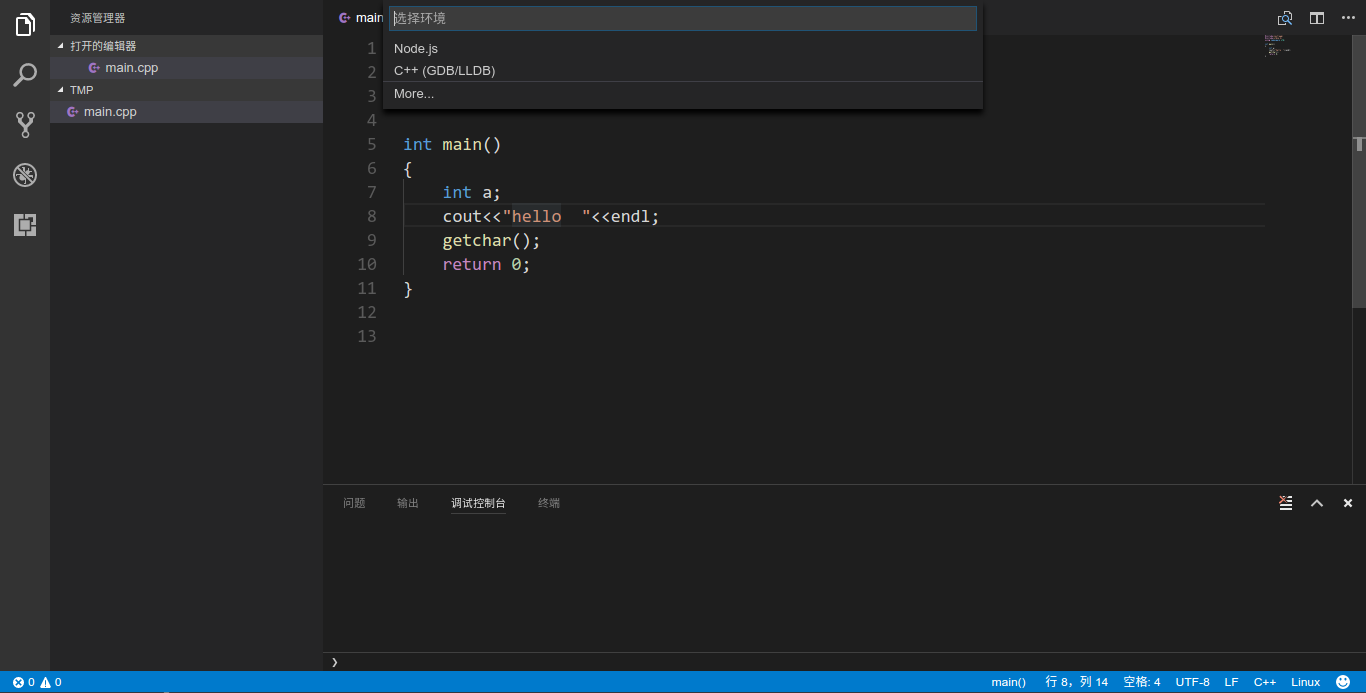
然后会自动生成launch.json文件,下面只需要修改两个地方
将
"program": "enter program name, for example \${workspaceRoot}/a.out",
改为
"program": "${workspaceRoot}/a.out",
将
"cwd": "\${workspaceRoot}",
改为
"cwd": "${workspaceRoot}",
完整的launch.json
{

    "version": "0.2.0",

    "configurations": [

        {

            "name": "(gdb) Launch",

            "type": "cppdbg",

            "request": "launch",

            "program": "${workspaceRoot}/a.out",

            "args": [],

            "stopAtEntry": false,

            "cwd": "${workspaceRoot}",

            "environment": [],

            "externalConsole": true,

            "MIMode": "gdb",

            "setupCommands": [

                {

                    "description": "Enable pretty-printing for gdb",

                    "text": "-enable-pretty-printing",

                    "ignoreFailures": true

                }

            ]

        }

    ]

}
然后,调出命令行,输入Task Runner,选择others
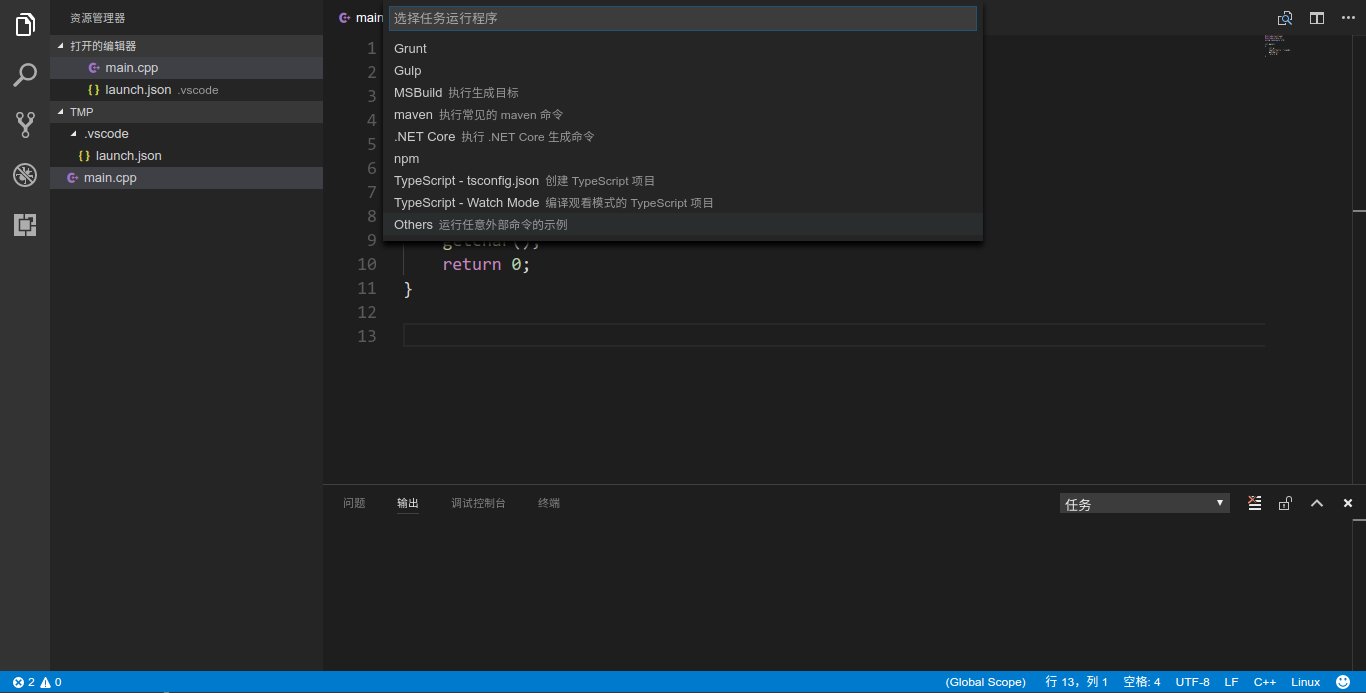
此时将自动生成tasks.json
将其中的
"command": "echo",
改为
"command": "g++",
将
"args": ["Hello World"],
改为
"args": ["-g","${workspaceRoot}/main.cpp"],
注意这里的main.cpp要和你当前路径的源码名称一致。
完整的tasks.json
{

    // See https://go.microsoft.com/fwlink/?LinkId=733558

    // for the documentation about the tasks.json format

    "version": "0.1.0",

    "command": "g++",

    "isShellCommand": true,

    "args": ["-g","${workspaceRoot}/main.cpp"],

    "showOutput": "always"

}
运行测试
随便编写个代码
#include<iostream>

using namespace std;

int main()

{

    cout<<"hello VS Code"<<endl;

    return 0;

}
按crtl + shift + B构建,按F5运行,发现终端一闪而过,什么都没有输出。于是考虑Windows下的办法。
#include<iostream>

#include<stdlib.h>

using namespace std;

int main()

{

    cout<<"hello VS Code"<<endl;

    system("pause");

    return 0;

}
同样并没有卵用。那就换一种方式。
#include<iostream>

#include<stdio.h>

using namespace std;

int main()

{

    cout<<"hello VS Code"<<endl;

    getchar();

    return 0;

}
按crtl + shift + B构建,按F5运行,程序完美输出。有图为证,哈哈
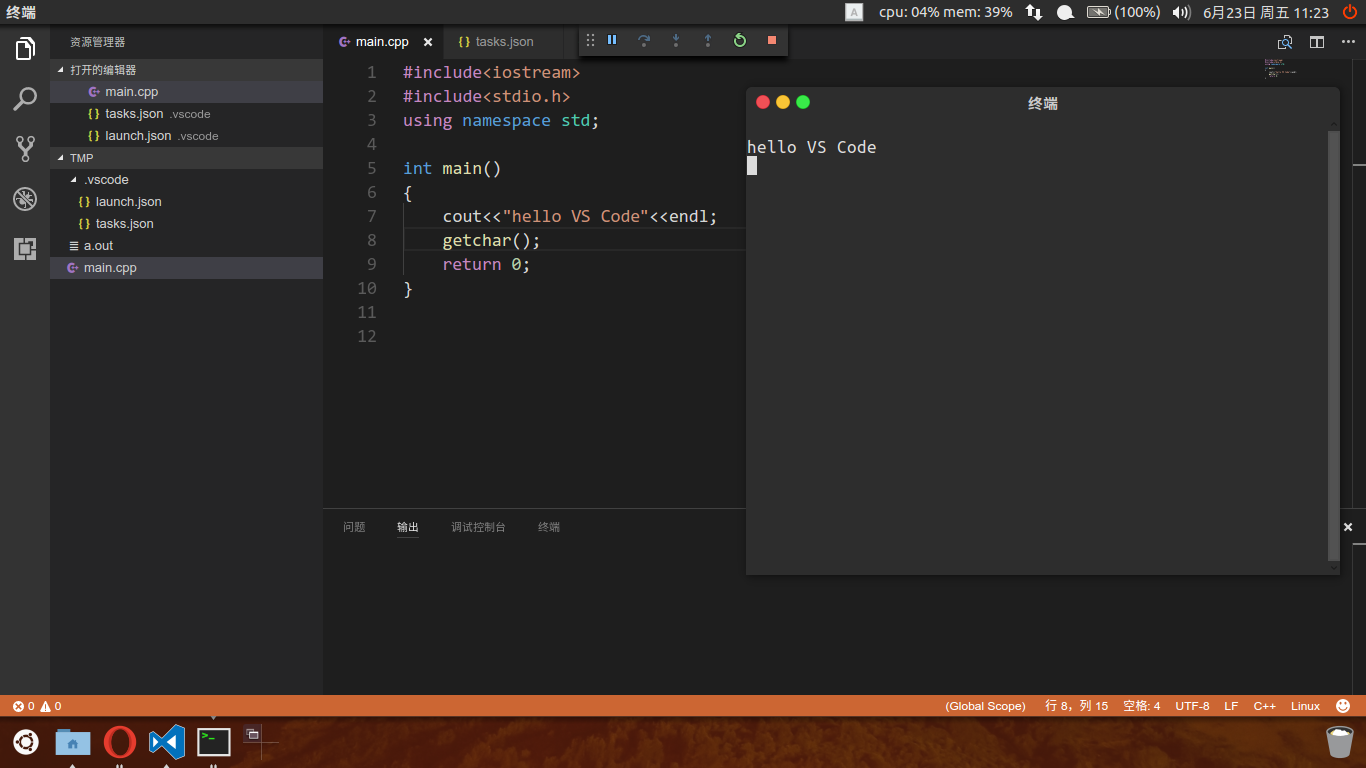
后记:
期间在终端里执行了以下操作
sudo apt-get install clang
如果提示Clang有错可以运行该命令,安装clang。
那么问题来了,是不是换个文件夹每次写个代码都得配置lauch.json和task.json文件呢?或者将.vscode文件夹复制到当前文件夹下?这样岂不是很麻烦,细思极恐
参考:
Ubuntu下安装并配置VS Code编译C++的更多相关文章
- Ubuntu下安装并配置TexStudio
作者:tongqingliu 转载请注明出处:http://www.cnblogs.com/liutongqing/p/7069715.html Ubuntu下安装并配置TexStudio Ubunt ...
- ubuntu下安装和配置最新版JDK8傻瓜教程
ubuntu下安装和配置最新版JDK8傻瓜教程 听语音 | 浏览:18940 | 更新:2014-07-14 22:13 | 标签:ubuntu 1 2 3 4 5 6 分步阅读 ubuntu系统通常 ...
- Ubuntu下安装和配置Apache2,小编觉得挺不错的,现在就分享给大家
本篇文章主要介绍了详解Ubuntu下安装和配置Apache2,小编觉得挺不错的,现在就分享给大家,也给大家做个参考.有兴趣的朋友可以了解一下.(http://xz.8682222.com) 在Ubun ...
- 阿里云Ubuntu下安装、配置权限和导入本地mongodb
---恢复内容开始--- 第一部分:首先先在Ubuntu下安装好mongodb,步骤如下: 首先我们需要借助远程管理工具链接到阿里云上的ubuntu系统,接着进行如下操作 一.导出软件源的公钥 sud ...
- Win10+WSL2+Ubuntu 18.04(WSL下)+VS Code(Win10下)+TexLive 2019(Ubuntu下)安装和配置
本人手头电脑是Win10 Home版全新安装的系统,由于不想在新系统盘里面安装TexLive导致固态硬盘不断扩大,所以,考虑安装Ubuntu做为WSL,然后把TexLive安装在Ubuntu,并通过V ...
- Ubuntu下安装和配置Apache2
http://www.blogjava.net/duanzhimin528/archive/2010/03/05/314564.html 在Ubuntu中安装apache 安装指令:sudo apt- ...
- ubuntu下安装和配置apache2+SVN的详细方法介绍
ubuntu安装和配置SVN第一步:安装apache2 libapache2-svn subversionsudo apt-get install apache2sudo apt-get insta ...
- linux -- Ubuntu下安装和配置Apache2
在Ubuntu中安装apache 安装指令:sudo apt-get install apache2 启动和停止apache的文件是:/etc/init.d/apache2 启动命令:sudo apa ...
- ubuntu下安装基本配置
安装ubuntu更新: sudo apt-get update sudo apt-get upgrade 安装Docky: sudo add-apt-repository ppa:ricotz/doc ...
随机推荐
- ListView在异步加载动态图片时,往往最后一项或几项被遮盖(IM场景居多)
如果ListView中得默认图片比较小,新图片加载后,撑大ListView中的对应项,导致最后一项或几项被覆盖. 解决思路: 1.默认图片设定和新图大小一样,换句话说,新图加载后转成和默认图片一样的大 ...
- GitHub 常用命令使用介绍(新同学入门)
经济在不断发展,社会在不断进步,以往的互联网在现在看来都可以称为传统互联网了,因为技术不断的在突破和革新. 本文主要介绍一下版本管理工具,我猜测很多人还是用SVN.CVS或者Resion,但是,今天我 ...
- 运用三角不等式加速Kmeans聚类算法
运用三角不等式加速Kmeans聚类算法 引言:最近在刷<数据挖掘导论>,第九章, 9.5.1小节有提到,可以用三角不等式,减少不必要的距离计算,从而达到加速聚类算法的目的.这在超大数据量的 ...
- js函数的使用
js函数应用 [函数的声明及调用]: 1.函数声明: function 函数名(参数1,参数2,·····){ //函数体 retu ...
- 解决U盘容量变小问题
今天又想重新给电脑刷刷kali linux新版本了貌似N久没更,直接重新刷系统吧...然后发现USB容量变小,这就尴尬了,接着总结了个小方法. 解决方法:1.先把u盘插好,运行cmd,2.输入disk ...
- 分布式缓存技术redis学习—— 深入理解Spring Redis的使用
关于spring redis框架的使用,网上的例子很多很多.但是在自己最近一段时间的使用中,发现这些教程都是入门教程,包括很多的使用方法,与spring redis丰富的api大相径庭,真是浪费了这么 ...
- 3.从AbstractQueuedSynchronizer(AQS)说起(2)——共享模式的锁获取与释放
在上节中解析了AbstractQueuedSynchronizer(AQS)中独占模式对同步状态获取和释放的实现过程.本节将会对共享模式的同步状态获取和释放过程做一个解析.上一节提到了独占模式和共享模 ...
- VR全景智慧城市-梦幻城市降临
有人说,创业分为两种,一种是富创业,一种是穷创业! 什么是富创业呢?就是拿钱砸,我觉得这种说法有点荒唐,为什么创业,因为没钱才会去创业,有钱的那不叫创业的,那是拿钱投资点项目. 看看老一辈的富豪,不都 ...
- Android网络下载图片
package net.learn2develop.Networking; import android.app.Activity; import android.os.Bundle; import ...
- 面试(2)-java-se-HashSet和TreeSet
Set是java中一个不包含重复元素的collection.更正式地说,set 不包含满足 e1.equals(e2) 的元素对 e1 和 e2,并且最多包含一个 null 元素.正如其名称所暗示的, ...