
[js插件开发教程]实现一个比较完整的开源级选项卡插件
在这篇文章中,我实现了一个基本的选项卡功能:请猛击后面的链接>> [js插件开发教程]原生js仿jquery架构扩展开发选项卡插件.
还缺少两个常用的切换(自动切换与透明度渐变),当然有朋友会说,还有左右,上下等等,这些动画会放在焦点图(幻灯片)插件系列.
(自动切换,停止控制,透明度渐变 ) 效果预览:
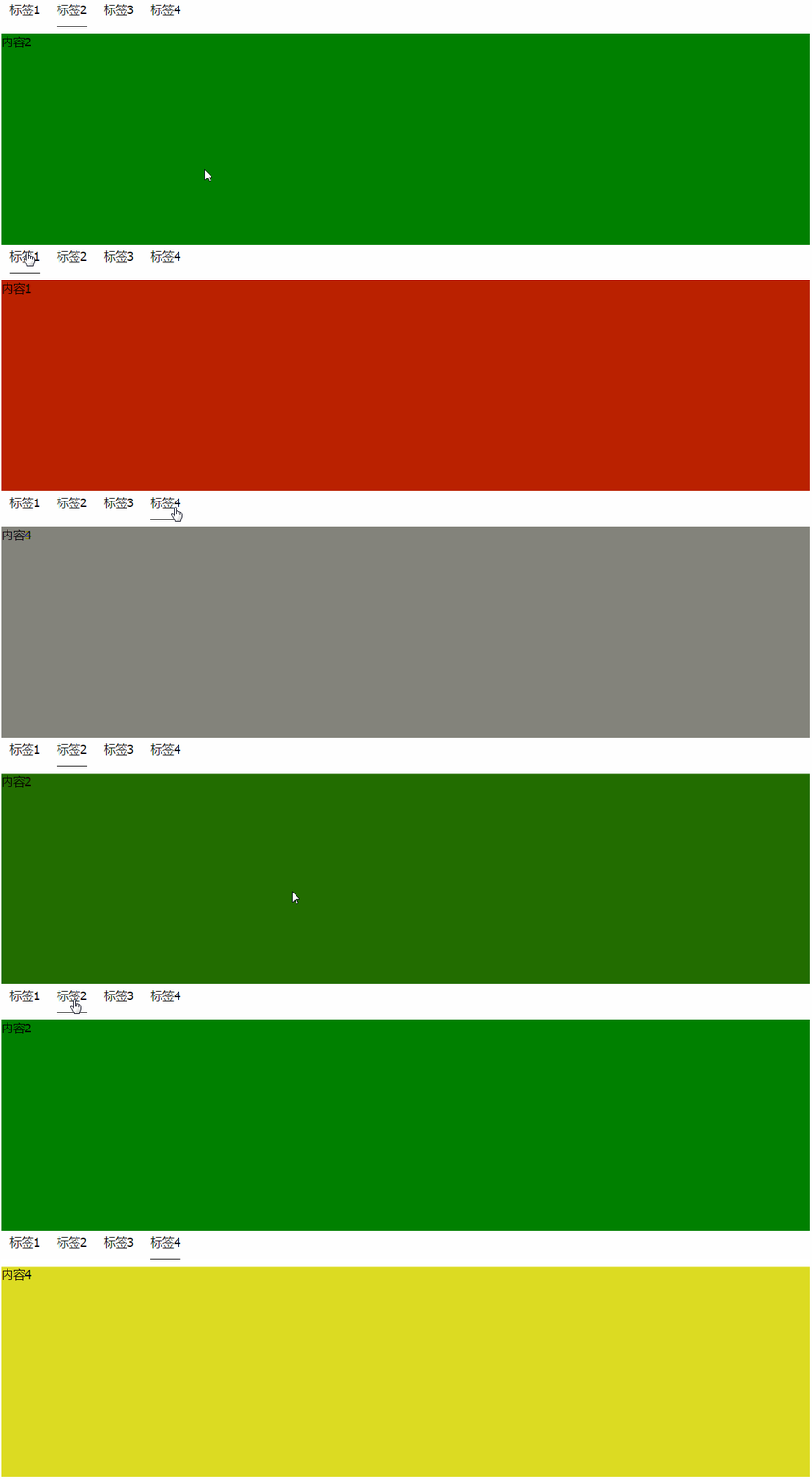
自动切换的实现:
这个思路很简单,开启定时器,让选项卡的索引+1,加到4的时候(选项卡的长度)从0开始
传统做法:
index = 0
index++
if ( index == 4 ) {
index = 0
}
小技巧(估计很多人都没有用过):
var i = ( index + 1 ) % 4
index为当前选中的选项卡 索引
当index = 0,他下一张就是1, 通过上面的取余操作,i = 1
当index = 3,他下一张就是0, 通过上面的取余操作,i = 0
这种方法不需要判断边界,只需要一句代码。在实际开发中,把那个4替换成选项卡的长度
好了,关键的思路和技巧有了,我们开始拼接框架了:
         var defaults = {

             contentClass : 'tab-content',

             navClass : 'tab-nav',

             activeClass : 'active',

             triggerElements : '*',

             activeIndex : 0,

             evType : 'click',

             effect : 'none',

             auto : false,

             delay : 3000,

             duration : 1000

         };
defaults参数,增加几个配置:
effect: none(没有特效) / fade( 透明度切换 )
auto: false(不会自动切换) / true ( 开启自动切换 )
delay : 多少时间 切换一个选项卡
duration: 透明度开启,这个才会用到,表示,多长时间内 完成透明度的切换
 if ( options.effect == 'fade' ) {

             tabContent.style.position = 'relative';

             for( var i = 0; i < tabContentEle.length; i++ ) {

                 tabContentEle[i].style.position = 'absolute';

             }

             tabContentEle[opt.activeIndex].style.zIndex = _contentLen + 1;

             opt.delay += opt.duration;

         }
当开启透明度变化的时候,把选项卡元素设置成定位方式,当前选中的选项卡,层级为最高!!! ( 如果不是最高层级,那么默认是最后一个选项卡在最上面,所以 “内容4” 就会在最上层,显然不是我们想要的结果)层级+定位 这一招也很常用,经常用来做显示隐藏,和透明度变化.
根据opt配置,判断是否开启了auto自动切换功能
  //是否自动播放

         if ( opt.auto ) {

             for( var i = 0 ; i < tabNavEle.length; i++ ){

                 tabNavEle[i].index = i;

                 tabNavEle[i].onmouseover = function(){

                     _api.stop();

                     _api.setIndex( this.index );

                 };

                 tabNavEle[i].onmouseout = function(){

                     _api.start();

                     _api.setIndex( this.index );

                 };

             }

             _api.start();

         }
如果开启了,做两件事情:
1,调用start()函数,让索引+1
2,选项卡导航部分,添加事件控制 自动播放的暂停和开始
start与stop方法?
 _api.stop = function(){

             timer && clearInterval( timer );

         };

         _api.start = function(){

             _api.stop();

             timer = setInterval( function(){

                 _api.next();

             }, opt.delay );

         };
调用next方法,你应该猜得到next方法做的事情就是索引+1 吧
  _api.next = function(){

             var i = ( _index + 1 ) % _contentLen;

             _api.setIndex( i );

         };
索引+1之后,再切换选项卡
最后在setIndex方法:增加透明度变化
 if ( _index != index ) {

                         tabContentEle[_index].style.zIndex = _contentLen + 1;

                         for (var i = 0; i < tabContentEle.length; i++) {

                             if (i != _index) {

                                 tabContentEle[i].style.zIndex = ( index + _contentLen - ( i + 1 ) ) % _contentLen + 1;

                                 tabContentEle[i].style.opacity = 1;

                             }

                         }

                         animate(tabContentEle[_index], {'opacity': 0}, function () {

                             tabContentEle[_index].style.zIndex = ( index + _contentLen - ( _index + 1 ) ) % _contentLen + 1;

                             _index = index;

                         });

                     }
完整的js代码有220行:
 /**

  * Created by ghostwu(吴华).

  */

 (function(){

     var G = function( selectors, context ){

         return new G.fn.init( selectors, context );

     }

     G.fn = G.prototype = {

         length : 0,

         constructor : G,

         size : function(){

             return this.length;

         },

         init : function( selector, context ){

             this.length = 0;

             context = context || document;

             if ( selector.indexOf( '#' ) == 0 ){

                 this[0] = document.getElementById( selector.substring( 1 ) );

                 this.length = 1;

             }else {

                 var aNode = context.querySelectorAll( selector );

                 for( var i = 0, len = aNode.length; i < len; i++ ) {

                     this[i] = aNode[i];

                 }

                 this.length = len;

             }

             this.selector = selector;

             this.context = context;

             return this;

         }

     }

     G.fn.init.prototype = G.fn;

     G.extend = G.fn.extend = function () {

         var i = 1,

             len = arguments.length,

             dst = arguments[0],

             j;

         if (dst.length === undefined) {

             dst.length = 0;

         }

         if (i == len) {

             dst = this;

             i--;

         }

         for (; i < len; i++) {

             for (j in arguments[i]) {

                 dst[j] = arguments[i][j];

                 dst.length++;

             }

         }

         return dst;

     };

     function css(obj, attr, value) {

         if (arguments.length == 3) {

             obj.style[attr] = value;

         } else {

             if (obj.currentStyle) {

                 return obj.currentStyle[attr];

             } else {

                 return getComputedStyle(obj, false)[attr];

             }

         }

     }

     function animate(obj, attr, fn) {

         clearInterval(obj.timer);

         var cur = 0;

         var target = 0;

         var speed = 0;

         var start = new Date().getTime();//起始时间

         obj.timer = setInterval(function () {

             var bFlag = true;

             for (var key in attr) {

                 if (key == 'opacity') {

                     cur = css(obj, 'opacity') * 100;

                 } else {

                     cur = parseInt(css(obj, key));

                 }

                 target = attr[key];

                 speed = ( target - cur ) / 8;

                 speed = speed > 0 ? Math.ceil(speed) : Math.floor(speed);

                 if (cur != target) {

                     bFlag = false;

                     if (key == 'opacity') {

                         obj.style.opacity = ( cur + speed ) / 100;

                         obj.style.filter = "alpha(opacity:" + ( cur + speed ) + ")";

                     } else {

                         obj.style[key] = cur + speed + "px";

                     }

                 }

             }

             if (bFlag) {

                 var end = new Date().getTime();//结束时间

                 console.log( '总计:',  ( end - start ) );

                 clearInterval(obj.timer);

                 fn && fn.call(obj);

             }

         }, 30 );

     }

     G.fn.tabs = function( options ){

         options = options || {};

         var defaults = {

             contentClass : 'tab-content',

             navClass : 'tab-nav',

             activeClass : 'active',

             triggerElements : '*',

             activeIndex : 0,

             evType : 'click',

             effect : 'none',

             auto : false,

             delay : 3000,

             duration : 1000

         };

         var opt = G.extend( {}, defaults, options );

         var tabContent = this[0].querySelector( "." + opt.contentClass );

         var tabContentEle = tabContent.children;

         var tabNavEle = this[0].querySelectorAll( "." + opt.navClass + '>' + opt.triggerElements );

         var _contentLen = tabContentEle.length; //选项卡个数

         var _index = opt.activeIndex;

         var timer = null;

         if ( options.effect == 'fade' ) {

             tabContent.style.position = 'relative';

             for( var i = 0; i < tabContentEle.length; i++ ) {

                 tabContentEle[i].style.position = 'absolute';

             }

             tabContentEle[opt.activeIndex].style.zIndex = _contentLen + 1;

             opt.delay += opt.duration;

         }

         var _api = {};

         _api.next = function(){

             var i = ( _index + 1 ) % _contentLen;

             _api.setIndex( i );

         };

         _api.stop = function(){

             timer && clearInterval( timer );

         };

         _api.start = function(){

             _api.stop();

             timer = setInterval( function(){

                 _api.next();

             }, opt.delay );

         };

         _api.setIndex = function( index ){

             //当前标签加上active样式,其余标签删除active样式

             for ( var i = 0; i < _contentLen; i++ ) {

                 if ( tabNavEle[i].classList.contains( 'active' ) ) {

                     tabNavEle[i].classList.remove('active');

                 }

             }

             tabNavEle[index].classList.add( 'active' );

             switch ( opt.effect ){

                 case 'fade':

                     if ( _index != index ) {

                         tabContentEle[_index].style.zIndex = _contentLen + 1;

                         for (var i = 0; i < tabContentEle.length; i++) {

                             if (i != _index) {

                                 tabContentEle[i].style.zIndex = ( index + _contentLen - ( i + 1 ) ) % _contentLen + 1;

                                 tabContentEle[i].style.opacity = 1;

                             }

                         }

                         animate(tabContentEle[_index], {'opacity': 0}, function () {

                             tabContentEle[_index].style.zIndex = ( index + _contentLen - ( _index + 1 ) ) % _contentLen + 1;

                             _index = index;

                         });

                     }

                     break;

                 default:

                     for ( var i = 0; i < _contentLen; i++ ) {

                         tabContentEle[i].style.display = 'none';

                     }

                     tabContentEle[index].style.display = 'block';

                     _index = index;

             }

         }

         _api.setIndex( _index ); //默认的选项卡

         //所有的标签绑定事件

         for( var i = 0, len = tabNavEle.length; i < len; i++ ) {

             tabNavEle[i].index = i;

             tabNavEle[i].addEventListener( opt.evType, function(){

                 var i = this.index;

                 _api.setIndex( i );

             }, false );

         }

         //是否自动播放

         if ( opt.auto ) {

             for( var i = 0 ; i < tabNavEle.length; i++ ){

                 tabNavEle[i].index = i;

                 tabNavEle[i].onmouseover = function(){

                     _api.stop();

                     _api.setIndex( this.index );

                 };

                 tabNavEle[i].onmouseout = function(){

                     _api.start();

                     _api.setIndex( this.index );

                 };

             }

             _api.start();

         }

         return this;

     }

     var $ = function( selectors, context ){

         return G( selectors, context );

     }

     window.$ = $;

 })();
[js插件开发教程]实现一个比较完整的开源级选项卡插件的更多相关文章
- [js插件开发教程]定制一个手风琴插件(accordion)
本文带来一个垂直方向的手风琴插件开发,可以定制的功能如下: contentClass : 'panel', //面板样式navClass : 'nav', //导航样式activeClass : 'a ...
- [js插件开发教程]一步步开发一个可以定制配置的隔行变色小插件
隔行变色功能,不用js,直接用css伪类就可以做,这个实例可以作为js插件开发很好的入门级实例.本文实现的隔行变色包括以下功能: 1,支持2种常用结构共存( div元素 和 表格类型 ) 2,一个页面 ...
- [js插件开发教程]原生js仿jquery架构扩展开发选项卡插件
jquery插件一般是这么干的: $.fn.插件名称 = function(){}, 把插件的名称加在.fn上,在源码里面实际上是扩展到构造函数的原型对象上,如果你没看过jquery的源代码,或者你曾 ...
- jQuery插件开发教程
jQuery插件开发教程 ——让你的jQuery水平提升一个台阶 要说jQuery 最成功的地方,我认为是它的可扩展性吸引了众多开发者为其开发插件,从而建立起了一个生态系统.这好比大公司们争相做平台 ...
- (转)跟我一起学JQuery插件开发教程
在逛codeproject网站的时候,突然看到一篇文章:How to write plugin in Jquery. 如果对E文好的同学 ,可以看上面的连接.现在我把上面网站的及结合自己的想法写这篇文 ...
- Js插件开发
简易JS插件开发,本文效果是一个简单的弹出层,意在记录插件的封装Demo. 完整源码压缩包:demo.rar 效果图(如下): 插件脚本: /** * 节点配置属性方式配置参数:专业的做法是配置到,每 ...
- 跟我一起学JQuery插件开发教程
在逛codeproject网站的时候,突然看到一篇文章:How to write plugin in Jquery. 如果对E文好的同学 ,可以看上面的连接.现在我把上面网站的及结合自己的想法写这篇文 ...
- 分享我对JS插件开发的一些感想和心得
本文阅读目录: •起因•如何开发一个轻量级的适用性强的插件•总结 起因 如果大家平时做过一些前端开发方面的工作,一定会有这样的体会:页面需要某种效果或者插件的时候,我们一般会有两种选择: 1.上网查找 ...
- js插件开发的一些感想和心得
起因 如果大家平时做过一些前端开发方面的工作,一定会有这样的体会:页面需要某种效果或者插件的时候,我们一般会有两种选择:1.上网查找相关的JS插件,学习其用法2.自己造轮子,开发插件. 寻找存在的插件 ...
随机推荐
- 201521123081《Java程序设计》 第4周学习总结
1. 本周学习总结 1.1 尝试使用思维导图总结有关继承的知识点. 参考资料:百度脑图(上图为第3周实验学习总结中未展开部分) 1.2 使用常规方法总结其他上课内容. 多态.思维导图中有提及. 2. ...
- 201521123092《java程序设计》第二周学习总结
1. 本周学习总结 (1)学习了string的类型: (2)学习了java数组的使用: (3)学习了容器的概念: (4)解决一些pta编程时遇到的困难. 2. 书面作业 (1)使用Eclipse关联j ...
- Win8打开chm右侧空白解决方法
Win8下打开CHM文件,左侧有目录,但是右侧空白.而且打开的时候,还弹出很多IE窗口. 感觉应该不是文件本身的问题.下面是我的解决方法,其他系统也可以试一试. 最初打开文件如下 首先:1,右键关联c ...
- man page里面函数后面的括号中的数字代表的含义。
Linux下最通用的领域及其名称及说明如下:领域 名称 说明 1 用户命令, 可由任何人启动的. 2 系统调用, 即由内核提供的函数. 3 例程, 即库函数. 4 设备, 即/dev目录下的特殊文件. ...
- delphi xe 3的EhLib 9.0 Build 9.0.033 Full Source安装
1.打开项目文件 2.全选 3.编译和buil 4.添加路径
- 如何使用sourcetree 或 IDEA 自带的git合并代码?
如何将本地的wyy分支合并并推送到远端的 develop分支? 规则:最好是本地的分支wyy推送到对应的远端origin/wyy ,不建议直接推送到远端不同的分支!!所以 基本思路如下: 1.本地的w ...
- Hibernate映射乱码
1.修改数据库字符集:将数据库默认编码设置为UTF-8 CHARSET=utf8 2.配置Hibernate环境时将数据库URL设置成: jdbc:mysql://localhost:3306/dbN ...
- springmvc03-异常处理-静态文件
1,一个简单的登录 login.jsp页面 <%@ page language="java" contentType="text/html; charset=UTF ...
- 使用cocos2d脚本生成lua绑定
这几天要老大要求把DragonBones移到cocos2dx 3.0 里边,并且绑定lua使用接口.因为刚学lua,使用的引擎也刚从2.2改为3.0,各种不熟悉,折腾了好几天才弄完,有空了总结一下 这 ...
- ArrayList底层实现原理
ArrayList概述: ArrayList是List接口的可变数组的实现.实现了所有可选列表操作,并允许包括null在内的所有元素.除了实现列表接口外,此类还提供一些方法来操作内部用来存储列表的数组 ...