
Chrome控制台调试工具用法
下面我们来看看console里面具体提供了哪些方法可以供我们平时调试时使用。
Console API
当打开 firebug (也包括 Chrome 等浏览器的自带调试工具),window 下面会注册一个叫做 console 的对象,它提供多种方法向控制台输出信息,供开发人员调试使用。下面是这些方法的一个简单介绍,适时地运用它们,对于提高开发效率很有帮助。
console.log(object[, object, ...])
使用频率最高的一条语句:向控制台输出一条消息。支持 C 语言 printf 式的格式化输出。当然,也可以不使用格式化输出来达到同样的目的:
var animal='frog', count=10;
console.log("The %s jumped over %d tall buildings", animal, count);
console.log("The", animal, "jumped over", count, "tall buildings");
console.debug(object[, object, ...])
向控制台输出一条信息,它包括一个指向该行代码位置的超链接。
console.info(object[, object, ...])
向控制台输出一条信息,该信息包含一个表示“信息”的图标,和指向该行代码位置的超链接。
console.warn(object[, object, ...])
同 info。区别是图标与样式不同。
console.error(object[, object, ...])
同 info。区别是图标与样式不同。error 实际上和 throw new Error() 产生的效果相同,使用该语句时会向浏览器抛出一个 js 异常。
console.assert(expression[, object, ...])
断言,测试一条表达式是否为真,不为真时将抛出异常(断言失败)。
console.dir(object)
输出一个对象的全部属性(输出结果类似于 DOM 面板中的样式)。
console.dirxml(node)
输出一个 HTML 或者 XML 元素的结构树,点击结构树上面的节点进入到 HTML 面板。
console.trace()
输出 Javascript 执行时的堆栈追踪。
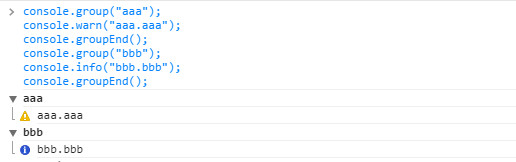
console.group(object[, object, ...])
输出消息的同时打开一个嵌套块,用以缩进输出的内容。调用 console.groupEnd() 用以结束这个块的输出。
console.groupCollapsed()
同 console.group(); 区别在于嵌套块默认是收起的。
console.time(name)
计时器,当调用 console.timeEnd(name);并传递相同的 name 为参数时,计时停止,并输出执行两条语句之间代码所消耗的时间(毫秒)。
console.profile([title])
与 profileEnd() 结合使用,用来做性能测试,与 console 面板上 profile 按钮的功能完全相同。
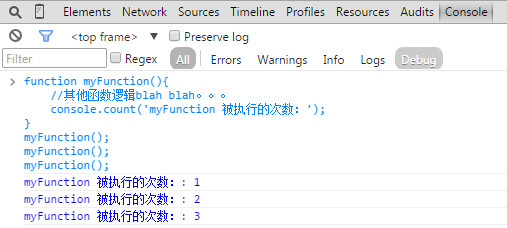
console.count([title])
输出该行代码被执行的次数,参数 title 将在输出时作为输出结果的前缀使用。
console.clear()
清空控制台
命令行
控制台的输出面板右边,是控制台的输入面板(Chrome 调试工具对应为下方),在这里除了可以运行常规的 javascript 代码,还内置了相当数量的命令行可以辅助我们的调试工作,下面是一些常用命令行的简单介绍。
$(id)
返回一个给定 id 的元素。
$$(selector)
返回给定的 css 选择器匹配到的一组元素。
$x(xpath)
返回给定的 XPath 表达式匹配到的一组元素。
$0
在 HTML 面板中选中的元素。
$1
上一次在 HTML 面板中选中的元素。
$n(index)
访问最近 5 个被选中过的元素,index 的范围: 0 – 4。
dir(object)
同 console.dir(object)。
dirxml(node)
同 console.dirxml(node)。
clear()
同 console.clear()。
inspect(object[, tabName])()
在合适的(或一个指定的) tab 中检视一个对象。
keys(object)
返回一个对象的所有属性的键。
values(object)
返回一个对象的所有属性的值。
debug(fn)
在函数第一行添加一个断点,使用 undebug(fn) 移除断点。
monitor(fn)
开启一个函数的调用日志,使用 unmonitor(fn) 关闭该功能。非常有用的一个命令,但是它似乎并没有很好地工作。
monitorEvents(object[, types])
开启一个元素的某个事件(或所有事件)被触发时的日志记录。用例如下:
monitorEvents($0,['click'])
上面的命令行被执行后,将开启当前在 HTML 面板中被选中元素的 click 事件监控,一旦这个元素的 click 事件被触发,事件对象将会在控制台输出。如果不指定第二个参数,将对所有事件进行记录。
profile([title])
同 console.profile([title])
var ii, obj = {
name:'贤心',
sex:'男',
age:'23'
};
for(ii in json){
console.log(i+':'+obj[i]);
//alert(i+':'+obj[i]);
}
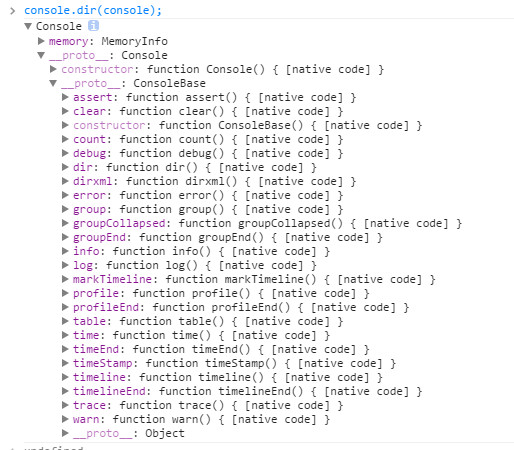
目前控制台方法和属性有:
["$$", "$x", "dir", "dirxml", "keys", "values", "profile", "profileEnd", "monitorEvents", "unmonitorEvents", "inspect", "copy", "clear", "getEventListeners", "undebug", "monitor", "unmonitor", "table", "$0", "$1", "$2", "$3", "$4", "$_"]
下面我们来一一介绍一下各个方法主要的用途。
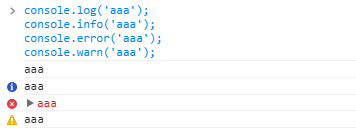
一般情况下我们用来输入信息的方法主要是用到如下四个:
1、console.log 用于输出普通信息
2、console.info 用于输出提示性信息
3、console.error用于输出错误信息
4、console.warn用于输出警示信息
用图来说话:
6、console.groupEnd结束一组输出信息
看你需求选择不同的输出方法来使用,如果上述四个方法再配合group和groupEnd方法来一起使用就可以输入各种各样的不同形式的输出信息。
7、console.assert对输入的表达式进行断言,只有表达式为false时,才输出相应的信息到控制台。

8、console.count(这个方法非常实用哦)当你想统计代码被执行的次数。
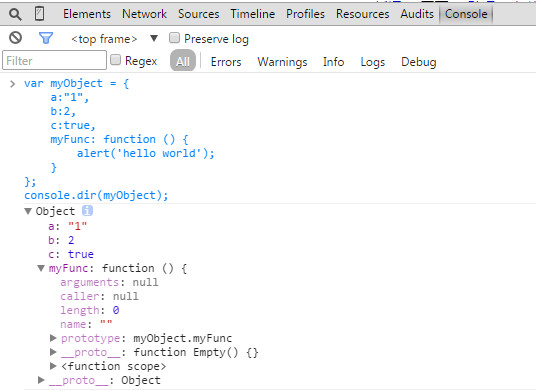
9、console.dir(这个方法是我经常使用的 可不知道比for in方便了多少) 直接将该DOM结点以DOM树的结构进行输出,可以详细查对象的方法发展等等。
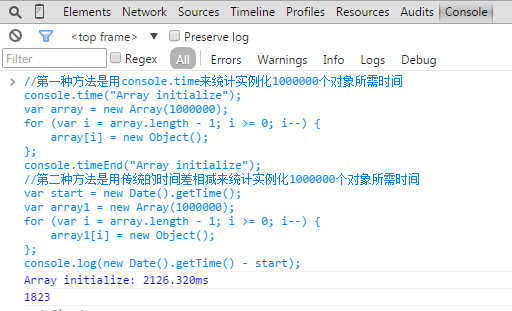
10、console.time 计时开始。console.timeEnd 计时结束(看了下面的图你瞬间就感受到它的厉害了)
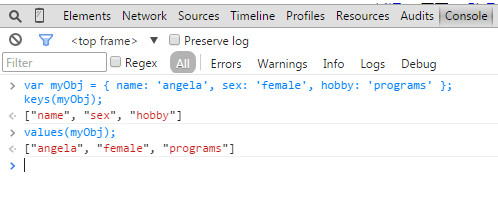
11、keys和values 前者返回传入对象所有属性名组成的数据,后者返回所有属性值组成的数组。
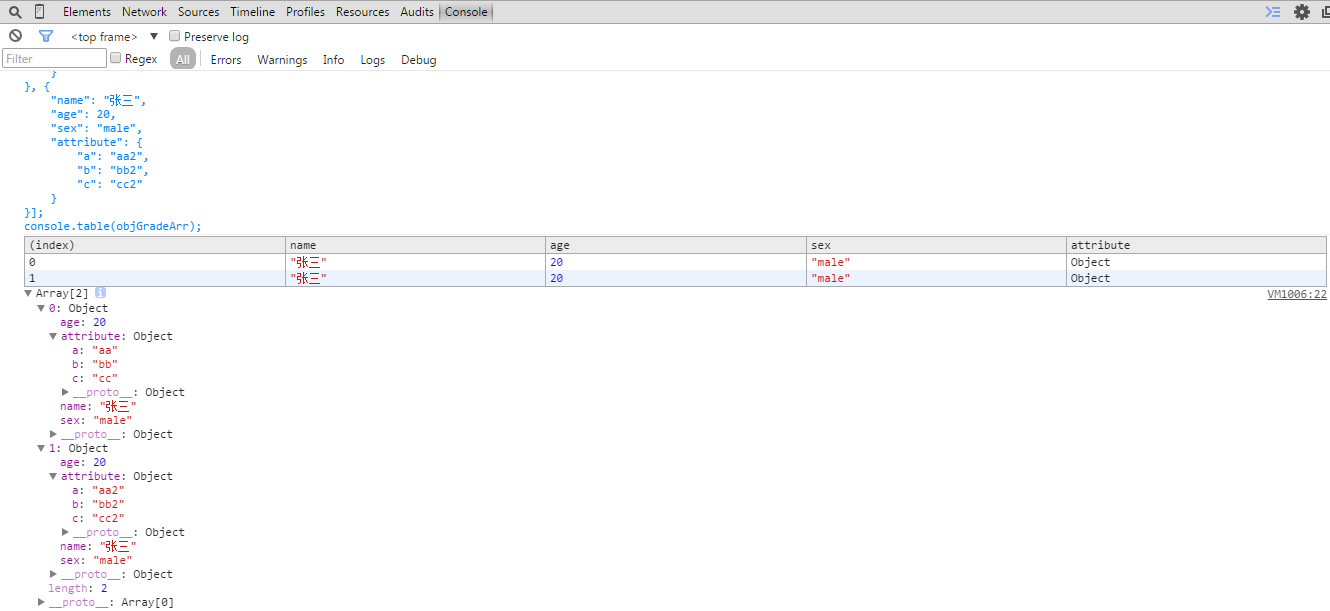
12、console.table方法
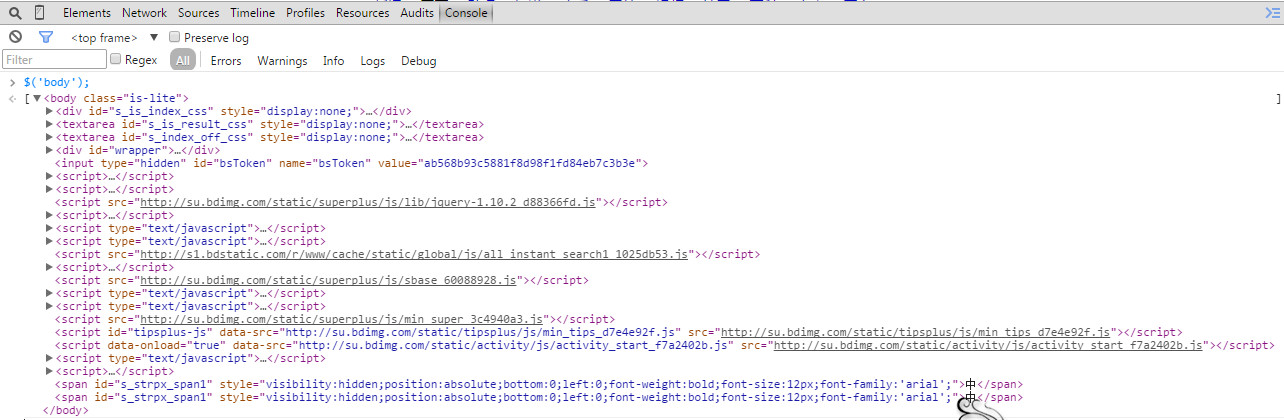
13、Chrome 控制台中原生支持类jQuery的选择器,也就是说你可以用$加上熟悉的css选择器来选择DOM节。
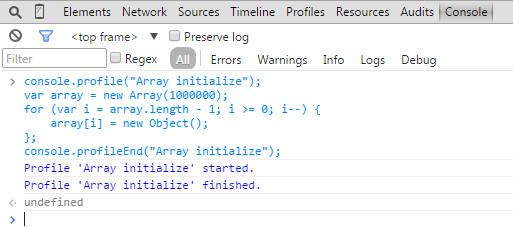
14、console.profile和console.profileEnd配合一起使用来查看CPU使用相关信。
Chrome控制台调试工具用法的更多相关文章
- Chrome 控制台console的用法(转)
下面我们来看看console里面具体提供了哪些方法可以供我们平时调试时使用. 目前控制台方法和属性有: ["$$", "$x", "dir" ...
- [转]Chrome 控制台console的用法
Chrome 控制台console的用法 下面我们来看看console里面具体提供了哪些方法可以供我们平时调试时使用. 目前控制台方法和属性有: ["$$", "$x&q ...
- 转发:Chrome 控制台console的用法
大家都有用过各种类型的浏览器,每种浏览器都有自己的特色,本人拙见,在我用过的浏览器当中,我是最喜欢Chrome的,因为它对于调试脚本及前端设计调试都有它比其它浏览器有过之而无不及的地方.可能大家对co ...
- Chrome 控制台console的用法
下面我们来看看console里面具体提供了哪些方法可以供我们平时调试时使用. 目前控制台方法和属性有: ["$$", "$x", "dir" ...
- Chrome 控制台console的用法(学了之后对于调试js可是大大有用的哦)
大家都有用过各种类型的浏览器,每种浏览器都有自己的特色,本人拙见,在我用过的浏览器当中,我是最喜欢Chrome的,因为它对于调试脚本及前端设计调试都有它比其它浏览器有过之而无不及的地方.可能大家对co ...
- 【repost】Chrome 控制台console的用法
下面我们来看看console里面具体提供了哪些方法可以供我们平时调试时使用. 目前控制台方法和属性有: ["$$", "$x", "dir" ...
- Chrome F12调试工具常用技巧
原文地址:http://www.cnblogs.com/MuYunyun/p/5678405.html#3471461 阅读目录 Chrome调试工具介绍: 快速切换文件 在源代码中搜索 在源代码中快 ...
- 使用Chrome控制台进行3D模型编辑的尝试
前言:3D模型编辑的核心是对顶点位置和纹理颜色的编辑,这个研究的目的在于寻找一种通过编程方式直接对模型进行编辑的方法,这种编辑方法和时下流行的通过鼠标点选.拖拽进行编辑的方法之间的关系,和前端编程中“ ...
- 手机网站调试神器之chrome控制台
现在真是一个信息化的时代,每个人手里都拿着一款智能机,上班下班走路坐车之余都会玩玩手机,上上网.于是作为广大网站媒体来说,争抢手机市场无疑是刻不容缓.对于我们Web前端工程师来说,了解并掌握手机编程的 ...
随机推荐
- ThinkPHP添加模板时,犯的三个错
错误一:低级错误,将n打成看m,如图1 图1 这个找错,花了我将近2小时.扫了好几遍与之相关的代码,上网查了好些. 错误二:这个算是个低能的高级错误了.具体模板显示的效果如图2 图2 只要将相对地址及 ...
- jq实现多banner效果图
<!DOCTYPE html> <html> <head> <meta charset="UTF-8" /> <title&g ...
- JavaScript对下一个元旦倒计时,经常用于网店限时销售
<div>距离下一个元旦还有多久:</div> <div id="timer"></div> <script type=&qu ...
- VSS错误自动修复
公司项目开发源代码管理一直用vss,从vss6.0用到vss8.0(vss2005),在近两年的试用中碰到一些大大小小的问题:1:vss服务迁移,这个比较好办,直接将整个vss目录拷贝过去,加上相应的 ...
- sql in查询排序
1.默认下,使用select xxx where in(xx,xx)查询,返回结果是按主键排序的,如果要按in()中值的排列顺序,可以这样做: select * from talbe where ...
- DWZ的选择带回功能无法带回第一个value中的值
<volist name="node1._child" id="node2"> 这里的value中第一个id是无法带回给上一个页面的..如果要带回则 ...
- ViewData ViewBag TempData
ViewData(一个字典集合类型):传入的key必须是string类型,可以保存任意对象信息,特点:它只会存在这次的HTTP的要求中而已,并不像session可以将数据带到下一个Http要求. ...
- PLSQL 设置
设置plsql使用特定的oracle数据库客户端来与数据库进行交互
- ava.lang.NullPointerException的一般解决方法
抛出异常后,一般会输出异常信息,, 从上往下找 ,第一次出现与"自己的代码"有关的部分,就是异常抛出的最近点,异常就是在那里开始的 然后再顺藤摸瓜 找问题去吧
- java实验一实验报告
Java实验报告一:Java开发环境的熟悉 ...