
[转]开发Visual Studio风格的用户界面--MagicLibrary使用指南
本文的示例代码为可以从这里下载:
1 概述
微软Visual Studio.NET开发工具推出已经好几年了,这个开发工具一推出就以其易用性和强大功能深受开发者的喜爱。尤其是.NET环境使得不同开发语言如C#、VB.NET以及C++.NET之间的交互变得非常容易。因此涌现了许多在.NET下开发的控件库,可以供不同的开发语言调用。MagicLibrary就是其中比较优秀的一个用于界面设计的控件库,可以用来开发类似.Net Studio这样具有停靠窗口风格的界面。该库的源代码及使用说明可以从http://www.codeproject.com/cs/miscctrl/magicdocking.asp 下载,感兴趣的读者还可以通过研究该源代码学习其实现原理。
下图是用该库开发的一个示例界面:
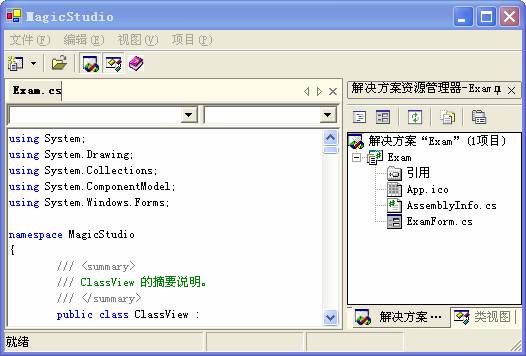
图1 示例界面
2 实现方法
下面介绍该示例的实现步骤
2.1 安装MagicLibrary
从网上下载MagicLibrary,安装后得到几个目录,分别是帮助文件目录,程序文件目录,源代码目录。程序的开发和以后分发过程中唯一需要的是程序文件目录下的MagicLibrary.dll文件。
2.2 生成解决方案
l 在.Net Studio中生成解决方案MagicStudio,工程类型是Visual C#,Windows应用程序。
l 在MagicStudio解决方案的引用中加入MagicLibrary.dll库(图 1-1)
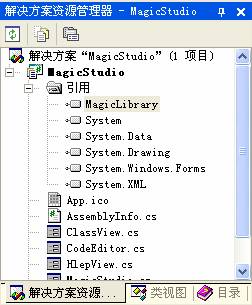
图 1-1 在工程中添加引用
l 添加控件到工具箱
在工具面板上添加MagicLibrary的控件,如图1-2,在工具箱面板上右键单击,选择弹出菜单中的“添加/移除项”,然后在弹出的窗口中点击“浏览”按纽,选取MagicLibrary.dll文件,确定后会在工具箱面板上出现几个新的控件,如图1-3所示。
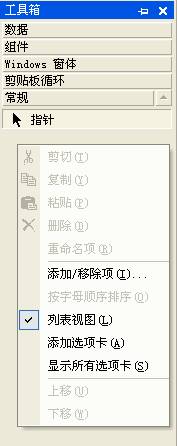
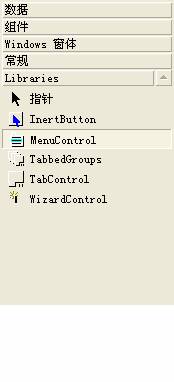
图1-2 在工具面板上添加控件 图1-3 工具面板上的新控件
l 添加TabControl控件
将解决方案MagicStudio的主窗口命名为MainForm,然后将工具面板上新增的TabControl控件拖到主窗口上,如下图所示
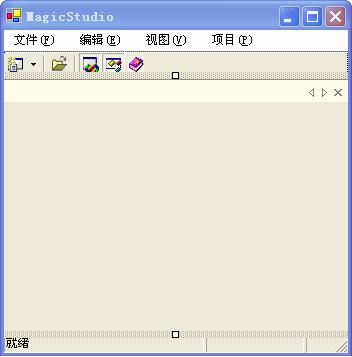
图1-4 解决方案MagicStudio的主窗口MainForm
l 添加子窗口
生成WinForm的“解决方案资源管理器”窗口、“类视图”窗口、“代码编辑”窗口,如下图所示
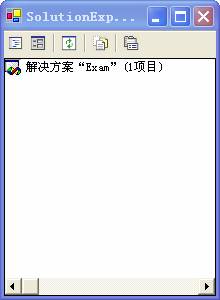

图1-5 解决方案资源管理器窗口 图1-6 类视图窗口
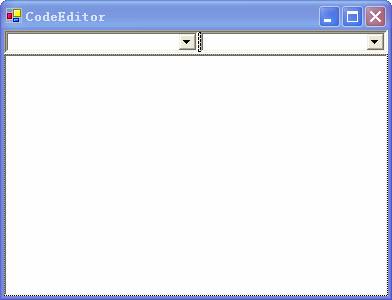
图1-7 代码编辑窗口
2.3 编辑MagicStudio主窗口MainForm所在的文件MagicStudio.cs的程序代码
l 加入using语句
using Crownwood.Magic.Common;
using Crownwood.Magic.Docking;
l MagicStudio主窗口MainForm类里定义DockingManager对象:
private DockingManager dockManager;
l 在MainForm的构造函数里添加初始化代码
DockingManager的数据成员OuterControl,InnerControl用来决定DockingManager所在的窗口上哪些区域不受到DockingManager停靠窗口的影响
Docking Manager不会影响在OuterControl对象以后加入主窗口的对象的窗口区域
Docking Manager也不会影响在InnerControl对象以前加入主窗口的对象的窗口区域
例如:
在InitailizeComponet()中,下面的语句决定了将主窗口上的控件加入主窗口时的顺序
this.Controls.Add(this.centerPanel);
this.Controls.Add(this.statusBar);
this.Controls.Add(this.toolBar1);
dockManager.OuterControl=statusBar;
dockManager.InnerControl=centerPanel;
上面代码决定了在centerPanel(包括centerPanel)以前加入的控件和在statusBar(包括statursBar)后面加入的控件的显示区域不受到dockManager停靠窗口的影响
如果是
this.Controls.Add(this.centerPanel);
this.Controls.Add(this.toolBar1);
this.Controls.Add(this.statusBar);
dockManager.OuterControl=statusBar;
dockManager.InnerControl=centerPanel
则程序实际运行的结果如图,停靠窗口和工具栏在一个高度上,可见toolBar1的显示区域受到了DockManager停靠窗口的影响
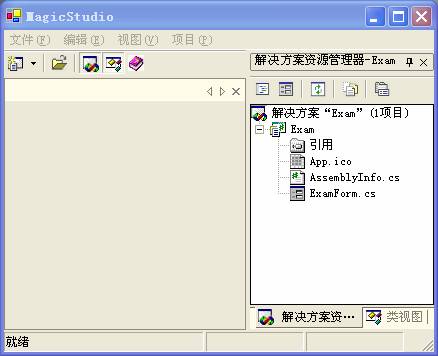
图2 控件顺序对界面效果的影响
l 生成停靠窗口
要在主窗口的四周生成可以伸缩的停靠窗口,需要先生成两个Content对象,然后把“解决方案资源管理器”窗口和“类视图”窗口各用一个Content对象包装起来,把Content对象停靠在DockManager对象管理的WindowContent上。WindowContent自动管理窗口停靠。代码如下:
//生成用来包装窗口的Content
Content solutionExplorerContent=new Content(dockManager);
//用Content对象包装要管理的窗口
solutionExplorerContent.Control=new SolutionExplorer();
//设置停靠窗口属性
//获取"解决方案资源管理器"窗口的初始窗口尺寸
Size solutionExplorerSize=solutionExplorerContent.Control.Size;
//设置当停靠窗口收缩成标签时标签上的标题
solutionExplorerContent.Title="解决方案资源管理器";
//设置停靠窗口展开时的标题
solutionExplorerContent.FullTitle="解决方案资源管理器-Exam";
//设置Content停靠窗口从标签状态滑动出来成为窗口状态时窗口大小
solutionExplorerContent.AutoHideSize=solutionExplorerSize;
//设置停靠窗口被“钉”在DockManager管理窗口上时的尺寸
solutionExplorerContent.DisplaySize=solutionExplorerSize;
//设定停靠窗口收缩时标签上显示的小图标,viewImgs是用户事先定义好的ImageList类型变量
solutionExplorerContent.ImageList=viewImgs;
solutionExplorerContent.ImageIndex=0;
将停靠窗口Content加入DockManager的管理队列
dockManager.Contents.Add(solutionExplorerContent);
//用AddContentWithState()显示Content停靠窗口,
//State.DockRight表明了是将窗口停靠在整个DockManager管理区域的右边
//可选的还有State.DockLeft,State.DockTop,State.DockBottom,State.Floating;
//返回值是WindowContent类型的变量,是用来容纳多个Content对象
WindowContent wc=dockManager.AddContentWithState(
solutionExplorerContent,State.DockRight);
//假设前面已经设置了classViewContent的属性,下面将classViewContent加入停靠
dockManager.Contents.Add(classViewContent);
//将classViewContent加入到“资源管理器”窗口所在的WindowContent中
dockManager.AddContentToWindowContent(classViewContent,wc);
完整的程序代码如下:
public MainForm()
{
InitializeComponent();
//生成IDE风格的管理窗口
dockManager=new DockingManager(this,VisualStyle.IDE);
dockManager.OuterControl=statusBar;
dockManager.InnerControl=centerPanel;
centerPanel.IDEPixelBorder=true;
//生成Conten对象,该对象就是DockingManager管理的浮动窗口
Content solutionExplorerContent=new Content(dockManager);
solutionExplorerContent.Control=new SolutionExplorer();
Size solutionExplorerSize=solutionExplorerContent.Control.Size;
solutionExplorerContent.Title="解决方案资源管理器";
solutionExplorerContent.FullTitle="解决方案资源管理器-Exam";
solutionExplorerContent.AutoHideSize=solutionExplorerSize;
solutionExplorerContent.DisplaySize=solutionExplorerSize;
solutionExplorerContent.ImageList=viewImgs;
solutionExplorerContent.ImageIndex=0;
Content classViewContent=new Content(dockManager);
classViewContent.Control=new ClassView();
Size classViewSize=classViewContent.Control.Size;
classViewContent.Title="类视图";
classViewContent.FullTitle="类视图-Exam";
classViewContent.AutoHideSize=classViewSize;
classViewContent.DisplaySize=classViewSize;
classViewContent.ImageList=viewImgs;
classViewContent.ImageIndex=1;
//设置浮动窗口的属性,title是窗口收缩以后的标题
//FullTitle是窗口显示时的标题
//将浮动窗口和具体在浮动窗口中被包含的面板联系起来
dockManager.Contents.Add(solutionExplorerContent);
WindowContent wc=dockManager.AddContentWithState(
solutionExplorerContent,State.DockRight);
dockManager.Contents.Add(classViewContent);
dockManager.AddContentToWindowContent(classViewContent,wc);
}
2.4 在主窗口上加入TabControl类型的多窗口面板控件centerPanel
l 添加控件
从工具栏新添加的控件中(图1-3)拖动一个TabControl控件到MainForm主窗口上,如下图所示:
图 3 添加TabControl控件
l TabControl控件的属性
Appearance:决定控件的外观,可能的取值MultiDocument,MultiForm,MultiBox
HideTabsMode:决定TabControl面板控件隐藏和显示的方式
ShowAlways:总是显示
HideAlways:总是不显示
HideUsingLogical:根据逻辑判断显示或隐藏
HideWithoutMouse:当鼠标不在控件上时隐藏
IDEPixelBorder:决定是否在TabControl面板控件四周画边框
ShowArrows:决定是否显示面板右上角的箭头
ShowClose:决定是否显示面板右上角的关闭按纽
l 在中央面板centerPanel上显示代码编辑窗口CodeEditor
需要首先生成一个TabPage对象,然后用TabPage把代码编辑窗口CodeEditor包装起来,最后把TabPage对象加入到centerPanel的TabPages管理队列中去
private void newCodeForm_Click(object sender, System.EventArgs e)
{
Crownwood.Magic.Controls.TabPage page=new Crownwood.Magic.Controls.TabPage();
page.Title="Exam.cs";
page.Control=new CodeEditor();
centerPanel.TabPages.Add(page);
}
3 结论
如上所述,使用MagicLibrary这样的库函数在.NET环境下确实可以非常方便地实现一个精致的界面,使用户可以将注意力集中在和自己应用相关的部分,从而极大地提高了开发效率。
参考文献
Magic Docking - VS.NET Style, Phil Wright,2002-9
[转]开发Visual Studio风格的用户界面--MagicLibrary使用指南的更多相关文章
- VS2010 MFC中制作Visual Studio风格的停靠侧栏窗口(CDockablePane里嵌套FormView表单视图)
VS2010 MFC中制作Visual Studio风格的停靠侧栏窗口(CDockablePane里嵌套FormView表单视图) 1. 在资源窗口里新建一个FormView的Dialog,修改ID为 ...
- 开发Visual Studio 插件
新建项目,在其他项目类型中找到扩展性,然后新建Visual Studio外接程序,VS中没有这个要安装SDK,http://yunpan.cn/cd27eNczKREwd (提取码:ab29)去下载 ...
- 自己开发Visual studio插件-一个nvelocity高亮插件
首先,有一个项目用到了nvelocity模板引擎,但是用vs开发模板的时候,没有高亮效果,所以非常不方便,鉴于这个,于是有了自己开发插件的念头,但是在vs sdk开发上面,这方面的资料真是少之又少,网 ...
- 切换Intellij ieda 调试为Visual Studio风格
- Visual Studio 2017 ASP.NET Core开发
Visual Studio 2017 ASP.NET Core开发,Visual Studio 2017 已经内置ASP.NET Core 开发工具. 在选择.NET Core 功能安装以后就可以进行 ...
- visual Studio 2017 扩展开发(一)《向Visual Studio菜单栏新增一个菜单》
最近有接触到关于visual studio 2017 扩展的开发,特此记录,也是为了督促自己去深入了解其原理. 开始开发Visual Studio 扩展,在这里我安装了visual studio 20 ...
- 自定义Visual Studio.net Extensions 开发符合ABP vnext框架代码生成插件[附源码]
介绍 我很早之前一直在做mvc5 scaffolder的开发功能做的已经非常完善,使用代码对mvc5的项目开发效率确实能成倍的提高,就算是刚进团队的新成员也能很快上手,如果你感兴趣 可以参考 http ...
- 用Visual Studio 2010开发Android应用
在开发你的第一个Android应用程序之前,你应该先检查一下是否安装了Android SDK,以及是否创建好了Android模拟器(AVD),如果有不清楚的地方,请先看我以前发布的这篇文章“Andro ...
- 使用Visual Studio进行 Android开发的十大理由
[原文发表地址]Top 10 reasons to use Visual Studio for C++ Android Development! Visual Studio: C++跨平台的移动解决方 ...
随机推荐
- Spring(十)Spring任务调度
一.计划任务 需要定时执行一些计划(定时更新等),这样的计划称之为计划任务 Spring抽象封装了Java提供的Timer与TimerTask类 也可以使用拥有更多任务计划功能的Quartz 二.Ti ...
- Android源码分析之Looper
先来说说summary,Looper就是用来在某个线程中跑一个message loop.一个线程默认是没有message loop与之相关联的, 为了创建一个你必须在这个线程中调用Looper.pre ...
- swift如何动态创建对象
前言: 在一些大型的项目中常常在加载页面的时候根据服务器请求下来的数据动态创建视图控制器对象,最近的一个项目就有这一方面的需求,加载页面之前需要先请求服务器的数据得到一个JSON字典,根据里面字符串的 ...
- android 隐藏标题栏
在onCreate()方法中添加如下代码: public class FirstActivity extends Activity { @Override protected void onCreat ...
- 关于报malformed or corrupted AST file: 'Unable to load module 的错~
今天早上 一运行程序 居然报错,我都惊呆了,昨天明明好好的-但是百度是强大的- 报错内容: malformed or corrupted AST file: 'Unable to load modul ...
- Linux与Windows共享文件夹之samba的安装与使用(Ubuntu为例)
1.写在前面 当你在Windows上安装了一台Linux的虚拟机,你想访问Linux中的文件夹,将虚拟机中的文件复制到Windows主机上,你会怎么做呢?如果这台Linux主机不是虚拟机,而是 ...
- session实现购物系统的简例和application实现统计页面访问次数的简例
login.jsp <body> <form action="checkLogin.jsp"> <table> <tr>< ...
- oracle创建数据库和用户
以前开发的时候用得比较多的是mysql和sql server,oracle用的比较少,用起来比较生疏,mysql和sql server用起来比较类似,就oracle的使用方式和他们不同,oracle在 ...
- db2 常用命令(二)
1. 打开命令行窗口 #db2cmd 2. 打开控制中心 # db2cmd db2cc 3. 打开命令编辑器 db2cmd db2ce ======脚本文件操作命令======= -- 执行脚本 ...
- [转]JQuery Ajax 在asp.net中使用总结
本文转自:http://www.cnblogs.com/acles/articles/2385648.html 自从有了JQuery,Ajax的使用变的越来越方便了,但是使用中还是会或多或少的出现一些 ...