
GitHub+Hexo+gulp搭建博客网站
一.前期准备
1.注册GitHub账号。
不做说明
2.创建仓库
创建一个新的仓库来放置我们的文件。
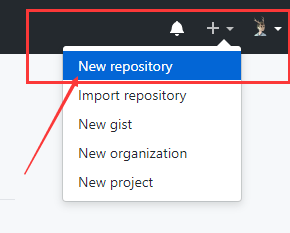
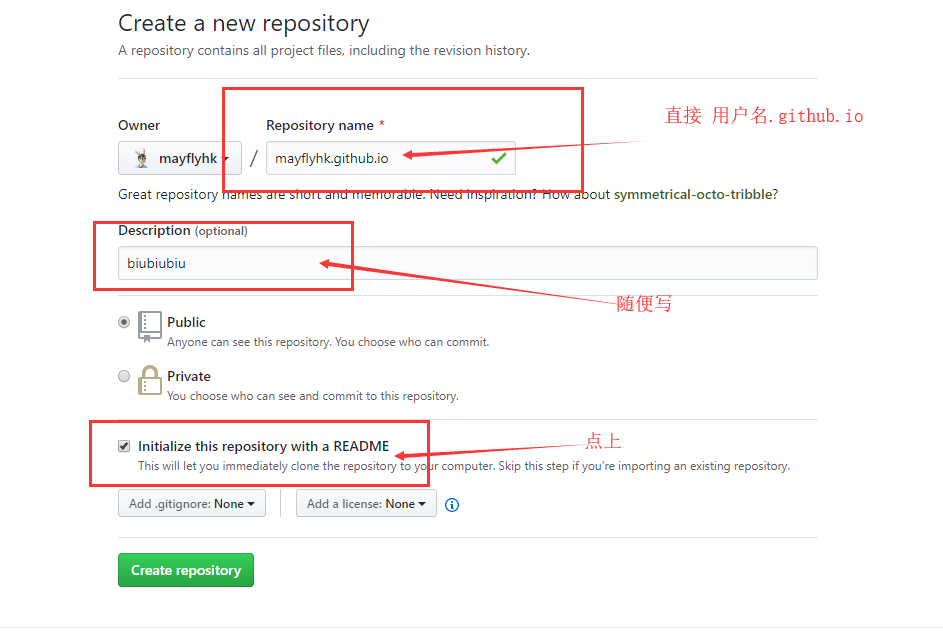
3.下载安装Node.js
https://nodejs.org/en/ 两个版本,选择右边那个最新版
4.下载安装git
https://www.git-scm.com/download/

5.检查安装
打开你的cmd命令窗口
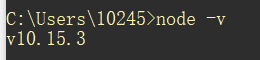
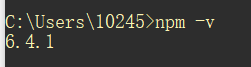
检查Node.js
node -v
npm -v
检查git
git --version
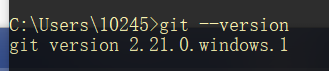
右键也可以看到你git bash
准备工作结束,开始搭建博客!
二.建立静态网站
1.创建存放博客文件的文件夹
在电脑上找个合适的地方,创建一个myblog文件夹,路径中别有中文,我的是在D:\myblog
从cmd中进入到myblog文件夹,当然你直接进到Blog文件夹右键 git bash here 也可以,都是在Blog文件夹执行命令。

(下面的一系列操作都是在myblog文件夹中进行的,cmd保持图片中打开的位置)
2.安装Hexo
输入命令
npm install hexo -g
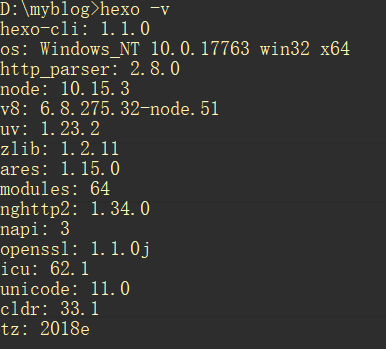
3.检查
输入命令
hexo -version
4.初始化文件
输入命令

实验室网差,等吧... 找个网好的地方...
现在实际上就是在往myblog文件夹装入hexo文件了,可以去文件夹看看。
5.安装完毕!
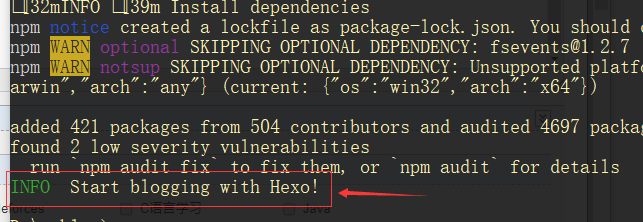
下面6,7不想看的直接输入命令
hexo g&&hexo s
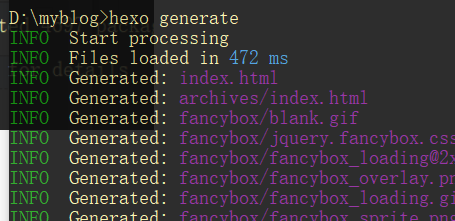
6.生成静态文件
输入命令
hexo generate
7.开启服务
输入命令
hexo server
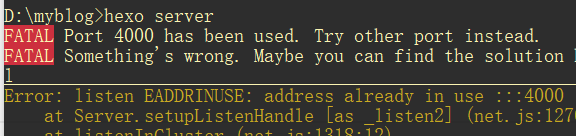
如果开启失败,显示端口已经被用了,换一个即可。我的是因为做过一个网站了,这个是做教程弄的。
更换端口命令:
hexo server -p 4444

Hexo已经在运行了,按两次Ctrl+C结束
8.搭建完成
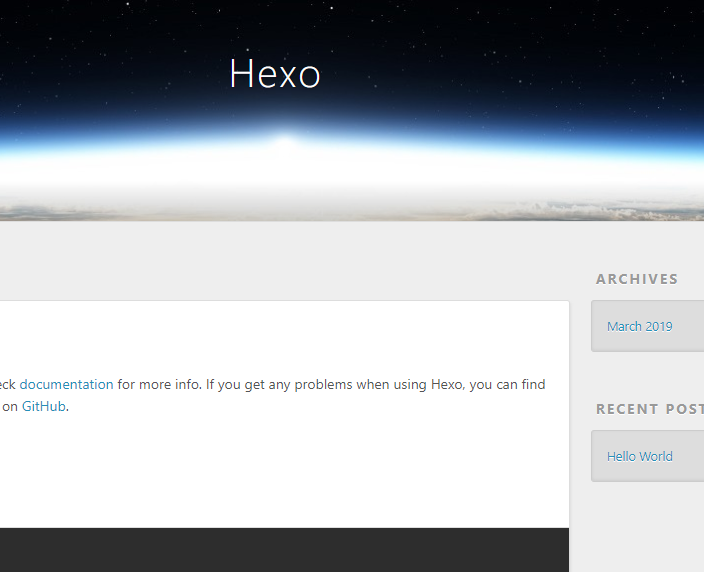
现在我们仅仅是在本地测试完成,接下来要弄到GitHub仓库中,才能在网上访问
三.绑定仓库
1.下载powershell
https://www.mls-software.com/opensshd.html
按住Ctrl+shift+右键,如果出现“此处打开powershell”,那就不需要安装。
2.生成公钥
输入命令
ssh-keygen -t rsa
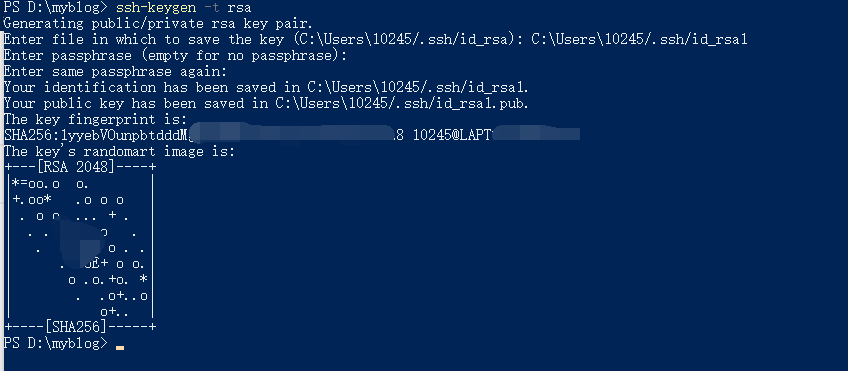
输入命令后,一直回车就行,公钥放在上面powershell显示的文件夹中,我的是在:C:\Users\10245/.ssh/id_rsa.pub
找到文件,打开复制。
3.创建ssh公钥
在GitHub打开

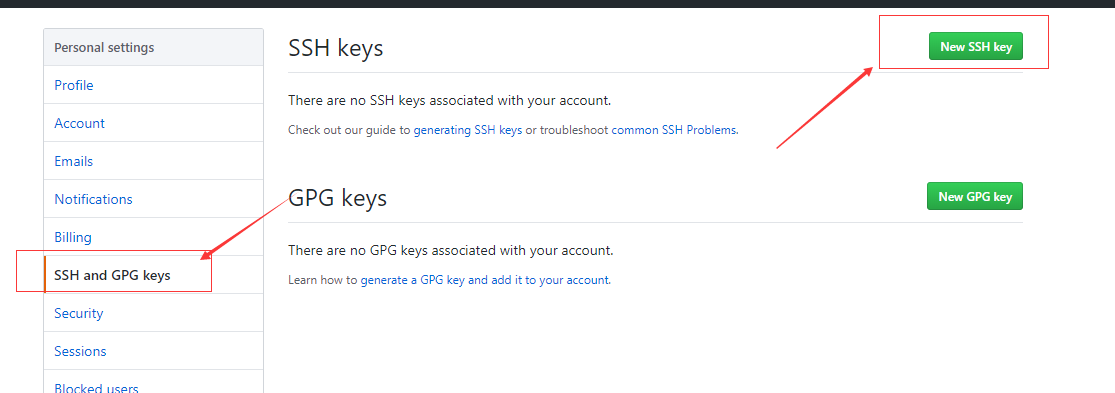
输入公钥,增加SSH KEY
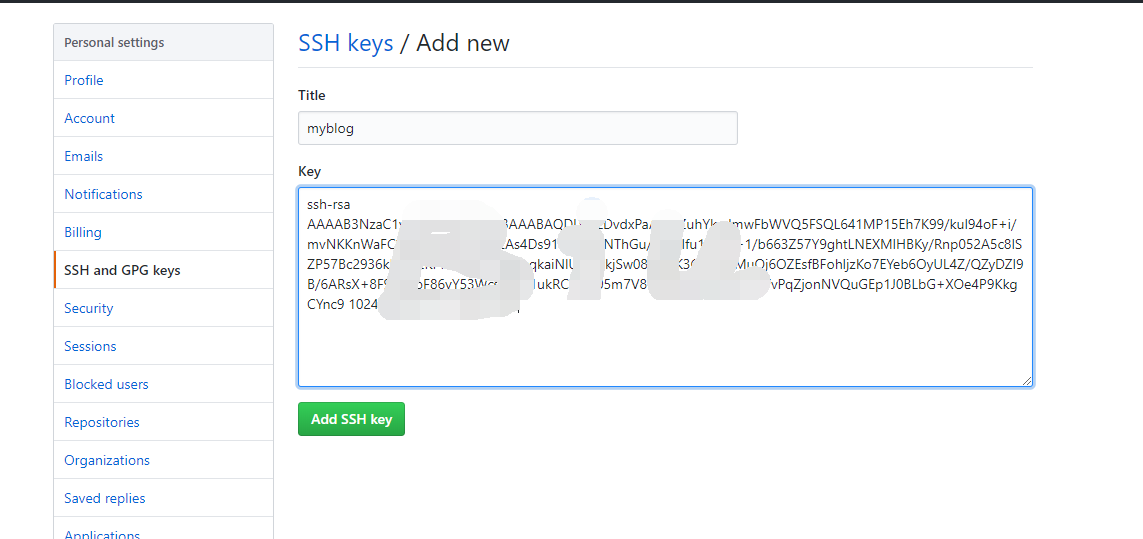
顺便去仓库,把仓库的ssh地址,复制了
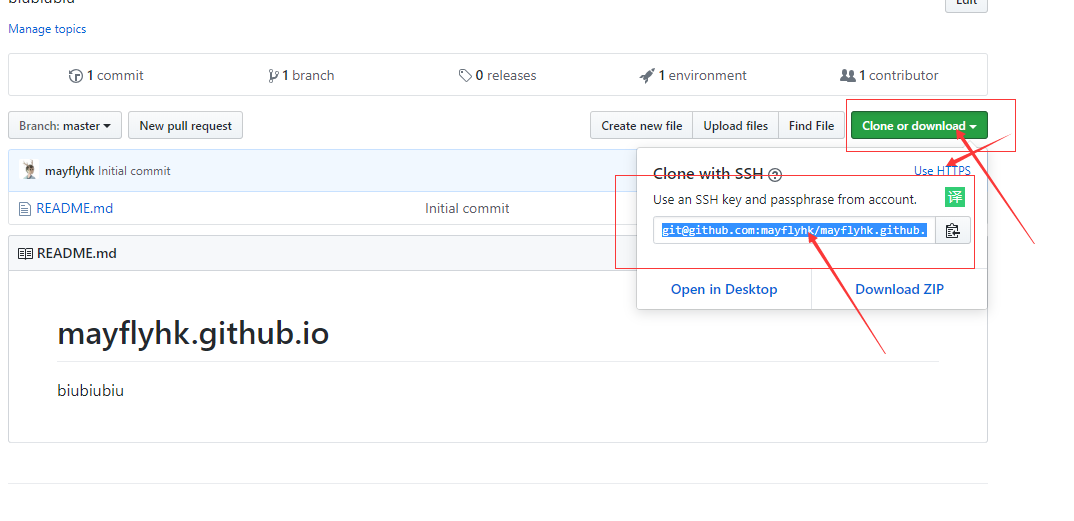
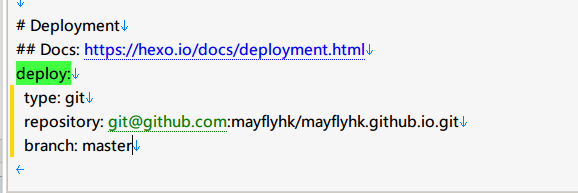
4.配置deployment
打开,根目录下(myblog中)的_config.ymlm,拉到最下面,找到deploy,配置为下图:(注意冒号后面都有一个空格)
5.打开powershell检验(cmd和git都可以)
使用powershell打开myblog文件夹
输入命令,测试连接
ssh -T git@github.com

出现这种,带有“hi 用户名”的才是成功。
****在上传静态文件之前,你可以创建第一篇自己的博客。
cmd打开myblog,输入命令
hexo new post “博客名”

文件路径,也就是紫色文字,

6.上传静态文件
在cmd中打开myblog,执行命令
npm install --save hexo-deployer-git
输入命令
hexo g -d
5.访问博客
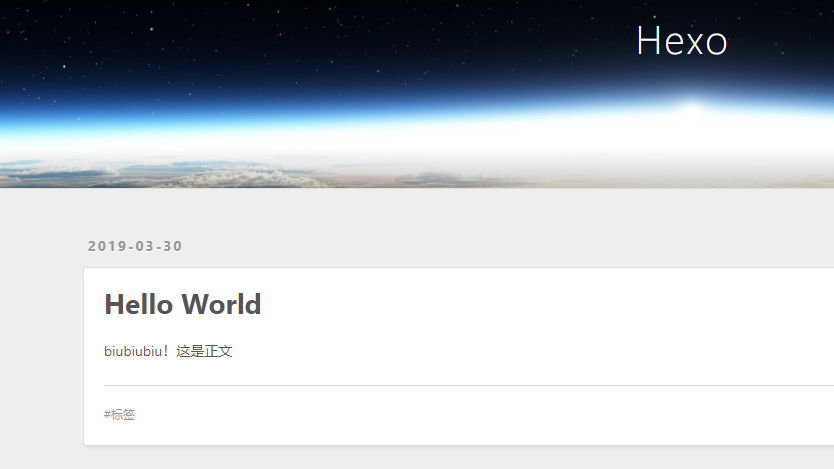
上传完成之后,就可以访问我们网上的博客了。我的地址是:https://mayflyhk.github.io/
你的博客地址,参照 https://用户名.github.io/ 填写
gulp的优化方法记录在了这里:https://www.cnblogs.com/Mayfly-nymph/p/10623234.html
其他博客美化教程,抽时间会继续添加。
有什么问题,欢迎加我联系方式询问,喜欢的小伙伴可以关注一波!!!
GitHub+Hexo+gulp搭建博客网站的更多相关文章
- Github Pages和Hexo创建静态博客网站
Github Pages和Hexo创建静态博客网站 安装Node.js 本人是window环境,所以下载window版. 下载地址:https://nodejs.org/en/download/ 下载 ...
- Hexo系列(一) 搭建博客网站
写在前面的话:本系列文章主要参考 Hexo官方说明文档,同时结合自己在使用过程中的一些心得体会,撷取下来,和大家分享分享.好,下面闲话不多说,马上开始我们的 Hexo 之旅吧 温馨提醒:博主使用的操作 ...
- 在Windows下使用Hexo+GithubPage搭建博客的过程
1.安装Node.js 下载地址:传送门 去 node.js 官网下载相应版本,进行安装即可. 可以通过node -v的命令来测试NodeJS是否安装成功 2.安装Git 下载地址:传送门 去 Git ...
- Hexo快速搭建博客
1. 准备工作 ~ 安装node.js -> npm -> hexo-cli ~ 安装git -> 版本控制工具 2. 更换npm(nodejs package manager)源 ...
- Django搭建博客网站(四)
Django搭建博客网站(四) 最后一篇主要讲讲在后台文章编辑加入markdown,已经在文章详情页对markdown的解析. Django搭建博客网站(一) Django搭建博客网站(二) Djan ...
- Django搭建博客网站(三)
Django搭建博客网站(三) 第三篇主要记录view层的逻辑和template. Django搭建博客网站(一) Django搭建博客网站(二) 结构 网站结构决定我要实现什么view. 我主要要用 ...
- Django搭建博客网站(二)
Django搭建自己的博客网站(二) 这里主要讲构建系统数据库Model. Django搭建博客网站(一) model 目前就只提供一个文章model和一个文章分类标签model,在post/mode ...
- 部署项目到服务器 & 搭建博客网站
搭建博客网站 作为名程序员,或者是网络编程爱好者,拥有一个自己的博客网站再好不过,本篇文章手把手教你部署自己的网站
- 基于Github&Hexo的个人博客搭建过程
大家好,这里是「 从零开始学 Web 系列教程 」,并在下列地址同步更新...... github:https://github.com/Daotin/Web 微信公众号:Web前端之巅 博客园:ht ...
随机推荐
- Nginx禁止直接通过IP地址访问网站
介绍下在nginx服务器禁止直接通过IP地址访问网站的方法,以避免别人恶意指向自己的IP,有需要的朋友参考下. 有时会遇到很多的恶意IP攻击,在Nginx下可以禁止IP访问. Nginx的默认虚拟主机 ...
- Matrix和Camera配合实现3D效果
一.Camera与Matrix简单介绍 1.Camera Android中一共有两个Camera,分别为:android.graphics.Camera android.hardware.Camera ...
- delphi 创建DLL文件 及其调用和注意事项
首先创建一个DLL文件,项目自带的代码为: library ProjectPnr; { Important note about DLL memory management: ShareMem mus ...
- RabbitMQ 在 C# 中简单应用
RabbitMQ是什么及如何安装就不再赘述,百度一下就知道了,只是在配置方面要多加注意. 话不多说,先直接上一个简示例代码 发送端: ConnectionFactory factory = new C ...
- 和Webbrowser进行简单交互
作为第一篇,简单的控件使用就不说了. 直接从简单的交互开始吧! C#使用网页中已有的js函数 webBrowser.Document.InvokeScript("Stop");// ...
- Java以邮件附件的方式发送excel文件
String to = "xxx@qq.com"; // 收件人的QQ邮箱 String from = "xxx@qq.com"; // 发件人的QQ邮箱 St ...
- java中int转String 固定位数 不足补零
转载自:http://ych0108.iteye.com/blog/2174134 String.format("%010d", 25); //25为int型 0代表前面要补的字符 ...
- 协程《二》greenlet模块
一 greenlet模块 如果我们在单个线程内有20个任务,要想实现在多个任务之间切换,使用yield生成器的方式过于麻烦(需要先得到初始化一次的生成器,然后再调用send...非常麻烦),而使用gr ...
- 【AT2434】JOI 公園 (JOI Park) 最短路+贪心
题解 我的歪解 我首先想的是分治,我想二分肯定不行,因为它是没有单调性的. 我想了一下感觉它的大部分数据应该是有凸性的(例如\(y=x^2\)的函数图像),所以可以三分. 下面是我的三分代码(骗了不少 ...
- rpm命令-以jenkins为例
1.列出所有安装的Jenkins rpm -qa | grep jenkins 2.软件是否安装:例如:jenkins是否安装 rpm -qa | grep jenkins 3.rpm -ql 列出软 ...