
SourceTree的基本使用---团队开发/参与开源
1、实践入门-团队开发
如果你看到第二部分关于“参与开源”的内容,而你的需求是团队开发,你会发现几个不方便的地方:
1.1、组长建项目,组员每次提交,都需要组长审查同意merge
如果你觉得麻烦,组长可以将组员添加到collaborator中,组员可以控制是否直接merge到组长的远程仓库
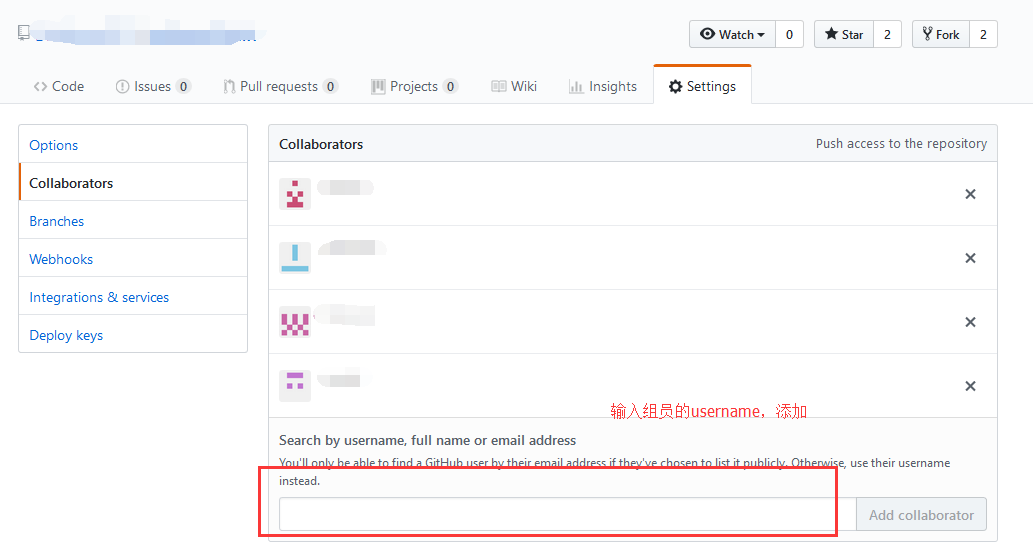
1.2、fork组长的项目到组员的远程仓库之后,以后不能随之组长仓库更新而更新
可以将组长仓库的项目克隆到你电脑本地,比如sourceTree、idea。随时更新到最新版
2、实践入门-参与开源 Fork&pull request
转自 https://www.jianshu.com/p/be9f0484af9d
(以下以 [https://github.com/octocat/Spoon-Knife] 举例)
2.1. 首先打开上述页面,然后点击右上角“fork”按钮。fork意味着将他人的仓库复制到我们账号中。如果我们想要参与开源项目,首先要fork下别人的项目,然后在我们复制过来的仓库中,对别人的代码做修改。

2.2. fork完之后,我们用上文提到的方法,将自己账号中的[Spoon-Knife]仓库克隆(clone)到本机SourceTree中,并在稍作更改后,推送(push)到自己账号的远程仓库
2.2.1 在SourceTree中建立新仓库,并复制URL

2.2.2 在本地仓库中稍作更改(如图我新建了一个Test)

2.2.3 通过上文方法推送(Push),登陆Github,进入Spoon-Knife仓库,发现test已经上传到我们账号的远程仓库Spoon-Knife当中

2.3. 上传完后,我们点击Github branch旁的绿色按钮

2.4. 之后我们会进入一个Compare页面,这个页面用于比较作者仓库与我们仓库的文件的不同。Base fork:指的是作者仓库目录地址;Head fork:指的是我们账号中fork后所产生的仓库地址。我们点击Create pull request即可

Request界面,在这里,我们可以输入自己更改的原因/更改的内容。这里写的文字会显示给源代码作者,如果作者接受了我们的推送请求(pull
request)后,我们的代码将会上传到源代码作者的仓库内,成功为开源做贡献。如果作者拒绝了我们的推送请求(pull
request)后,我们的代码将不会上传到源代码作者的仓库内。

2.6. 我们点击Create Pull Request即可,系统将自动跳转到等待回复的页面,这里会显示作者是否接受我们的代码更改。

3、SourceTree&Git部分名词解释
- 克隆(clone):从远程仓库URL加载创建一个与远程仓库一样的本地仓库
- 提交(commit):将暂存文件上传到本地仓库(我们在Finder中对本地仓库做修改后一般都得先提交一次,再推送)
- 检出(checkout):切换不同分支
- 添加(add):添加文件到缓存区
- 移除(remove):移除文件至缓存区
- 暂存(git stash):保存工作现场
- 重置(reset):回到最近添加(add)/提交(commit)状态
- 合并(merge):将多个同名文件合并为一个文件,该文件包含多个同名文件的所有内容,相同内容抵消
- 抓取(fetch):从远程仓库获取信息并同步至本地仓库
- 拉取(pull):从远程仓库获取信息并同步至本地仓库,并且自动执行合并(merge)操作,即 ** pull=fetch+merge **
- 推送(push):将本地仓库同步至远程仓库,一般推送(push)前先拉取(pull)一次,确保一致
- 分支(branch):创建/修改/删除分枝
- 标签(tag):给项目增添标签
- 工作流(Git Flow):团队工作时,每个人创建属于自己的分枝(branch),确定无误后提交到master分枝
- 终端(terminal):可以输入git命令行
SourceTree的基本使用---团队开发/参与开源的更多相关文章
- [.net 面向对象程序设计进阶] (27) 团队开发利器(六)分布式版本控制系统Git——在Visual Studio 2015中使用Git
[.net 面向对象程序设计进阶] (26) 团队开发利器(六)分布式版本控制系统Git——在Visual Studio 2015中使用Git 本篇导读: 接上两篇,继续Git之旅 分布式版本控制系统 ...
- 如何参与开源项目 - 细说 GitHub 上的 PR 全过程
目录 一.概述 二.为什么要参与开源项目 三.为什么我想介绍如何 PR 四.我想参与开源项目,怎么开始? 4.1.寻找一个合适的开源项目 4.2.寻找贡献点 五.我要提交 PR,怎么上手? 5.1.第 ...
- [.net 面向对象程序设计进阶] (25) 团队开发利器(四)分布式版本控制系统Git——使用GitStack+TortoiseGit 图形界面搭建Git环境
[.net 面向对象程序设计进阶] (25) 团队开发利器(四)分布式版本控制系统Git——使用GitStack+TortoiseGit 图形界面搭建Git环境 本篇导读: 前面介绍了两款代码管理工具 ...
- [.net 面向对象程序设计进阶] (23) 团队开发利器(二)优秀的版本控制工具SVN(上)
[.net 面向对象程序设计进阶] (23) 团队开发利器(二)优秀的版本控制工具SVN(上) 本篇导读: 上篇介绍了常用的代码管理工具VSS,看了一下评论,很多同学深恶痛绝,有的甚至因为公司使用VS ...
- 前端开发福音!阿里Weex跨平台移动开发工具开源-b
阿里巴巴今天在Qcon大会上宣布跨平台移动开发工具Weex开放内测邀请.Weex能够完美兼顾性能与动态性,让移动开发者通过简捷的前端语法写出Native级别的性能体验,并支持iOS.安卓.YunOS及 ...
- [.net 面向对象程序设计进阶] (26) 团队开发利器(五)分布式版本控制系统Git——图形化Git客户端工具TortoiseGit
[.net 面向对象程序设计进阶] (26) 团队开发利器(五)分布式版本控制系统Git——图形化Git客户端工具TortoiseGit 读前必备: 接上篇: 分布式版本控制系统Git——使用GitS ...
- [.net 面向对象程序设计进阶] (24) 团队开发利器(三)使用SVN多分支并行开发(下)
[.net 面向对象程序设计进阶] (24) 团队开发利器(三)使用SVN多分支并行开发(下) 本篇导读: 接上篇继续介绍SVN的高级功能,即使用分支并行开发.随着需求的不断变更,新功能的增加.特别是 ...
- [.net 面向对象程序设计进阶] (22) 团队开发利器(一)简单易用的代码管理工具VSS
[.net 面向对象程序设计进阶] (22) 团队开发利器(一)简单易用的代码管理工具VSS 本篇要点:在进阶篇快要结束的时候说说源代码管理器,我们的开发,不是一个人可以完成的事,团队协作很重要,而且 ...
- Github团队开发集成以及eclipse集成
温馨提示:本篇是用于团队开发协作的github,如果是单人的可以移步本系列另外一篇 集成eclipse较为简单 团队仓库目录结构 TestOrgName xxxsystem configs dbscr ...
随机推荐
- (html)前端如何验证token的合法性来判断用户是否登录?
问题: (html)前端如何验证token的合法性来判断用户是否登录?描述: 1.我使用了JWT的方式,后端生成了一个token,将其返回给前端,前端获取到后每次请求接口都附带上这个token,后端来 ...
- netty通用解码器LengthFieldBasedFrameDecoder
2.2.4. LengthFieldBasedFrameDecoder解码器 了解TCP通信机制的读者应该都知道TCP底层的粘包和拆包,当我们在接收消息的时候,显示不能认为读取到的报文就是个整包消息, ...
- mock的时候验证代码行是否执行
verify(advertismentService).queryAdvitismentInfForApp(baseBOs, false);
- LeetCode447. Number of Boomerangs
Description Given n points in the plane that are all pairwise distinct, a "boomerang" is a ...
- Wireshark使用注意事项
一直在使用老板的Wireshark,因为4G网络的逐步开通,越来越须要新版Wireshark来解析一些数据包. 在更换了新Wireshark的1.11.3后发现原来能够解析Gb口数据的NSIP不见了 ...
- week 6: kernel regression
华盛顿大学 machine learning regression 第六周笔记. 普通的回归方法是基于training set的整体性进行训练的,如果训练数据集 具有明显的分段性,那么普通的回归方法预 ...
- Android开发:《Gradle Recipes for Android》阅读笔记(翻译)2.4——更新新版本的Gradle
问题: 你需要更新应用的Gradle版本. 解决方案: 生成一个新的wrapper,或者直接修改属性文件(.properties). 讨论: Android Studio包含了一个Gradle的分发. ...
- python学习【第二篇】初识python
python的安装 windows 1.下载安装包 https://www.python.org/downloads/ 2.安装 默认安装路径:C:\python27 3.配置环境变量 [右键计算机] ...
- 160817、Java数据类型以及变量的定义
Java 是一种强类型的语言,声明变量时必须指明数据类型.变量(variable)的值占据一定的内存空间.不同类型的变量占据不同的大小. Java中共有8种基本数据类型,包括4 种整型.2 种浮点型. ...
- websocket集群情况下Nginx 代理出现的坑
那么问题的背景: A想给B发送socket 消息 ! A这消息 这时候被Nginx 轮询发到了C 服务器上! 擦! 这时候就蛋疼了! 要接收消息那个人在B服务器上! B就这样苦逼的收不 ...