
CentOS 中安装tomcat
1.安装tomcat前,需要安装JDK
2.下载tomcat安装包
wget http://mirrors.hust.edu.cn/apache/tomcat/tomcat-8/v8.5.31/bin/apache-tomcat-8.5.31.tar.gz
3.解压缩
tar -zxvf apache-tomcat-8.5..tar.gz

mv apache-tomcat-8.5. tomcat(修改名称)
4.启动tomcat
 ./startup.sh (在tomcat安装路径下 bin下)

全路径

/usr/local/tomcat/bin/startup.sh(启动命令)
./shutdown.sh(在tomcat安装路径下 bin下)
全路径
/usr/local/tomcat/bin/shutdown.sh(关闭命令)ps -ef|grep tomcat(查看tomcat进程)
7 .将tomcat9加入系统服务
首先,我们需要将/usr/local/tomcat9/bin目录下的catalina.sh脚本复制到目录/etc/init.d中,重命名为tomcat9,文件名即为以后的服务名
cp /usr/local/tomcat/bin/catalina.sh /etc/init.d/tomcat
修改刚才复制的脚本
 vi /etc/init.d/tomcat9

添加 :
# chkconfig: 2345 10 90

# description:Tomcat service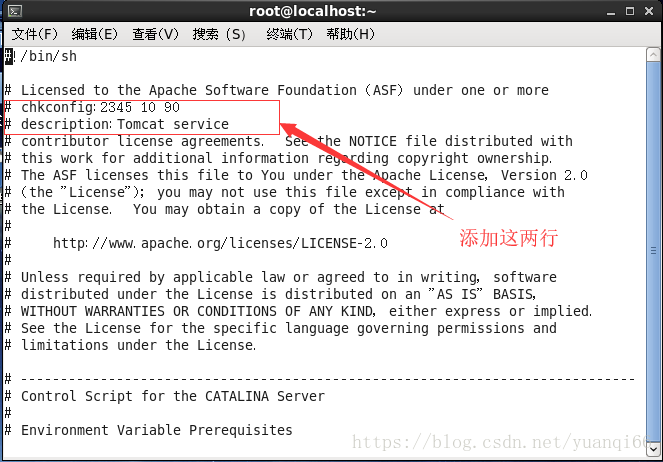
接下来编辑CATALINA_HOME和JAVA_HOME,注意,这两项要以自己的jdk和tomcat安装目录为准,并删去行首的#
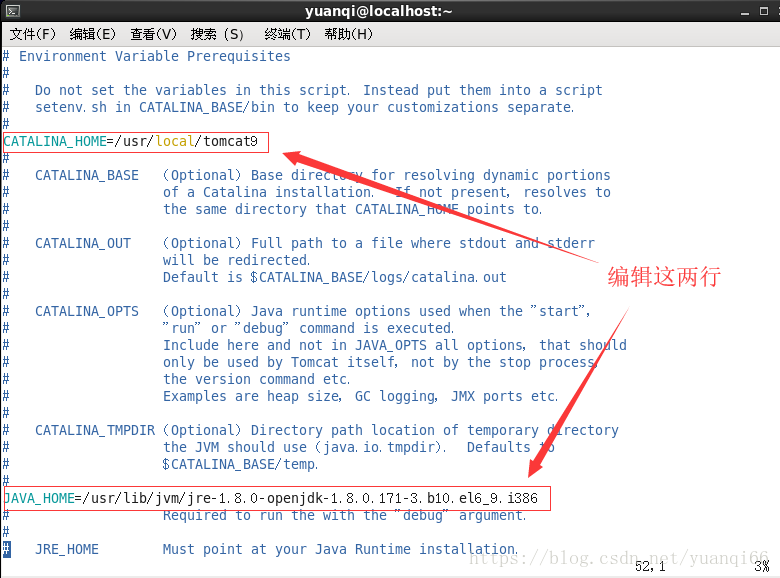
保存退出
接下来添加tomcat9脚本的可执行权限
[root@hadoop111 /]# chmod /etc/init.d/tomcat
添加tomcat9为系统服务
[root@hadoop111 /]# chkconfig --add tomcat9
执行命令chkconfig –list查看是否添加成功
[root@hadoop111 /]# chkconfig --list

NetworkManager     :关闭    :关闭    :启用    :启用    :启用    :启用    :关闭

abrt-ccpp          :关闭    :关闭    :关闭    :启用    :关闭    :启用    :关闭

abrtd              :关闭    :关闭    :关闭    :启用    :关闭    :启用    :关闭

acpid              :关闭    :关闭    :启用    :启用    :启用    :启用    :关闭

atd                :关闭    :关闭    :关闭    :启用    :启用    :启用    :关闭

auditd             :关闭    :关闭    :启用    :启用    :启用    :启用    :关闭

blk-availability    :关闭    :启用    :启用    :启用    :启用    :启用    :关闭

bluetooth          :关闭    :关闭    :关闭    :启用    :启用    :启用    :关闭

cpuspeed           :关闭    :启用    :启用    :启用    :启用    :启用    :关闭

crond              :关闭    :关闭    :启用    :启用    :启用    :启用    :关闭

cups               :关闭    :关闭    :启用    :启用    :启用    :启用    :关闭

dnsmasq            :关闭    :关闭    :关闭    :关闭    :关闭    :关闭    :关闭

firstboot          :关闭    :关闭    :关闭    :关闭    :关闭    :关闭    :关闭

haldaemon          :关闭    :关闭    :关闭    :启用    :启用    :启用    :关闭

htcacheclean       :关闭    :关闭    :关闭    :关闭    :关闭    :关闭    :关闭

httpd              :关闭    :关闭    :关闭    :关闭    :关闭    :关闭    :关闭

ip6tables          :关闭    :关闭    :启用    :启用    :启用    :启用    :关闭

iptables           :关闭    :关闭    :关闭    :关闭    :关闭    :关闭    :关闭

irqbalance         :关闭    :关闭    :关闭    :启用    :启用    :启用    :关闭

kdump              :关闭    :关闭    :关闭    :关闭    :关闭    :关闭    :关闭

lvm2-monitor       :关闭    :启用    :启用    :启用    :启用    :启用    :关闭

mdmonitor          :关闭    :关闭    :启用    :启用    :启用    :启用    :关闭

messagebus         :关闭    :关闭    :启用    :启用    :启用    :启用    :关闭

netconsole         :关闭    :关闭    :关闭    :关闭    :关闭    :关闭    :关闭

netfs              :关闭    :关闭    :关闭    :启用    :启用    :启用    :关闭

network            :关闭    :关闭    :启用    :启用    :启用    :启用    :关闭

nfs-rdma           :关闭    :关闭    :关闭    :关闭    :关闭    :关闭    :关闭

ntpd               :关闭    :关闭    :关闭    :关闭    :关闭    :关闭    :关闭

ntpdate            :关闭    :关闭    :关闭    :关闭    :关闭    :关闭    :关闭

portreserve        :关闭    :关闭    :启用    :启用    :启用    :启用    :关闭

postfix            :关闭    :关闭    :启用    :启用    :启用    :启用    :关闭

pppoe-server       :关闭    :关闭    :关闭    :关闭    :关闭    :关闭    :关闭

psacct             :关闭    :关闭    :关闭    :关闭    :关闭    :关闭    :关闭

quota_nld          :关闭    :关闭    :关闭    :关闭    :关闭    :关闭    :关闭

rdisc              :关闭    :关闭    :关闭    :关闭    :关闭    :关闭    :关闭

rdma               :关闭    :关闭    :关闭    :关闭    :关闭    :关闭    :关闭

redisd             :关闭    :关闭    :启用    :启用    :启用    :启用    :关闭

restorecond        :关闭    :关闭    :关闭    :关闭    :关闭    :关闭    :关闭

rngd               :关闭    :关闭    :关闭    :关闭    :关闭    :关闭    :关闭

rsyslog            :关闭    :关闭    :启用    :启用    :启用    :启用    :关闭

saslauthd          :关闭    :关闭    :关闭    :关闭    :关闭    :关闭    :关闭

smartd             :关闭    :关闭    :关闭    :关闭    :关闭    :关闭    :关闭

spice-vdagentd     :关闭    :关闭    :关闭    :关闭    :关闭    :启用    :关闭

sshd               :关闭    :关闭    :启用    :启用    :启用    :启用    :关闭

sysstat            :关闭    :启用    :启用    :启用    :启用    :启用    :关闭

tomcat             :关闭    :关闭    :启用    :启用    :启用    :启用    :关闭

udev-post          :关闭    :启用    :启用    :启用    :启用    :启用    :关闭

vmware-tools       :关闭    :关闭    :启用    :启用    :启用    :启用    :关闭

vmware-tools-thinprint    :关闭    :关闭    :启用    :启用    :启用    :启用    :关闭

wdaemon            :关闭    :关闭    :关闭    :关闭    :关闭    :关闭    :关闭

winbind            :关闭    :关闭    :关闭    :关闭    :关闭    :关闭    :关闭

wpa_supplicant     :关闭    :关闭    :关闭    :关闭    :关闭    :关闭    :关闭

[root@hadoop111 /]#
启动Tomcat
[root@hadoop111 /]# service tomcat restart

Using CATALINA_BASE:   /opt/module/tomcat

Using CATALINA_HOME:   /opt/module/tomcat

Using CATALINA_TMPDIR: /opt/module/tomcat/temp

Using JRE_HOME:        /opt/module/jdk-10.0.

Using CLASSPATH:       /opt/module/tomcat/bin/bootstrap.jar:/opt/module/tomcat/bin/tomcat-juli.jar

Usage: catalina.sh ( commands ... )

commands:

  debug             Start Catalina in a debugger

  debug -security   Debug Catalina with a security manager

  jpda start        Start Catalina under JPDA debugger

  run               Start Catalina in the current window

  run -security     Start in the current window with security manager

  start             Start Catalina in a separate window

  start -security   Start in a separate window with security manager

  stop              Stop Catalina, waiting up to  seconds for the process to end

  stop n            Stop Catalina, waiting up to n seconds for the process to end

  stop -force       Stop Catalina, wait up to  seconds and then use kill -KILL if still running

  stop n -force     Stop Catalina, wait up to n seconds and then use kill -KILL if still running

  configtest        Run a basic syntax check on server.xml - check exit code for result

  version           What version of tomcat are you running?

Note: Waiting for the process to end and use of the -force option require that $CATALINA_PID is defined

[root@hadoop111 /]#
关闭tomcat
[root@hadoop111 /]# service tomcat stop

Using CATALINA_BASE:   /opt/module/tomcat

Using CATALINA_HOME:   /opt/module/tomcat

Using CATALINA_TMPDIR: /opt/module/tomcat/temp

Using JRE_HOME:        /opt/module/jdk-10.0.

Using CLASSPATH:       /opt/module/tomcat/bin/bootstrap.jar:/opt/module/tomcat/bin/tomcat-juli.jar

NOTE: Picked up JDK_JAVA_OPTIONS:  --add-opens=java.base/java.lang=ALL-UNNAMED --add-opens=java.base/java.io=ALL-UNNAMED --add-opens=java.rmi/sun.rmi.transport=ALL-UNNAMED

Dec ,  :: PM org.apache.catalina.startup.Catalina stopServer

SEVERE: Could not contact [localhost:[]]. Tomcat may not be running.

Dec ,  :: PM org.apache.catalina.startup.Catalina stopServer

SEVERE: Catalina.stop:

java.net.ConnectException: Connection refused (Connection refused)

    at java.base/java.net.PlainSocketImpl.socketConnect(Native Method)

    at java.base/java.net.AbstractPlainSocketImpl.doConnect(AbstractPlainSocketImpl.java:)

    at java.base/java.net.AbstractPlainSocketImpl.connectToAddress(AbstractPlainSocketImpl.java:)

    at java.base/java.net.AbstractPlainSocketImpl.connect(AbstractPlainSocketImpl.java:)

    at java.base/java.net.SocksSocketImpl.connect(SocksSocketImpl.java:)

    at java.base/java.net.Socket.connect(Socket.java:)

    at java.base/java.net.Socket.connect(Socket.java:)

    at java.base/java.net.Socket.<init>(Socket.java:)

    at java.base/java.net.Socket.<init>(Socket.java:)

    at org.apache.catalina.startup.Catalina.stopServer(Catalina.java:)

    at java.base/jdk.internal.reflect.NativeMethodAccessorImpl.invoke0(Native Method)

    at java.base/jdk.internal.reflect.NativeMethodAccessorImpl.invoke(NativeMethodAccessorImpl.java:)

    at java.base/jdk.internal.reflect.DelegatingMethodAccessorImpl.invoke(DelegatingMethodAccessorImpl.java:)

    at java.base/java.lang.reflect.Method.invoke(Method.java:)

    at org.apache.catalina.startup.Bootstrap.stopServer(Bootstrap.java:)

    at org.apache.catalina.startup.Bootstrap.main(Bootstrap.java:)

[root@hadoop111 /]#
ok 大功告成!!!!!!!!
CentOS 中安装tomcat的更多相关文章
- centos中安装tomcat
1.先保证centos中安装了jre的环境. 2.上传tomcat的压缩包到root根目录. 3.切换到根目录 输入命令cd ~ , 然后 ll , 查看上传情况: 4.选中复制压缩文件,输入解压命令 ...
- centos中安装tomcat+jenkins
1) 安装tomcat 安装tomcat6: http://www.cnblogs.com/itech/p/3506011.html 安装tomcat7: http://www.cnblogs.com ...
- CentOS下安装Tomcat 8
CentOS下安装Tomcat 8 安装Tomcat8 去http://tomcat.apache.org/download-80.cgi下载Tomcat8的安装文件apache-tomcat-8.0 ...
- centos中安装tomcat6
在centos中安装tomcat6 1)通过yum自动安装tomcat和dependences root@Centos_AAA ~]# yum install tomcat6 [root@Cent ...
- 在Linux中安装Tomcat
带Linux的虚拟机中安装Tomcat 一.从官方网站上下载tomcat软件包.http://tomcat.apache.org/ apache-tomcat-7.0.33.tar.gz 二.下载到本 ...
- 在centos中安装jenkins master测试环境
在centos中安装jenkins 1)安装目录 pwd (/home/AAA) 2)检查java是否安装 [AAA@Centos_AAA jenkins]$ java -version j ...
- centos中安装chromium和flash
安装环境:centos 6.5 64位 在centos中安装chromium 安装Google源 cd /etc/yum.repos.d/ sudo wget http://people.CentOS ...
- Centos中安装Sublime编辑器
Centos中安装Sublime编辑器 1.从官网下载相应操作系统的下的安装包(http://www.sublimetext.com/2),这里下的是linux下的安装包 2.解压安装包,并将其放在/ ...
- 在Centos中安装HustOJ实验记录
hustoj是目前使用最广泛的刷题平台,自建平台是编程教学中重要一环,教,学,测,反思形成闭合回路.目前利用现有的服务器资源,建成了开高开源code中心,一个刷题系统,六月再建一个私有云,私有云不仅是 ...
随机推荐
- 22-从零玩转JavaWeb-代码块
配套详解视频 局部代码块与初始化代码块 面向对象-静态代码块 代码块总结 组合关系与类的加载 静态代码块及字段初始化练习 一.什么是代码块 在类中或方法当中 使用{}括起来的一段代码 就称它是一个代码 ...
- keystone部署及操作
目录 一 版本信息 二 部署keystone 三 keystone操作 四 验证 五 创建脚本 六 keystone使用套路总结 一.版本信息 官网http://docs.openstac ...
- Hyperledger子项目
Hyperledger由五个子项目构成: • BlockChain Explorer 展⽰和查询区块链块.事务和相关数据的 Web应⽤ • Fabric 区块链技术的⼀个实现(主要项目) • STL ...
- Intent对象若干数据项的含义总结
Intent作为组件之间通信的手段和协议,包含了诸如Action.Data.Type.Category.Component.Extras和Flags等数据项,各自拥有各自的含义和作用.当调用组件发出一 ...
- 数据预处理 center&scale&box-cox
http://stackoverflow.com/questions/33944129/python-library-for-data-scaling-centering-and-box-cox-tr ...
- urllib2设置代理
#coding=utf-8 #公司网络只有连接vpn跳板机才能使用该模块 import urllib2 proxy_handler=urllib2.ProxyHandler({'http':'http ...
- Join导致冗余数据引起慢SQL
业务过程中碰到多个join引起慢SQL问题,数据量不大,但查询很慢,搜到一片BLog,参考解决. 业务过程不记录,以blog内容重现: 原SQL: select distinct abc.pro_co ...
- TP5图片上传
/*图片上传*/ public function upload(){ // 获取表单上传文件 例如上传了001.jpg $file = request()->file('file'); // 移 ...
- 二度xml<一>
又一次学习Xml,之前差不多都忘了,为了下半年的面试,为了工作重头来过....... 其实我觉得直接上代码来的更实际点,理论的东西,我们随便找点书看看就行. 下面的代码是为了打印出一个xml文件 xm ...
- (转)第一次发博客-说说我的B/S开发框架(asp.net mvc + web api + easyui)
原文地址:http://www.cnblogs.com/xqin/archive/2013/05/29/3105291.html 前言 这些年一直在.net下做企业web系统开发,前前后后经历的不同的 ...