
nginx+tomcat+二级域名+https
1.添加域名解析
在腾讯云或者阿里云中添加域名解析,解析到具体得ip

2. 购买SSL证书
在腾讯云或者阿里云中购买相应的SSL,基本上每个SSL只能解析一个HTTPS,所以如果你有多个二级域名设置HTTPS的话,需要申请多个SSL

3.安装多个tomcat
3.1下载tomcat安装包放入服务器中
从网上下载tomcat的linux安装包,然后利用WinSCp软件拖入到服务器,我放得目录是/usr/local/tomcats,然后再将不同的端口的tomcat放入这个包下,例如80端口的tomcat的文件夹是/usr/local/tomcats/tomcat80,依次其它端口类推,这样放入,使得各个端口清晰明了。配置起来方便,我这一共安装了4个tomcat,端口号分别为80,8080,8081,8082,如果你还要更多,可以一次类推。
3.2安装tomcat
首先将下载的tomcat放入/usr/local/tomcats/tomcat80,
然后解压tar -zxvf apache-tomcat-7.0.81.tar.gz,
解压之后,在将解压后的文件移动到tomcat80目录下,mv -r ./apache-tomcat-7.0.81/* ./
然后再将安装包复制到其它目录下,例如复制到8080端口目录下,cp -r ./* /usr/local/tomcats/tomcat8080,依次类推,tomcat就安装好了
3.3配置tomcat全局变量
修改/etc/profile文件,vim /etc/profile
在末尾加入如下数据
##########tomcat-80###########

CATALINA_BASE=/usr/local/tomcats/tomcat80

CATALINA_HOME=/usr/local/tomcats/tomcat80

TOMCAT_HOME=/usr/local/tomcats/tomcat80

##########tomcat-8080###########

CATALINA_8080_BASE=/usr/local/tomcats/tomcat8080

CATALINA_8080_HOME=/usr/local/tomcats/tomcat8080

TOMCAT_8080_HOME=/usr/local/tomcats/tomcat8080

##########tomcat-8081###########

CATALINA_8081_BASE=/usr/local/tomcats/tomcat8081

CATALINA_8081_HOME=/usr/local/tomcats/tomcat8081

TOMCAT_8081_HOME=/usr/local/tomcats/tomcat8081

##########tomcat-8082###########

CATALINA_8082_BASE=/usr/local/tomcats/tomcat8082

CATALINA_8082_HOME=/usr/local/tomcats/tomcat8082

TOMCAT_8082_HOME=/usr/local/tomcats/tomcat8082
3.4 修改tomcat的bin目录下的文件
修改tomcat安装包下的bin目录下的cataline.sh
在# OS specific support. $var _must_ be set to either true or false.下面添加(80端口无需修改这)
export CATALINA_BASE=$CATALINA_8080_BASE

export CATALINA_HOME=$CATALINA_8080_HOME
3.5 修改tomcat的service.xml文件
修改tomcat下的conf下面的server.xml
修改服务端口(默认为8005)我这是8080端口,依次加1
<Server port="8006" shutdown="SHUTDOWN">
修改tomcat的端口号
<Connector port="8080" protocol="HTTP/1.1"

               connectionTimeout="20000"

               redirectPort="8443" />
修改tomcat连接端口号(默认为8442)我这+1
<Connector port="8443" protocol="org.apache.coyote.http11.Http11Protocol"

               maxThreads="150" SSLEnabled="true" scheme="https" secure="true"

               clientAuth="false" sslProtocol="TLS" />
依次按照这个方法去修改其他端口号的tomcat
3.6启动测试
依次进入tomcat下的bin目录,启动tomcat ./startup.sh,,关闭tomcat的命令为./shutdown.sh
依次启动并在浏览器中测试,为了方便测试,我建议大家修改下tomcat/webapp/ROOT下的index.jsp,修改下每个接口的唯一标志,例如我是在tomcat版本后加入了端口号。
4. 安装nginx
4.1 配置Nginx的安装环境
安装Nginx需要先将官网下载的源码进行编译,编译依赖gcc环境,如果没有gcc环境,需要安装gcc:yum install gcc-c++ ,安装完gcc后,才可以进行下一步的安装
4.2 编译安装
4.2.1 解压缩
将Nginx安装包nginx-1.8.0.tar.gz拷贝至服务器上

解压缩安装包:

`tar -zxvf nginx-1.8.0.tar.gz`

`cd nginx-1.8.0`
4.2.2 配置安装参数
参数如下:
./configure \

--prefix=/usr/local/nginx \

--pid-path=/var/run/nginx/nginx.pid \

--lock-path=/var/lock/nginx.lock \

--error-log-path=/var/log/nginx/error.log \

--http-log-path=/var/log/nginx/access.log \

--with-http_gzip_static_module \

--http-client-body-temp-path=/var/temp/nginx/client \

--http-proxy-temp-path=/var/temp/nginx/proxy \

--http-fastcgi-temp-path=/var/temp/nginx/fastcgi \

--http-uwsgi-temp-path=/var/temp/nginx/uwsgi \

--http-scgi-temp-path=/var/temp/nginx/scgi

--with-http_ssl_module
注:上边将临时文件目录指定为/var/temp/nginx,需要在/var下创建temp及nginx目录
4.2.3 编译安装
`make`

`make  install`
4.3 启动Nginx
cd /usr/local/nginx/sbin/
./nginx
4.4 停止Nginx
cd /usr/local/nginx/sbin
./nginx -s stop
此方式相当于先查出nginx进程id再使用kill命令强制杀掉进程。
方式2,完整停止(建议使用):
cd /usr/local/nginx/sbin
./nginx -s quit
此方式停止步骤是待nginx进程处理任务完毕进行停止。
4.5 重启Nginx
方式1,先停止再启动(建议使用):
对nginx进行重启相当于先停止nginx再启动nginx,即先执行停止命令再执行启动命令。
如下:
./nginx -s quit./nginx
方式2,重新加载配置文件:
当nginx的配置文件nginx.conf修改后,要想让配置生效需要重启nginx,使用-s reload不用先停止nginx再启动nginx即可将配置信息在nginx中生效,如下:
./nginx -s reload
4.6 开机自启Nginx
4.6.1 编写shell文件
`vi /etc/init.d/nginx`

#!/bin/bash

# nginx Startup script for the Nginx HTTP Server

# it is v.0.0.2 version.

# chkconfig: - 85 15

# description: Nginx is a high-performance web and proxy server.

#              It has a lot of features, but it's not for everyone.

# processname: nginx

# pidfile: /var/run/nginx.pid

# config: /usr/local/nginx/conf/nginx.conf

nginxd=/usr/local/nginx/sbin/nginx

nginx_config=/usr/local/nginx/conf/nginx.conf

nginx_pid=/var/run/nginx.pid

RETVAL=0

prog="nginx"

# Source function library.

. /etc/rc.d/init.d/functions

# Source networking configuration.

. /etc/sysconfig/network

# Check that networking is up.

[ ${NETWORKING} = "no" ] && exit 0

[ -x $nginxd ] || exit 0

# Start nginx daemons functions.

start() {

if [ -e $nginx_pid ];then

   echo "nginx already running...."

   exit 1

fi

   echo -n $"Starting $prog: "

   daemon $nginxd -c ${nginx_config}

   RETVAL=$?

   echo

   [ $RETVAL = 0 ] && touch /var/lock/subsys/nginx

   return $RETVAL

}

# Stop nginx daemons functions.

stop() {

        echo -n $"Stopping $prog: "

        killproc $nginxd

        RETVAL=$?

        echo

        [ $RETVAL = 0 ] && rm -f /var/lock/subsys/nginx /var/run/nginx.pid

}

# reload nginx service functions.

reload() {

    echo -n $"Reloading $prog: "

    #kill -HUP `cat ${nginx_pid}`

    killproc $nginxd -HUP

    RETVAL=$?

    echo

}

# See how we were called.

case "$1" in

start)

        start

        ;;

stop)

        stop

        ;;

reload)

        reload

        ;;

restart)

        stop

        start

        ;;

status)

        status $prog

        RETVAL=$?

        ;;

*)

        echo $"Usage: $prog {start|stop|restart|reload|status|help}"

        exit 1

esac

exit $RETVAL

~~~
```sh
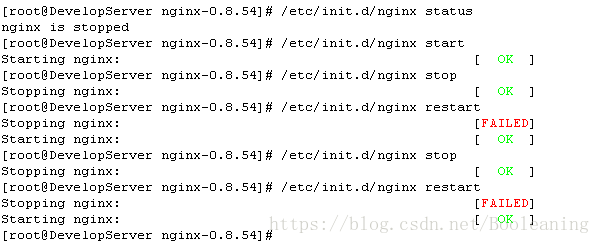
##### 4.6.2设置文件访问权限

```sh

`chmod a+x /etc/init.d/nginx`   (a+x ==> all user can execute  所有用户可执行)
4.6.3 加入到自动列表中
`vi /etc/rc.local`

加入一行  `/etc/init.d/nginx start`    保存并退出,下次重启会生效。
5.将SSL放置nginx安装目录下
将SSL放置于nginx得安装目录之下,我是直接放在这个目录下得SSL文件夹内
6. 配置nginx
配置nginx得配置文件nginx.conf
#user  nobody;

worker_processes  1;

#error_log  logs/error.log;

#error_log  logs/error.log  notice;

#error_log  logs/error.log  info;

#pid        logs/nginx.pid;

pid /var/run/nginx/nginx.pid;

events {

    worker_connections  1024;

}

http {

    include       mime.types;

    default_type  application/octet-stream;

    #log_format  main  '$remote_addr - $remote_user [$time_local] "$request" '

    #                  '$status $body_bytes_sent "$http_referer" '

    #                  '"$http_user_agent" "$http_x_forwarded_for"';

    #access_log  logs/access.log  main;

    sendfile        on;

    #tcp_nopush     on;

    #keepalive_timeout  0;

    keepalive_timeout  65;

    #gzip  on;

    server {

        listen       80;

        server_name  localhost;

        #charset koi8-r;

        #access_log  logs/host.access.log  main;

        location / {

            root   html;

            index  index.html index.htm;

        }

        #error_page  404              /404.html;

        # redirect server error pages to the static page /50x.html

        #

        error_page   500 502 503 504  /50x.html;

        location = /50x.html {

            root   html;

        }

        # proxy the PHP scripts to Apache listening on 127.0.0.1:80

        #

        #location ~ \.php$ {

        #    proxy_pass   http://127.0.0.1;

        #}

        # pass the PHP scripts to FastCGI server listening on 127.0.0.1:9000

        #

        #location ~ \.php$ {

        #    root           html;

        #    fastcgi_pass   127.0.0.1:9000;

        #    fastcgi_index  index.php;

        #    fastcgi_param  SCRIPT_FILENAME  /scripts$fastcgi_script_name;

        #    include        fastcgi_params;

        #}

        # deny access to .htaccess files, if Apache's document root

        # concurs with nginx's one

        #

        #location ~ /\.ht {

        #    deny  all;

        #}

    }

    # another virtual host using mix of IP-, name-, and port-based configuration

    #

    #server {

    #    listen       8000;

    #    listen       somename:8080;

    #    server_name  somename  alias  another.alias;

    #    location / {

    #        root   html;

    #        index  index.html index.htm;

    #    }

    #}

    # HTTPS server

    #

    #server {

    #    listen       443 ssl;

    #    server_name  localhost;

    #    ssl_certificate      cert.pem;

    #    ssl_certificate_key  cert.key;

    #    ssl_session_cache    shared:SSL:1m;

    #    ssl_session_timeout  5m;

    #    ssl_ciphers  HIGH:!aNULL:!MD5;

    #    ssl_prefer_server_ciphers  on;

    #

	server {

		# 监听端口

		listen       443;

		# 监听域名

		server_name  www.booleandev.xyz;

		# 开启SSL模块

		ssl on;

		# SSL密匙和key

		ssl_certificate      /usr/local/soft/nginx/nginx-1.12.2/ssl/1_booleandev.xyz_bundle.crt;

		ssl_certificate_key  /usr/local/soft/nginx/nginx-1.12.2/ssl/2_booleandev.xyz.key;

		# 配置文件

		ssl_session_cache    shared:SSL:1m;

		ssl_session_timeout  5m;

		# 加密方式

		ssl_ciphers  HIGH:!aNULL:!MD5;

		ssl_prefer_server_ciphers  on;

		location / {

			# 跳转端口本地8080

			 proxy_pass http://127.0.0.1:8080;  # 内网IP

			 # 携带请求信息

			 proxy_set_header HOST $host;

			 proxy_set_header X-Real-IP $remote_addr;

			 proxy_set_header X-Forwarded-For $proxy_add_x_forwarded_for;

			 proxy_set_header X-Forwarded-Proto $scheme;

		}

	}

	server {

		listen       443;

		server_name  blog.booleandev.xyz;

		ssl on;

		ssl_certificate      /usr/local/soft/nginx/nginx-1.12.2/ssl/1_blog.booleandev.xyz_bundle.crt;

		ssl_certificate_key  /usr/local/soft/nginx/nginx-1.12.2/ssl/2_blog.booleandev.xyz.key;

		ssl_session_cache    shared:SSL:1m;

		ssl_session_timeout  5m;

		ssl_ciphers  HIGH:!aNULL:!MD5;

		ssl_prefer_server_ciphers  on;

		location / {

			 proxy_pass http://127.0.0.1:8081;  # 内网IP

			 proxy_set_header HOST $host;

			 proxy_set_header X-Real-IP $remote_addr;

			 proxy_set_header X-Forwarded-For $proxy_add_x_forwarded_for;

			 proxy_set_header X-Forwarded-Proto $scheme;

		}

	}

	# 监听80端口,并且是www开头,则跳转至https://www

	server {

		listen 80;

		server_name www.booleandev.xyz;

		return      301 https://$server_name$request_uri;

	}

	# 监听80端口,并且是blog开头,则跳转至https://blog

	server {

		listen 80;

		server_name blog.booleandev.xyz;

		return      301 https://$server_name$request_uri;

	}

	# 监听80端口

	server {

		listen 80;

		server_name booleandev.xyz;

		return      301 https://$server_name$request_uri;

	}

	#博客

	#server {

	#	listen 80;

	#	server_name blog.booleandev.xyz;

	#	location / {

	#		proxy_pass http://localhost:8081;

	#		proxy_set_header Host $host;

	#		proxy_set_header X-Real-IP $remote_addr;

	#		proxy_set_header X-Forwarded-For $proxy_add_x_forwarded_for;

	#	}

	#}

	#主页

	#server {

	#	listen 80;

	#	server_name www.booleandev.xyz;

	#	location / {

	#		proxy_pass http://localhost:8080;

	#		proxy_set_header Host $host;

	#		proxy_set_header X-Real-IP $remote_addr;

	#		proxy_set_header X-Forwarded-For $proxy_add_x_forwarded_for;

	#	}

	#}

	#其余

	#server {

	#	listen 80;

	#	server_name *.booleandev.xyz;

	#	location / {

	#		proxy_pass http://localhost:8081;

	#		proxy_set_header Host $host;

	#		proxy_set_header X-Real-IP $remote_addr;

	#		proxy_set_header X-Forwarded-For $proxy_add_x_forwarded_for;

	#	}

	#}

    #    location / {

    #        root   html;

    #        index  index.html index.htm;

    #    }

    #}

}
7. 查看成功与否
注:开启https需要开通服务器的443端口
nginx+tomcat+二级域名+https的更多相关文章
- nginx+tomcat+二级域名静态文件分离支持mp4视频播放配置实例
nginx+tomcat+二级域名静态文件分离支持mp4视频播放配置实例 二级域名配置 在/etc/nginx/conf.d/目录下配置二级域名同名的conf文件,路径改成对应的即可 statics. ...
- 使用nginx配置二级域名
使用nginx配置二级域名 2018.11.21 11:51:17字数 613阅读 170 最近想把三个项目配在一个服务器上,于是想使用nginx配置二级域名实现. 1.域名添加解析 我的是阿里云的域 ...
- nginx + tomcat 单个域名及多个域名的配置
//nginx + tomcat 单个域名及多个域名的配置//修改nginx的配置文件,linux默认路径 /usr/local/nginx/conf/nginx.conf //prot为8082的w ...
- nginx+tomcat单个域名及多个域名配置
同步首发:http://www.yuanrengu.com/index.php/20171130.html 项目开发接近尾声,开始着手在生产环境部署项目,开发阶段部署项目都没用nginx.项目是采用S ...
- Linux 学习笔记 6 搭建nginx 实现二级域名访问
前言 在前一节的内容里面,我们学习了如何使用yum 包管理工具来安装我们需要的软件,这节内容,通过搭建Nginx 反向代理服务器,以及学习服务的配置等内容. NGINX Nginx是一款轻量级的Web ...
- vue+nginx配置二级域名
[1]修改路由文件 [2]修改配置文件 [3]修改本机nginx配置文件 [4]修改服务器nginx配置文件 [5]重启nginx文件,用二级域名访问 http://192.168.199.xxx:7 ...
- nginx配置二级域名
我在我的服务器上面跑了两个node应用程序,分别一个端口2368跑的是ghost博客,一个端口8000跑的是我的demo程序.想要一级域名zhangruojun.com用来访问博客,二级域名demo. ...
- thinkphp3.2.3 + nginx 配置二级域名
使用的是阿里云centOS.74 第一步: 配置urlpath server { listen ; server_name www.xxxx.com xxxx.com; root /data/www/ ...
- 求助高手,Nginx配置二级域名跳转 地址栏不变咋处理?
做域名镜像的rewrite即可rewrite ^/(.*)$ http://二级域名/$1 last;
- nginx+tomcat遇到的https重定向到http问题
nginx做反向代理时,需要把请求头信息一起发送给tomcat,不然tomcat中的域名绑定就无法发挥作用了. 今天又遇到https请求被拦截器重定向到登陆页居然变成http的问题,导致小程序无法访问 ...
随机推荐
- mcp~客户端与服务端的通讯技术
mcp通讯协议 stdio sse streamable http JSON_RPC MCP 的传输层负责将 MCP 协议消息转换为 JSON-RPC 格式进行传输,并将接收到的 JSON-RPC 消 ...
- TVM:设计与架构
本文档适用于想要了解 TVM 架构和/或积极开发项目的开发人员.页面组织如下: 示例编译流程概述了 TVM 将模型的高层描述转换为可部署模块所采取的步骤.要开始使用,请先阅读本节. 逻辑架构组件部分描 ...
- TVM: 编译深度学习模型的快速入门教程
支持的TVM硬件后端概述 下图显示了 TVM 目前支持的硬件后端: 在本教程中,将选择 cuda 和 llvm 作为目标后端.首先,让导入 Relay 和 TVM. import numpy as n ...
- TVM:使用张量表达式处理算子
在本教程中,把注意力转向 TVM 如何使用张量表达式(Tensor Expression,简称 TE)定义张量计算并应用循环优化.TE 以纯函数式语言描述张量计算(即每个表达式都没有副作用).从 TV ...
- RPC实战与核心原理之业务分组
业务分组:如何隔离流量 回顾 RPC 中常用的保护手段"熔断限流" 熔断是调用方为了避免在调用过程中,服务提供方出现问题的时候,自身资源被耗尽的一种保护行为: 而限流则是服务提供方 ...
- excel/wps, 转code128字体宏, 部分字符串出现空格, 导致条码断裂无法扫描的解决方案
原宏是网上抄的, 传播比较广的那个. 后来发现, 部分条码出现空格断裂, 导致PDA无法扫描, 经搜索在一个帖子里, 发现是因为: 宏计算条码时, 会出现校验位刚好是空格的情况, 而空格在code12 ...
- 基于Photon与Unreal Engine的VR协作平台开发实战教程
引言 在数字化转型加速的今天,虚拟现实(VR)技术正在重塑远程协作模式.本教程将带领读者从零开始构建一个支持多人协同的VR办公平台,通过Unreal Engine 5的强大渲染能力与Photon引擎的 ...
- 【公众号搬运】React-Native开发鸿蒙NEXT(2)
.markdown-body { line-height: 1.75; font-weight: 400; font-size: 16px; overflow-x: hidden; color: rg ...
- DeepSeek R1再进化:这次更新让它直接对标Claude 4
DeepSeek R1再进化:这次更新让它直接对标Claude 4 今天凌晨,AI圈又炸了.DeepSeek在没有任何官方预告的情况下,悄悄发布了R1模型的最新版本--R1-0528[1][6][7] ...
- Web前端入门第 64 问:JavaScript 几种函数定义方式有什么区别?
函数 作为 JS 的一等公民,随处可见它的身影. 我理解的它最主要作用就是用来提取重复代码,但凡有 JS 代码需要复制粘贴的时候,那么这时候就可以考虑使用函数封装了. 当函数写在对象中的时候,这时候它 ...