
自定义Windows性能监视器
Windows 性能监视器是一个很好用的自带监视工具,对于一些基本简单的监视需求可以轻松满足。本文主要总结了一下如何将自己应用中的一些性能数据暴露到性能监视器上方便管理。
什么?不知道什么是Windows性能监视器?
“Microsoft 管理控制台 (MMC) 管理单元,提供用于分析系统性能的工具。仅从一个单独的控制台,即可实时监视应用程序和硬件性能,自定义要在日志中收集的数据,定义警报和自动操作的阈值,生成报告以及以各种方式查看过去的性能数据。” - MSDN[1]
使用场景
需要记录自己开发的应用中一些性能方面的数据,比如说我有一个 WCF的应用,我需要记录下来每分钟应用处理的请求数量,请求的平均处理时间。通过这些数据可以用来对应用进行监控,也可以进行一些分析。如果将这些数据储存成自己的形式将会带来很多其他的工作,如果暴露给性能监视器的话就要简单很多。
使用方法
关键类型:
PerformanceCounterCategory:这个对应着监视器上的一个组,可以包含很多个计数器( Counter)
CounterCreationData:定义计数器的名称和一些帮助字符串的类,主要是在创建的时候用到。
PerformanceCounterType:每一个计数器都需要制定一个类型,这个枚举提供了所有的计数器类型。参考 MSDN可以看到每一个类型的适用范围以及这个类型的计算公式。[3]
PerformanceCounter:这个是真正去暴露数据的类型,通过这个类型我们可以将我们统计到的数据暴露给性能监视器。
步骤:
写了一个例子用来记录操作总数。
一、 创建自定义类型并添加到系统中:
private const string CategoryName = "Sample Category";
private const string CategoryHelp = "This is just a sample Category";
private const string TotalOperationName = "Total Operation Counter";
private const string TotalOperationHelp = "Count of Total Operation";
//检测系统中是否已经存在这个类别

//如果需要修改这个类别里面的内容的话就需要删除重新添加这里删除是为了

if (PerformanceCounterCategory.Exists(CategoryName))

    PerformanceCounterCategory.Delete(CategoryName);

//创建你需要的计数器

CounterCreationDataCollection collection = new CounterCreationDataCollection();

CounterCreationData totalOperation =

    new CounterCreationData(TotalOperationName, TotalOperationHelp, PerformanceCounterType.NumberOfItems32);

collection.Add(totalOperation);

//调用Create 方法在你本地电脑注册这个计数器类别以及其中的一些计数器

PerformanceCounterCategory.Create(CategoryName,

                                    CategoryHelp,

                                    PerformanceCounterCategoryType.SingleInstance,

                                    collection);
注意点:
1. 强烈建议在应用安装或者部署的时候创建计数器类别,而不是在运行时进行添加。因为如果运行时添加的话可能性能监视器来不及刷新,从而导致出错。[2]
2. 创建计数器类别需要管理员权限,这也从另一个方面说明最好在安装或者部署的时候创建,因为极有可能运行的时候是没有管理员权限的。
3. 选择PerformanceCounterType的时候最好去MSDN上去找一个最适合你需求的那个类型。[3]
二、运行时创建PerformanceCounter
PerformanceCounter m_totalOperationCounter = new PerformanceCounter(CategoryName, PerformanceCounterTotalOperationName, false);
注意点:
1. 通过类别名和计数器名从系统中找到之前我们注册过的计数器,最后一个参数设为false因为我们需要进行写操作。
2. 这个类除了可以用来写计数器以外还可以从系统中读取某一个指定的计数器,比如说CPU的使用率,内存使用率等数据。
3. 除了可以从本地电脑读取性能参数以外,还可以从局域网中的其他电脑中读取数据。
三、写入数据
运行时根据自己的需要去改变那个计数器,可以通过调用Increment等方法对计数器进行自增,也可以直接给RawData进行赋值(但是要注意线程安全)
for (int i = ; i < ; i++)

{

    //这是我自己封装的一个方法

    PerfCounterSample.Instance.IncreaseOpCounter();

    //模拟处理

    Thread.Sleep(new Random().Next());

}

public void IncreaseOpCounter()

{

    m_totalOperationCounter.Increment();

}
还有另一种比较好的方式就是不直接操作计数器,而是将数据记录在一个地方,然后定时的去刷新到计数器中。
for (int i = ; i < ; i++)

{

    count++;

    //模拟处理

    Thread.Sleep(new Random().Next());

}
Timer m_Timer = new Timer();

m_Timer.AutoReset = true;

m_Timer.Interval = 1000.0;//1 Second

m_Timer.Elapsed += new ElapsedEventHandler(Timer_Elapsed);

m_Timer.Start();
void Timer_Elapsed(object sender, ElapsedEventArgs e)

{

    lock (m_totalOperationCounter)

    {

        m_totalOperationCounter.RawValue = count;

    }

}
注意点:
1. 我觉得这里主要是要注意线程安全和这个最终计数器数值的运算方式(这个要看你的需求啦)。
四、在性能监视器中添加我们的计数器
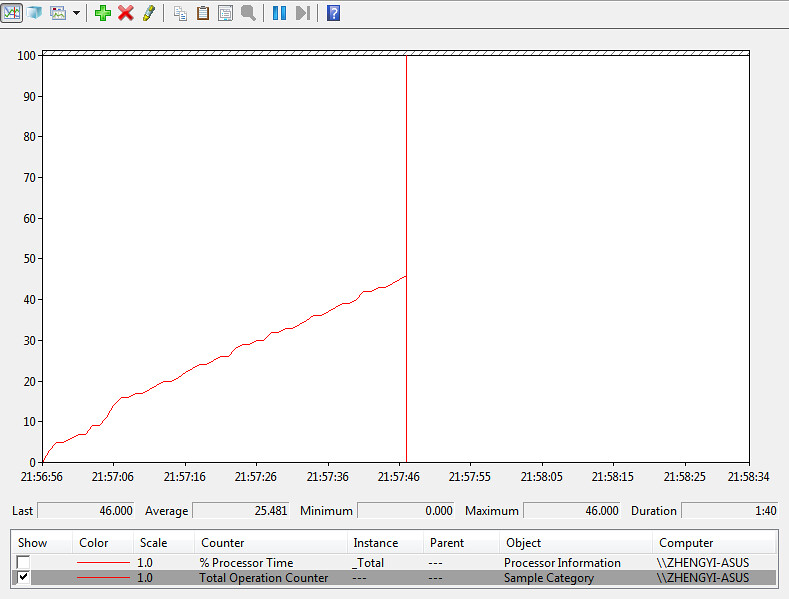
首先运行程序去系统中注册我们的计数器,然后打开性能监视器将我们的计数器加到监视列表中。
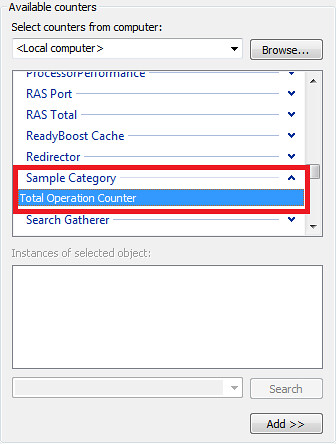
大功告成啦!
示例代码:
Reference:
1. MSDN,Windows 性能监视器概述
2. MSDN,PerformanceCounterCategory.Create
3. MSDN,PerformanceCounterType 枚举
自定义Windows性能监视器的更多相关文章
- 用windows性能监视器监控sqlserver的常见指标
用windows性能监视器监控sqlserver的常见指标 上边文章中提到win的性能监视器是监控数据库性能必备的工具,接下来我就给大家介绍一些常见的监控指标,其实无非就是磁盘,cpu,内存等硬件 ...
- Windows 性能监视器的基本指标说明(CPU,内存,硬盘参数)
[转]Windows 性能监视器的基本指标说明(CPU,内存,硬盘参数) 作为一个系统工程师来说,要看懂监控的数据至关重要,关系着优化和分析出现的问题.我是在运维过程中要用到的.因此,今天给出Wind ...
- Windows 性能监视器的基本指标(CPU,内存,硬盘参数)
转载:http://kms.lenovots.com/kb/article.php?id=7045 Windows 性能监视器的基本指标(CPU,内存,硬盘参数) 作为一个系统工程师来说,要看懂监控的 ...
- zabbix3.4.7利用Windows性能监视器监控各项资源指标
zabbix自带的windows监控模板并没有监控windows cpu使用率的监控 在cmd命令的窗口输入perfmon,就会弹出一下界面 点击性能监视器 点击如图加号,出现很多参数 选择proce ...
- Windows性能监视器
前端时间在做动态目标监控,应用程序需要考虑大数据量和多用户并发的操作,系统的性能是解决方案实施性的重要度量.这里简单的记录下Windows中性能监视查看和简单分析. 一般操作系统性能主要涉及到的问题主 ...
- windows性能监视器的使用
https://blog.csdn.net/ab7434588/article/details/53023799 一般在客户端通过LoadRunner对服务器进行压力测试,都需要实时监控服务器端的系统 ...
- Zabbix利用Windows性能监视器监控各项资源指标
zabbix自带的windows监控模板并没有监控windows cpu使用率的监控 在cmd命令输入perfmon 打开后默认就一项CPU占用的监控,下面以添加硬盘空闲时间做示例 1:监控图形上面右 ...
- windows 性能监视器常用计数器
转载地址:https://www.jianshu.com/p/f4406c29542a?utm_campaign=maleskine&utm_content=note&utm_medi ...
- 用windows性能监视器检测sqlserver 常见指标
转载地址:https://www.cnblogs.com/xdong/p/4296072.html
随机推荐
- ajax请求后根据条件进行页面跳转
$.ajx({ url: "@Url.Action("DetectCorporationCompetencyCreated", "DataBase") ...
- struts标签,<s:textfield>嵌套<s:property>的问题
错误:org.apache.jasper.JasperException: /front/orderList.jsp(110,122) equal symbol expected <s:te ...
- 我为什么选择使用Go语言?
谢孟军:EGO会员.GopherChina组织者.<Go Web编程>一书的作者,专注Golang技术架构.本文来自EGO会员群分享,入群方式见文末 在这里我主要想和大家分享一些Go和我个 ...
- 双等位基因(biallelic sites )和多等位基因(multiallelic sites)
双等位基因(biallelic sites ):表示在基因组的某个位点上有两个等位基因,如下图第七个位点所示,有G/-两种形式: 多等位基因(multiallelic sites):表示在基因组的某个 ...
- Linux内核同步机制--转发自蜗窝科技
Linux内核同步机制之(一):原子操作 http://www.wowotech.net/linux_kenrel/atomic.html 一.源由 我们的程序逻辑经常遇到这样的操作序列: 1.读一个 ...
- CSS透明属性详解
.transparent_class { filter:alpha(opacity=50); -moz-opacity:0.5; -khtml-opacity: 0.5; opacity: 0.5; ...
- handlebars
Handlebars 是 JavaScript 一个语义模板库,通过对view和data的分离来快速构建Web模板.它采用"Logic-less template"(无逻辑模版)的 ...
- [Shell]条件判断与流程控制:if, case, for, while, until
---------------------------------------------------------------------------------------------------- ...
- update select
update中加入select 最常用的update语法是:UPDATE <table_name>SET <column_name1> = <value>, SET ...
- SQL基础分类
我们可以把学习过的sql语言,进行分类: 1. DDL : 数据定义语言 a) 操作库表结构的语言. Create drop alter 2. DML : 数据操作语言 a) 操作数据的语言: upd ...