
通过 SSH 隧道方式图形化连接 AIX 服务器

 [userid]
当您初次登录到 developerWorks 时,将会为您创建一份概要信息。您在 developerWorks 概要信息中选择公开的信息将公开显示给其他人,但您可以随时修改这些信息的显示状态。您的姓名(除非选择隐藏)和昵称将和您在 developerWorks 发布的内容一同显示。
所有提交的信息确保安全。
当您初次登录到 developerWorks 时,将会为您创建一份概要信息,您需要指定一个昵称。您的昵称将和您在 developerWorks 发布的内容显示在一起。
昵称长度在 3 至 31 个字符之间。 您的昵称在 developerWorks 社区中必须是唯一的,并且出于隐私保护的原因,不能是您的电子邮件地址。
所有提交的信息确保安全。

通过 SSH 隧道方式图形化连接 AIX 服务器
 平均分 (1个评分)
由于传统的 VNC 或者 XDMCP/X11 服务安全性不足,这些服务只适合用于局域网,不能在广域网使用。
本文示例了配置 SSH Tunnel 隧道访问 AIX 图形界面的方法,通过 SSH 隧道 RSA/DSA 加密,可显著提高访问密码的安全性。文中共列举了三种配置方法,您可以根据自身需要选取其中一种。
使用 Putty 设置 SSH 隧道 (Putty + VNC)
可以在 AIX Toolbox for Linux 里面下载 VNC 安装包:
http://www-03.ibm.com/systems/power/software/aix/linux/toolbox/download.html
运行如下命令安装:
#rpm -ivh vnc-3.3.3r2-6.aix5.1.ppc.rpm |
运行如下命令启动 vncserver,1 为显示窗口 ID,首次配置需要设置访问密码:
#/opt/freeware/bin/vncserver :1 |
说明:
- 相应的停止方法为 (1 为窗口 id):
#/opt/freeware/bin/vncserver -kill :1
- 普通用户也可以启动自己的 vncserver,且同一个用户可以启动多个 vncserver。但相应的 X 窗口 id 必须不同:例如 root 用户启动 id=1 的窗口 ( 如上示例 ),test 用户启动 id=2 的窗口,guest 用户启动 id=3 的窗口,
依此类推。 - vncserver 监听的 VNC 连接端口为 5900+ 窗口 id。
说明:
一些早期版本的 Putty 可能不具备 Tunnel 功能或 X11 转发功能,如 Release 0.57 就不支持 X11 转发功能。所以建议尽量使用最新版本,本文中使用的 Putty 版本为 Release 0.62。
配置一个 session,修改如下 Putty 属性:
Connection-> SSH -> Tunnels
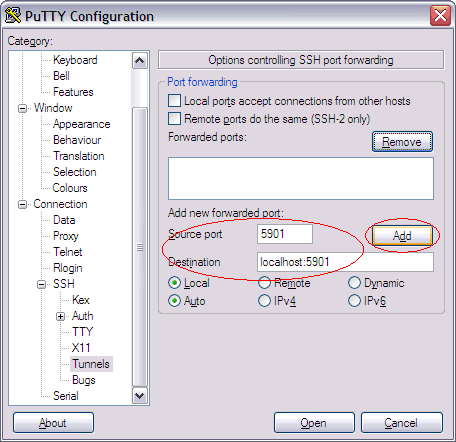
各项目含义解释:
Source Port: 定义本机(PC 客户端)接受 VNC Client 连接的端口。
说明:这个端口是本机的端口,可以是任何与本机其他服务不冲突的端口,例如 4000、5000 等等。尤其是如果一个客户端机器同时访问多个VNC Server的情况,必须分配不同的本地端口,以避免端口冲突。
Destination:
从 SSH Server 的角度而言,指的是 VNC Server 的服务地址及端口;此处而言,VNC Server 就是 SSH Server 本身,所以此处直接设为 localhost. 例如 VNC Server 的监听端口是 5901,此处即为 localhost:5901;显示窗口为 2 的话,监听端口为 5902,相应的 Destination 设置应为 localhost:5902。
说明:更复杂的 tunnel 可能有多跳(hop) 的情况,这种情况就不是 localhost 了。
回到 session 栏目,配置 SSH Server,并保存该 session:
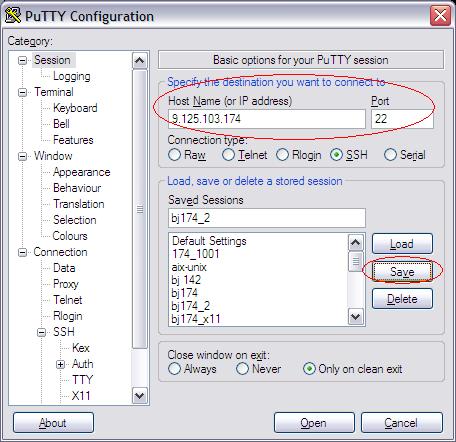
登录配置好的 session,输入用户名 / 密码;并在 VNC 连接期间保持打开。
说明:如果隧道关闭了,VNC 连接当然就无法转发了。
VNC 客户端下载地址:
http://www.realvnc.com/products/free/4.1/winvncviewer.html
VNC 客户端打开本地端口 5901 即可登录图形界面。整个过程通过 SSH 加密传输,GUI 界面不引入额外的安全风险。
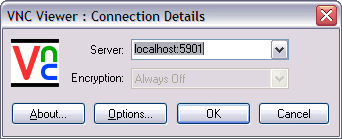
- VNC 客户端连接失败
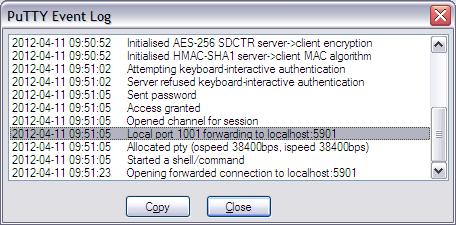
检查 Putty 的 Event Log, 正常的情况下,应该有如下提示;否则需检查 SSH Tunnel 设置:
2012-04-11 09:56:57 Local port 1001 forwarding to localhost:5901
VNC Client 登录成功后,会有如下提示:
2012-04-11 09:57:18 Opening forwarded connection to localhost:5901
参考:
- 重设密码
cd 到用户的 $HOME/.vnc 目录,删除 passwd 文件即可。
- 更改 Xterm 为 CDE 窗口的方法
VNC 默认终端使用 xterm 方式,与 CDE 相比,xterm 风格比较简单。如下需要使用 CDE 式窗口,可以按如下方式设置 : 修改相应用户 HOME 目录下的 .vnc/xstartup 文件 , 把 xterm 改成 dtsession 即可 ; 参考如下粗体字部分的修改:
[/.vnc]#cat xstartup #!/bin/sh xrdb $HOME/.Xresources xsetroot -solid grey #xterm -geometry 80x24+10+10 -ls -title "$VNCDESKTOP Desktop" & sh -c "LANG=C; DISPLAY=$DISPLAY; export LANG DISPLAY; /usr/dt/bin/dtsession" twm &
说明:
使用 CDE 窗口需要安装 X11.Dt 相关的程序包,相关内容参考后续章节。
- 授权其他用户访问本用户 GUI 界面的设置方法
多个用户或者同一个用户,都可以在不同的端口上启动多个 vnc server,以获得各自独立的 GUI 窗口。例如 root 用户使用 vncserver :1, test 用户可使用 vncserver :2 等等。
如果切换到其他用户,仍希望使用本用户的窗口,则需要授权;授权方法如下:
查看 DISPLAY 取值:
[/]#echo $DISPLAY node2:1.0
根据 DISPLAY 取值,确认鉴权项:
[/]#xauth list node2:1 MIT-MAGIC-COOKIE-1 4c0b5b67969132bfff1f8a225574d666 node2/unix:1 MIT-MAGIC-COOKIE-1 4c0b5b67969132bfff1f8a225574d666 node2:2 MIT-MAGIC-COOKIE-1 4c0b5b67969132bfff1f8a225574d666 node2/unix:2 MIT-MAGIC-COOKIE-1 4c0b5b67969132bfff1f8a225574d666
切换到需要 GUI 的其他用户,添加鉴权项目,并设置 DISPLAY 即可:
[/]#su - test test@node2<~>xauth add node2:1 .4c0b5b67969132bfff1f8a225574d666 1356-364 xauth: creating new authority file /home/test/.Xauthority test@node2<~>xauth add node2/unix:1 .4c0b5b67969132bfff1f8a225574d666 test@node2<~>export DISPLAY=localhost:1.0 test@node2<~>xclock
使用 SSH X11 Forwarding 设置 CDE (Putty + Xmanager)
确认系统是否已安装 X11.Dt 相关的程序包 :
X11.apps.all
X11.base.all
X11.compat.all
X11.fnt ( 字体文件集,选取部分即可 )
X11.motif.all
X11.Dt.all:
X11.Dt.bitmaps ---CDE 位图
X11.Dt.helpmin --- 最小帮助文件
X11.Dt.helprun --- 运行时帮助
X11.Dt.lib ---AIX CDE 运行时连接库
X11.Dt.ToolTalk --TootTalk 支持
X11.Dt.bitmaps --CDE 位图
X11.Dt.helpmin --- 最小帮助文件
X11.Dt.rte ---AIX 通用桌面环境
如果没有上述软件包,可使用安装光盘的第二张来安装这些软件包;
修改配置,防止 ASCII 控制台启动 CDE,安装完后,设置如下:
#cp /usr/dt/config/Xservers /etc/dt/config/Xservers |
然后,注释 /etc/dt/config/Xservers 最后启动 Xserver 的一行,以防止在 ASCII 控制台启动 CDE。
启动 CDE
以 root 用户身份启动 CDE:
a. 在 AIX 启动时自动启动 CDE。使用 root 用户登录,并在命令行中执行:
#/usr/dt/bin/dtconfig -e |
b. 在命令行中启动 CDE:
#/etc/rc.dt;exit |
c. 确认 CDE 已经启动:
#ps -ef |grep dtlogin #netstat -an|grep 177 udp4 0 0 *.177 *.* |
如果您看到 dtlogin 进程在运行,且 UDP 端口 177 已打开,则说明 CDE 已经正常启动。
2. 在 SSH Server 端(AIX)配置 X11 Fowarding
a、编辑 /etc/ssh/sshd_config,打开 X11 Forwarding:
# vi /etc/ssh/sshd_config 修改如下几行: X11Forwarding yes X11DisplayOffset 10 X11UseLocalhost yes |
b、重启 sshd
# stopsrc -s sshd 0513-044 The sshd Subsystem was requested to stop. # startsrc -s sshd 0513-059 The sshd Subsystem has been started. Subsystem PID is 3997734. |
注意:
sshd 不接受 refresh –s 方式刷新配置,只能重启;
SSH Server 端默认的 TCP 监听端口从 6000+ 10(10 即 X11DisplayOffset取值)开始;新的客户端连接依次是 6010, 6011, ...
3. 在 SSH Client 端(PC 端)配置 X11 Fowarding
配置一个 session,修改如下 Putty 属性 :
Connection-> SSH -> Tunnels
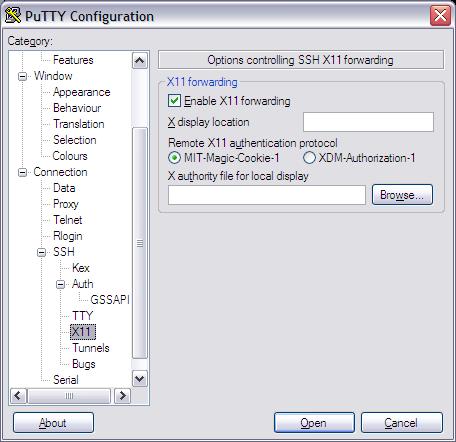
保存 SSH 会话:

Xmanager 可以通过如下网站获取:
http://www.netsarang.com/products/xme_overview.html
以如下方式在 Windows 客户端启动 Xmanager:
开始 -> 所有程序 -> Xmanager Enterprise 3 -> Xmanager – Passive
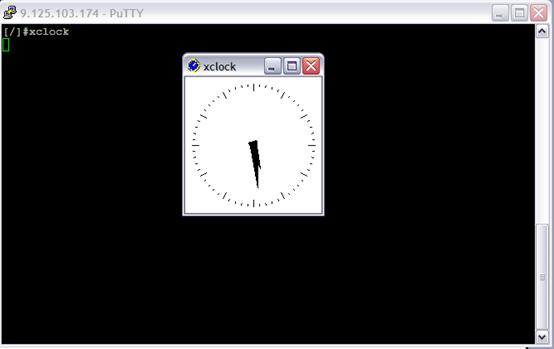
登录已设置好 X11Forwarding 的 Putty session,即可在此会话上使用图形终端。
图 7. Putty+Xmanager 方式配置成功后的效果图
使用 SSH X11 Forwarding 设置 CDE (Cygwin/X)
同上一部分一样,不在冗述了。
Cygwin/X 安装步骤以及下载方法参考:
http://x.cygwin.com/docs/ug/setup.html#setup-cygwin-x-installing
Cygwin/X 相关的包在 X11 分类下,注意需要显式选择如下安装包:
xorg-server ( 必须,Cygwin/X X 服务器 )
xinit ( 必须,相关的启动脚本,如 xinit, startx, startwin)
xorg-docs ( 可选,帮助文件 )
X-start-menu-icons ( 可选,添加项目到“开始”菜单 )
安装过程视网速而定,一般需要 1-2 小时。
开始 -> 所有程序 -> Cygwin-X -> Xwin Server
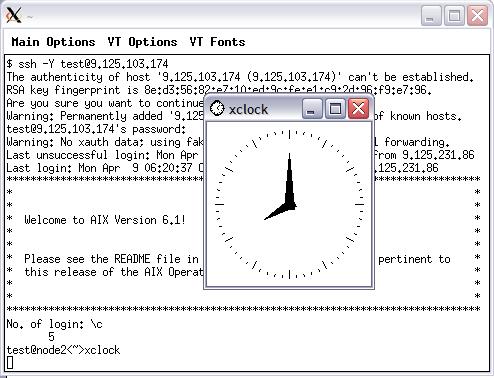
打开 Xwin;
执行 ssh –Y <user_name>@<SSH Server Addr> 登录相应 SSH Server 即可。
参考:
第一种方式(使用 Putty + VNC)安装配置起来最简单快捷。但如果需要连接多个图形窗口,则需要手工启动多个 vncserver 进程;而且图形界面风格比较简约。
第二、三种方式相关软件安装相对复杂一些,但连接多个图形窗口不需要额外的设置。其中第二种方式需要借助商业软件 Xmanager;第三种方式需使用开源的 Cygwin/X。
您可以根据自身的情况选择最合适的方式。
本文介绍了如何通过 SSH 隧道方式 GUI 连接 AIX 图形界面,该方案可以作为 AIX 服务器在广域网上提供 GUI 接口的标准方式。
学习
- Installing Xwindows from an ASCII Terminal:介绍了在 AIX 如何安装 Xwindows 相关的文件集。
- http://the.earth.li/~sgtatham/Putty/0.52/htmldoc/Chapter3.html#3.1.3.1">Using PuTTY:介绍了 Putty 的使用方法,包括 SSH 隧道的配置方法以及常见问题的定位方法。
- XonAIX wiki:列举了在 AIX 上安装 Xwindows 的各种相关问题以及相应解决方法。
- Setting Up Cygwin/X:介绍了 Cygwin/X 的详细安装步骤。
- Cygwin-X Frequently Asked Questions:提供了 Cygwin/X 常见使用问题的解答。
- AIX and UNIX 专区:developerWorks 的“AIX and UNIX 专区”提供了大量与 AIX 系统管理的所有方面相关的信息,您可以利用它们来扩展自己的 UNIX 技能。
- AIX and UNIX 新手入门:访问“AIX and UNIX 新手入门”页面可了解更多关于 AIX 和 UNIX 的内容。
- AIX and UNIX 专题汇总:AIX and UNIX 专区已经为您推出了很多的技术专题,为您总结了很多热门的知识点。我们在后面还会继续推出很多相关的热门专题给您,为了方便您的访问,我们在这里为您把本专区的所有专题进行汇总,让您更方便的找到您需要的内容。
- AIX and UNIX 下载中心:在这里你可以下载到可以运行在 AIX 或者是 UNIX 系统上的 IBM 服务器软件以及工具,让您可以提前免费试用他们的强大功能。
- IBM Systems Magazine for AIX 中文版:本杂志的内容更加关注于趋势和企业级架构应用方面的内容,同时对于新兴的技术、产品、应用方式等也有很深入的探讨。IBM Systems Magazine 的内容都是由十分资深的业内人士撰写的,包括 IBM 的合作伙伴、IBM 的主机工程师以及高级管理人员。所以,从这些内容中,您可以了解到更高层次的应用理念,让您在选择和应用 IBM 系统时有一个更好的认识。
讨论
- 加入 developerWorks 中文社区。查看开发人员推动的博客、论坛、组和维基,并与其他 developerWorks 用户交流。
作者毕业于中国科学技术大学,目前任职于 IBM,主要方向为 AIX 平台移植、性能优化、问题定位等。
developerWorks:登录
IBM ID:
需要一个 IBM ID?
忘记 IBM ID?
保持登录。
单击提交则表示您同意developerWorks 的条款和条件。 使用条款
当您初次登录到 developerWorks 时,将会为您创建一份概要信息。您在 developerWorks 概要信息中选择公开的信息将公开显示给其他人,但您可以随时修改这些信息的显示状态。您的姓名(除非选择隐藏)和昵称将和您在 developerWorks 发布的内容一同显示。
所有提交的信息确保安全。
请选择您的昵称:
当您初次登录到 developerWorks 时,将会为您创建一份概要信息,您需要指定一个昵称。您的昵称将和您在 developerWorks 发布的内容显示在一起。
昵称长度在 3 至 31 个字符之间。 您的昵称在 developerWorks 社区中必须是唯一的,并且出于隐私保护的原因,不能是您的电子邮件地址。
昵称:(长度在 3 至 31 个字符之间)
单击提交则表示您同意developerWorks 的条款和条件。 使用条款.
所有提交的信息确保安全。
错误:提交失败,请重试。
 平均分 (1个评分)
 1 星
1 星2 星
 2 星
2 星3 星
 3 星
3 星4 星
 4 星
4 星5 星
 5 星
5 星
共有评论 (0) 显示: 最新评论
内容

标签

使用 滑动条 调节标签的数量。
热门标签 显示了特定专区最受欢迎的标签(例如 Java technology,Linux,WebSphere)。
我的标签 显示了特定专区您标记的标签(例如 Java technology,Linux,WebSphere)。
搜索所有标签
热门标签
- 2 (3)
- 5l (7)
- ace (3)
- aix (80)
- and (3)
- api (10)
- bash (9)
- boost (5)
- c (7)
- command (3)
- cpp (4)
- db2 (5)
- director (10)
- gcc (3)
- gdb (4)
- hacmp (10)
- hadoop (5)
- ibm (17)
- io (5)
- java (5)
- java_技术 (3)
- ldap (3)
- libev (3)
- libevent (7)
- linux (84)
- lpar (3)
- memery (3)
- memory (4)
- network (6)
- nmon (4)
- paging (4)
- performance (7)
- perl (6)
- php (3)
- power (7)
- powerha (4)
- powervm (3)
- python (10)
- sdmc (4)
- shell (12)
- shells (3)
- socket (3)
- ssh (6)
- strace (3)
- system (6)
- system_p (3)
- system_z (4)
- systems (7)
- tcp (4)
- unix (44)
- unix/linux (4)
- vi (3)
- vim (4)
- vio (4)
- virtualization (3)
- wpar (4)
- 安全 (60)
- 安装 (145)
- 编码 (5)
- 操作系统 (289)
- 访问控制 (4)
- 工具与及实用程序 (373)
- 故障检修 (65)
- 关于产品 (6)
- 管理 (11)
- 集成 (4)
- 脚本编程 (7)
- 开发工具 (15)
- 开放源码 (32)
- 配置 (14)
- 迁移 (29)
- 体系架构 (5)
- 通信 (49)
- 网络 (8)
- 系统管理 (357)
- 性能 (49)
- 性能优化 (4)
- 移植 (16)
- 应用开发 (100)
- 优化 (4)
热门标签结束
我的标签
查看热门标签
我的标签结束
更多更少
- 2 (3)
- 5l (7)
- ace (3)
- aix (80)
- and (3)
- api (10)
- bash (9)
- boost (5)
- c (7)
- command (3)
- cpp (4)
- db2 (5)
- director (10)
- gcc (3)
- gdb (4)
- hacmp (10)
- hadoop (5)
- ibm (17)
- io (5)
- java (5)
- java_技术 (3)
- ldap (3)
- libev (3)
- libevent (7)
- linux (84)
- lpar (3)
- memery (3)
- memory (4)
- network (6)
- nmon (4)
- paging (4)
- performance (7)
- perl (6)
- php (3)
- power (7)
- powerha (4)
- powervm (3)
- python (10)
- sdmc (4)
- shell (12)
- shells (3)
- socket (3)
- ssh (6)
- strace (3)
- system (6)
- system_p (3)
- system_z (4)
- systems (7)
- tcp (4)
- unix (44)
- unix/linux (4)
- vi (3)
- vim (4)
- vio (4)
- virtualization (3)
- wpar (4)
- 安全 (60)
- 安装 (145)
- 编码 (5)
- 操作系统 (289)
- 访问控制 (4)
- 工具与及实用程序 (373)
- 故障检修 (65)
- 关于产品 (6)
- 管理 (11)
- 集成 (4)
- 脚本编程 (7)
- 开发工具 (15)
- 开放源码 (32)
- 配置 (14)
- 迁移 (29)
- 体系架构 (5)
- 通信 (49)
- 网络 (8)
- 系统管理 (357)
- 性能 (49)
- 性能优化 (4)
- 移植 (16)
- 应用开发 (100)
- 优化 (4)
查看方式云 | 列表
<div id="dw-footer-selectlang"> <h2><a name="SELECTLANG">选择语言:</a></h2> <ul> <li><a href="http://www.ibm.com/developerworks/">English</a></li> <li><a href="http://www.ibm.com/developerworks/cn/">中文</a></li> <li><a href="http://www.ibm.com/developerworks/jp/">日本語</a></li> <li><a href="http://www.ibm.com/developerworks/ru/">Русский</a></li> <li><a href="http://www.ibm.com/developerworks/br/">Português (Brasil)</a></li> <li><a href="http://www.ibm.com/developerworks/ssa/">Español</a></li> <li><a href="http://www.ibm.com/developerworks/vn/">Việt</a></li> </ul> </div>
通过 SSH 隧道方式图形化连接 AIX 服务器的更多相关文章
- Aix之 xmanager 2.0连接AIX服务器
xmanager连接AIX服务器可以分为两种情况:1.连接IBM服务器,使用远程桌面功能进行系统维护.要求这台服务器已经安装了图形桌面,如CDE等,并启动到图形界面.在xmanager中的Xbrows ...
- xmanger图形化登陆远程服务器
由于网上的资料比较杂,经过本人整理实际操作验证,保证ok 本人的服务器系统为centos5.8 下面的都是centos服务器上的操作,需要简单的配置下: win客户端使用xmanger软件:首先是服 ...
- [视频教程]利用SSH隧道进行远程腾讯云服务器项目xdebug调试
我的远程服务器是腾讯云的ubuntu系统机器,本地我的电脑系统是deepin的系统,使用的IDE是vscode.现在就来使用本地的IDE来调试腾讯云中为网站项目实现逻辑是访问网站域名后,请求被转发给腾 ...
- xshell 图形化连接ubuntu
原文: http://jingyan.baidu.com/article/d45ad148967fcd69552b80f6.html Xmanager4系列软件是一套非常好的liunx远程操作,尤其是 ...
- rsync命令详解、rsync用ssh隧道方式同步
● rsync格式安装命令 yum install -y rsync与scp的区别:scp复制为完全覆盖,rsync为增量同步,只同步修改过的数据.rsync命令格式如下: rsync 选项 源文件 ...
- Sourcetree配置ssh密钥 - git图形化工具(二)
这里主要介绍Sourcetree如何导入已经生成好的ssh私钥,如何生成ssh私钥自行百度. 如果Sourcetree没有配置ssh密钥,克隆时会提示如下错误: 仓库类型:这是一个无效的源路径/URL ...
- ssh隧道(通过跳板机)连接mysql
案例: A服务器 B服务器 C服务器mysql 现在mysql服务器C只能通过内网访问,B服务器就能通过内网连接访问到mysql A服务器无法直接连接C服务器mysql,所以要通过跳板机(跳板 ...
- windows10图形化连接CentOS7
前提:CentOS已经安装图形化,安装教程可以百度 [root@localhost ~]# cat /etc/redhat-release CentOS Linux release (Core) 安装 ...
- 用VNC远程图形化连接Linux桌面的配置方法
首先下载到vnc的linux版本和windows版本. 1. 首先,我们要先下载 VNC 安装,假如我们下载的目录是 VNC/vncgo . # cd ~# wget http://www.realv ...
随机推荐
- PHP疑惑
<?php $a = array(); $a[0] = 1; $a[1] = 2; $b = (object)$a; var_dump($b); 怎么从对象$b 中取值??? <?php ...
- centos(Linux)系统阿里云ECS搭建 jdk,tomcat和MySQL环境,并部署web程序
之前我对这个东西一无所知,攻击力为0,谢谢各个论坛上面的兄弟们的帮助. 过程: 首先ssh远程登陆: ssh root@你的公网ip ,输入密码 1,jdk我用的版本是jdk-7u80-linux-x ...
- python基础整理笔记(四)
一. python 打开文件的方法 1. python中使用open函数打开文件,需要设定的参数包括文件的路径和打开的模式.示例如下: f = open('a.txt', 'r+') 2. f为打开文 ...
- 产品中 configure/cross compile的一个bug
在mac机上, 为iPhone版本编译产品. 运行./configure报错如下: configure:22793: error: cannot run test program while cros ...
- vimium: 浏览器神器
chrome firefox 都有 vimium (firefox 中为vimfx), 快捷键也差不多 下边是chrome中快捷键示意图: G = shift + g (其他同理) c+e = ctr ...
- node-webkit教程(13)gpu支持信息查看
node-webkit教程(13)gpu支持信息查看 文/玄魂 目录 node-webkit教程(13)gpu支持信息查看 前言 13.1操作步骤 (一)打开node-webkit,输入chrome: ...
- python os&shutil 文件操作
python os&shutil 文件操作 # os 模块 os.sep 可以取代操作系统特定的路径分隔符.windows下为 '\\' os.name 字符串指示你正在使用的平台.比如对于W ...
- 使用Gradle运行集成测试
如果Gradle构建的项目是一个web项目的话,里面可能包含一些集成测试和功能性测试.这些测试和单元测试不同之处是在运行之前要先在本地将web服务启动起来,并且跑完测试后能够自动的关闭web服务. 在 ...
- C++ 泛型算法
<C++ Primer 4th>读书笔记 标准容器(the standard container)定义了很少的操作.标准库并没有为每种容器类型都定义实现这些操作的成员函数,而是定义了一组泛 ...
- cookie and session
Session is used to save the message for the hole period of user dialogue in web service.Such as the ...