
动手学习TCP: 环境搭建
前一段时间通过Wireshark抓包,定位了一个客户端和服务器之间数据传输的问题。最近就抽空看了看《TCP/IP详解 卷1》中关于TCP的部分,书中用了很多例子展示了TCP/IP协议中的一些基本概念。
所以,也准备自己动手,通过一些简单的实验来进一步了解一下TCP中的一些基本概念。
环境搭建和配置
在开始进行实验之前,首先看看实验环境的搭建:
- Wireshark:用来抓取网络上的包,可以清楚的看到TCP/IP协议层,以及每层的详细信息,通过此处下载
- 一台虚拟机:如果客户端和服务端都在本机,那么数据通信是不经过网卡的,所以Wireshark就抓不到任何数据包。方便的办法就是本机安装一个虚拟机,通过本机和虚拟机通信进行实验。我使用的是VirtualBox+winXP.
- Pcap.Net:是一个WinPcap的.NET wrapper,基于这个库,我们就可以很方便的通过C#代码来实现下面功能(通过此处下载):
- 获取网络设备
- 接收、解析数据包
- 创建、发送数据包
在建立好实验环境之后,还需要进行一些简单的配置,保证宿主机和虚拟机之间的网络是畅通的。
将虚拟机网络设置为"Host-only Adapter"模式。
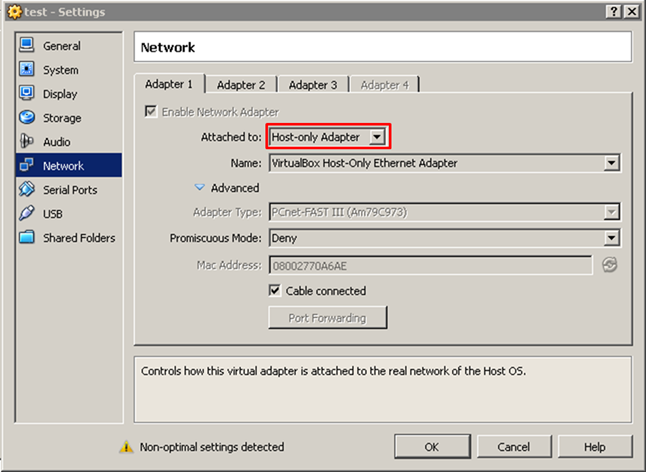
虚拟机网络设置好之后,就可以配置本机和虚拟机IP地址了,然后保证宿主机可以ping通虚拟机。
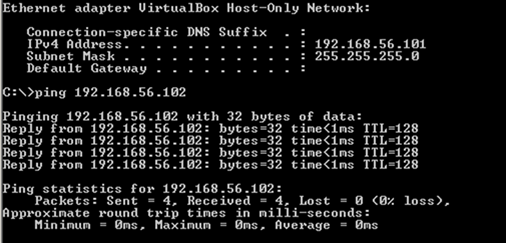
环境验证
通过上面的步骤,简单的实验环境就建立完成了,下面就要来实现客户端和服务端了,试试实验环境是否能够正常工作。
服务端
首先,将虚拟机(192.168.56.102)作为服务端,运行下面一段代码创建一个简单的socket server,服务端绑定192.168.56.102:8081:
import sys

from socket import *

HOST = "192.168.56.102"

PORT = 8081

BUFSIZ = 1024

ADDR = (HOST, PORT)

server = socket(AF_INET, SOCK_STREAM)

print "Socket created"

try:

    server.bind(ADDR)

except error, msg:

    print 'Bind failed. Error Code : ' + str(msg[0]) + ' Message ' + msg[1]

    sys.exit()

server.listen(10)

print 'Socket now listening'

while True:

    conn, addr = server.accept()

    try:

        data = conn.recv(100)

        if data:

            print data

    except Exception, e:

     print e

    conn.close()
客户端
客户端的实现在本机(192.168.56.101),使用一段基于Pcap.Net的代码向服务器发送一个[SYN]包(TCP连接建立需要进行三次握手,[SYN]包就是第一个握手包),来请求建立TCP连接。
在客户端代码中,通过Pcap.Net实现了两个工具函数,一个用来获取本机网卡设备列表,一个用在构造不同类型的TPC包。
获取本机网卡设备列表代码:
public static PacketDevice GetNICDevice()

{

    // Retrieve the device list from the local machine

    IList<LivePacketDevice> allDevices = LivePacketDevice.AllLocalMachine;

    if (allDevices.Count == )

    {

        Console.WriteLine("No interfaces found! Make sure WinPcap is installed.");

        return null;

    }

    // Print the device list

    for (int i = ; i != allDevices.Count; ++i)

    {

        LivePacketDevice device = allDevices[i];

        Console.Write((i + ) + ". " + device.Name);

        if (device.Description != null)

            Console.WriteLine(" (" + device.Description + ")");

        else

            Console.WriteLine(" (No description available)");

    }

    int deviceIndex = ;

    do

    {

        Console.WriteLine("Enter the interface number (1-" + allDevices.Count + "):");

        string deviceIndexString = Console.ReadLine();

        if (!int.TryParse(deviceIndexString, out deviceIndex) ||

            deviceIndex <  || deviceIndex > allDevices.Count)

        {

            deviceIndex = ;

        }

    } while (deviceIndex == );

    return allDevices[deviceIndex - ];

}
另一段重要的代码就是构造TCP包的代码,根据OSI七层模型,下面代码中分别创建了链路层、网络层和传输层的部分,然后生成一个数据包:
public static Packet BuildTcpPacket(EndPointInfo endPointInfo, TcpControlBits tcpControlBits, List<TcpOption> tcpOptionList = null)

{

    EthernetLayer ethernetLayer =

        new EthernetLayer

        {

            Source = new MacAddress(endPointInfo.SourceMac),

            Destination = new MacAddress(endPointInfo.DestinationMac),

            EtherType = EthernetType.None, // Will be filled automatically.

        };

    IpV4Layer ipV4Layer =

        new IpV4Layer

        {

            Source = new IpV4Address(endPointInfo.SourceIp),

            CurrentDestination = new IpV4Address(endPointInfo.DestinationIp),

            Fragmentation = IpV4Fragmentation.None,

            HeaderChecksum = null, // Will be filled automatically.

            Identification = ,

            Options = IpV4Options.None,

            Protocol = null, // Will be filled automatically.

            Ttl = ,

            TypeOfService = ,

        };

    TcpLayer tcpLayer =

        new TcpLayer

        {

            SourcePort = endPointInfo.SourcePort,

            DestinationPort = endPointInfo.DestinationPort,

            Checksum = null, // Will be filled automatically.

            SequenceNumber = seqNum,

            AcknowledgmentNumber = ackNum,

            ControlBits = tcpControlBits,

            Window = windowSize,

            UrgentPointer = ,

            Options = (tcpOptionList == null) ? TcpOptions.None : new TcpOptions(tcpOptionList),

        };

    PacketBuilder builder = new PacketBuilder(ethernetLayer, ipV4Layer, tcpLayer);

    return builder.Build(DateTime.Now);

}
主程序中,首先配置了客户端和服务器的端口、IP/MAC地址信息,然后通过前面两个工具函数构造一个TCP连接建立请求包([SYN]包),并通过"VirtualBox Host-Only Network"网卡发送给服务端。
static void Main(string[] args)

{

    // Take the selected adapter

    PacketDevice selectedDevice = Utils.GetNICDevice();

    // Open the output device

    using (PacketCommunicator communicator = selectedDevice.Open(System.Int32.MaxValue, // name of the device

                                                                 PacketDeviceOpenAttributes.Promiscuous, // promiscuous mode

                                                                 )) // read timeout

    {

        EndPointInfo endPointInfo = new EndPointInfo();

        endPointInfo.SourceMac = "08:00:27:00:C0:D5";

        endPointInfo.DestinationMac = "08:00:27:70:A6:AE";

        endPointInfo.SourceIp = "192.168.56.101";

        endPointInfo.DestinationIp = "192.168.56.102";

        endPointInfo.SourcePort = ;

        endPointInfo.DestinationPort = ;

        using (BerkeleyPacketFilter filter = communicator.CreateFilter("tcp port " + endPointInfo.DestinationPort))

        {

            // Set the filter

            communicator.SetFilter(filter);

        }

        communicator.SendPacket(Utils.BuildTcpPacket(endPointInfo, TcpControlBits.Synchronize, null));

        PacketHandler(communicator, endPointInfo);

    }

    Console.WriteLine("Press Enter to Quit!");

    Console.ReadLine();

}

private static void PacketHandler(PacketCommunicator communicator, EndPointInfo endPointInfo)

{

    Packet packet = null;

    do

    {

        PacketCommunicatorReceiveResult result = communicator.ReceivePacket(out packet);

        switch (result)

        {

            case PacketCommunicatorReceiveResult.Timeout:

                // Timeout elapsed

                continue;

            case PacketCommunicatorReceiveResult.Ok:

                Utils.PacketInfoPrinter(packet);

                break;

            default:

                throw new InvalidOperationException("The result " + result + " should never be reached here");

        }

    } while (true);

}
运行代码
代码完成了,下面看看运行效果,为了直观的看到数据包的传输,这是就可以打开Wireshark了。
为了避免抓到不相关的数据包,可以设置Wireshark中的filter,然后开始抓取。
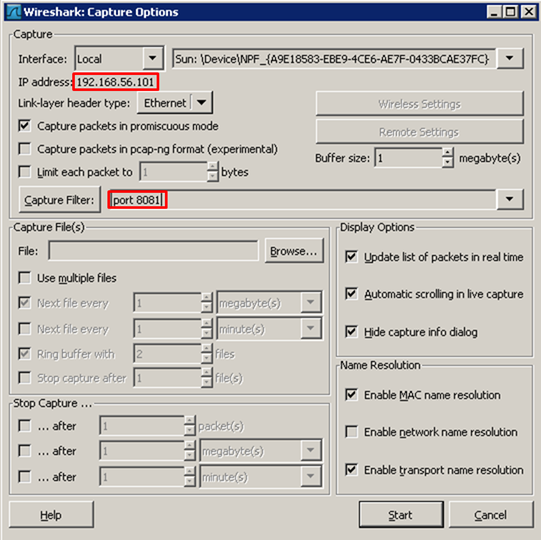
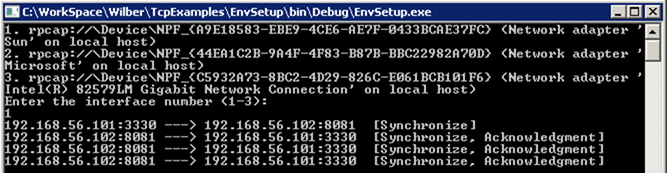
下面运行代码,并选择正确的网卡。通过console和Wireshark的输出可以看到,我们成功的生产了一个[SYN]包并发送到了服务器。
根据TCP连接建立过程可以知道,客户端发送[SYN]包后,期待从服务器得到一个[SYN, ACK]包。
到这里,说明前面搭建的环境,以及客户端和服务端的代码都是可以正常工作的了。


谁的[RST]包
从上面的结果中看到,客户端在收到[SYN, ACK]包之后,发送了一个[RST]包重置这条TCP连接。
仔细查看了代码发现,客户端的代码中并没有发送[RST]包。那么这个[RST]包是哪里来的呢?
操作系统中有协议栈的概念,所以来自应用层的数据,都会一层层的经过操作系统协议栈处理,然后通过网卡发送出去。

当客户端网卡收到[SYN, ACK]包后,这个包会被我们的Pcap.Net程序捕获,也会被传送给客户端操作系统。由于通过Pcap.Net构造的[SYN]包是没有经过操作系统协议栈的,所以操作系统会认为[SYN, ACK]包是一个无效TCP包,并通过[RST]包重置TCP连接。
到这里,多余[RST]包就可以解释了。
避免[RST]包
为了避免操作系统协议栈对Pcap.Net程序的影响,通过IP安全策略(通过Run->"secpol.msc"打开设置)的设置,可以避免操作系统从本机(192.168.56.101)向虚拟机(192.168.56.102)发送数据包。
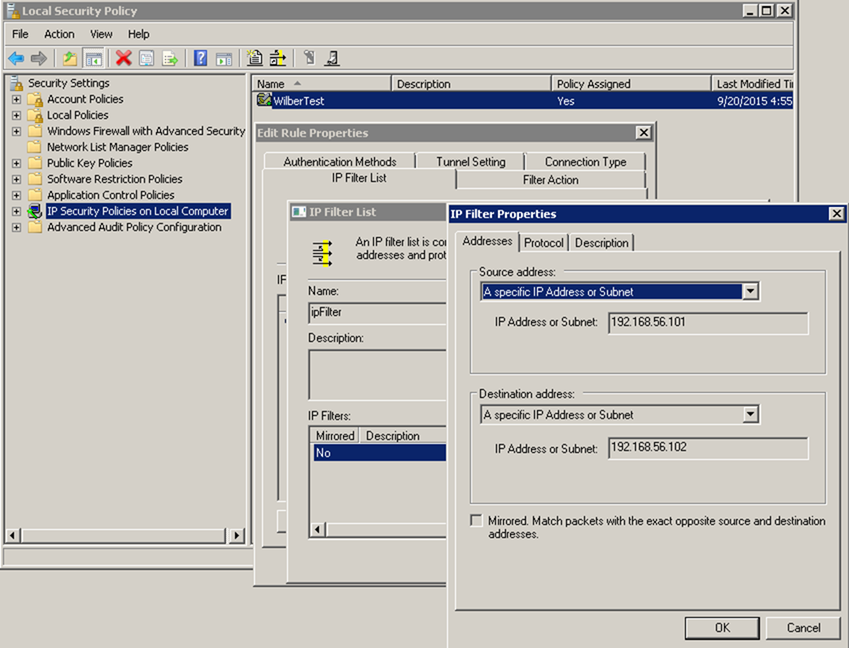
设置完成后,再次运行程序,这是程序就正常了。
由于客户端没有发送[ACK]包来确认来自服务端的[SYN, ACK]包,根据TCP工作原理,服务端会进行重传。

总结
本文中介绍了TCP实验环境的搭建,通过Pcap.Net创建了一个客户端,可以构造不同类型的TCP数据包,并通过特定网卡向服务器发送。
后面继续基于这个环境来看看TCP的一些基本概念,TCP连接、状态变迁等等。
动手学习TCP: 环境搭建的更多相关文章
- 动手学习TCP:总结和索引
TCP是一个十分复杂的协议,通过前面几篇文章只涉及了TCP协议中一些基本的概念. 虽然说都是一些TCP最基本的概念,但是试验过程中一直在踩坑,例如:TCP flag设置错误,seq.ack号没有计算正 ...
- 动手学习TCP:TCP特殊状态
前面两篇文章介绍了TCP状态变迁,以及通过实验演示了客户端和服务端的正常状态变迁. 下面就来看看TCP状态变迁过程中的几个特殊状态. SYN_RCVD 在TCP连接建立的过程中,当服务端接收到[SYN ...
- 动手学习TCP:4种定时器
上一篇中介绍了TCP数据传输中涉及的一些基本知识点.本文让我们看看TCP中的4种定时器. TCP定时器 对于每个TCP连接,TCP管理4个不同的定时器,下面看看对4种定时器的简单介绍. 重传定时器使用 ...
- hive_学习_01_hive环境搭建(单机)
一.前言 本文承接上一篇:hbase_学习_01_HBase环境搭建(单机),主要是搭建 hive 的单机环境 二.环境准备 1.说明 hive 的下载来源有: 官方版本:http://archive ...
- 动手学习TCP:数据传输
前面的文章介绍了TCP状态变迁,以及TCP状态变迁图中的一些特殊状态. 本文主要看看TCP数据传输过程中需要了解的一些重要点: MSS(Maximum Segment Size) Seq号和Ack号的 ...
- 动手学习TCP:数据传输(转)
前面的文章介绍了TCP状态变迁,以及TCP状态变迁图中的一些特殊状态. 本文主要看看TCP数据传输过程中需要了解的一些重要点: MSS(Maximum Segment Size) Seq号和Ack号的 ...
- hbase_学习_01_HBase环境搭建(单机)
一.前言 本文承接上一篇:hadoop_学习_02_Hadoop环境搭建(单机) ,主要是搭建HBase的单机环境 二.环境准备 1.说明 hbase 的下载来源有: 官方版本:http://arc ...
- hadoop_学习_02_Hadoop环境搭建(单机)
一.环境准备 1.说明 hadoop的下载来源有: 官方版本:http://archive.apache.org/dist/hadoop/ CDH版本:http://archive.cloudera. ...
- 从0开始学爬虫9之requests库的学习之环境搭建
从0开始学爬虫9之requests库的学习之环境搭建 Requests库的环境搭建 环境:python2.7.9版本 参考文档:http://2.python-requests.org/zh_CN/l ...
随机推荐
- ThreadLocal的基本原理与实现
一.概念 首先,ThreadLocal并不是一个Thread,这个类提供了线程局部变量,这些变量不同于它们的普通对应物,因为访问某个变量的每个线程都有自己的局部变量,它独立于变量的初始化副本. 二.基 ...
- C#开发规范总结(个人建议)
.NET开发编程规范 章程序的版式 版式虽然不会影响程序的功能,但会影响可读性.程序的版式追求清晰.美观,是程序风格的重要构成因素. 可以把程序的版式比喻为"书法".好的" ...
- (六)play之yabe项目【验证码】
(六)play之yabe项目[验证码] 博客分类: 框架@play framework 添加验证码功能 在Application.java中添加一个action:captcha() /** * 添 ...
- CSS之浮动那些事
1.清除浮动 下面是两种常用的方式,而这两招也够用了(不用千招会,只需一招精). 1.结尾处加空div标签 clear:both <style type="text/css" ...
- 回车键和button按钮都绑定同一个事件,如何避免按回车的时候button重复点击
保存一个全局变量,用来记录Button的焦点状态 <button onclick="login();" onfocus="window.buttonIsFocuse ...
- 拖拽改变div的大小
拖拽改变div的大小 <!DOCTYPE html> <html> <head> <meta http-equiv="Content-Type&qu ...
- andriod CheckBox
<?xml version="1.0" encoding="UTF-8"?> <LinearLayout android:orientatio ...
- Microsoft Dynamics 2013 --Social Pane
Microsoft Dynamics 2013 有一个新的东西--Social Pane (图1) 进入窗体设置,发现改选项卡的详细设置如下 (图2) Tab键的选项有3种[活动][公告][注释],若 ...
- 基础学习day06---面向对象二---static,类的初始化和调用顺序、单例模式
一.static关键字 1.1.static关键字 静态:static用法:是一个修饰符,用于修饰成员(成员变量,成员函数)static 修饰的内容,所有对象共享当成员被静态修饰后,就多了一个调用方式 ...
- NSArray数字和排序
1.数字 int main(int argc, const char * argv[]) { @autoreleasepool { //添加空白 [NSNull null] // NSArray *a ...