
HTML5新增核心工具——canvas
Canvas元素称得上是HTML5的核心所在,它是一个依靠JavaScript绘制华丽图像的元素。
Canvas由一个可绘制地区HTML代码中的属性定义决定高度和宽度,JavaScript代码可以访问该地区,通过一套完整的绘图功能类似于其他通用二维的API,从而生成动态的图形。
Canvas可以在浏览器中绘制出十分华丽的图形,比如:
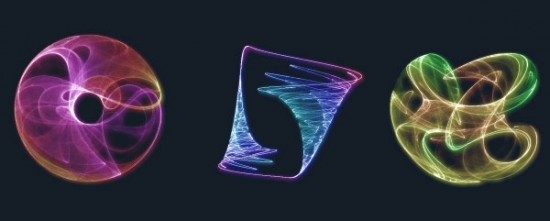
当然这应该算比较高级的用法了,本菜也不会=.=
Canvas一个很大的作用就是制作游戏,本文通过博主之前做的一个小游戏来从零介绍Canvas的用法,先展示下吧:
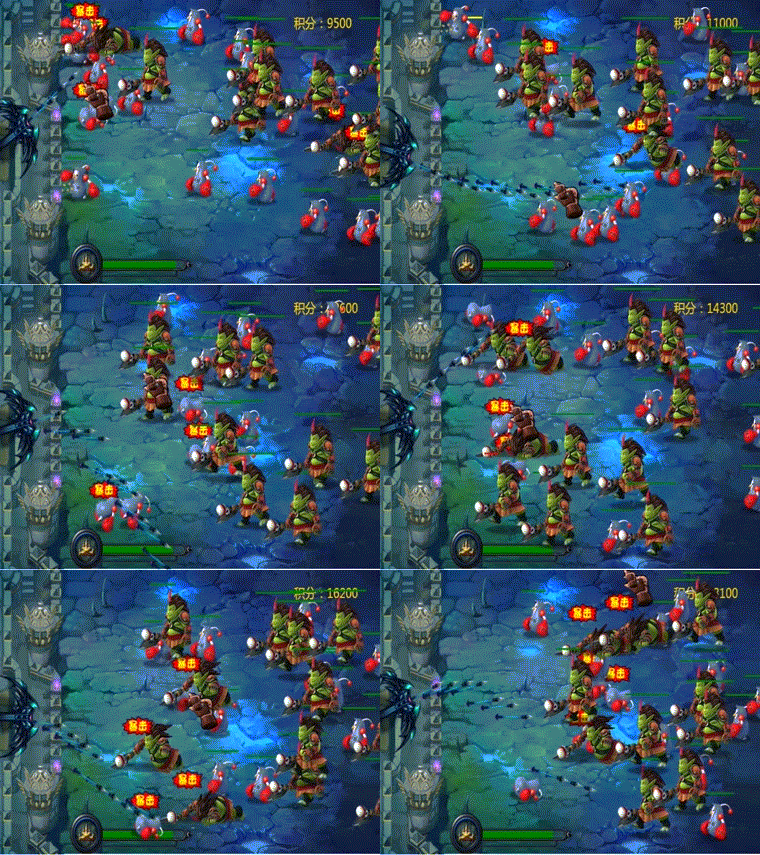
OK,这就是用Canvas来完成的游戏。
绘制之前的准备工作:
1.在body中加入canvas标签,设置它的id、width、height,当然也可以动态设置它的宽高。
<canvas id="mycanvas" width="1200" height="500"></canvas>
2.获得canvas对象的上下文obj.getContext(par),par参数为“2d”,目前canvas只支持二维效果。
var ctx = document.getElementById("mycanvas").getContext("2d");
如此你便有了一张1200*500的“画布”和一支名为“ctx”的画笔,接下来我们从一些最简单的图形开始绘制。
绘制矩形:
示例代码如下:
var ctx=document.getElementById("container").getContext("2d");

    ctx.fillStyle="blue";

    ctx.fillRect(10,10,200,100);

    ctx.lineWidth=10;

    ctx.strokeStyle="red";

    ctx.strokeRect(300,10,200,100);
其中fill表示填充,stroke表示仅绘制边框。
同理fillRect表示实心矩形,strokeRect表示矩形边框,他们都有四个参数:x,y,w,h 分别为横纵坐标、宽、高。
fillStyle表示填充样式,strokeStyle表示边框样式。
lineWidth表示线宽。
显示结果:
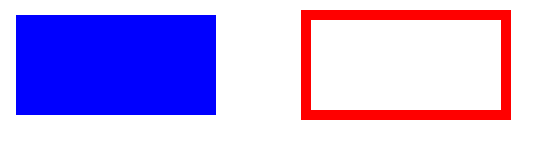
需要注意的是,设置样式等应写在绘制图形之前,否则样式会渲染不上。
在绘制多个图形时,应该在绘制一个图形之前开绘制路径,定制完成后关闭绘制路径并绘制定制好的图形。例如上例标准写法应为:
   var ctx=document.getElementById("container").getContext("2d");

    ctx.beginPath();

    ctx.fillStyle="blue";

    ctx.fillRect(10,10,200,100);

    ctx.closePath();

    ctx.stroke();

    ctx.beginPath();

    ctx.lineWidth=10;

    ctx.strokeStyle="red";

    ctx.strokeRect(300,10,200,100);

    ctx.closePath();

    ctx.stroke();
beginPath()开启绘制路径,closePath()闭合绘制路径,stroke()绘制定制图形。在之后的练习中一定要养成习惯,否则当绘制线条时就会发现由于未闭合绘制路径所出现的线条错连。
绘制线条:
示例代码如下:
var ctx=document.getElementById("container").getContext("2d");

    ctx.beginPath();

    ctx.moveTo(400,100);

    ctx.lineTo(300,200);

    ctx.lineTo(350,200);

    ctx.lineTo(250,300);

    ctx.lineTo(400,300);

    ctx.closePath();

    ctx.stroke();
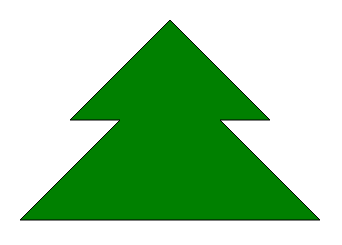
其中,moveTo表示将画笔移动到某个坐标上,lineTo指以画笔落点开始画到哪个位置。本次我们想要画一个简单的树冠,结果:
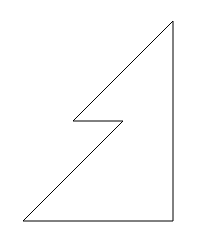
可见,这里我们只画了一半。(400,100)位置为树顶,(400,300)位置为树底中部,线条自动闭合正是我们关闭绘制路径所产生的效果。
接下来我们把另一半画完,并给这棵树填充上绿色:
 var ctx=document.getElementById("container").getContext("2d");

    ctx.beginPath();

    ctx.fillStyle="green";

    ctx.moveTo(400,100);

    ctx.lineTo(300,200);

    ctx.lineTo(350,200);

    ctx.lineTo(250,300);

    ctx.lineTo(400,300);

    ctx.lineTo(550,300);

    ctx.lineTo(450,200);

    ctx.lineTo(500,200);

    ctx.lineTo(400,100);

    ctx.fill();

    ctx.closePath();

    ctx.stroke();
注意写在最后的fill()为填充样式:
绘制圆形:
示例代码:
 var ctx=document.getElementById("container").getContext("2d");

    ctx.beginPath();

    ctx.arc(200,200,100,0,360*Math.PI/180,true);

    ctx.closePath();

    ctx.stroke();
arc(x,y,r,starta,enda,anti);参数分别代表:圆心横、纵坐标,半径、起始角(需转换成弧度值)、终止角、绘制方向。
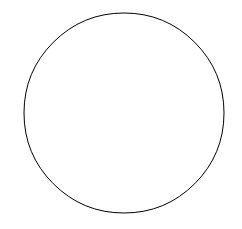
用canvas绘制圆,如果你是刚接触一定觉得很纠结,因为它的参数有很多都是相反的。这里为了大家不纠结,我多罗嗦几句。
起、止角的计算与我们数学上的角度计算不同,数学中的角度逆时针为正,而这里的起止角是以顺时针为正,也就是当你起角设为0度,止角设为120度。它是从右边水平位置向下旋转计算角度。
还有就是绘制方向上,true代表逆时针,false代表顺时针。晕了的同学看下面的例子:
ctx.arc(200,200,100,0,120*Math.PI/180,true);
设起角为0,止角120。按数学上的思想应该是一个小于半圆的上半边的弧,而结果:
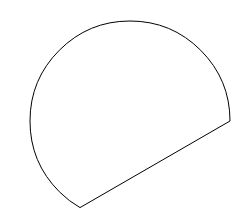
这里true表示逆时针绘制,所以绘出了的图形大于半圆。若改为false:
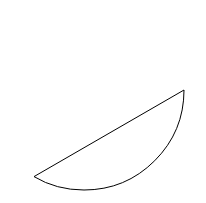
此时顺时针绘制出的图形小于半圆,这里大家应该也可以理解arc的角度计算方向是与数学相反的。要想画一个位于上方的小半圆?止角设为-120度,绘制方向true即可。
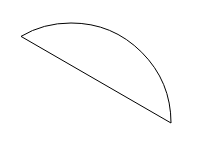
这里罗嗦这么多就是希望刚接触的朋友们少走弯路,不像我们研究半天。
绘制阴影:
 var ctx=document.getElementById("container").getContext("2d");

    ctx.beginPath();

    ctx.fillStyle="gray";

    ctx.shadowOffsetX=5;

    ctx.shadowOffsetY=5;

    ctx.shadowColor="gold";

    ctx.shadowBlur=5;

    ctx.fillRect(10,10,100,100);

    ctx.closePath();

    ctx.stroke();
shadowOffsetX、shadowOffsetY表示阴影横、纵向偏移量,shadowColor表示阴影颜色,shadowBlur表示模糊等级。
由于在之前CSS3相关博文中已经讲了不少关于阴影的东西了,这里就一笔带过。依然需要注意的是,先设置样式,最后再绘制矩形,顺序反了效果会渲染不上。

绘制渐变:
线性渐变:
   ctx.beginPath();

   var Color=ctx.createLinearGradient(500,500,500,0);

   Color.addColorStop(0.3,"orange");

   Color.addColorStop(0.5,"yellow");

   Color.addColorStop(1,"gray");

   ctx.fillStyle=Color;

   ctx.fillRect(0,0,1200,500);

   ctx.closePath();

   ctx.stroke();
写法为:将ctx.createLinearGradient()赋值给一颜色变量,颜色变量可以添加多个渐变颜色,addColorStop其共有两个参数,1.偏移量(0-1)2.颜色。最后将颜色变量赋给fillStyle。
createLinearGradient()共有四个参数:1、2表示起始面,3、4表示终于面。

径向渐变:
   ctx.beginPath();

        ctx.arc(500,300,100,0,360*Math.PI/180,true);

        var Color=ctx.createRadialGradient(500,300,30,500,300,100);

        Color.addColorStop(0,"red");

        Color.addColorStop(0.5,"orange");

        Color.addColorStop(1,"yellow");

        ctx.fillStyle=Color;

        ctx.fill();

        ctx.closePath();

        ctx.stroke();
与线性渐变比较相似,不同的是其名为createRadialGradient()中有六个参数:1、2.渐变开始圆的圆心坐标,3.渐变开始圆的半径,4、5.渐变结束圆的圆心坐标,6.渐变结束圆的半径。
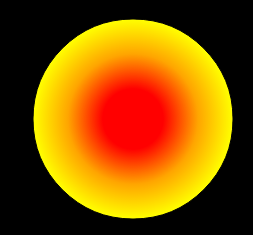
绘制文字:
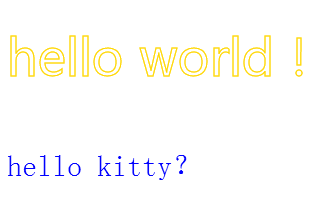
ctx.beginPath();

ctx.strokeStyle="gold";

ctx.fillStyle="bule";

ctx.font="50px 微软雅黑";

ctx.strokeText("hello world!",700,200);

ctx.font="30px 幼圆";

ctx.fillText("hello kitty?",700,300);

ctx.fill();

ctx.closePath();

ctx.stroke();
   <div class="hide">

        <img src="" id="myImg">

   </div>
将你想要绘制的图片先加入body中,然后将父级div隐藏,一个隐藏的div中可以放入一个项目中所有需要绘制的图片甚至是音频文件,就好像一个别人看不见的素材库。
然后:
 var ctx = document.getElementById("mycanvas").getContext("2d");

    var img=document.getElementById("myImg");

    ctx.beginPath();

    ctx.drawImage(img,x,y);

    ctx.closePath();

    ctx.stroke();
得到你想要绘制的图片对象,通过drawImage来绘制。这里drawImage()可以有3个参数,5个参数,9个参数。
3个参数:1.需要绘制的图片对象 2,3.图片坐标;
5个参数:1.需要绘制的图片对象 2,3.图片坐标 4,5.图片宽高;
9个参数:1.需要绘制的图片对象 2,3.绘制图片的横纵向切割点 4.横向切割宽度 5.纵向切割高度 6,7.切割好的图片坐标 8,9.切割好的图片宽高。
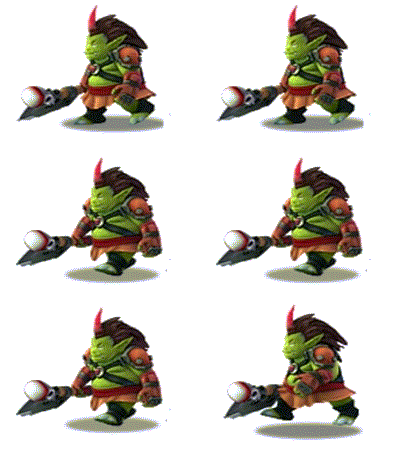
前两个比较好理解,第三种参数模式怎么用呢?这里举个例子:在最开始展示的游戏中,会走路的怪物并不是gif,而是如下的背景透明的PNG格式:
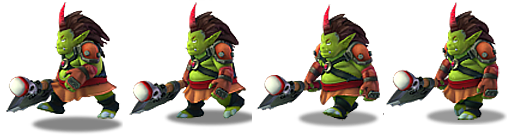

我们通过一定的时间间隔截取图片中不同的区域,连贯起来就成了动画的效果了。说起切割图片,学过Web性能优化的人很容易想起 Spirite,它就是通过把一网页上的所需的图片全部汇集到一张图上,用哪部分就截取哪部分。
扯远了,现在我们试着让这种绿怪物走起来:
 var ctx=document.getElementById("container").getContext("2d");

    var img=document.getElementById("myImg");

    var X=0;

    var countNum=0;

    function picRun(){

        ctx.clearRect(0,0,1200,1000);

        countNum++;

        if(countNum==10){

            X+=129;

            countNum=0;

        }

        if(X>=387){

            X=0;

        }

        ctx.beginPath();

        ctx.drawImage(img,X,0,129,135,100,100,129,135);

        ctx.closePath();

        ctx.stroke();

    }

    window.setInterval(picRun,30);
*** 首先加入图片,获取图片对象。分析下怪物走路那张图片,宽为515px,高为135px,也就是说每个单独的怪物宽为四分之一即129px,高为135px。
将横向切割点设为变量X,由于此图只需横切不需要纵切,纵向切割点设为常量,实际上做法一样。
在drawImage中填入参数,就本例而言只有横向切割点一个变量。通过setInterval来循环执行picRun函数,每30毫秒执行一次。countNum俗称计数器,在做游戏中比较常见,目的是为了控制图片的切换频率。
(由于一个游戏中通常有多个动作频率不同的对象,所以当然不能随便改变setInterval的执行频率。加入了计数器,就能很好的控制各个对象的动作频率了)
本例中图片切换频率为30*10即300毫秒一次,切换时横向切割点右移135px即怪物宽度,当横向切割点大于3个怪物宽度时回0坐标重新切割。
clearRect()是为了清除之前的图层,始终只显示一张图片,否则每次切出的新图会不停叠加。
结果:
本文到此结束,下篇介绍HTML另一核心工具——本地存储,敬请期待。
HTML5新增核心工具——canvas的更多相关文章
- HTML5新增核心工具——本地存储
除了Canvas元素外,HMTL5另外一个新增的非常重要的功能是可以在客户端本地存储数据库的Web Storage.本文就介绍下Web Storage以及SQLLite操作. Web Storage分 ...
- Html5新增元素中Canvas 与内联SVG的比较!
SVG与Canvas的区别与比较如下: svg:使用xml描述2D图形,canvas使用javascript描述2D图形. Canvas 是逐像素进行渲染的,在 canvas 中,一旦图形被绘制完成, ...
- html5新增及删除标签
一.新增标签 有一种划分为,功能性标签[html5新增,如canvas,旧浏览器没有]和语义性标签[如header等只是增强语义,没有新功能].下面按照分几个小类来说. 1.结构标签 新增的结构标签, ...
- HTML5 的绘图支持- canvas
Canvas HTML5新增了一个canvas元素,它是一张空画布,开发者需要通过JavaScript脚本进行绘制. 在canvas上绘图,经过如下3步 (1) 获取canvas元素对应的DOM对象. ...
- HTML5新增Canvas标签及对应属性、API详解(基础一)
知识说明: HTML5新增的canvas标签,通过创建画布,在画布上创建任何想要的形状,下面将canvas的API以及属性做一个整理,并且附上时钟的示例,便于后期复习学习!Fighting! 一.标签 ...
- HTML5新增及移除的元素
HTML经过10多年的发展,其元素经历了废弃与不断重新定义的过程.为了更好的处理现在的互联网应用,HTML5新增了图形绘制.多媒体播放.页面结构.应用程序存储.网络工作等新元素.http://hove ...
- HTML5新增的属性
关于html5新增的属性: HTML5现在已经不是SGML的子集,主要是增加了关于图像,位置,存储,多任务等功能. 绘画CANVAS; 用于播放媒体的video和audio元素: 本地离线存储loca ...
- HTML5界面开发工具jQuery EasyUI更新至v1.3.5
本文转自:evget.com HTML5界面开发工具 jQuery EasyUI 最新发布v1.3.5,新版修复了多个bug,并改进了menu,tabs和slider等多个控件.jQuery Easy ...
- 优秀工具推荐:两款很棒的 HTML5 游戏开发工具
HTML5 众多强大特性让我们不需要多么高深技术就能创建好玩的网页游戏,同时证明了开放的 Web 技术能与任何其他在游戏开发中使用的技术竞争.正如标题所说,这篇文章推荐的几款很棒 HTML5 游戏开发 ...
随机推荐
- etl工具,kettle实现了周期
Kettle这是国外的来源ETL工具,纯java写.能Window.Linux.Unix在执行.绿色无需安装,稳定高效的数据提取. 业务模型: 在关系型数据库中有张非常大的数据存储表,被设计成奇偶库存 ...
- Android组件系列----ContentProvider内容提供商【5】
2.执行query()方法,查询全部记录(眼下一共两条记录).后台输出效果例如以下: 经測试,其它方法也都是能够运行的. 事实证明,新建的另外一个project文件ContentResolverTes ...
- [课程分享]IT软件项目管理(企业项目甘特如是评价、维护管理、文档管理、风险管理、人力资源管理)
[课程分享]IT件项目管理(企业项目甘特图案例评价.维护管理.文档管理.风险管理.人力资源管理) 对这个课程有兴趣的朋友能够加我的QQ2059055336和我联系 课程讲师:丁冬博士 课程分类:Jav ...
- ubuntu-14.04 系统安装mysql-5.6.21
1.安装mysql前准备工作 (1).从官网下载mysql-5.6.21.tar.gz (2).tar -zxvf mysql-5.6.21-tar.gz 会生成mysql-5.6.21的目录 ...
- Sizzle.filter [ 源代码分析 ]
最近的研究已Sizzle选择,对于原理中我们也不得不佩服! Sizzle中间filter办法.主要负责元素表达式过滤块的集合,在内部的方法调用Sizzle.selector.fitler滤波操作的操作 ...
- Repository、IUnitOfWork 和 IDbContext 的实践
Repository.IUnitOfWork 和 IDbContext 的实践 好久没写 DDD 领域驱动设计相关的文章了,嘎嘎!!! 这几天在开发一个新的项目,虽然不是基于领域驱动设计的,但我想把 ...
- 提高duilib的richedit控制的一些特征
转载请注明原始出处.谢谢~~:http://blog.csdn.net/zhuhongshu/article/details/41208207 假设要使用透明异形窗口功能,首先要改进duilib库让他 ...
- mysql位_01检查错误代码的方法
1 看到官方帮助文档 当前最新版本号的错误码见 http://dev.mysql.com/doc/refman/5.7/en/error-handling.html 2 在安装mysql的环境中调用m ...
- Codeforces Round #274 (Div. 2) B. Towers
As you know, all the kids in Berland love playing with cubes. Little Petya has n towers consisting o ...
- CODE - TSQL convert Query to JSON
原文 ODE - TSQL convert Query to JSON TSQL - Query to JSON It is my philosophy that good development s ...