
Jenkins+MSbuild+SVN实现快速搭建.net持续集成环境(构建、编辑、部署到服务器)
Jenkins是一个可扩展的持续集成引擎,Jenkins非常易于安装和配置,简单易用,下面开始搭建.net持续集成环境
Jenkins和SVN安装这里就不介绍了
一、准备工作
1、Jenkins中系统管理--》管理插件--》可选插件中找到MSBuild Plugin, 安装插件 MSBuild Plugin,用来对.net项目的自动编辑用
说明:配置过程中有些功能需要先安装一些插件,都可以去管理插件中查找并安装
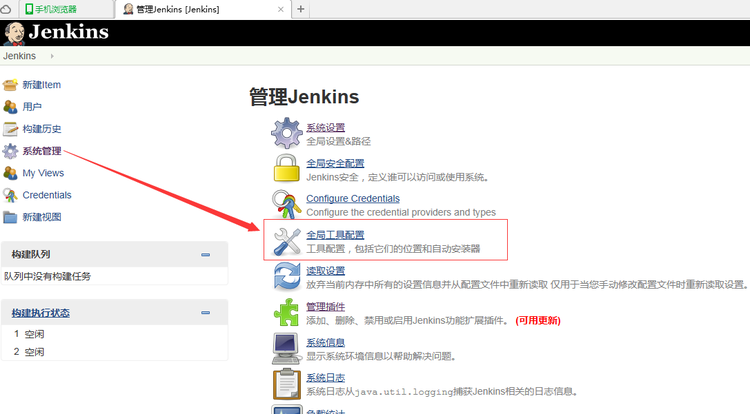
2、配置MSBuild(系统管理--》Global Tool Configuration(全局工具配置)--》MSBuild安装)
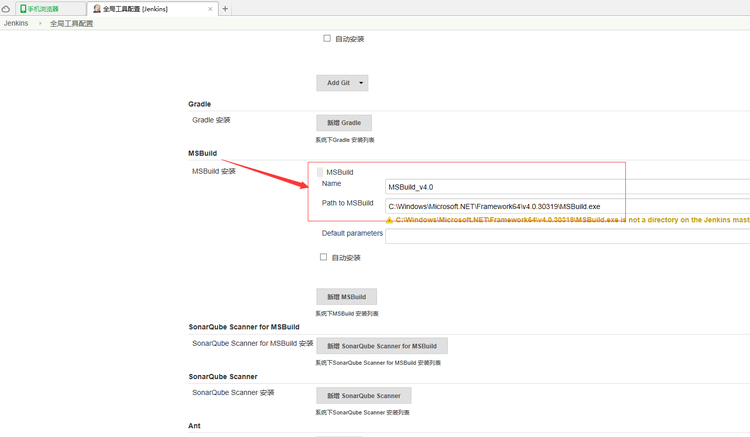
参数填写说明:
MSBuild Name 只是一个名称可以随便填,但建议填有点意义的名称,例如:MSBuild_v4.0
Path to MSBuild 这个是安装MSBuild所在的路径,例如:C:\Windows\Microsoft.NET\Framework64\v4.0.30319\MSBuild.exe
这里的配置在后面构建(tab)操作中会用到
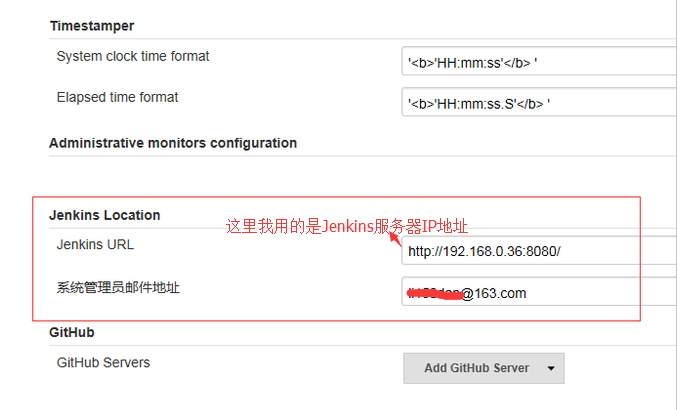
3、Jenkins Location 和 系统管理员邮件地址
系统管理--》系统设置 找到Jenkins Location
4、邮件通知配置(邮件的发送者信息)
邮件通知需要配置两个地方,一处是在 系统管理 -》系统设置 Extended E-mail Notification,
一处是在每个job项目配置中的 构建后操作Editable Email Notification节点配置:
需要先下载安装 Email Extension Plugin 插件
系统管理--》系统设置 找到 Extended E-mail Notification(此插件需要安装,图中的部分信息需要点击 高级 按钮才能显示)
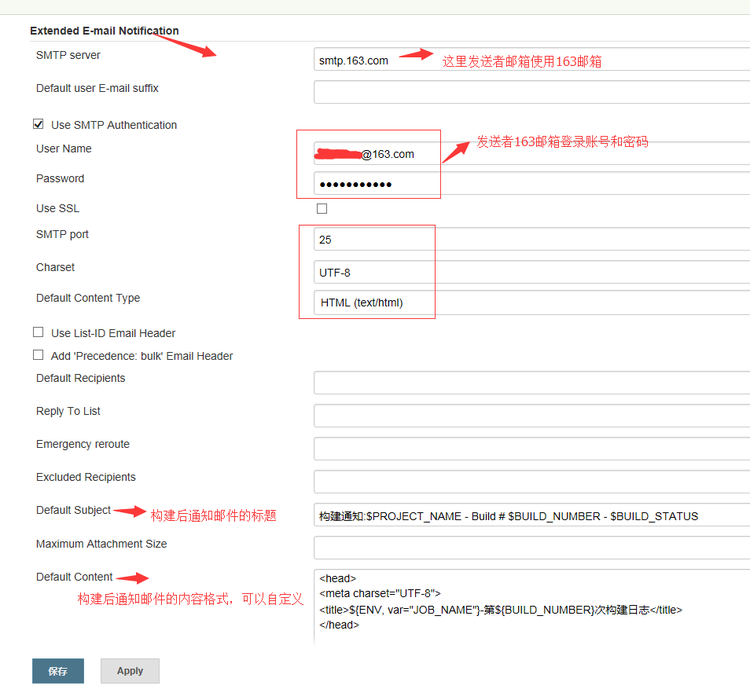
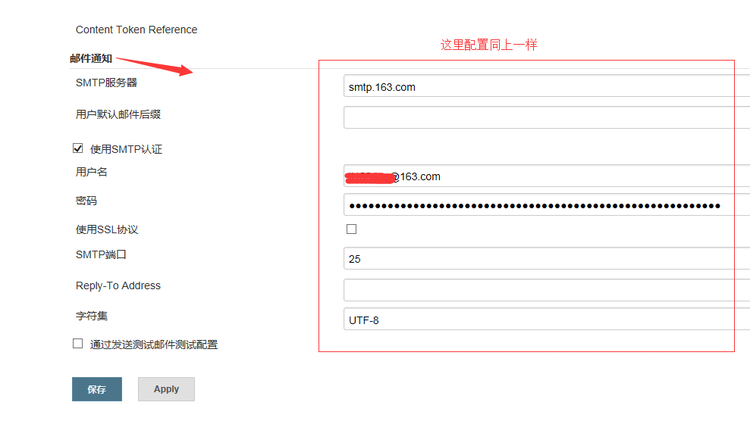
上面的配置是邮件的发送者的163邮件信息,说明:
SMTP server(SMTP服务器) :登录163邮箱进行获取( 设置--》POP3/SMTP/IMAP)
User Name(用户名):登录发送者163邮箱的账号名称
Password(密码):登录发送者163邮箱的账号密码
Default Subject:构建通知:$PROJECT_NAME - Build # $BUILD_NUMBER - $BUILD_STATUS
Default Content:这里我使用下面自定义的内容格式
<!DOCTYPE html>
<html>
<head>
<meta charset="UTF-8">
<title>${ENV, var="JOB_NAME"}-第${BUILD_NUMBER}次构建日志</title>
</head>
<body leftmargin="8" marginwidth="0" topmargin="8" marginheight="4"
offset="0">
<table width="95%" cellpadding="0" cellspacing="0"
style="font-size: 13pt; font-family: Tahoma, Arial, Helvetica, sans-serif">
<tr>
<td><br />
<b><font color="#0B610B">构建信息</font></b>
<hr size="2" width="100%" align="center" /></td>
</tr>
<tr>
<td>
<ul>
<li>项目名称: ${PROJECT_NAME}</li>
<li>构建编号: 第${BUILD_NUMBER}次构建</li>
<li>SVN版本: ${SVN_REVISION}</li>
<li>构建日志: <a href="${BUILD_URL}console">${BUILD_URL}console</a></li>
<li>构建 Url: <a href="${BUILD_URL}">${BUILD_URL}</a></li>
<li>工作目录: <a href="${PROJECT_URL}ws">${PROJECT_URL}ws</a></li>
<li>项目 Url: <a href="${PROJECT_URL}">${PROJECT_URL}</a></li>
<li>构建原因: ${CAUSE}</li>
</ul>
</td>
</tr>
<tr>
<td><b><font color="#0B610B">变更集</font></b>
<hr size="2" width="100%" align="center" /></td>
</tr>
<tr>
<td>${JELLY_SCRIPT,template="html"}</td>
</tr>
</table>
</body>
</html>
登录163邮箱--》设置--》POP3/SMTP/IMAP
开启 服务POP3/SMTP/IMAP 设置客户端授权码
5、每个job项目 构建后操作 里面邮件通知的配置(配置邮件接收者的信息),进入配置:
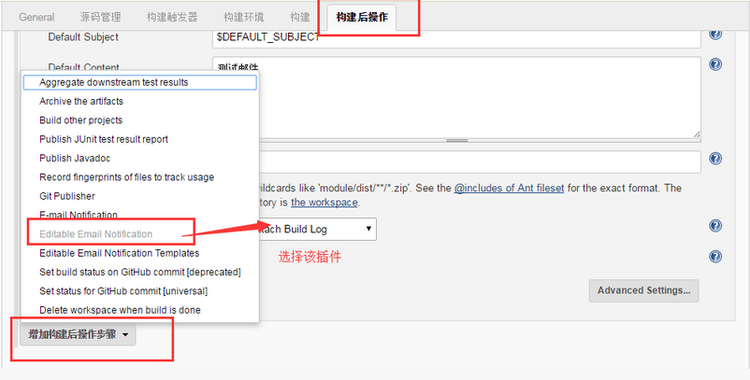
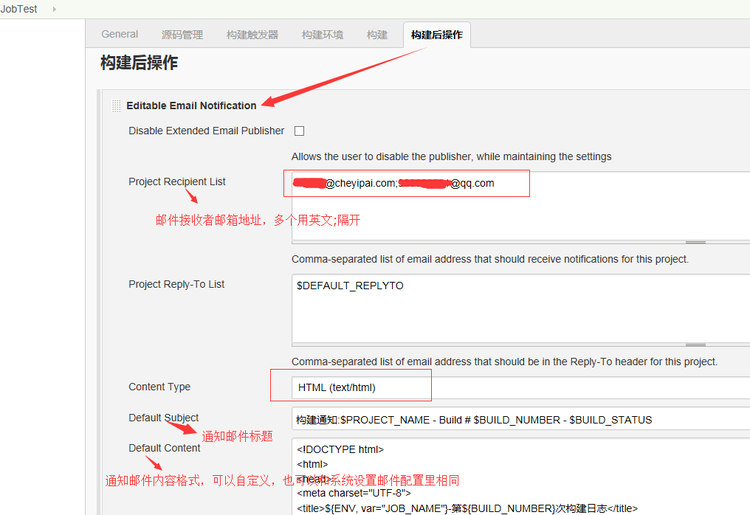
点击右下角的 Advanced Settings 进入高级设置:
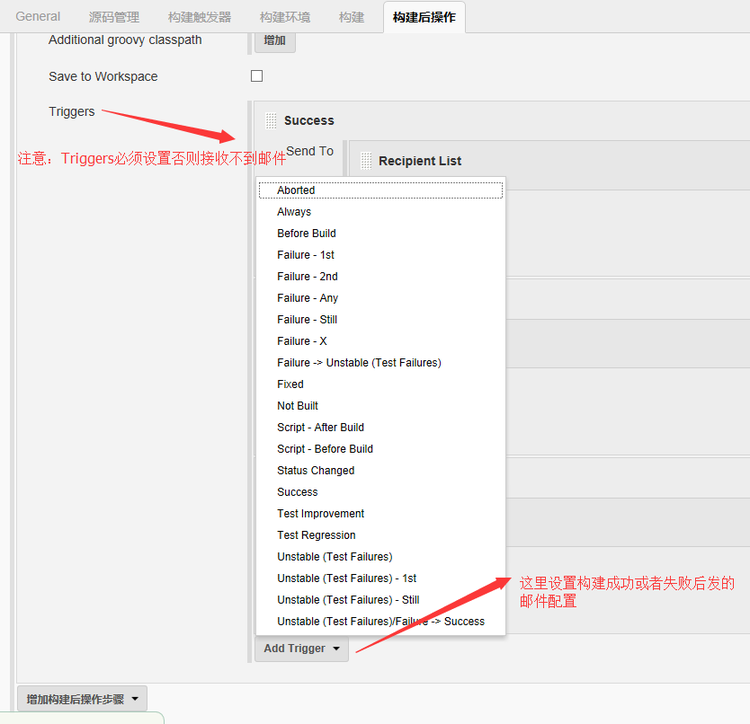
注意需要添加Triggers,没有添加Triggers就不会发送通知邮件出来,这是一个触发条件。
主要添加的Triggers有三类:Failure-Any,Success,Unstable (Test Failures),分别对应构建失败,构建成功,构建不稳定时触发发送邮件通知。
send to就是指发送给什么人,默认发送给Developers,也就是对这次构建有过修改动作的人,我一般会选择Recipient List,就是默认列表中添加的成员邮箱都会被发送通知邮件。

说明:
Recipient List :接收邮件的邮箱(如果有多个用英文逗号隔开)
Content :发送邮件的模板
二、现在开始进行搭建job
点击 新建
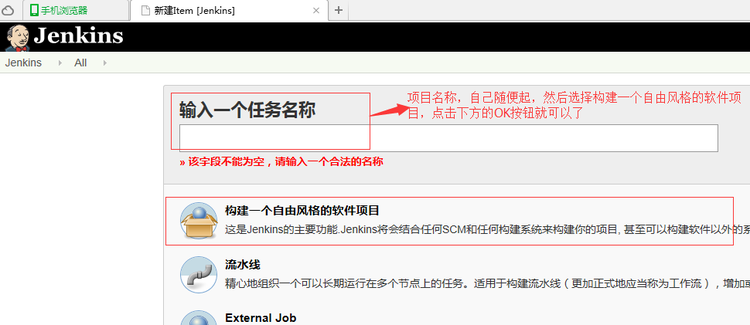
点击 OK 按钮后 进入一下页面,
这里我选择 参数化构建过程,添加参数(一个布尔值参数),名称自定义为:isAosDeploy,描述也自定义
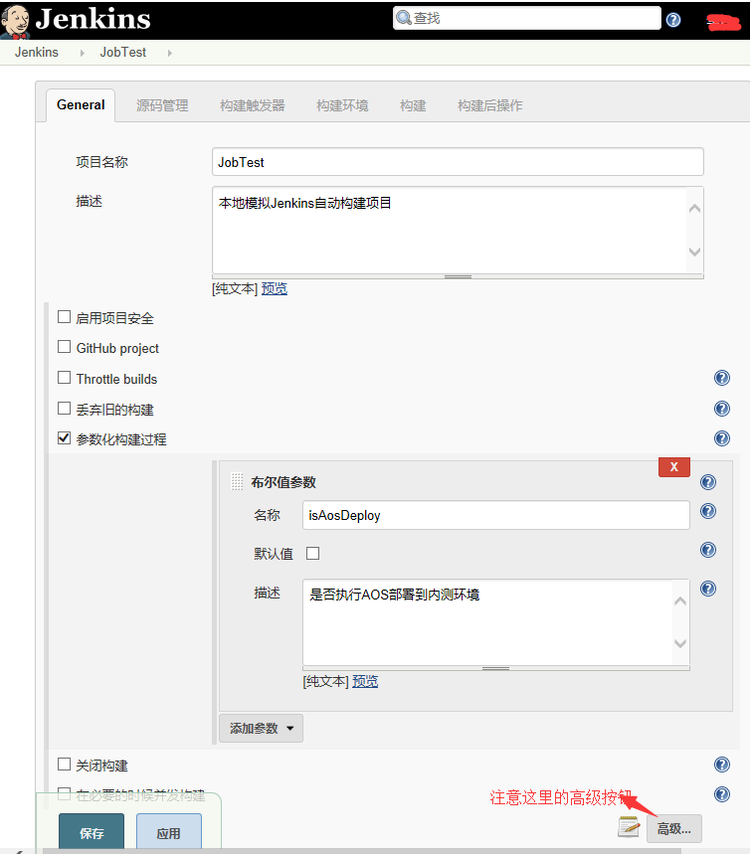
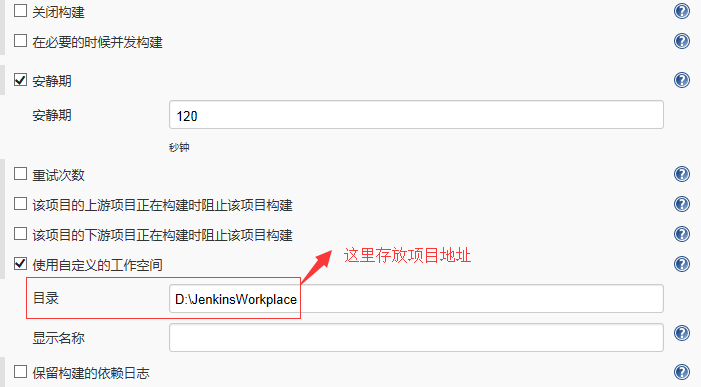
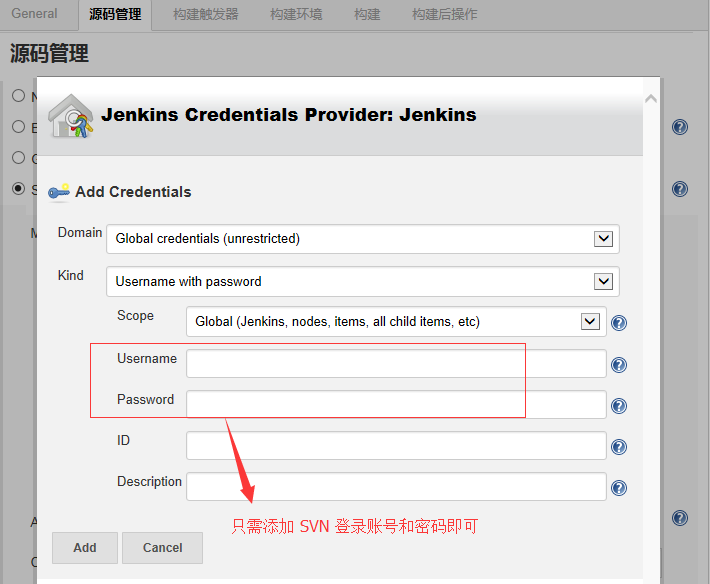
点击 源代码管理(tab)--》选中Subversion,这里我使用SVN作为版本控制工具
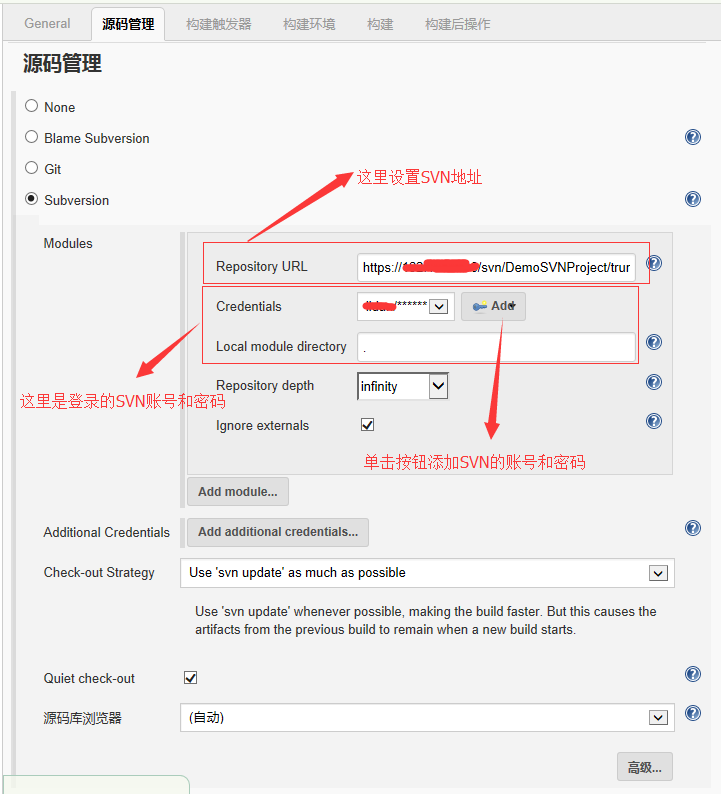
添加登录SVN账号和密码
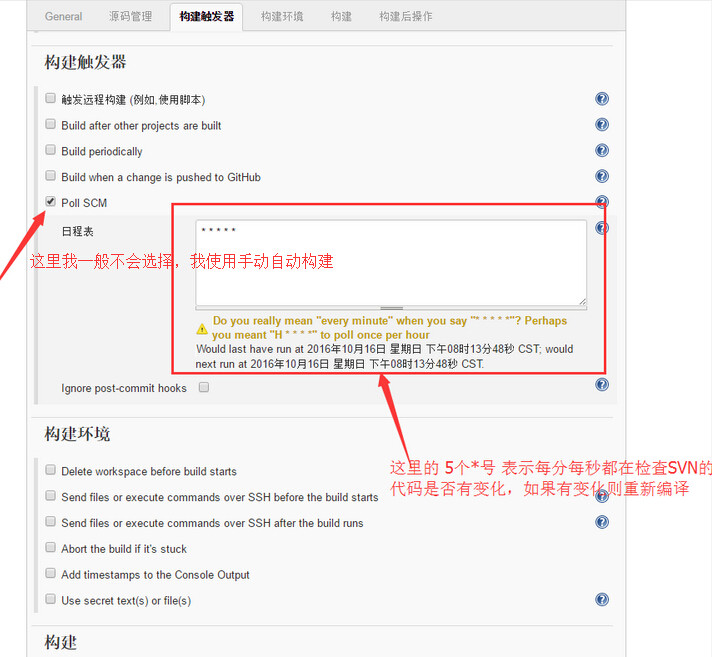
构建触发器(tab)此项是设置间隔多长时间去检查一次SVN的代码有没有变化,如果有变化则重新编译
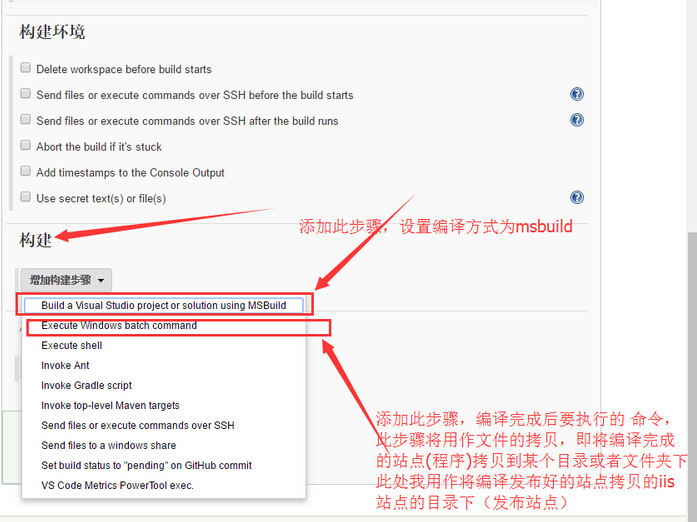
说明:这里演示的例子安装的Jenkins和最终发布的IIS站点的服务器是同一台机器,因此是自动编译后在同机器上拷贝文件操作,相对简单些。如果是不同机器上或者网站是分布式部署到N个服务器上,那么就需要用FTP方式上传拷贝文件,那就需要安装插件 FTP publisher plugin 或者 Publish Over FTP,这两种插件使用方式不同,这种方式后续再介绍
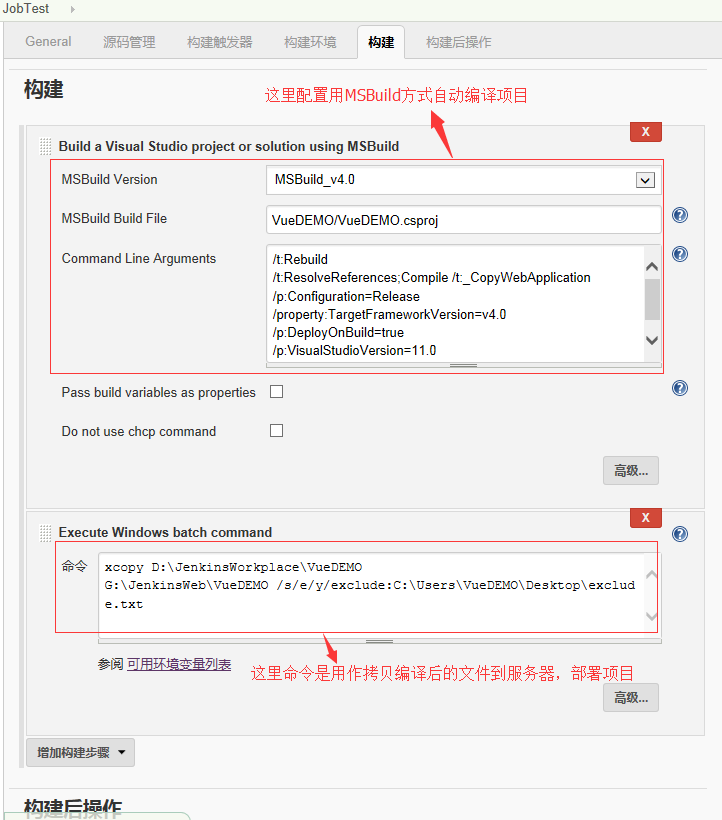
说明:
MSBuilder Version 为之前配置的 "MSBuild_V4.0"
MSBuild Build File 是 JenkinsWorkplace 工作空间下的项目文件或者工程文件的名称
/t:Rebuild 表示每次都重建,不使用增量编译
/t:ResolveReferences;Compile /t:_CopyWebApplication
/p:Configuration=Release 表示编译Release版本
/property:TargetFrameworkVersion=v4.0 表示编译的目标是.NET 4.0
/p:WebProjectOutputDir=D:\JenkinsWorkplace\VueDEMO 表示网站发布文件的输出路径(本例没使用)
/p:OutputPath=D:\JenkinsWorkplace\VueDEMO\bin 表示网站发布dll的输出路径 (本例没使用)
/p:DeployOnBuild=true 表示启用编译并发布
/p:VisualStudioVersion=11.0 表示是VS2012
站点的文件拷贝命令
xcopy D:\JenkinsWorkplace\VueDEMO G:\JenkinsWeb\VueDEMO /s/e/y/exclude:C:\Users\VueDEMO\Desktop\exclude.txt
G:\JenkinsWeb\VueDEMO 拷贝文件到此目录下
/s 复制目录和子目录,除了空的。
/e 复制目录和子目录,包括空的。
/y 禁止提示以确认改写一个现存目标文件(如果文件存在则覆盖)。
exclude:C:\Users\VueDEMO\Desktop\exclude.txt
/exclude 指定含有字符串的文件列表。如果有任何字符串与要被复制的文件的绝对路径相符,那个文件将不会得到复制。例如,指定如 \obj\ 或 .obj 的将会排除目录 obj 下面的所有文件或带有.obj 扩展名的文件。
exclude.txt文档是排除文件或者目录,如果有排除多种类型的文件或者目录,则用户换行分割,如本实例中
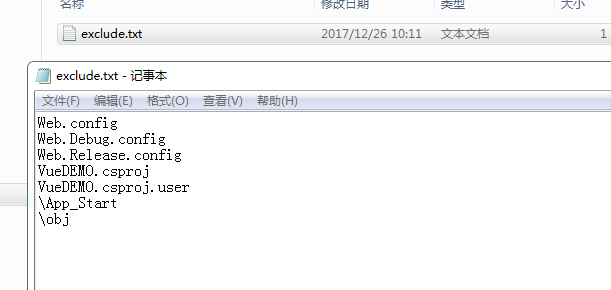
排除 .pdb后缀的文件,和 web.config 文件,obj 文件夹,等等
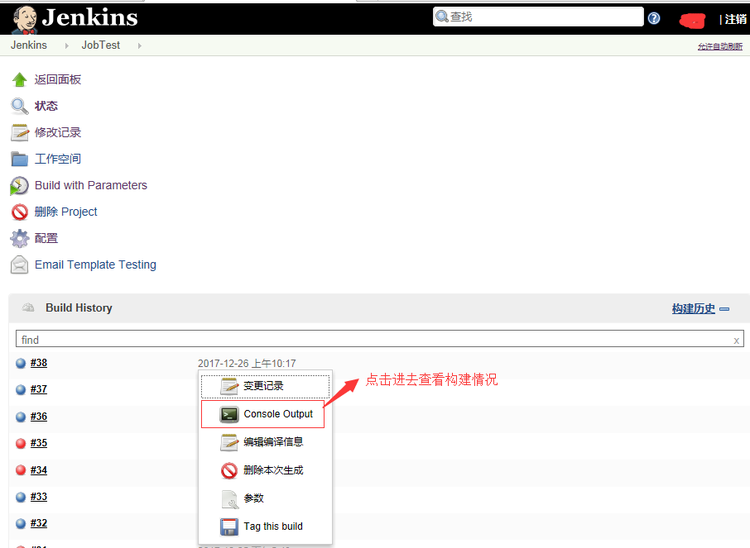
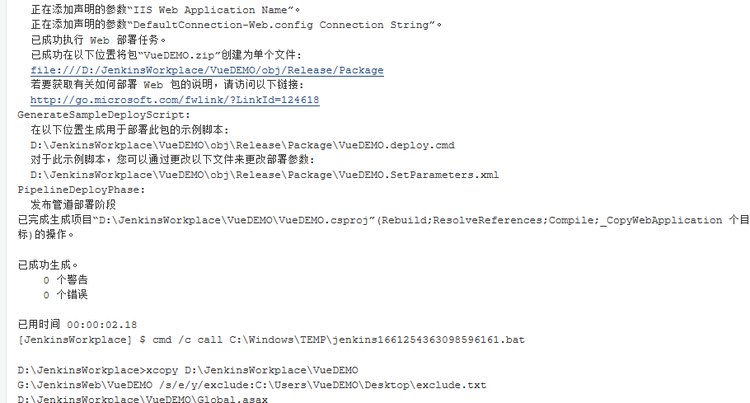
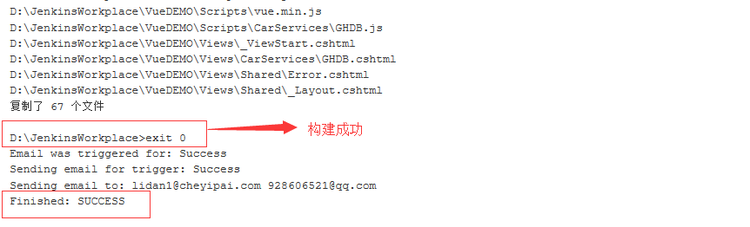
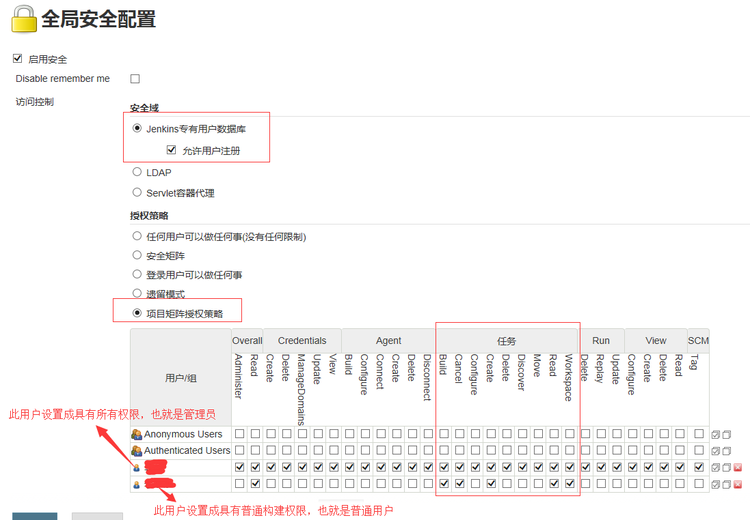
四、手动安装的插件如下
五、Jenkins FTP 上传文件(自动部署到网站服务器IIS)
下面分两种方式介绍:
第一种:使用 FTP publisher plugin 插件
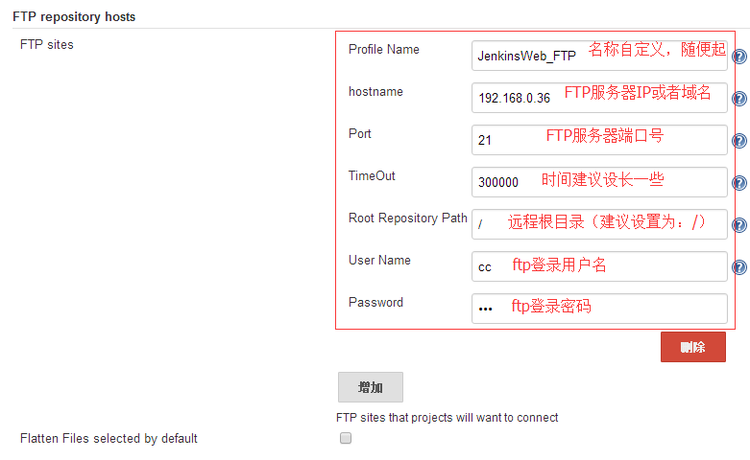
第一步:系统管理--》系统设置 找到 FTP repository hosts,新增一个,编辑好,保存
Timeout(ms): 超时时间(毫秒)
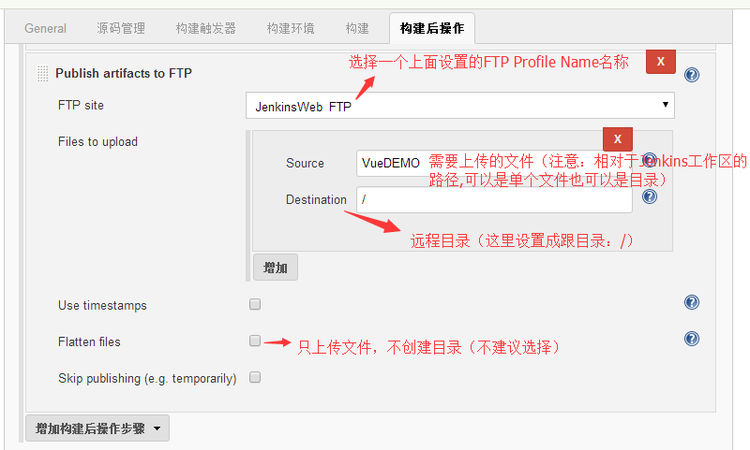
第二步:打开Job项目配置
增加构建后操作步骤,选择 Publish artifacts to FTP
第二种:使用 Publish Over FTP Plugin 插件
第一步:系统管理--》系统设置 找到 Publish over FTP,新增一个,编辑好,保存
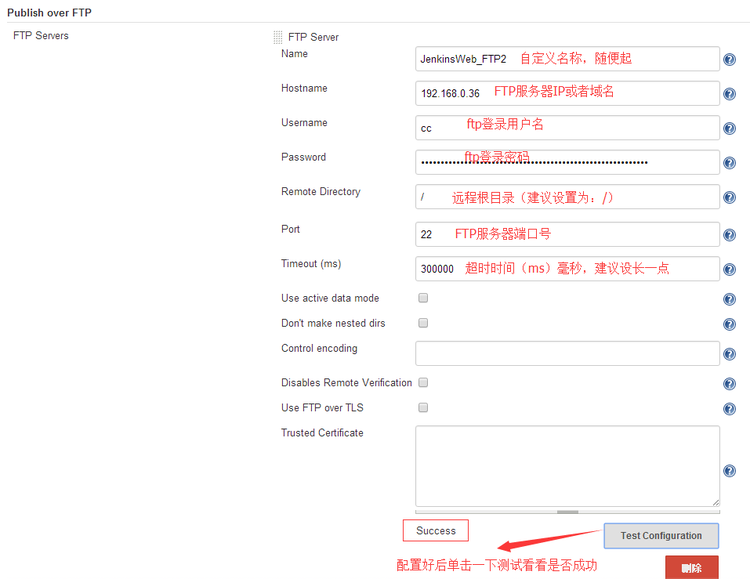
Timeout(ms): 超时时间(毫秒)
Use active data mode: (未选中)默认选项使用PASV(被动模式),选中使用PORT (主动模式)
Don't make nested dirs:不创建下级目录(具体的自己看帮助)
第二步:打开Job项目配置
在项目配置中,可以从下面两个地方找到此插件的配置。
构建步骤:Send Files over FTP
构建后操作:Send build artifacts over FTP
增加构建步骤,选择 Send files over FTP
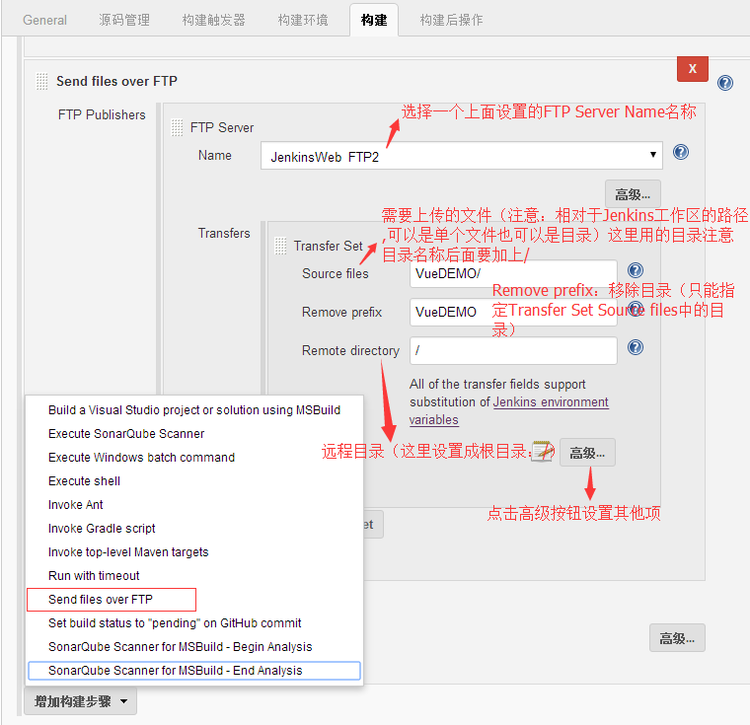

Exclude files:排除的文件(在你传输目录的时候很有用,使用通配符,例如:**/*.log, **/*.tmp, VueDEMO/obj/**)
Pattern separator:分隔符(配置Exclude files和Source files的分隔符。如果你这儿更改了,上面的内容也需要更改)
No default excludes:禁止默认的排除规则(具体的自己看帮助)
Make empty dirs:此选项会更改插件的默认行为。默认行为是匹配该文件是否存在,如果存在则创建目录存放。选中此选项会直接创建一个目录存放文件,即使是空目录。(个人理解)
Flatten files:只在ftp上建立文件,不创建目录(除了远程目录)
Remote directory is a date format:远程目录建立带日期的文件夹(需要在Remote directory中配置日期格式),具体格式参考下表:
|
Remote directory |
Directories created |
|
'qa-approved/'yyyyMMddHHmmss |
qa-approved/20101107154555 |
|
'builds/'yyyy/MM/dd/'build-${BUILD_NUMBER}' |
builds/2010/11/07/build-456 (if the build was number 456) |
|
yyyy_MM/'build'-EEE-d-HHmmss |
2010_11/build-Sun-7-154555 |
|
yyyy-MM-dd_HH-mm-ss |
2010-11-07_15-45-55 |
Clean remote:上传前会删除远程目录中的所有的文件(血的教训啊,测试的时候用的是运营小组的ftp,然后一不小心就把他们的数据删除了,害的我去做数据恢复。)
ASCII mode:文件传输的方式,一般默认不选。
增加构建后操作步骤,选择 Send build artifacts over FTP
配置方式同上

Jenkins+MSbuild+SVN实现快速搭建.net持续集成环境(构建、编辑、部署到服务器)的更多相关文章
- 使用Jenkins+Calabash+Cocoapods搭建iOS持续集成环境
使用jenkins+calabash+cocoapods搭建ios持续集成环境 持续集成 持续集成到底是什么呢?依据敏捷大师Martin Fowler的定义: 持续集成是一种软件开发实践. 在持续集成 ...
- 使用VSTS/TFS搭建iOS持续集成环境
TFS 自2015版开始支持跨平台的持续集成环境,通过提供开源的build agent为 Windows / linux / macOS 提供了统一的持续集成环境管理能力.这篇文章给大家介绍一下如何使 ...
- Jenkins+GitHub+Xcode+fir搭了一个持续集成环境
enkins+GitHub+Xcode+fir搭了一个持续集成环境 字数826 阅读5699 评论44 喜欢49 原文链接 Coding Duck 今天用Jenkins+GitHub+Xcode+fi ...
- 持续集成环境--Tomcat热部署导致线程泄漏
一.问题由来 我们组用jenkins部署了持续集成环境,(jenkins部署war包到远程服务器的tomcat). 每次提交了代码,jenkins上一键构建,就可以自动拉取最新代码,打war包,热部署 ...
- [Docker][ansible-playbook]3 持续集成环境之分布式部署
预计阅读时间: 30分钟 本期解决痛点如下:1. 代码版本的多样性,编译环境的多样性如何解决?答案是使用docker,将不同的编译环境images统统打包到私有仓库上,根据需求进行下载,从宿主机上挂载 ...
- JavaWeb+SVN+Maven+Tomcat +jenkins搭建持续集成环境和自动部署
https://blog.csdn.net/wh52788/article/details/80900477 https://blog.csdn.net/liyong1028826685/articl ...
- Jenkins实现SVN+Maven+Java项目的持续集成
Jenkins 2.46.1 Centos 7.3 JDK 7 安装jdk/maven/svn 在Jenkins所在的Linux机器安装jdk和maven,步骤就不说了,下面是环境变量: export ...
- jenkins下搭建c++持续集成环境
运行环境为centos 5.8 1.下载tomcat,并解压 2.下载jenkins,把jenkins.war放到tomcat的webapp目录下 3.在tomcat的bin目录下执行./star ...
- [ansible-playbook]4 持续集成环境之分布式部署利器 ansible playbook学习
3 ansible-play讲的中太少了,今天稍微深入学习一点 预计阅读时间:15分钟 一: 安装部署 参考 http://getansible.com/begin/an_zhuang_ansile ...
随机推荐
- SQL动态标签
MyBatis的动态SQL详解MyBatis 的强大特性之一便是它的动态 SQL.如果你有使用 JDBC 或其他类似框架的经验,你就能体会到根据不同条件拼接 SQL 语句有多么痛苦.拼接的时候要确保不 ...
- Nginx设置禁止通过IP访问服务器并且只能通过指定域名访问
为了避免别人把未备案的域名解析到自己的服务器IP而导致服务器被断网,需要在nginx上设置禁止通过IP访问服务器,只能通过域名访问. 最关键的一点是,在server的设置里面添加这么一行: liste ...
- hash 算法
Hash,一般翻译做“散列”,也有直接音译为“哈希”的,就是把任意长度的输入(又叫做预映射, pre-image),通过散列算法,变换成固定长度的输出,该输出就是散列值.这种转换是一种压缩映射,也就是 ...
- public abstract啥时候可以省略?
父类是抽象类,其中有抽象方法,那么子类继承父类,并把父类中的所有方法都实现覆盖了,子类才有创建对象实例的能力,否则子类也必须是抽象类.抽象类中可以有构造方法,是子类在构造子类对象时需要调用父类(抽象类 ...
- /etc/sysconfig/network-scripts/ifcfg-ensxx
TYPE=Ethernet PROXY_METHOD=none BROWSER_ONLY=no BOOTPROTO=static # 获取ip的方式,static表示静态设置的ip,还有dhcp,系统 ...
- tarjan模板完整版
https://www.luogu.org/problem/P2863 #include<cstdio> #include<vector> using namespace st ...
- Java面向对象6 (AA - AE)
整理音乐(SDUT 2053) import java.util.*; public class Main { public static void main(String[] args) { Sca ...
- 6.Python3字符串和格式化
一.字符串 1.字符串表示方法 2.字符串的序号 3.字符串的使用 4.字符串切片 5.字符串的特殊字符 6.字符串操作符 案例:输入对应的数字显示对应的星期 '''weekStr = "星 ...
- Python里面match()和search()的区别?
答:re模块中match(pattern,string[,flags]),检查string的开头是否与pattern匹配. re模块中research(pattern,string[,flags]), ...
- 链家网爬虫同步VS异步执行时间对比
异步执行时间 import time import asyncio import aiohttp from lxml import etree start_time = time.time() asy ...