
Jenkins+MSbuild+SVN实现快速搭建.net持续集成环境(构建、编辑、部署到服务器)
Jenkins是一个可扩展的持续集成引擎,Jenkins非常易于安装和配置,简单易用,下面开始搭建.net持续集成环境
Jenkins和SVN安装这里就不介绍了
一、准备工作
1、Jenkins中系统管理--》管理插件--》可选插件中找到MSBuild Plugin, 安装插件 MSBuild Plugin,用来对.net项目的自动编辑用
说明:配置过程中有些功能需要先安装一些插件,都可以去管理插件中查找并安装
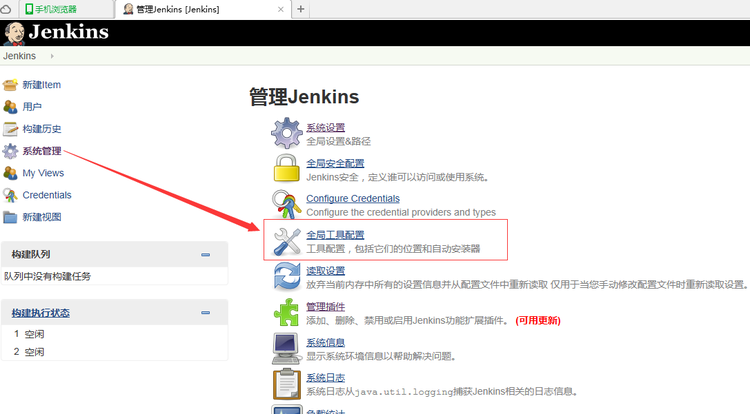
2、配置MSBuild(系统管理--》Global Tool Configuration(全局工具配置)--》MSBuild安装)
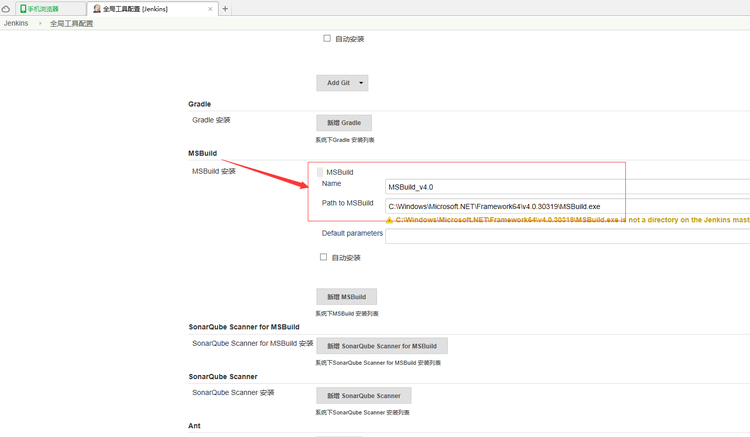
参数填写说明:
MSBuild Name 只是一个名称可以随便填,但建议填有点意义的名称,例如:MSBuild_v4.0
Path to MSBuild 这个是安装MSBuild所在的路径,例如:C:\Windows\Microsoft.NET\Framework64\v4.0.30319\MSBuild.exe
这里的配置在后面构建(tab)操作中会用到
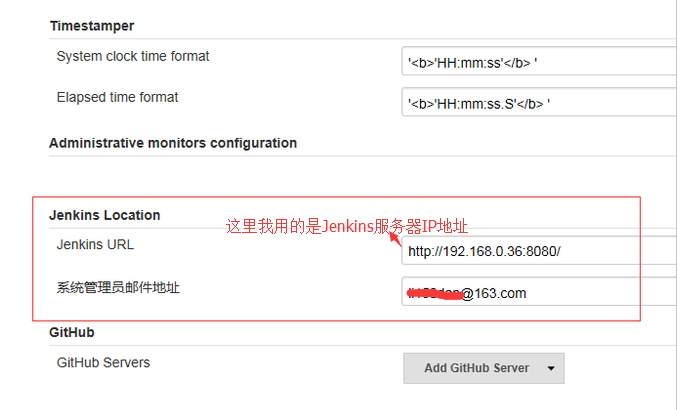
3、Jenkins Location 和 系统管理员邮件地址
系统管理--》系统设置 找到Jenkins Location
4、邮件通知配置(邮件的发送者信息)
邮件通知需要配置两个地方,一处是在 系统管理 -》系统设置 Extended E-mail Notification,
一处是在每个job项目配置中的 构建后操作Editable Email Notification节点配置:
需要先下载安装 Email Extension Plugin 插件
系统管理--》系统设置 找到 Extended E-mail Notification(此插件需要安装,图中的部分信息需要点击 高级 按钮才能显示)
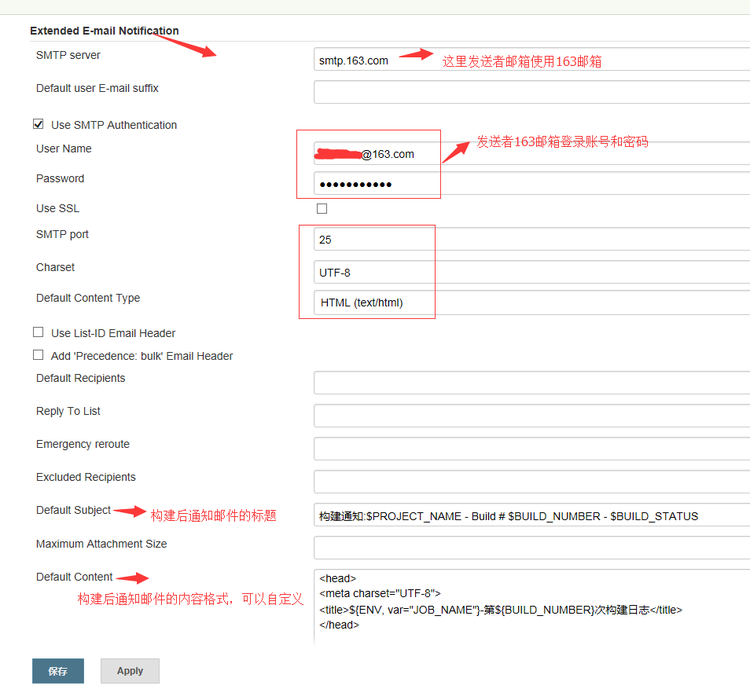
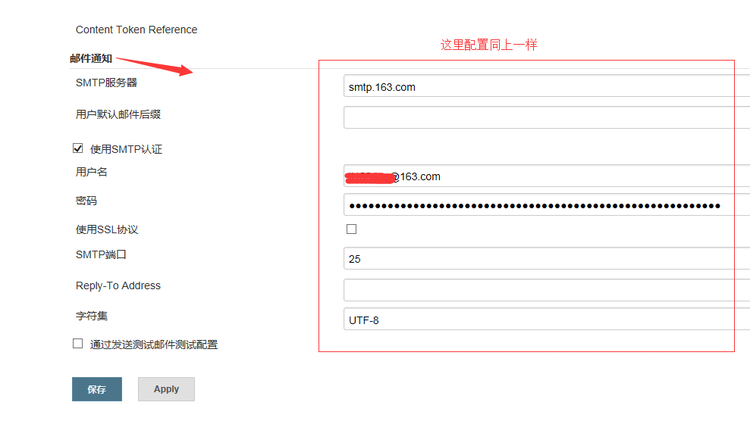
上面的配置是邮件的发送者的163邮件信息,说明:
SMTP server(SMTP服务器) :登录163邮箱进行获取( 设置--》POP3/SMTP/IMAP)
User Name(用户名):登录发送者163邮箱的账号名称
Password(密码):登录发送者163邮箱的账号密码
Default Subject:构建通知:$PROJECT_NAME - Build # $BUILD_NUMBER - $BUILD_STATUS
Default Content:这里我使用下面自定义的内容格式
<!DOCTYPE html>
<html>
<head>
<meta charset="UTF-8">
<title>${ENV, var="JOB_NAME"}-第${BUILD_NUMBER}次构建日志</title>
</head>
<body leftmargin="8" marginwidth="0" topmargin="8" marginheight="4"
offset="0">
<table width="95%" cellpadding="0" cellspacing="0"
style="font-size: 13pt; font-family: Tahoma, Arial, Helvetica, sans-serif">
<tr>
<td><br />
<b><font color="#0B610B">构建信息</font></b>
<hr size="2" width="100%" align="center" /></td>
</tr>
<tr>
<td>
<ul>
<li>项目名称: ${PROJECT_NAME}</li>
<li>构建编号: 第${BUILD_NUMBER}次构建</li>
<li>SVN版本: ${SVN_REVISION}</li>
<li>构建日志: <a href="${BUILD_URL}console">${BUILD_URL}console</a></li>
<li>构建 Url: <a href="${BUILD_URL}">${BUILD_URL}</a></li>
<li>工作目录: <a href="${PROJECT_URL}ws">${PROJECT_URL}ws</a></li>
<li>项目 Url: <a href="${PROJECT_URL}">${PROJECT_URL}</a></li>
<li>构建原因: ${CAUSE}</li>
</ul>
</td>
</tr>
<tr>
<td><b><font color="#0B610B">变更集</font></b>
<hr size="2" width="100%" align="center" /></td>
</tr>
<tr>
<td>${JELLY_SCRIPT,template="html"}</td>
</tr>
</table>
</body>
</html>
登录163邮箱--》设置--》POP3/SMTP/IMAP
开启 服务POP3/SMTP/IMAP 设置客户端授权码
5、每个job项目 构建后操作 里面邮件通知的配置(配置邮件接收者的信息),进入配置:
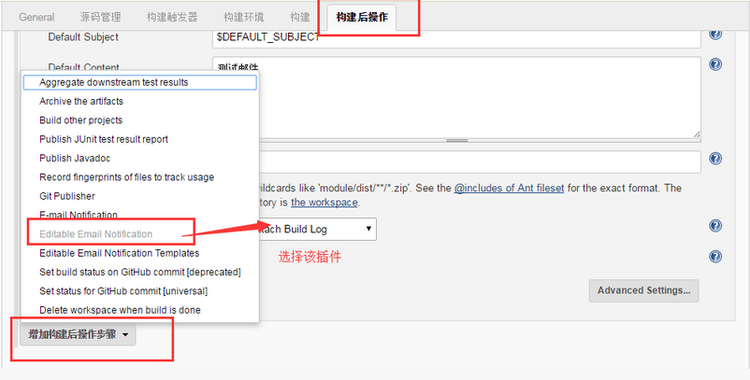
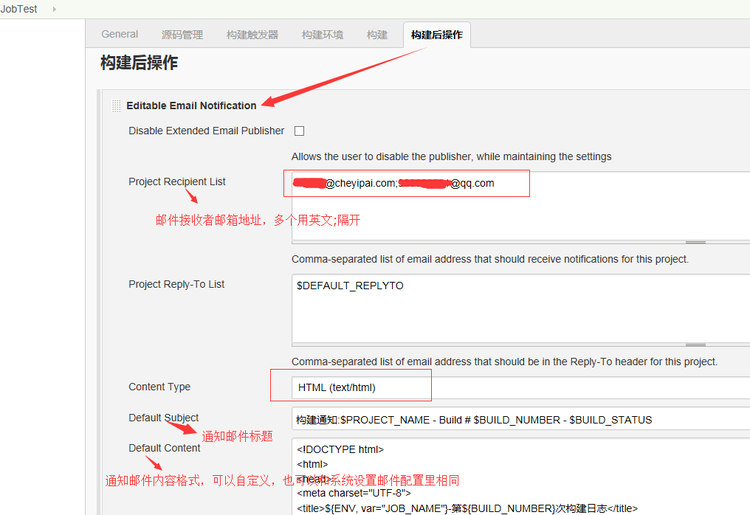
点击右下角的 Advanced Settings 进入高级设置:
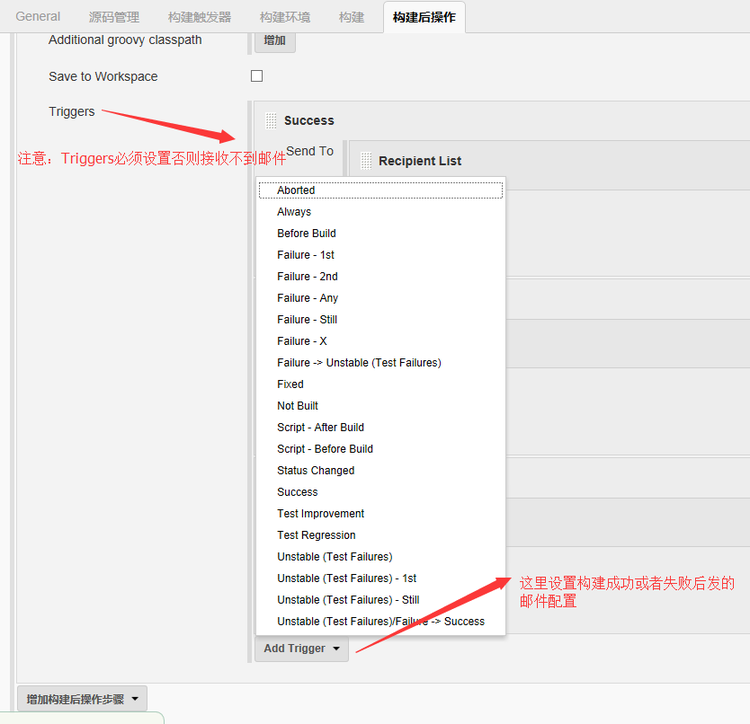
注意需要添加Triggers,没有添加Triggers就不会发送通知邮件出来,这是一个触发条件。
主要添加的Triggers有三类:Failure-Any,Success,Unstable (Test Failures),分别对应构建失败,构建成功,构建不稳定时触发发送邮件通知。
send to就是指发送给什么人,默认发送给Developers,也就是对这次构建有过修改动作的人,我一般会选择Recipient List,就是默认列表中添加的成员邮箱都会被发送通知邮件。

说明:
Recipient List :接收邮件的邮箱(如果有多个用英文逗号隔开)
Content :发送邮件的模板
二、现在开始进行搭建job
点击 新建
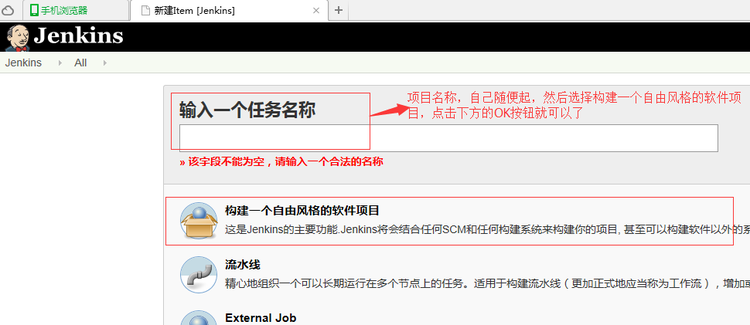
点击 OK 按钮后 进入一下页面,
这里我选择 参数化构建过程,添加参数(一个布尔值参数),名称自定义为:isAosDeploy,描述也自定义
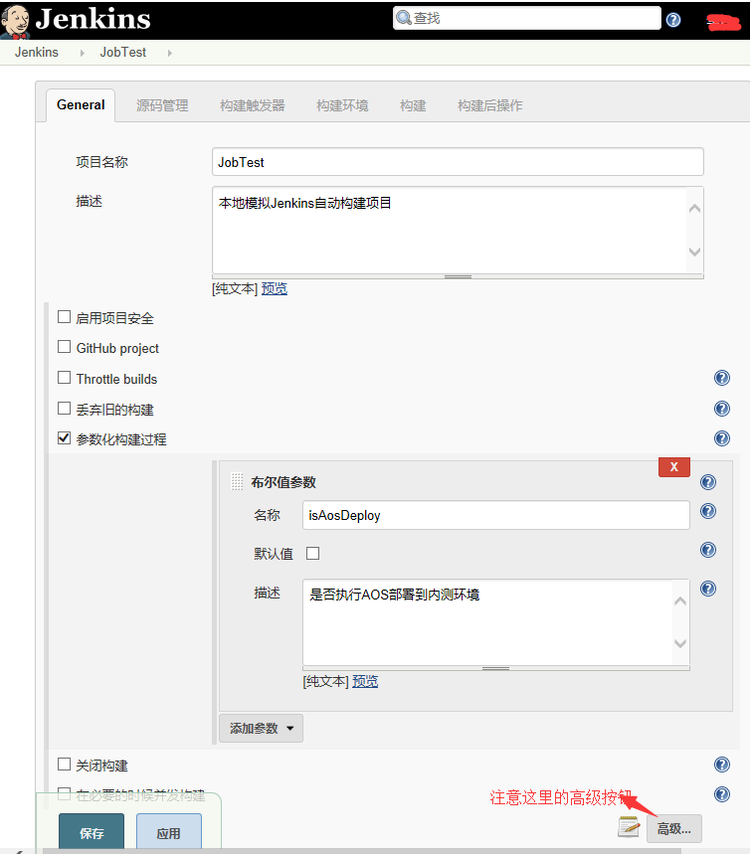
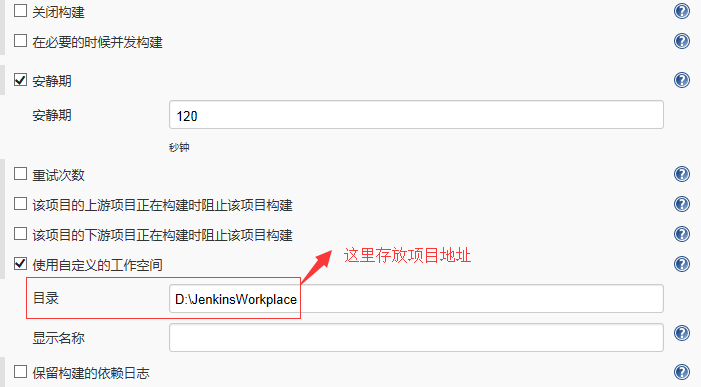
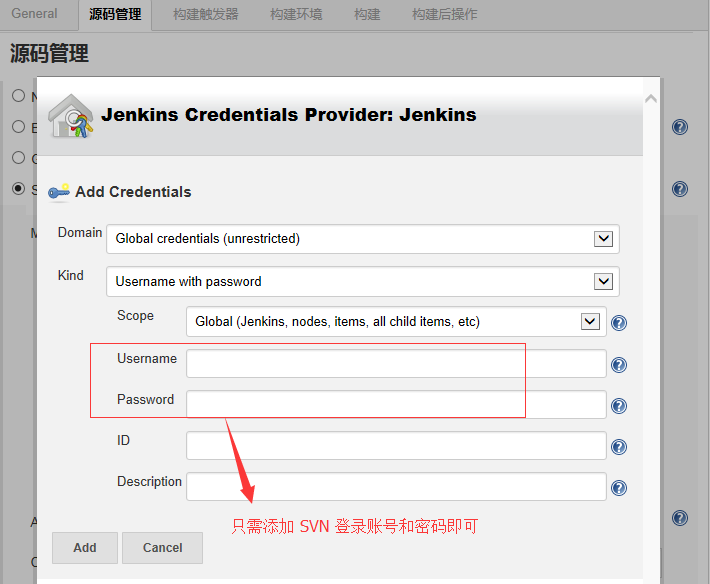
点击 源代码管理(tab)--》选中Subversion,这里我使用SVN作为版本控制工具
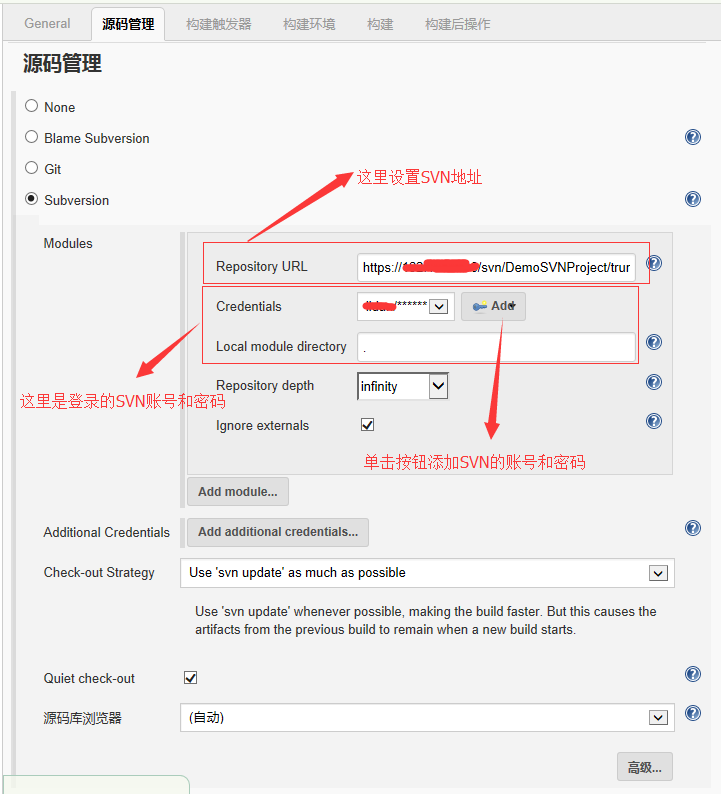
添加登录SVN账号和密码
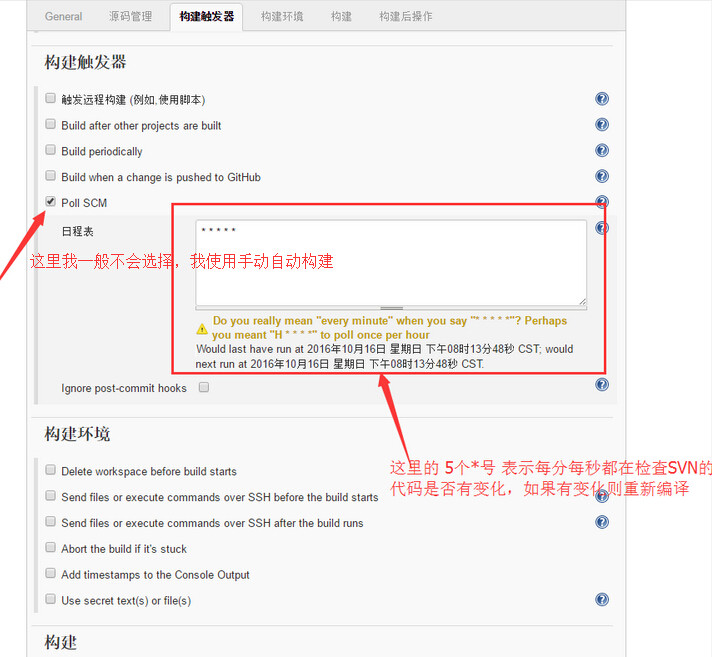
构建触发器(tab)此项是设置间隔多长时间去检查一次SVN的代码有没有变化,如果有变化则重新编译
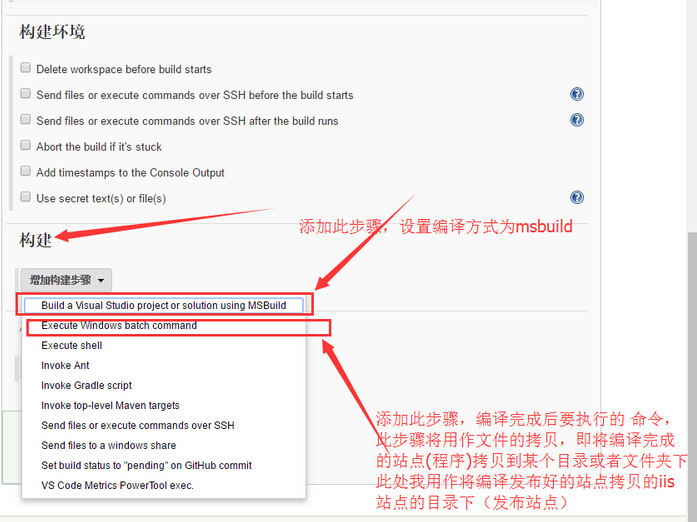
说明:这里演示的例子安装的Jenkins和最终发布的IIS站点的服务器是同一台机器,因此是自动编译后在同机器上拷贝文件操作,相对简单些。如果是不同机器上或者网站是分布式部署到N个服务器上,那么就需要用FTP方式上传拷贝文件,那就需要安装插件 FTP publisher plugin 或者 Publish Over FTP,这两种插件使用方式不同,这种方式后续再介绍
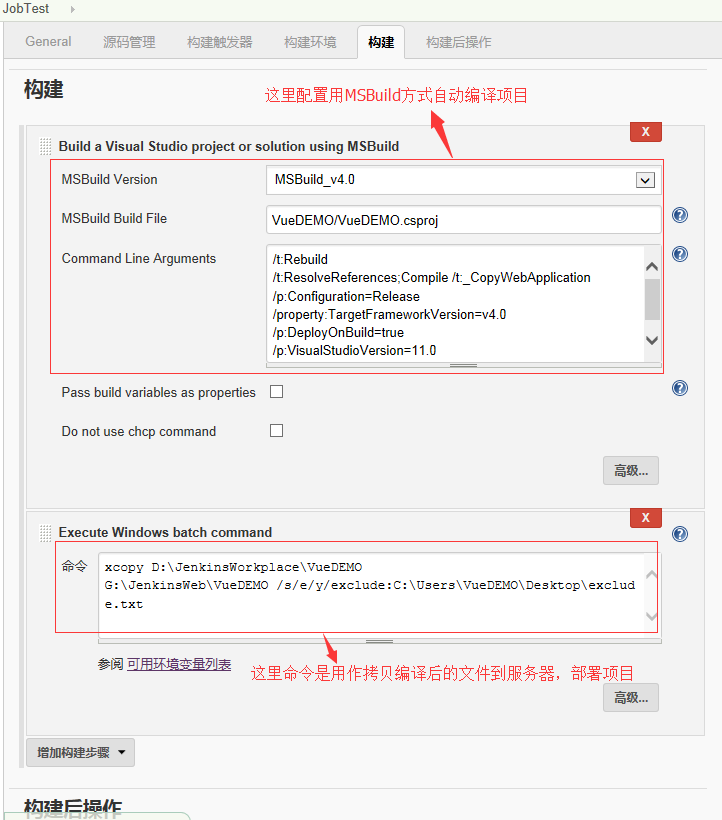
说明:
MSBuilder Version 为之前配置的 "MSBuild_V4.0"
MSBuild Build File 是 JenkinsWorkplace 工作空间下的项目文件或者工程文件的名称
/t:Rebuild 表示每次都重建,不使用增量编译
/t:ResolveReferences;Compile /t:_CopyWebApplication
/p:Configuration=Release 表示编译Release版本
/property:TargetFrameworkVersion=v4.0 表示编译的目标是.NET 4.0
/p:WebProjectOutputDir=D:\JenkinsWorkplace\VueDEMO 表示网站发布文件的输出路径(本例没使用)
/p:OutputPath=D:\JenkinsWorkplace\VueDEMO\bin 表示网站发布dll的输出路径 (本例没使用)
/p:DeployOnBuild=true 表示启用编译并发布
/p:VisualStudioVersion=11.0 表示是VS2012
站点的文件拷贝命令
xcopy D:\JenkinsWorkplace\VueDEMO G:\JenkinsWeb\VueDEMO /s/e/y/exclude:C:\Users\VueDEMO\Desktop\exclude.txt
G:\JenkinsWeb\VueDEMO 拷贝文件到此目录下
/s 复制目录和子目录,除了空的。
/e 复制目录和子目录,包括空的。
/y 禁止提示以确认改写一个现存目标文件(如果文件存在则覆盖)。
exclude:C:\Users\VueDEMO\Desktop\exclude.txt
/exclude 指定含有字符串的文件列表。如果有任何字符串与要被复制的文件的绝对路径相符,那个文件将不会得到复制。例如,指定如 \obj\ 或 .obj 的将会排除目录 obj 下面的所有文件或带有.obj 扩展名的文件。
exclude.txt文档是排除文件或者目录,如果有排除多种类型的文件或者目录,则用户换行分割,如本实例中
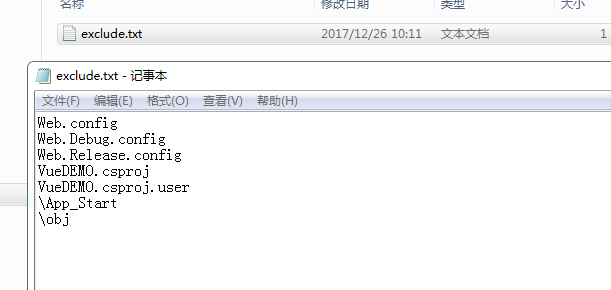
排除 .pdb后缀的文件,和 web.config 文件,obj 文件夹,等等
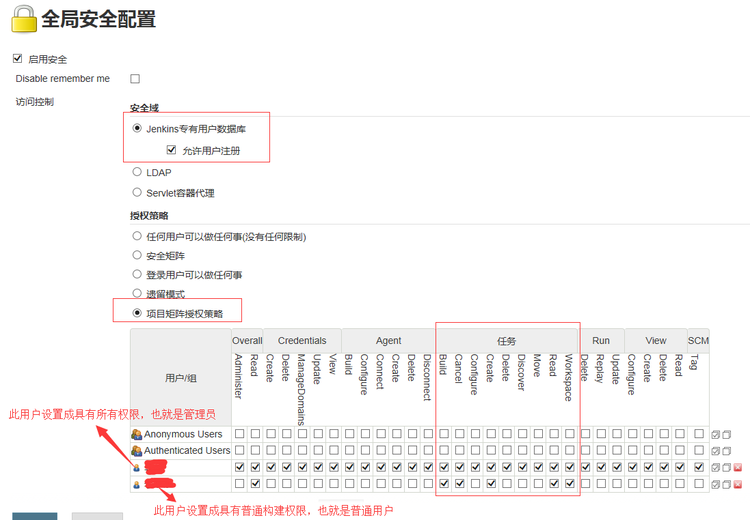
四、手动安装的插件如下
五、Jenkins FTP 上传文件(自动部署到网站服务器IIS)
下面分两种方式介绍:
第一种:使用 FTP publisher plugin 插件
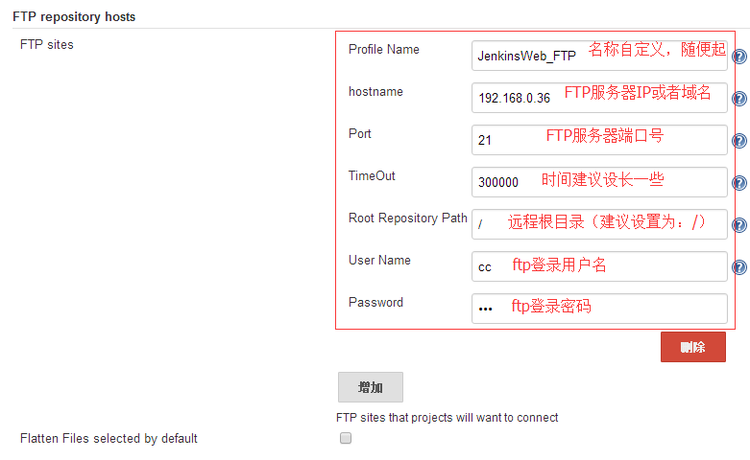
第一步:系统管理--》系统设置 找到 FTP repository hosts,新增一个,编辑好,保存
Timeout(ms): 超时时间(毫秒)
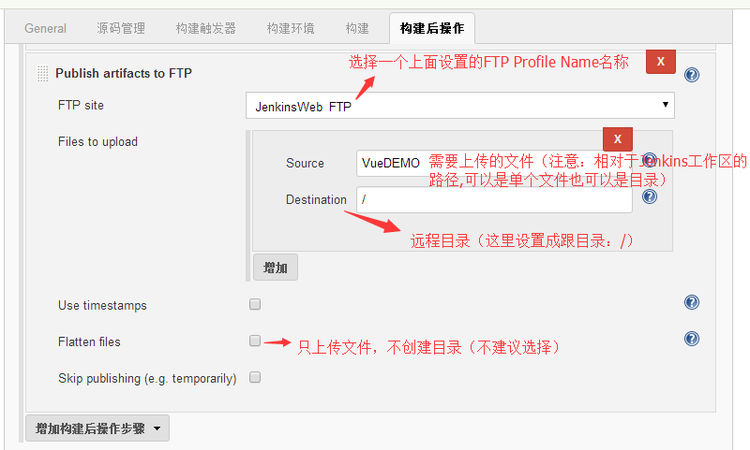
第二步:打开Job项目配置
增加构建后操作步骤,选择 Publish artifacts to FTP
第二种:使用 Publish Over FTP Plugin 插件
第一步:系统管理--》系统设置 找到 Publish over FTP,新增一个,编辑好,保存
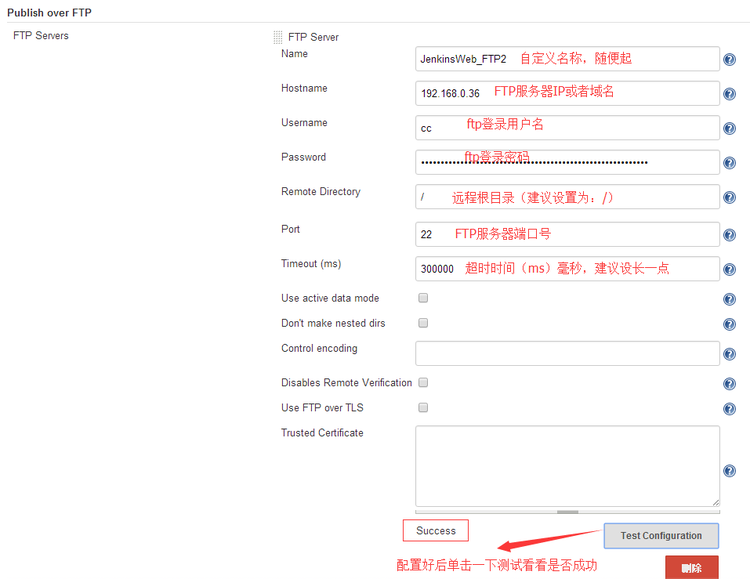
Timeout(ms): 超时时间(毫秒)
Use active data mode: (未选中)默认选项使用PASV(被动模式),选中使用PORT (主动模式)
Don't make nested dirs:不创建下级目录(具体的自己看帮助)
第二步:打开Job项目配置
在项目配置中,可以从下面两个地方找到此插件的配置。
构建步骤:Send Files over FTP
构建后操作:Send build artifacts over FTP
增加构建步骤,选择 Send files over FTP
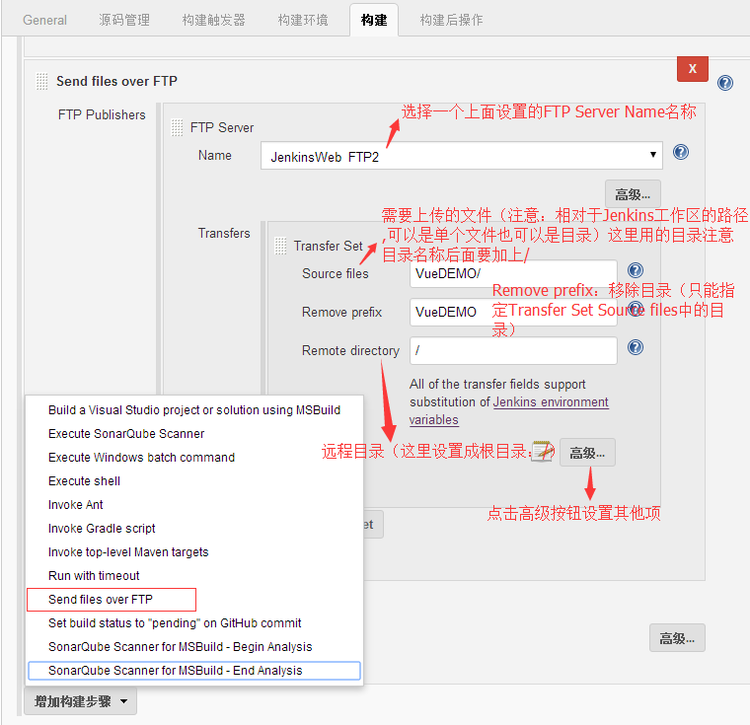

Exclude files:排除的文件(在你传输目录的时候很有用,使用通配符,例如:**/*.log, **/*.tmp, VueDEMO/obj/**)
Pattern separator:分隔符(配置Exclude files和Source files的分隔符。如果你这儿更改了,上面的内容也需要更改)
No default excludes:禁止默认的排除规则(具体的自己看帮助)
Make empty dirs:此选项会更改插件的默认行为。默认行为是匹配该文件是否存在,如果存在则创建目录存放。选中此选项会直接创建一个目录存放文件,即使是空目录。(个人理解)
Flatten files:只在ftp上建立文件,不创建目录(除了远程目录)
Remote directory is a date format:远程目录建立带日期的文件夹(需要在Remote directory中配置日期格式),具体格式参考下表:
|
Remote directory |
Directories created |
|
'qa-approved/'yyyyMMddHHmmss |
qa-approved/20101107154555 |
|
'builds/'yyyy/MM/dd/'build-${BUILD_NUMBER}' |
builds/2010/11/07/build-456 (if the build was number 456) |
|
yyyy_MM/'build'-EEE-d-HHmmss |
2010_11/build-Sun-7-154555 |
|
yyyy-MM-dd_HH-mm-ss |
2010-11-07_15-45-55 |
Clean remote:上传前会删除远程目录中的所有的文件(血的教训啊,测试的时候用的是运营小组的ftp,然后一不小心就把他们的数据删除了,害的我去做数据恢复。)
ASCII mode:文件传输的方式,一般默认不选。
增加构建后操作步骤,选择 Send build artifacts over FTP
配置方式同上

Jenkins+MSbuild+SVN实现快速搭建.net持续集成环境(构建、编辑、部署到服务器)的更多相关文章
- 使用Jenkins+Calabash+Cocoapods搭建iOS持续集成环境
使用jenkins+calabash+cocoapods搭建ios持续集成环境 持续集成 持续集成到底是什么呢?依据敏捷大师Martin Fowler的定义: 持续集成是一种软件开发实践. 在持续集成 ...
- 使用VSTS/TFS搭建iOS持续集成环境
TFS 自2015版开始支持跨平台的持续集成环境,通过提供开源的build agent为 Windows / linux / macOS 提供了统一的持续集成环境管理能力.这篇文章给大家介绍一下如何使 ...
- Jenkins+GitHub+Xcode+fir搭了一个持续集成环境
enkins+GitHub+Xcode+fir搭了一个持续集成环境 字数826 阅读5699 评论44 喜欢49 原文链接 Coding Duck 今天用Jenkins+GitHub+Xcode+fi ...
- 持续集成环境--Tomcat热部署导致线程泄漏
一.问题由来 我们组用jenkins部署了持续集成环境,(jenkins部署war包到远程服务器的tomcat). 每次提交了代码,jenkins上一键构建,就可以自动拉取最新代码,打war包,热部署 ...
- [Docker][ansible-playbook]3 持续集成环境之分布式部署
预计阅读时间: 30分钟 本期解决痛点如下:1. 代码版本的多样性,编译环境的多样性如何解决?答案是使用docker,将不同的编译环境images统统打包到私有仓库上,根据需求进行下载,从宿主机上挂载 ...
- JavaWeb+SVN+Maven+Tomcat +jenkins搭建持续集成环境和自动部署
https://blog.csdn.net/wh52788/article/details/80900477 https://blog.csdn.net/liyong1028826685/articl ...
- Jenkins实现SVN+Maven+Java项目的持续集成
Jenkins 2.46.1 Centos 7.3 JDK 7 安装jdk/maven/svn 在Jenkins所在的Linux机器安装jdk和maven,步骤就不说了,下面是环境变量: export ...
- jenkins下搭建c++持续集成环境
运行环境为centos 5.8 1.下载tomcat,并解压 2.下载jenkins,把jenkins.war放到tomcat的webapp目录下 3.在tomcat的bin目录下执行./star ...
- [ansible-playbook]4 持续集成环境之分布式部署利器 ansible playbook学习
3 ansible-play讲的中太少了,今天稍微深入学习一点 预计阅读时间:15分钟 一: 安装部署 参考 http://getansible.com/begin/an_zhuang_ansile ...
随机推荐
- icpc 银川 H. Delivery Route SPFA优化
Problem Description Pony is the boss of a courier company. The company needs to deliver packages to ...
- js关闭当前页面不弹出提示
window.top.opener=null; window.top.open('','_top');//top当前最顶层窗口.self表示当前打开的窗口 window.top.close(); 作用 ...
- Python获取百度浏览记录
Python模拟百度登录实例详解 http://www.jb51.net/article/78406.htm Python实战计划学习作业2-1 http://blog.csdn.net/python ...
- 如何自定义 GNOME 3 桌面?
作者: Magesh Maruthamuthu 译者: LCTT 郑 | 2019-08-22 00:02 评论: 2 收藏: 1 我们收到很多来自用户的电子邮件,要我们写一篇关于 GNOME 3 ...
- linux产看磁盘信息命令-lsblk,blkid,dumpe2fs
一.lsblk命令用于列出所有可用块设备的信息,而且还能显示他们之间的依赖关系,但是它不会列出RAM盘的信息.块设备有硬盘,闪存盘,cd-ROM等等.lsblk命令包含在util-linux-ng包中 ...
- luogu 1593
$Answer = A ^ B $ 的因子之和 将 $A$ 进行质因数分解$A = p_1 ^ {a_1} P_2 ^ {a_2} p_3 ^ {a_3} \cdots p_k ^ {a_k}$ $A ...
- P1069 细胞分裂——数学题,质因数分解
P1069 细胞分裂 我们求的就是(x^k)|(m1^m2) k的最小值: 先给m1分解质因数,再给每个细胞分解: 如果m1有的质因数,细胞没有就跳过: 否则就记录答案: 注意整数除法下取整的原则: ...
- spring boot 之 如何创建spring boot项目
创建spring boot的方式有非常多,今天我们使用maven来进行创建spring boot项目,因为maven使用的非常广泛,也很好用,很多IDE也都支持maven. 1 创建maven项目 1 ...
- WindowsForm客户端自动更新逻辑
启动客户端的时候,单独开一个线程,该线程主要是判断指定服务器上的更新包和本地使用的客户端是否一致,是否需要更新,不需要更新,则退出,需要更新则从服务端的下载更新包,然后提示用户是否更新,点击更新,启动 ...
- PyTorch Tutorials 5 数据并行(选读)
%matplotlib inline 数据并行(选读) Authors: Sung Kim and Jenny Kang 在这个教程里,我们将学习如何使用 DataParallel 来使用多GPU. ...