
Docker部署测试
安装虚拟机
准备一台Centos7的VM,名为Centos7-1
具体过程可以参考:
安装Docker
下载rpm包:https://download.docker.com/linux/centos/7/x86_64/stable/Packages/
执行命令:
yum install docker-ce-17.09..ce-.el7.centos.x86_64.rpm
在安装过程中会安装“container-selinux-2.281.git8ce147.el7.noarch”
具体过程参考:
启动Docker:
systemctl start docker
验证是否安装正确:
docker run hello-world
定义一个容器并部署一个应用
创建 Dockerfile 文件用于定义容器:
# Use an official Python runtime as a parent image

FROM python:2.7-slim

# Set the working directory to /app

WORKDIR /app

# Copy the current directory contents into the container at /app

ADD . /app

# Install any needed packages specified in requirements.txt

RUN pip install -r requirements.txt

# Make port  available to the world outside this container

EXPOSE

# Define environment variable

ENV NAME World

# Run app.py when the container launches

CMD ["python", "app.py"]
创建 requirements.txt文件罗列依赖:
Flask

Redis
创建应用 app.py :
from flask import Flask

from redis import Redis, RedisError

import os

import socket

# Connect to Redis

redis = Redis(host="redis", db=0, socket_connect_timeout=2, socket_timeout=2)

app = Flask(__name__)

@app.route("/")

def hello():

    try:

        visits = redis.incr("counter")

    except RedisError:

        visits = "<i>cannot connect to Redis, counter disabled</i>"

    html = "<h3>Hello {name}!</h3>" \

           "<b>Hostname:</b> {hostname}<br/>" \

           "<b>Visits:</b> {visits}"

    return html.format(name=os.getenv("NAME", "world"), hostname=socket.gethostname(), visits=visits)

if __name__ == "__main__":

    app.run(host='0.0.0.0', port=80)
将这三个文件随意存储在一个目录中,此处我存储在/home/luwei/dockerfile目录下,然后在该目录下执行命令:
docker build -t friendlyhello .
注意后面的点不要漏掉,表示当前目录,执行完成之后使用如下命令可以查看创建的app:
docker images
结果:
REPOSITORY          TAG                 IMAGE ID            CREATED             SIZE

friendlyhello       latest              a0a4a49f2713         minutes ago       150MB
执行一下命令可以运行该应用:
docker run -p : friendlyhello
其中4000表示将容器中的80端口映射到主机上的4000端口,因此可以在外部使用如下地址访问:
http://192.168.0.100:4000
返回结果为:
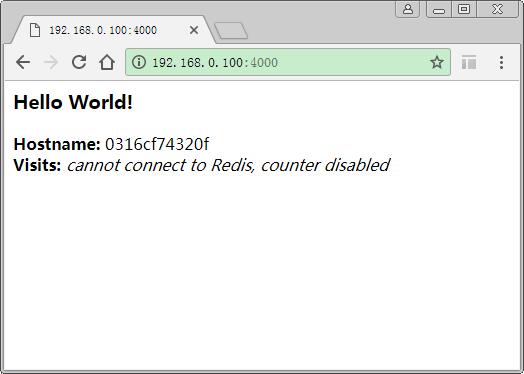
此外,还可以以后台的形式运行:
docker run -d -p : friendlyhello
可以使用如下命令查看:
docker container ls
结果如下:
CONTAINER ID        IMAGE               COMMAND             CREATED             STATUS              PORTS                  NAMES

0316cf74320f        friendlyhello       "python app.py"      minutes ago       Up  minutes        0.0.0.0:->/tcp   sad_swartz
使用一下命令可以终止:
docker container stop 0316cf74320f
其中末尾的一串字符就是上面的CONTAINER ID
将应用上传到远程仓库
登录dockerID:
docker login
输入用户名密码即可(在Docker官网上注册)
Login with your Docker ID to push and pull images from Docker Hub. If you don't have a Docker ID, head over to https://hub.docker.com to create one.

Username: weilu2

Password:

Login Succeeded
标记镜像:
语法:

docker tag image username/repository:tag

例子:

docker tag friendlyhello weilu2/myrep:demo1
使用docker images查看:
REPOSITORY          TAG                 IMAGE ID            CREATED             SIZE

friendlyhello       latest              a0a4a49f2713         minutes ago      150MB

weilu2/myrep        demo1               a0a4a49f2713         minutes ago      150MB
上传镜像到仓库:
语法:

docker push username/repository:tag

例子:

docker push weilu2/myrep:demo1
从远程仓库中拉取并运行:
语法:

docker run -p : username/repository:tag

例子:

docker run -p : weilu2/myrep:demo1
安装docker-compose
从官网上下载该文件,并将其放置在/usr/local/bin下:
sudo curl -L https://github.com/docker/compose/releases/download/1.17.0/docker-compose-`uname -s`-`uname -m` -o /usr/local/bin/docker-compose
修改该文件的权限,增加执行权限:
chmod +x /usr/local/bin/docker-compose
部署单节点swarm和service
编写 docker-compose.yml文件:
version: ""

services:

  web:

    # replace username/repo:tag with your name and image details

    image: weilu2/myrep:demo1

    deploy:

      replicas:

      resources:

        limits:

          cpus: "0.1"

          memory: 50M

      restart_policy:

        condition: on-failure

    ports:

      - "80:80"

    networks:

      - webnet

networks:

  webnet:
这个文件可以放在任意位置。
初始化swarm:
docker swarm init
部署应用:
docker stack deploy -c docker-compose.yml getstartedlab
这样,我们的服务就运行在五个容器实例中,可以使用如下命令查看:
docker service ls
结果:
ID                  NAME                MODE                REPLICAS            IMAGE                PORTS

hh1j4kg92pd2        getstartedlab_web   replicated          /                 weilu2/myrep:demo1   *:->/tcp
一个容器中运行的一个服务称为一个任务,查看这些任务可以使用命令:
docker service ps getstartedlab_web
结果:
ID                  NAME                  IMAGE                NODE                    DESIRED STATE       CURRENT STATE           ERROR               PORTS

mrd5ptud2ojy        getstartedlab_web.   weilu2/myrep:demo1   localhost.localdomain   Running             Running  minutes ago

17mr5bja58k1        getstartedlab_web.   weilu2/myrep:demo1   localhost.localdomain   Running             Running  minutes ago

8oitjksmqtsc        getstartedlab_web.   weilu2/myrep:demo1   localhost.localdomain   Running             Running  minutes ago

xylsrsu2yjid        getstartedlab_web.   weilu2/myrep:demo1   localhost.localdomain   Running             Running  minutes ago

nx8r17ow9hb8        getstartedlab_web.   weilu2/myrep:demo1   localhost.localdomain   Running             Running  minutes ago
扩展应用规模
可以通过修改docker-compose.yml文件中的replicas值来修改应用的规模,然后使用如下命令进行部署:
docker stack deploy -c docker-compose.yml getstartedlab
停止应用:
docker stack rm getstartedlab
离开swarm:
docker swarm leave --force
部署swarm集群
初始化swarm(注意,如果是承接上面的操作,那么在初始化之前要用docker swarm leave --force命令使当前节点离开现有的一个swarm)
docker swarm init --advertise-addr 192.168.0.100
通过这个命令初始化时,会得到两个命令提示:
Swarm initialized: current node (joly7cvvnunrhoh961bqg2tur) is now a manager.

To add a worker to this swarm, run the following command:

    docker swarm join --token SWMTKN--0xrs078ymj1evlv57ue86xo06idn9c3qfaomyjo89p1r59zquk-d4ln63p34msselmzasv1qsv0g 192.168.0.100:

To add a manager to this swarm, run 'docker swarm join-token manager' and follow the instructions.
表示当前节点是一个manager,如果要在这个swarm中增加worker,可以通过在对应节点上执行 docker swarm join的命令来实现。
现在我另外部署了一台CentOS7的虚拟机,称为CentOS7-2,IP为192.168.0.101,这台虚拟机的环境配置与CentOS7-1完全一致,然后在其中执行命令:
docker swarm join --token SWMTKN-1-0xrs078ymj1evlv57ue86xo06idn9c3qfaomyjo89p1r59zquk-d4ln63p34msselmzasv1qsv0g 192.168.0.100:2377
就可以将CentOS7-2作为worker加入到这个swarm中。在首次执行该命令时,可能会碰到一个错误,请参考附录一。
添加成功之后会有相应的这个worker节点成功添加到swarm中的提示信息。
在manager节点上运行命令:
docker node ls
可以查看节点信息:
ID                            HOSTNAME                STATUS              AVAILABILITY        MANAGER STATUS

joly7cvvnunrhoh961bqg2tur *   localhost.localdomain   Ready               Active              Leader

yjkfjamz95ic5azroxrox2i58     localhost.localdomain   Ready               Active
在swarm集群上部署应用
还使用与之前在单节点上部署应用相同的方法在manager节点上部署,进入docker-compose.yml文件所在目录,执行命令:
docker stack deploy -c docker-compose.yml getstartedlab
可以看到输出结果:
Creating network getstartedlab_webnet

Creating service getstartedlab_web
使用如下命令查看部署的服务:
docker stack ps getstartedlab
根据结果中的Node一列,可以很直观的发现应用被部署在集群上了:
ID                  NAME                  IMAGE                NODE                DESIRED STATE       CURRENT STATE           ERROR               PORTS

nui1gvfjd8i8        getstartedlab_web.   weilu2/myrep:demo1   centos7-           Running             Running  minutes ago

i75oapmobxp3        getstartedlab_web.   weilu2/myrep:demo1   centos7-           Running             Running  minutes ago

jit8geun7h15        getstartedlab_web.   weilu2/myrep:demo1   centos7-           Running             Running  minutes ago

zga7xgf6tjup        getstartedlab_web.   weilu2/myrep:demo1   centos7-           Running             Running  minutes ago

lidvf7jsucif        getstartedlab_web.   weilu2/myrep:demo1   centos7-           Running             Running  minutes ago

vpqkyxv4ebn9        getstartedlab_web.   weilu2/myrep:demo1   centos7-           Running             Running  minutes ago

3jlyg6edjz5s        getstartedlab_web.   weilu2/myrep:demo1   centos7-           Running             Running  minutes ago

fh2p24jrqhvv        getstartedlab_web.   weilu2/myrep:demo1   centos7-           Running             Running  minutes ago
附录一:worker加入swarm出现rpc错误
错误信息:
Error response from daemon: rpc error: code = Unavailable desc = grpc: the connection is unavailable
这个是由于HOST的端口没有打开的问题,导致被防火墙拦截了,使用如下命令打开相关端口即可:
firewall-cmd --add-port=/tcp --permanent

firewall-cmd --add-port=/tcp --permanent

firewall-cmd --add-port=/tcp --permanent

firewall-cmd --add-port=/udp --permanent

firewall-cmd --add-port=/udp --permanent
添加端口之后要重启防火墙才生效:
systemctl restart firewalld.service
可以使用命令查看端口开放情况:
firewall-cmd --list-ports
结果如下:
/tcp /tcp /tcp /udp /udp
参考内容:
Open protocols and ports between the hosts
Docker部署测试的更多相关文章
- docker 部署 flask(一)配置环境及测试
简介: flask也是要部署的.不能老在我们的pycharm里面跑测试服务器. 各种配置linux,我看就算了吧.我们用docker部署. 也就两三行命令. 一:选择基础镜像 GitHub repo: ...
- 我使用celery以及docker部署遇到的问题
首先我本机测试时没有问题的,但是在线上docker中,任务一直显示 "Sending due task".超时的任务是 django orm update 操作,本地不会出现这样的 ...
- Docker部署SDN环境
2014-12-03 by muzi Docker image = Java class Docker container = Java object 前言 5月份的时候,当我还是一个大学生的时候,有 ...
- 记录使用gogs,drone搭建自动部署测试环境
使用gogs,drone,docker搭建自动部署测试环境 Gogs是一个使用go语言开发的自助git服务,支持所有平台 Docker是使用go开发的开源容器引擎 Drone是一个基于容器技术的持续集 ...
- 在生产环境使用Docker部署应用
导读 Docker现在越来越流行,但是真正在生产环境部署Docker还是个比较新的概念,还没有一个标准的流程.作者是ROR的程序员,作者结合平时的部署经验,联系Docker的特点,向大家分享了其在生产 ...
- Docker 使用指南 (六)—— 使用 Docker 部署 Django 容器栈
版权声明:本文由田飞雨原创文章,转载请注明出处: 文章原文链接:https://www.qcloud.com/community/article/98 来源:腾云阁 https://www.qclou ...
- NET Core Docker部署
NET Core Docker部署 前言 在前面文章中,介绍了 ASP.NET Core在 macOS,Linux 上基于Nginx和Jexus的发布和部署,本篇文章主要是如何在Docker容器中运行 ...
- 我使用 Docker 部署 Celery 遇到的问题
问题1 - Sending due task 本机测试时没有问题的,但是在线上 docker 中,任务一直显示 "Sending due task".超时的任务是 Django O ...
- Docker部署Elasticsearch集群
http://blog.sina.com.cn/s/blog_8ea8e9d50102wwik.html Docker部署Elasticsearch集群 参考文档: https://hub.docke ...
随机推荐
- OGG学习笔记03
OGG学习笔记03-单向复制简单故障处理 环境:参考:OGG学习笔记02-单向复制配置实例实验目的:了解OGG简单故障的基本处理思路. 1. 故障现象故障现象:启动OGG源端的extract进程,da ...
- PHP的八种数据类型
PHP 支持8种基本的数据类型. 四种标量类型: boolean (布尔型) integer (整型) float (浮点型, 也称作 double) string (字符串) 两种复合类型: arr ...
- 并发编程:生产消费模型、死锁与Rlock、线程、守护线程、信号量、锁
一.生产者消费者模型1 二.生产者消费者模型2 三.守护线程 四.常用方法 五.启动线程的另一种方式 六.锁 七.锁死 八.死锁 九.单个锁能不能死锁 十.信号旗 一.生产者消费者模型1 import ...
- springboot自动装备date类型报错问题
错误消息: Field error in object 'user' on field 'birthday': rejected value [2001-02-14]; codes [typeMism ...
- Docuemnt 的 NamespaceURI为空问题
创建doc的方式不同,需要增加 DocumentBuilderFactory.setNamespaceAware(true); 这样Element Node.getNamespaceURI 才不为空 ...
- Zabbix Server安装指南
监控模板网站 在https://share.zabbix.com/,提供了各种各样的监控模板,可以自行搜索,套用.
- Python之日期操作及转换详解
# 导入datetime模块,用以操作时间 import datetime # 导入time模块 import time # 获取当前时间 格式: 年-月-日 时:分:秒 . 毫秒 nowTime = ...
- keras默认配置
使用keras后,会在用户目录下生成.keras/keras.json文件,Windows下为:C:\Users\user\.keras\keras.json,Linux下为:~/.keras/ker ...
- JVM(一),谈谈你对java的理解
一.谈谈你对java的理解 1.Java特性 (1)平台无关性 一次编译到处运行 (2)GC 垃圾回收机制 (3)语言特性 泛型-反射机制-lambda表达式 (4)面向对象 面向对象语言-三大特性( ...
- Ubuntu安装jdk10
一:去官网下载jdk,和jre 因为jdk10之后jdk和jre是分开的 jdk下载 jre下载 二:解压缩,并放到指定目录 # 创建目录 sudo mkdir /usr/lib/java ...