
远程控制服务(SSH)之Windows远程登陆Linux主机
本篇blog同样介绍两种方式进行。
首先进行准备工作:
1、所用到的工具如下:
(1) 装有Linux系统的VMware虚拟机*1
(2) 终端连接工具Xshell 6
2、将Windows系统和Linux系统设置在同一网段下
我所设置的IP如下:
|
系统 |
IP |
|
Windows |
192.168.0.104 |
|
Linux(CentOS 7) |
192.168.0.100 |
-------------------------------------------------------------------------------------------------------------------------------
进入正文:
第一种方法:基于口令的安全验证,经过验证帐号与密码即可登陆到远程主机。
-------------------------------------------------------------------------------------------------------------------------------
第1步:重新开启Linux系统下的SSH服务(选做,为了保证下面的步骤不遇到问题,我们重启服务)

第2步:打开Xshell6应用程序
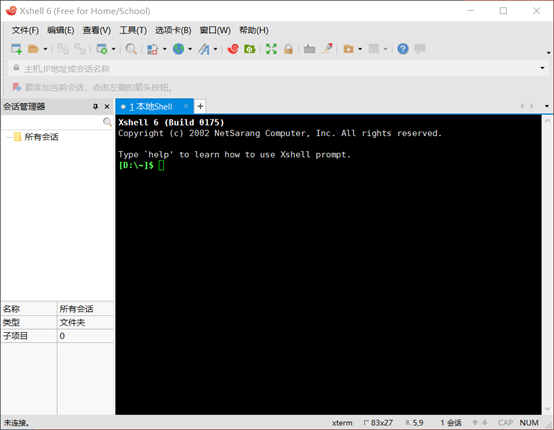
第3步:新建连接,文件➡新建

第4步:配置连接信息,配置完成后单击连接。

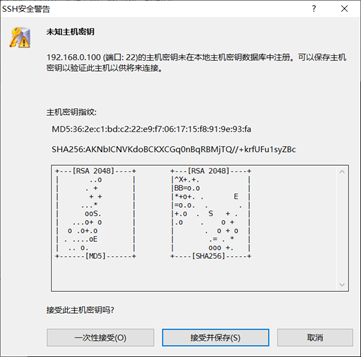
第5步:选择一次性接受
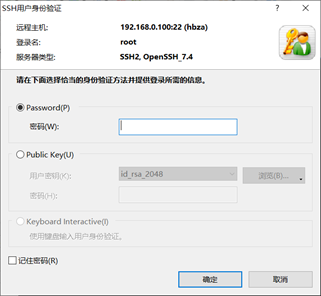
第6步:输入用户名,这里我们登陆root用户

第7步:输入相应用户名的密码,输入完成之后单击确定。
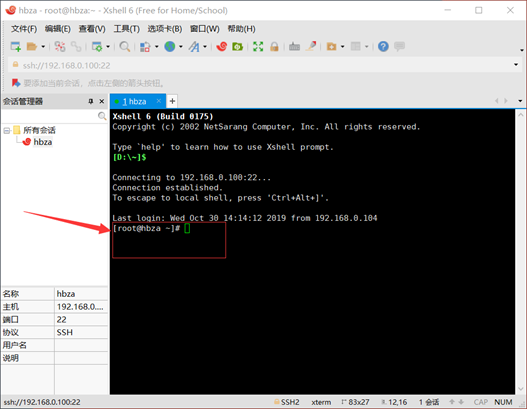
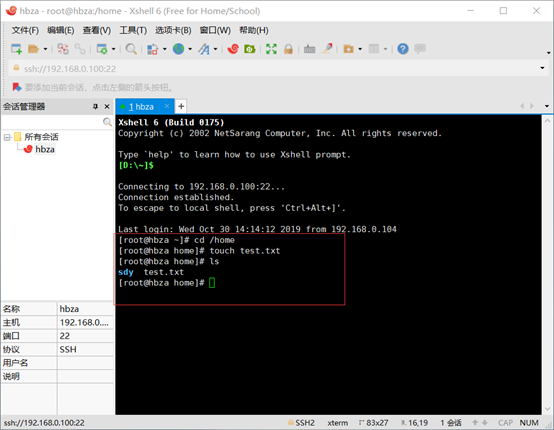
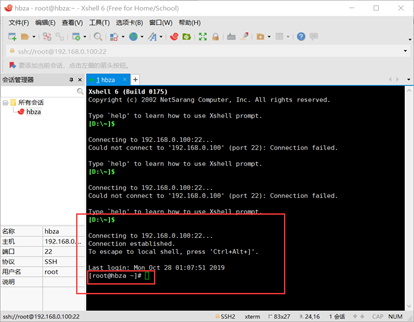
显示出如下界面就代表我们远程登陆成功
第8步:验证是否可以远程操控,这里我们在/home下新建一个名为test.txt的文件

-----------------------------------------------------------------------------------------------------------
第二种方法:基于密钥的安全验证,需要在本地生成”密钥对“后将公钥传送至服务端,进行公共密钥的比较。
第一步:在Windows主机中,利用Xshell6生成“密钥对”并且将公钥传送到远程Linux主机中,单击“工具”-》“新建用户生成向导”

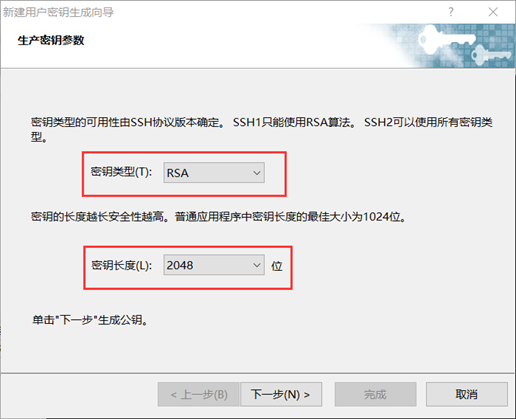
第二步:选择密钥类型为“RSA”,密钥长度为“2048”,单击下一步。
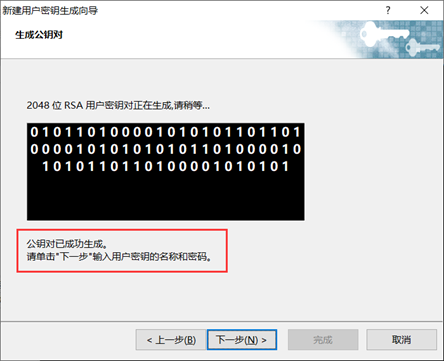
第三步:生成公钥,单击“下一步”
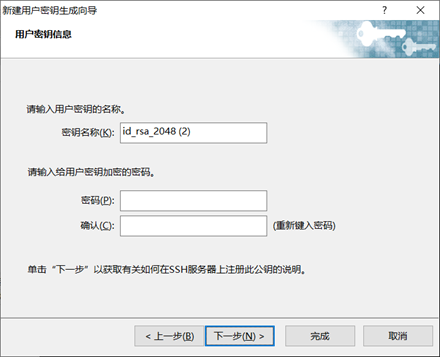
第四步:单击“下一步”
第五步:单击“是”
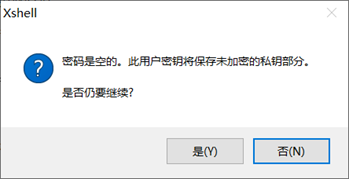
第六步:单击“保存为文件”,把公钥保存在桌面上

第七步:单击完成。

第八步:单击“关闭”
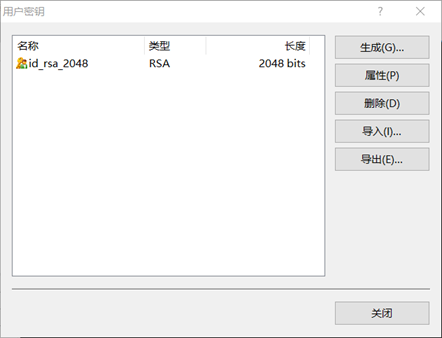
第九步:在远程主机中(Linux)修改sshd服务的配置文件(修改后重启sshd服务)
(1) 编辑ssh服务程序配置文件,文件存放路径:/etc/ssh/sshd_config

(2) 将允许密码验证的参数设置为no,将允许密钥验证的参数设置为yes,修改完成之后保存退出。
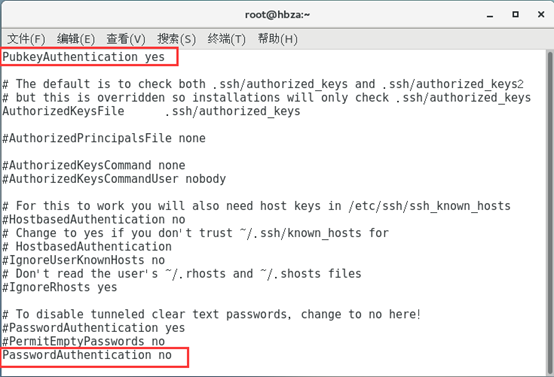

(3) 建立公钥存放目录,在存放目录下没有公钥文件,我们需要借助U盘将保存在Windows桌面的公钥文件拷贝到Linux公钥存放目录。

将Windows桌面的公钥文件拷贝到U盘

将U盘断开与Windows的链接,并且连接到Linux,我们可以看到公钥文件。
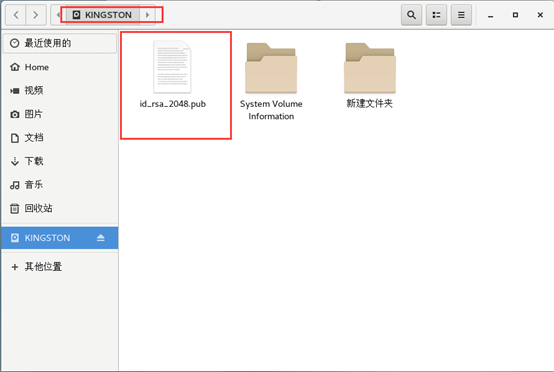
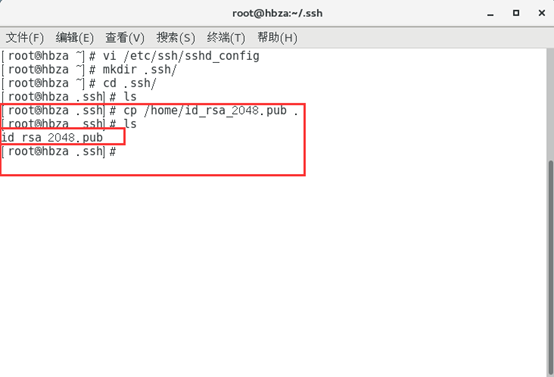
将公钥文件手动复制到/home路径下,然后用命令行复制到公钥存放目录
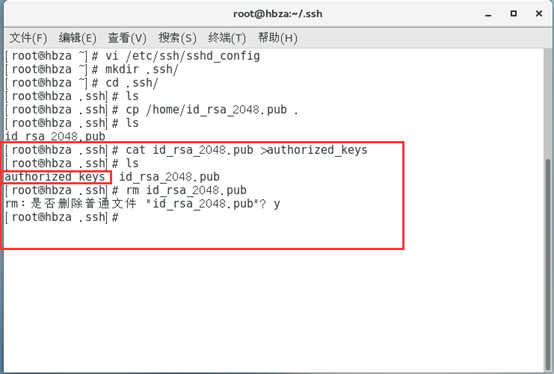
(4) 将公钥重定向到authorized_keys文件中,并且移除原来的公钥文件
(5) 重启sshd服务

第十步:Xshell6远程登陆:
(1) 新建连接
单击新建➡填入名称“hbza”➡填入目标主机IP“192.168.0.100”
(2) 单击“用户身份验证”➡选择方法为“Public Key”,用户密钥为“id_rsa_2048”,完成后点击确定
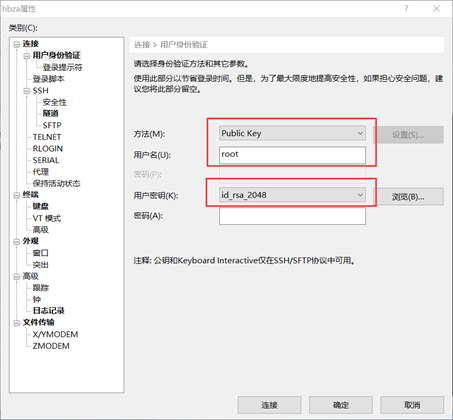
(3) 进行连接验证。

(5) 选择一次性接受

(5)登陆成功
远程控制服务(SSH)之Windows远程登陆Linux主机的更多相关文章
- Windows远程连接Linux
目录 xrdp方式 vnc方式 xrdp方式 ----------------------------------------------------------------------------- ...
- 使用SSH客户端远程登录Linux主机
使用SSH客户端远程登录Linux主机(可替代samba.ftp服务) . Linux系统起初就是为多用户而产生的,可以允许多个用户同时登录linux主机各自进行操作,如图1所示: 图1 SSH(Se ...
- windows远程连接Linux(Ubuntu)的方法
需要做的工作: 1.在Linux(Ubuntu)端安装.设置好SSH 2.下载putty,并通过putty的SSH连接登录Linux 一 .如何在Linux(Ubuntu)端安装.设置好SSH,获取I ...
- 使用XRDP实现Windows远程桌面Linux系统
一般情况下我们用ssh客户端远程登陆Linux系统,至于图形界面下的linux远程登陆工具,我们一般都会想到vnc,但它的安全性不够,在这里,我将介绍XRDP的安装配置方法.我们可以很方便的通过Win ...
- FreeBSD简单配置SSH并用root远程登陆方法
FreeBSD简单配置SSH并用root远程登陆方法 前言:最近下载了FreeBSD,在虚拟机上安装,第一步先要开启SSH服务,用终端putty软件可以实现在windows系统进行远程管理, 初级 = ...
- Windows远程登录Linux
本文以Ubuntu Kylin1404为例,说明如何通过Windows远程登录Linux. 首先,要确保Ubuntu上SSH服务执行正常.默认情况下,Ubuntu已装有SSHclient.比方输入ss ...
- Kali2.0通过xrdp实现windows远程链接Linux
标题:Kali2.0通过xrdp实现windows远程链接Linux apt-get install xrdp 首先需要安装xrdp 接下来安装xfce4 apt-get install xfce4 ...
- ubuntn 18 开起ssh 并用root远程登陆
原文:ubuntn 18 开起ssh 并用root远程登陆 版权声明:本文为博主原创文章,随意转载. https://blog.csdn.net/Michel4Liu/article/details/ ...
- 在linux终端远程登陆linux服务器
在linux终端远程登陆linux服务器 原来在Linux终端远程登陆linux服务器是那么的容易,如果的服务器用户名是abc(也可以是root),只需要在终端输入: 然后电脑会提示输入密码就登录 ...
随机推荐
- PHP对URL进行字符串编码
urlencode($url1) urldecode($url) //对URL进行字符串编码和解码 $url1 = 'https://www.baidu.com/uploade/img/123.png ...
- MySQL数据库:在命令提示符中使用mysql
服务启动 在命令提示符中 启动mysql服务 net start mysql 停止mysql服务 net sotp mysql 通过命令行进入 mysql -u 用户名 -p 键入后会提示输入密码 如 ...
- [日常] ubuntu下安装php pdo扩展和导入数据库
默认安装的php不存在pdo扩展,因此在使用到的时候会报错,直接使用这个命令 apt-get install php-mysql 就可以成功安装pdo扩展 安装完数据库后需要导入sql语句,先进入数据 ...
- linux shell脚本相关知识
最近的项目中,有一个编写linux shell脚本的任务.由于之前不是很熟悉,在这个过程中遇到了很多困难,查找了很多资料,也收获了很多.下面是linux shell脚本中常用的知识总结. 1基础语法 ...
- Python学习一、一个小例子
一.题目: 对于一串氨基酸序列(由字母表前二十个大写字母组成),需要得到每一个氨基酸数目,然后输出到文件夹D:\test\frq.txt,要求用循环和字典实现. 氨基酸序列如下: ABCDEFGHIJ ...
- 算法问题实战策略 MEETINGROOM 附一份tarjan模板
地址 https://algospot.com/judge/problem/read/MEETINGROOM 解答 2-sat 代码样例过了 没有ac. 我又没有正确代码对拍..... 已确认是输出 ...
- 80%应聘者都不及格的JS面试题
共 5024 字,读完需 6 分钟,速读需 2 分钟,本文首发于知乎专栏前端周刊.写在前面,笔者在做面试官这 2 年多的时间内,面试了数百个前端工程师,惊讶的发现,超过 80% 的候选人对下面这道题的 ...
- linux下通过命令行把文件拷贝到U盘上
常用linux,往U盘拷贝文件是常用的一种方法.下面这个方法是笔者亲测有效,暂时记录下来. 1.插入U盘,fdisk -l查看U盘是哪个设备(比如/dev/sdb1)然后mount /dev/sdb ...
- IT兄弟连 Java语法教程 标识符和关键字
Java语言也和其它编程语言一样,使用标识符作为变量.对象的名字.也提供了一系列的关键字用以实现特别的功能.本小节将详细介绍Java语言的标识符和关键字等内容. 1.分隔符 Java语言里的分号“;” ...
- pytest框架之fixture前置和后置
一.conftest.py 定义公共的fixture,多个测试类中都可以调用 pytest提供了conftest.py文件,可以将fixture定义在此文件中 运行测试用例时,不需要去导入这个文件,会 ...