
VM虚拟机安装Windows Server 2008操作系统
镜像链接:https://pan.baidu.com/s/1_Hv6U3xulqkkKzCYXmNvNQ
提取码:uwph
Windows 2008 版本
有标准版、有企业版 群集 双击热备 cluster、有数据中心版、核心版操作系统没有图形界面 安全 不用更新操作系统
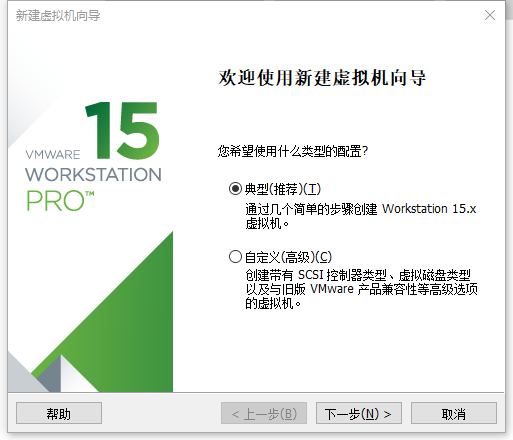
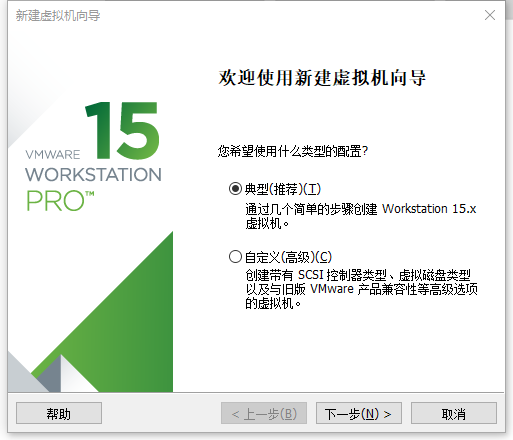
1.在虚拟机里面安装Windows Server2008操作系统,打开虚拟机,点击新建虚拟机选择典型,然后下一步
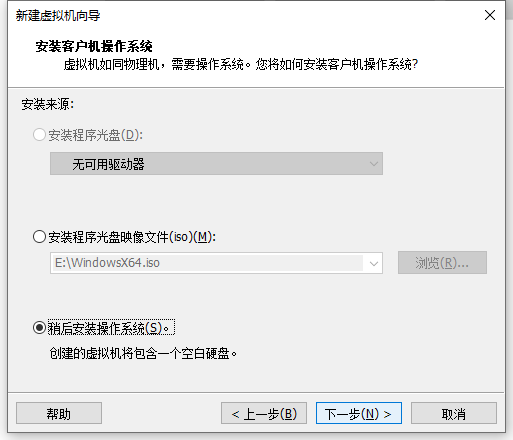
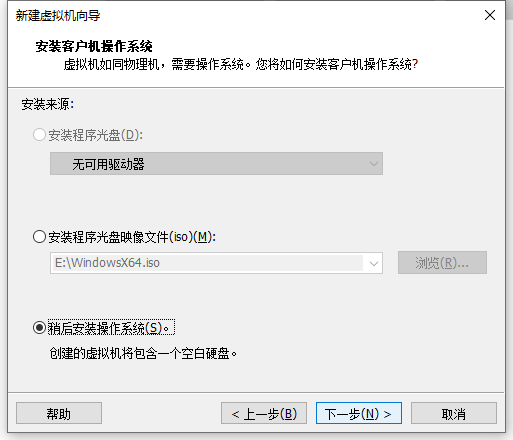
2.选择稍后安装操作系统,然后下一步
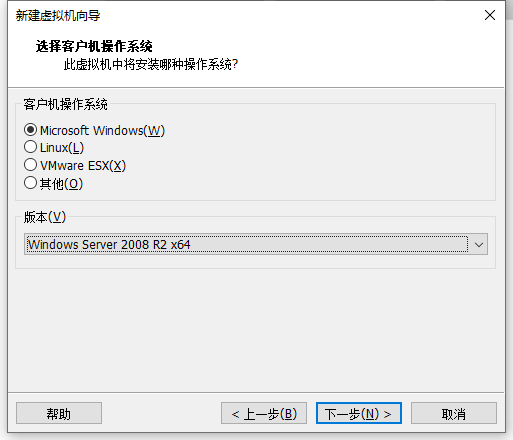
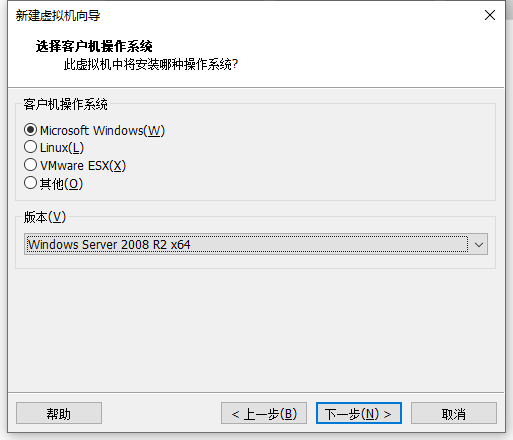
3.选择Windows系统,打开里面找到Windows Server2008 R2 X64位操作系统,然后下一步
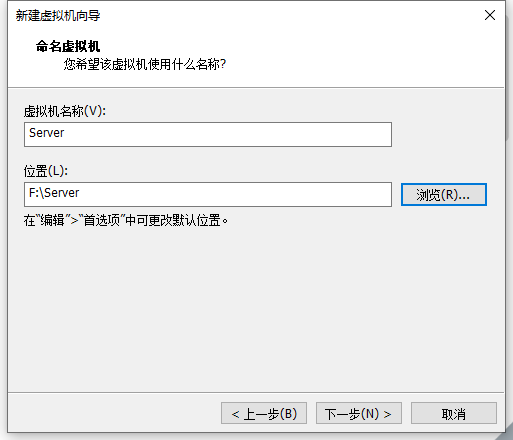
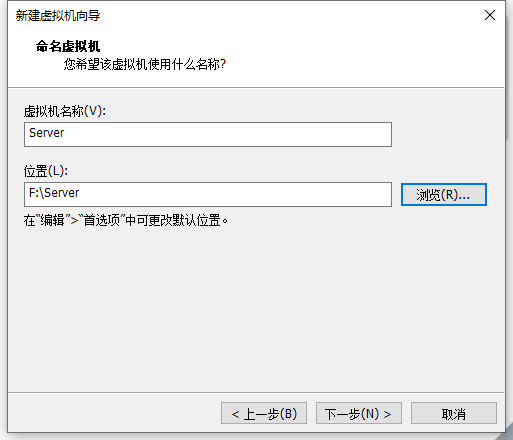
4.输入虚拟机名称,这里我输入Server,下面是系统存放的位置,我选择保存在F盘,然后下一步
5.这里输入磁盘大小,这里根据你物理机硬盘大小来输入,我这里给40G就够了,然后一下步
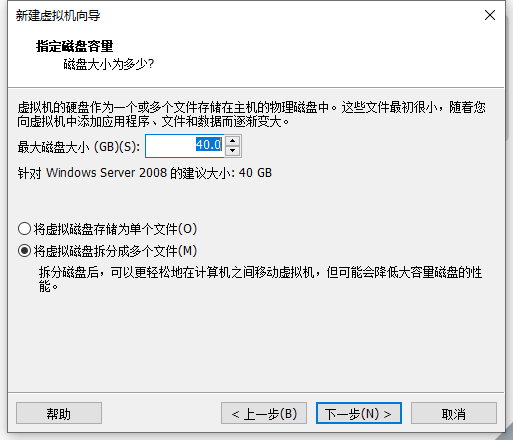
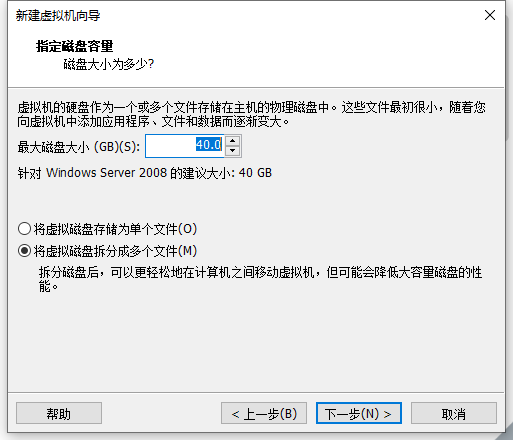
6.创建好之后,点击下一步
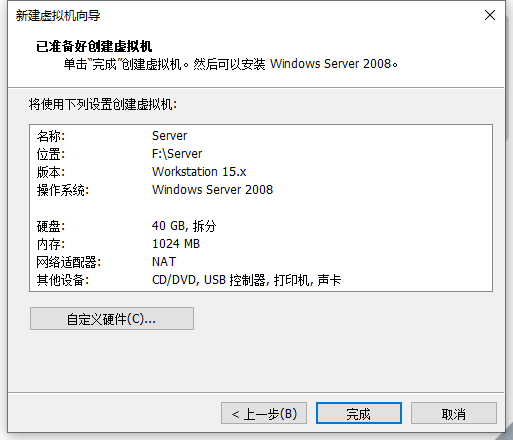
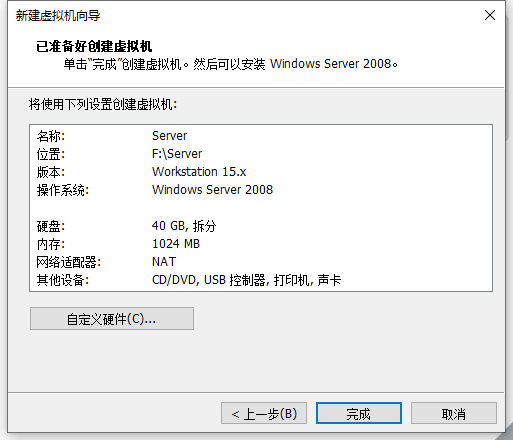
7.点击虚拟机编辑,然后找到CD/DVD选项,使用ISO镜像文件,找到你下载好的Windows Server 2008iso镜像,然后下一步
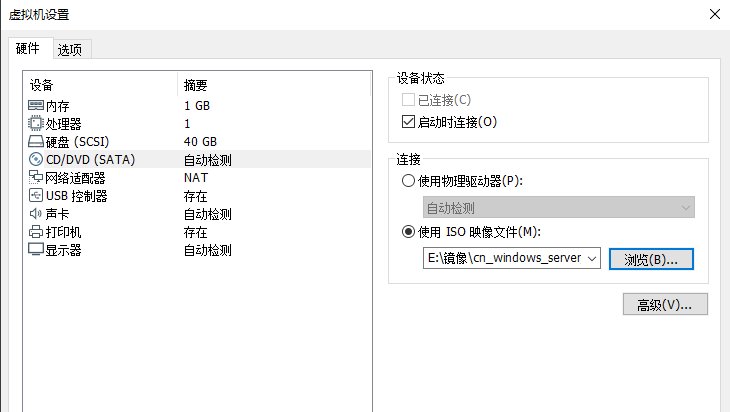
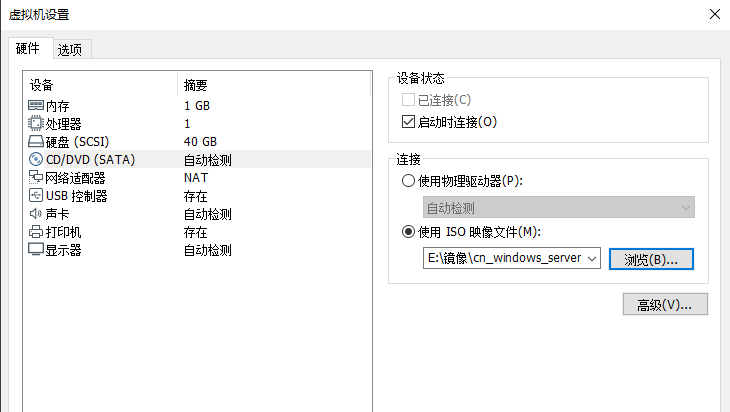
8.点击开机,然后下一步
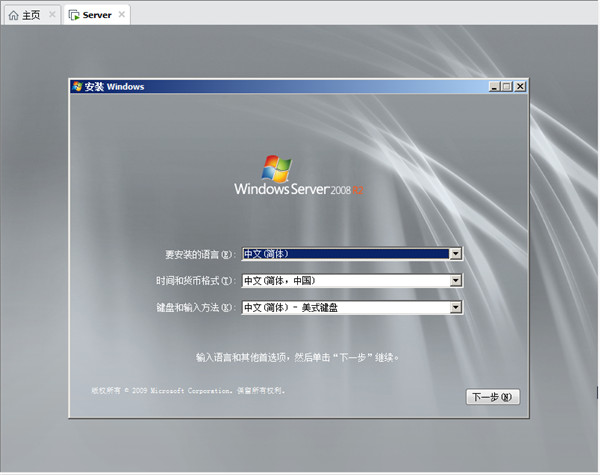
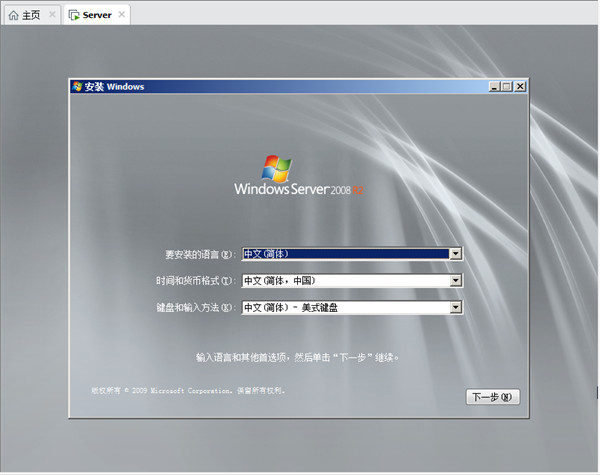
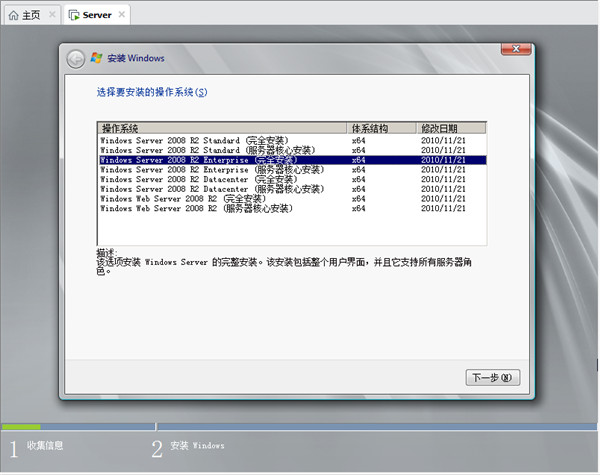
9.这里选择Windows Server R2Enterprise企业版完全安装,然后一下步

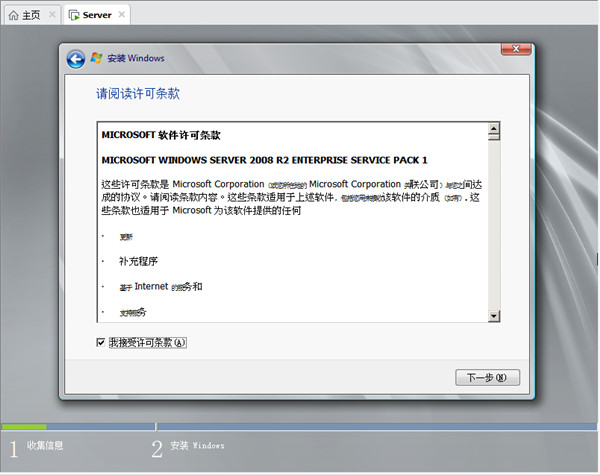
10.勾选我接受许可条款,不然无法安装,然后下一步
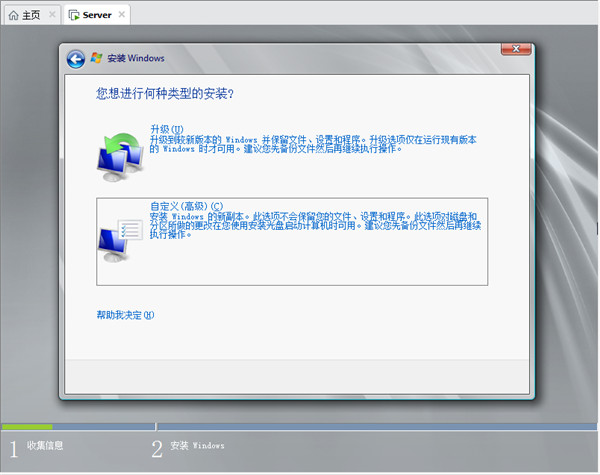
11.选择自定义(高级)然后下一步
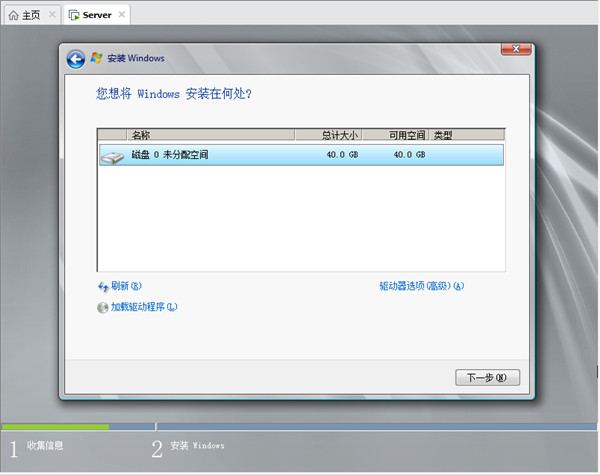
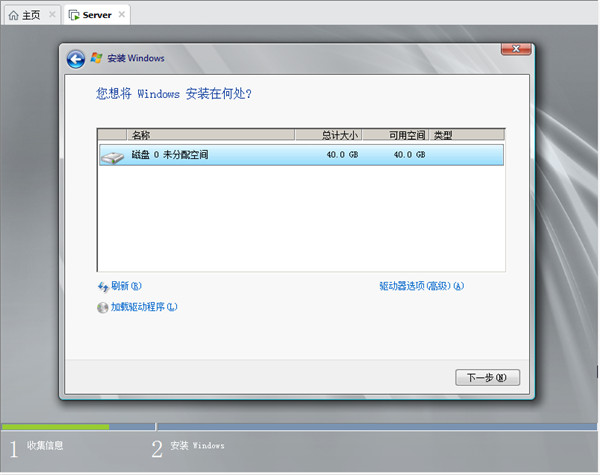
12.这里只有一块磁盘,总大小为40G,这里我就不分区了,点击下一步继续
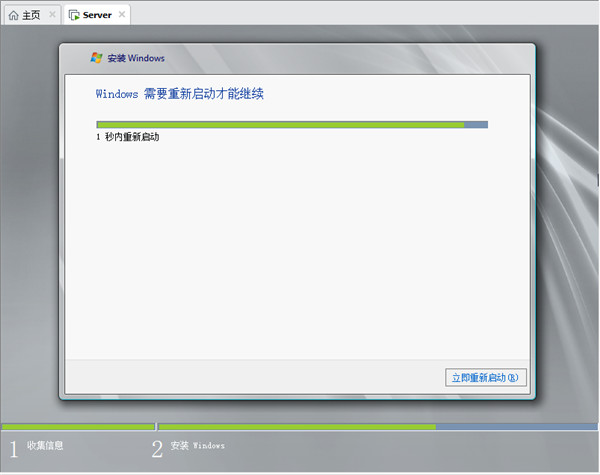
13.等待安装完成,自动重启电脑
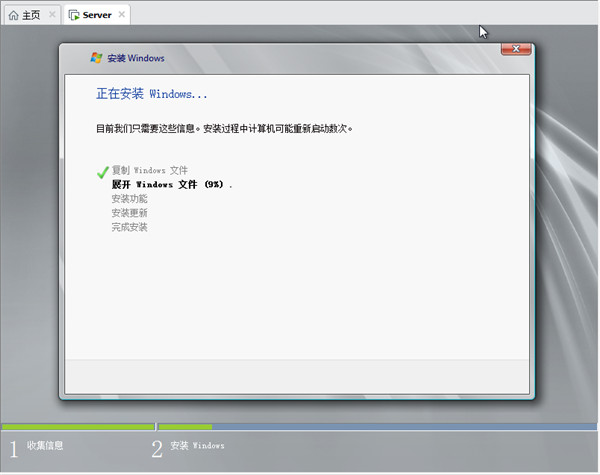
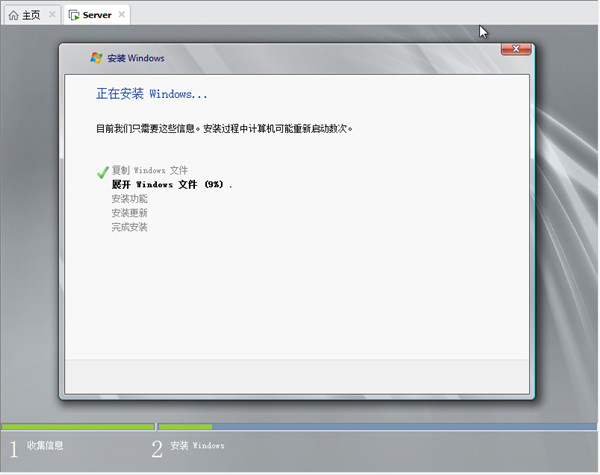
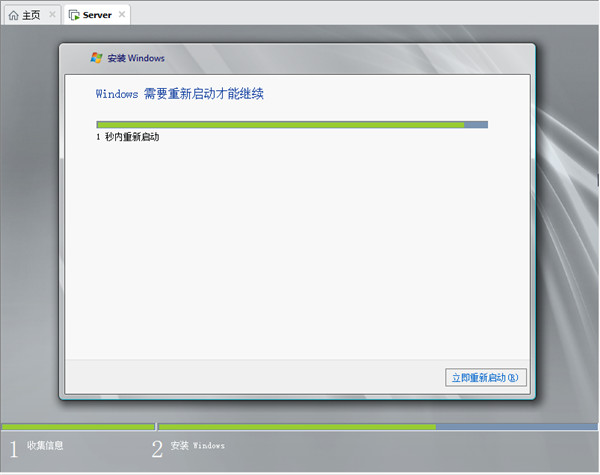
14.现在已经安装完成,会自动重启电脑
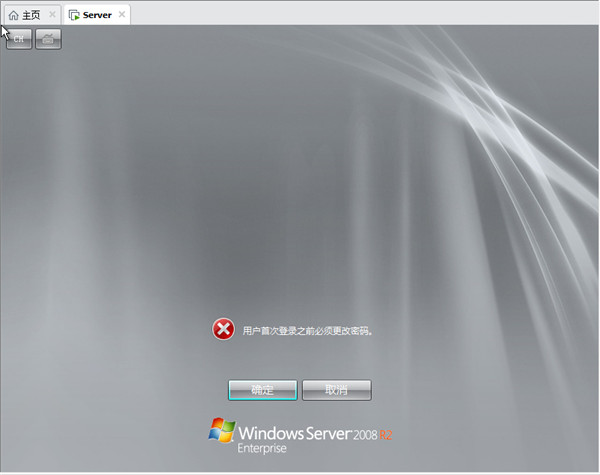
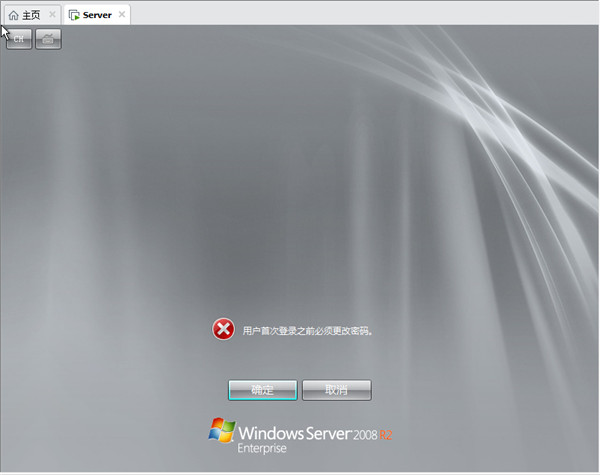
15.重启电脑之后,现在提示我们需要修改密码才能进行登入,要求必须数字加字母大小写,或者特殊符号,我就百度了半天才知道密码格式
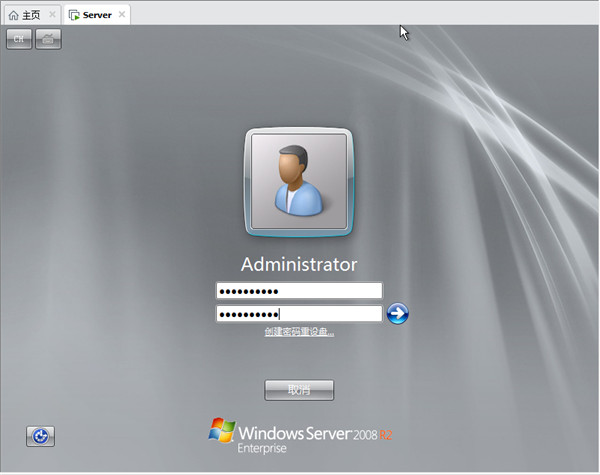
16.输入完密码之后直接回车就登入系统了
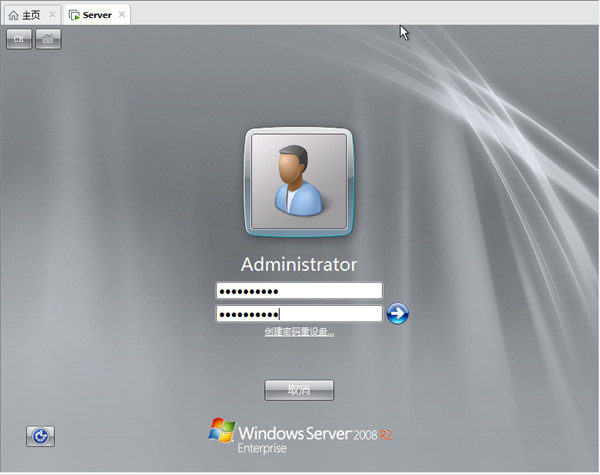
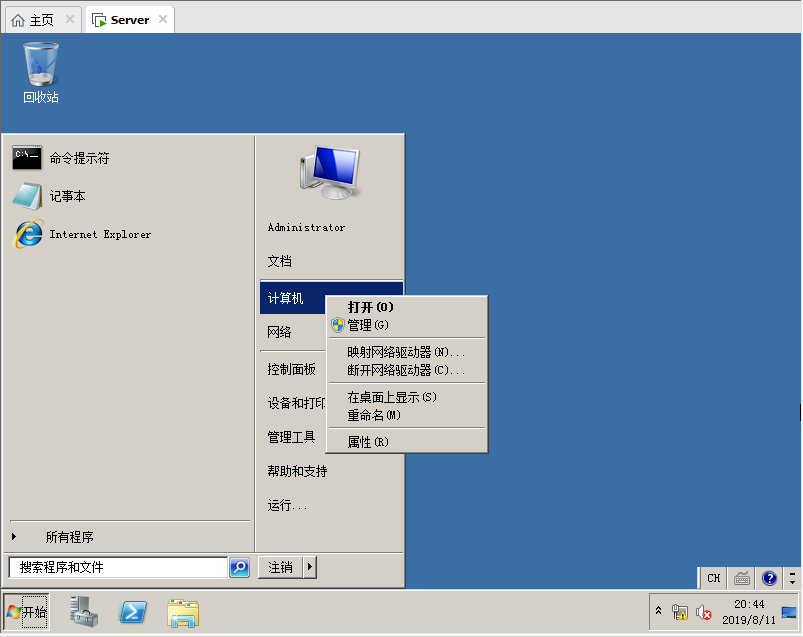
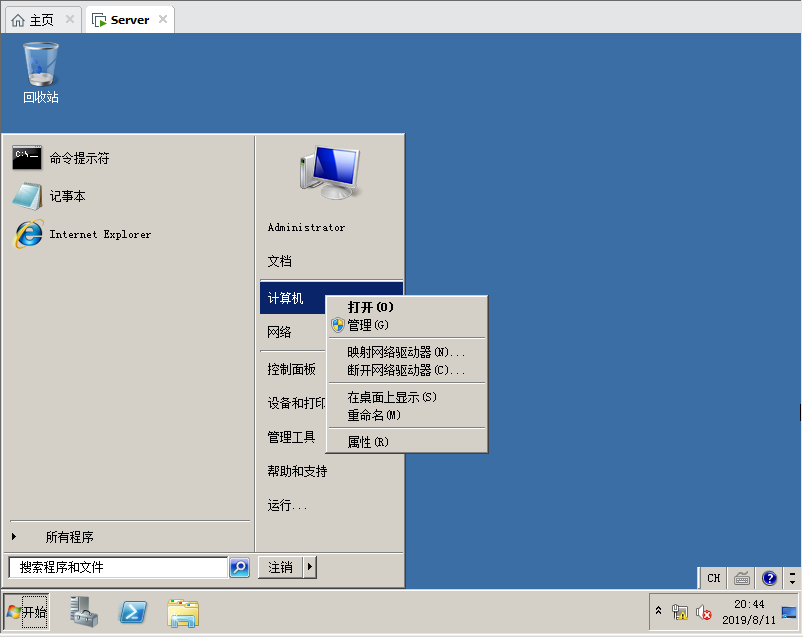
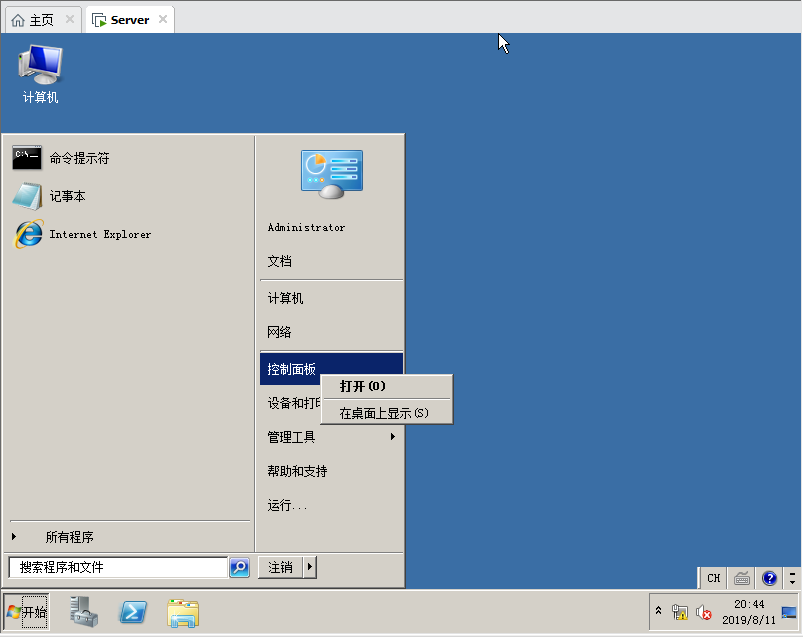
17.登入系统,默认桌面只有一个回收站,现在鼠标点击开始菜单,选择计算机点击在桌面显示,或者按键盘上面的字母R也可以
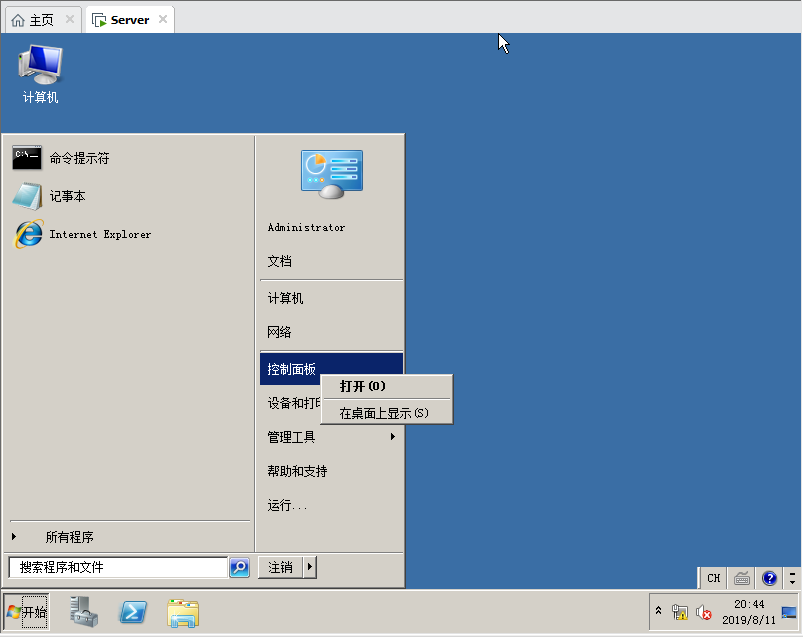
18.选择控制面板,也添加在桌面显示,方便以后操作
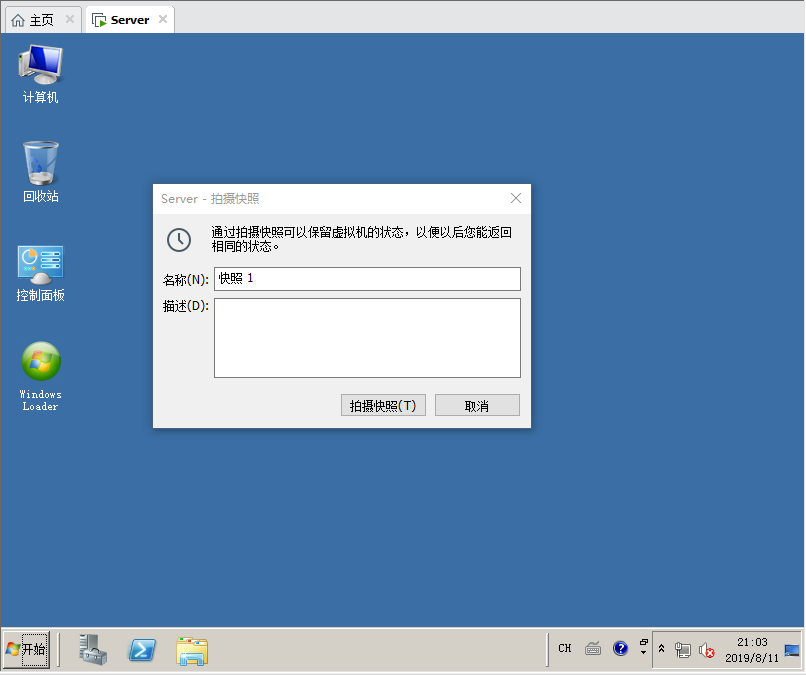
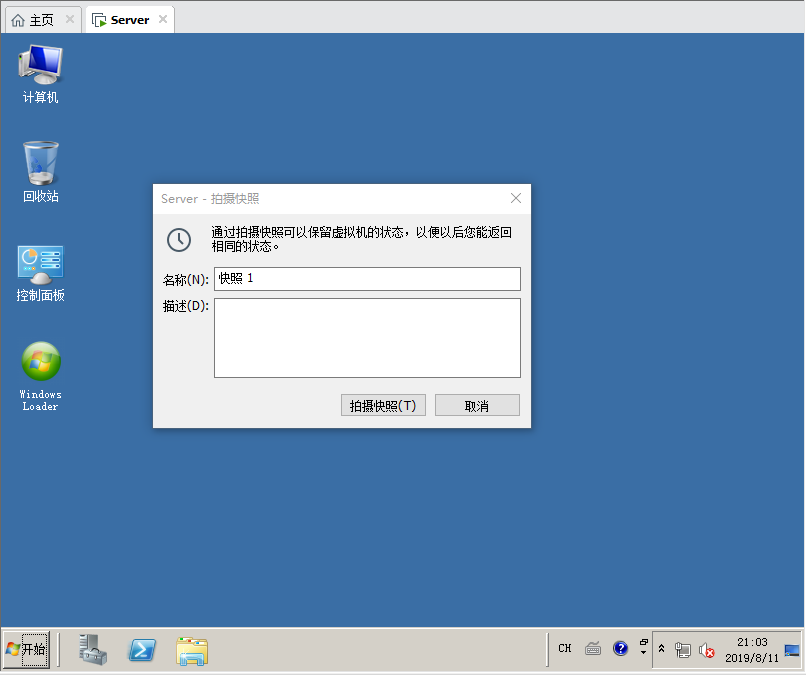
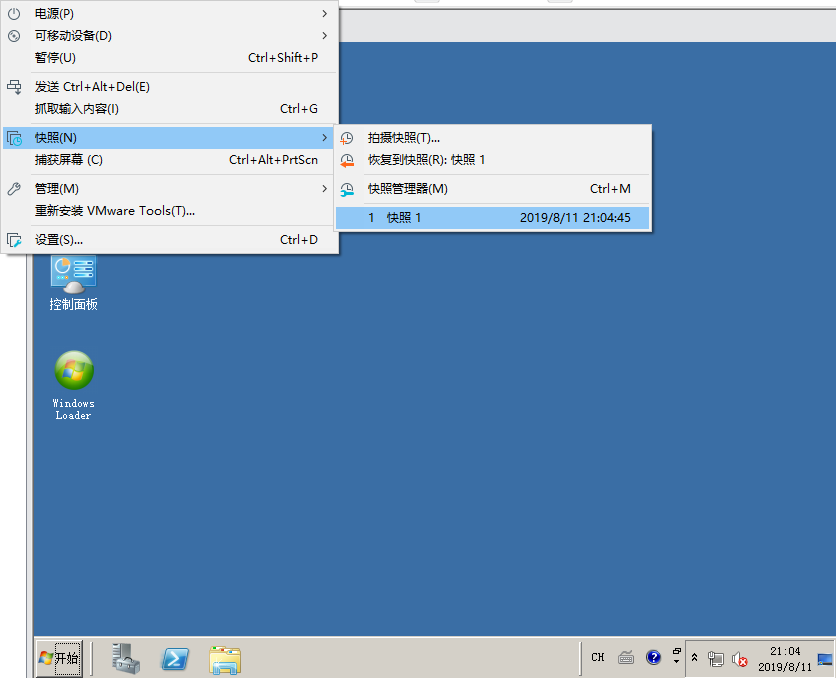
19.重启完成之后,现在点击虚拟机然后创建一个快照,方便以后我们还原到干净的系统,输入快照名,然后拍摄快照
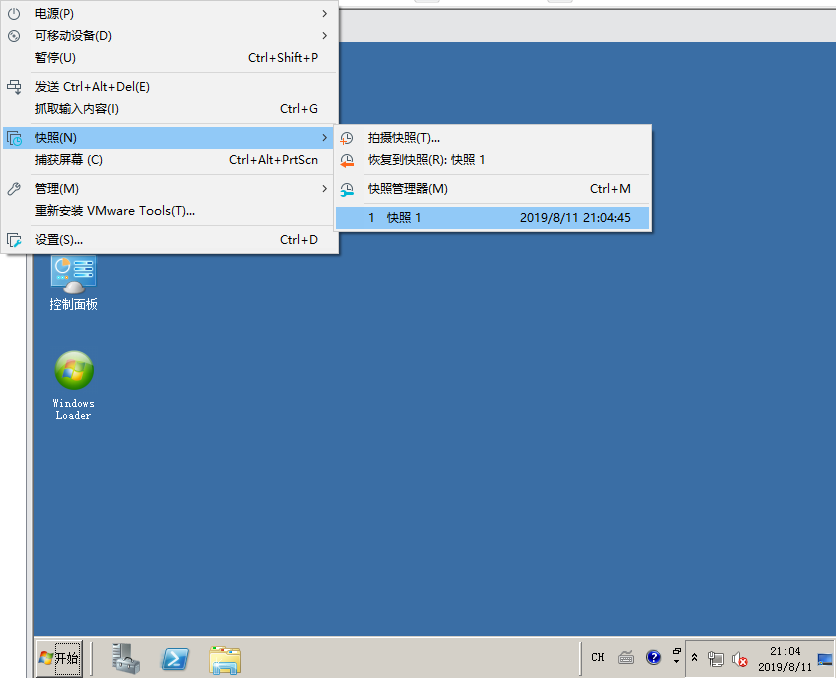
20.点击虚拟机,找到快照,在这里面可以查看刚刚创建的快照,双击快照1就可以还原到刚装完系统的时候
激活码:
Windows Server 2008 R2 Web: KBV3Q-DJ8W7-VPB64-V88KG-82C49
Windows Server 2008 R2 Standard: 4GGC4-9947F-FWFP3-78P6F-J9HDR
Windows Server 2008 R2 Enterprise: 7PJBC-63K3J-62TTK-XF46D-W3WMD
Windows Server 2008 R2 Datacenter: QX7TD-2CMJR-D7WWY-KVCYC-6D2YT
补充:windows 2019 server 安装镜像以及激活工具:
链接: https://pan.baidu.com/s/1p7F5Zy6XW2Yah6OiDqYZTg 提取码: i7qr
安装步骤参考:
https://www.jb51.net/softs/640419.html#downintro2
VM虚拟机安装Windows Server 2008操作系统的更多相关文章
- VMware workstation 虚拟机安装Windows Server 2008 r2
问题秒速: VMware workstation 虚拟机安装Windows Server 2008 r2,配置好参数后,选择开机,报错,错误如图:
- System x 服务器制作ServerGuide U盘安装Windows Server 2008 操作系统 --不格式化盘
1.全格式化 用ServerGuide10.5 刻录成U盘 下载附件中的Rufus 3.6工具,并制作引导U盘 以管理员权限打开Rufus 3.6, 选择镜像文件 2.不格式化,仅安装C盘下载老毛桃U ...
- 虚拟机中安装windows server 2008方法
我们简单的介绍一下怎么在虚拟机上安装 windows server 2008系统. 工具/原料 已经安装好的虚拟机. windows server 2008 iso系统镜像 方法/步骤1虚拟机上虚 ...
- Webserver管理系列:1、安装Windows Server 2008
简单了解下server: 1U: 2U: 3U: 在安装Windows Server 2008之前我们先了解下Windows Server 2008: Windows Server 2008是微软一个 ...
- 烂泥:KVM安装Windows Server 2008 R2使用virtio硬盘
本文首发于烂泥行天下. 在上一篇文章中,我们介绍了使用IDE硬盘来安装Windows Server 2008 R2,这篇文章我们来介绍使用virtio硬盘来安装Windows Server 2008 ...
- 硬盘安装Windows Server 2008(解决系统盘符变成D盘)
硬盘安装Windows 2008系统方法 操作系统最好用的无疑是server 2003,但是现在Server 2003支持的软件越来越少,很多是故意不支持Server 2003了, 像php5.5以上 ...
- 在VMware安装Windows server 2003操作系统帮助文档
在VMware上安装Windows server 2003操作系统,及VMware上三种网络连接模式(以VMware 10为例) 一.在Windows上安装VMware 10虚拟机软件 1.首先在Wi ...
- VMware 12 安装 Windows server 2008 系统
一.准备工作 安装了VMware 12 的PC 准备windows server 2008 的ISO操作系统文件 官网地址:https://www.microsoft.com/en-us/downl ...
- 烂泥:KVM中安装Windows Server 2008 R2系统
本文由秀依林枫提供友情赞助,首发于烂泥行天下. 在前一篇文章中,我介绍了有关在KVM中的安装Centos系统.接下来,就来介绍如何在KVM中安装Windows系统. 注意:在此我安装的是windows ...
随机推荐
- maven突然报大量package does not exist(包不存在)问题
遇到个问题,不知道原因,虽然已解决,但是扔不知道为什么,希望有大神帮忙解答下~~~不胜感激~~~ 国庆假期回来后,小伙伴发布测试服务器版本忽然发现报错,我咨询IT管理组近期并没有对服务器配置和权限做调 ...
- for循环练习题1——水仙花数
/*输出所有的水仙花数,所谓水仙花数是指一个3位数,其各个位上数 字立方和等于其本身. 例如: 153 = 1*1*1 + 3*3*3 + 5*5*5 */class ForTest3{ public ...
- 单元测试实践(SpringCloud+Junit5+Mockito+DataMocker)
网上看过一句话,单元测试就像早睡早起,每个人都说好,但是很少有人做到.从这么多年的项目经历亲身证明,是真的. 这次借着项目内实施单元测试的机会,记录实施的过程和一些总结经验. 项目情况 首先是背景,项 ...
- 流水线机制、滑动窗口协议、GBN、SR
一.滑动窗口协议 为了解决停等操作的性能问题(发了一个分组之后一直等到确认了这个分组才发下一个),推出了流水线机制,提供资源利用率.就是允许发送方在收到对方的ACK前,发送多个分组 其中窗口是一个范围 ...
- nm 命令能够显示目标文件中重载函数的名字改变(C++)
#include <stdio.h> #include <iostream> using std::cout; using std::endl; //这里的两个不同的add函数 ...
- Blazor(一):运行初体验,全新的.net web的开发
官网:https://dotnet.microsoft.com/apps/aspnet/web-apps/client 作者BBS:http://bbs.hslcommunication.cn/ 我们 ...
- Cobalt Strike之CHM、LNK、HTA钓鱼
CHM钓鱼 CHM介绍 CHM(Compiled Help Manual)即“已编译的帮助文件”.它是微软新一代的帮助文件格式,利用HTML作源文,把帮助内容以类似数据库的形式编译储存.利用CHM钓鱼 ...
- 03 【PMP】组织结构类型的优缺点和适用范围包括哪些
一.职能型组织优点:1.强大的技术支持,便于交流:2.清晰的职业生涯晋升路线:3.直线沟通.交流简单.责任和权限很清晰:4.有利于重复性工作为主的过程管理 职能型组织缺点:1.智能利益优先于项目,具有 ...
- [JOYOI1510] 专家复仇 - Floyd
题目限制 时间限制 内存限制 评测方式 题目来源 1000ms 131072KiB 标准比较器 Local 题目背景 外星人完成对S国的考察后,准备返回,可他们的飞碟已经没燃料了……S国的专家暗自窃喜 ...
- Linux::mysql-connector-c++
.安装好boost. .从官网下载mysql connector c++版本. .解压,复制 include/jdbc/cppconn 文件夹复制,到/usr/local/include/cppcon ...