
appium应用切换以及toast弹出框处理
一、应用切换
应用切换的方法很简单,直接调用driver.start_activity()方法,传入app_package和app_activity参数,示例代码如下:
from appium import webdriver

desired_caps = {}

# 配置平台信息

desired_caps['platformName'] = 'Android'

desired_caps['platformVersion'] = '8.0'

desired_caps['deviceName'] = 'Android Emulator'

desired_caps['noReset'] = True

# 获取应用的包名及启动类名

desired_caps['appPackage'] = 'com.tencent.mm'

desired_caps['appActivity'] = 'com.tencent.mm.ui.LauncherUI'

# 与appium server建立连接

driver = webdriver.Remote(command_executor='http://127.0.0.1:4723/wd/hub',

                          desired_capabilities=desired_caps)

driver.start_activity(app_package='com.autonavi.minimap',

                      app_activity='com.autonavi.map.activity.SplashActivity')
代码执行结果演示:

二、toast弹出框处理
1.toast简介
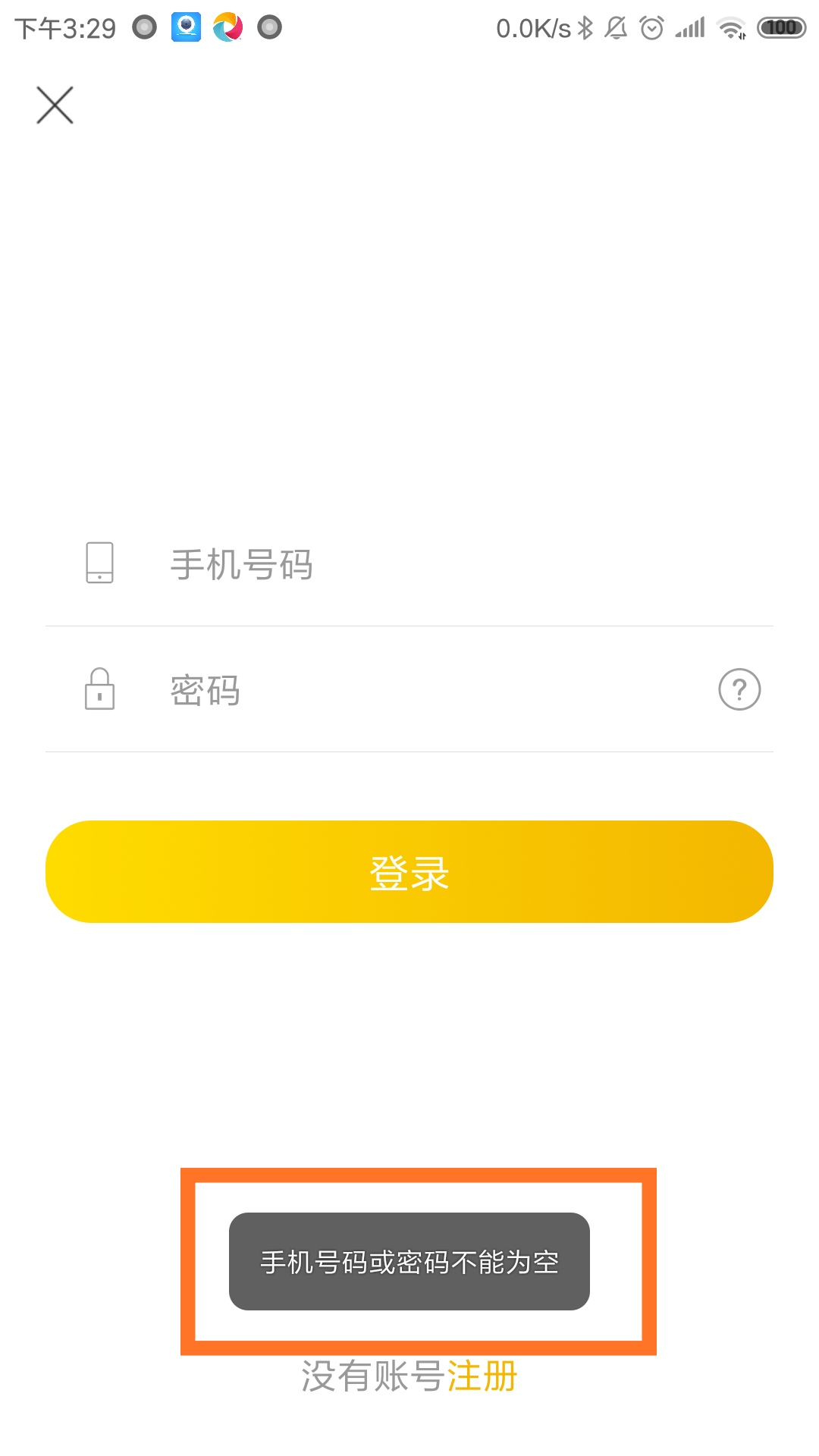
toast是android中用来显示信息的一种机制,和Dialog对话框不一样的是toast没有焦点,而且toast显示的时间也有限,过很短的时间就会自动消失,并且也不能被点击。
在appium中,如果想要定位到toast信息,通过appium自带的inspector或者SDK里面的uiautomatorviewer工具发现是定位不到的,没有对应的属性信息,不过在appium v1.6.3及之后的版本支持toast获取。
2.toast获取
获取toast信息的注意事项:
- UIAutomator2只支持android版本5.0及以上
- appium server版本1.6.3及以上
- 需安装jdk1.8 64位及以上,并配置环境变量JAVA_HOME和path
- 启动参数需要指定:desired_caps['automationName'] = 'UiAutomator2'
desired_caps = {}

# 设置UiAutomator2支持toast信息获取

desired_caps['automationName'] = 'UiAutomator2'
xpath表达式:
xpath = '//*[contains(@text, "文本内容")]'
等待:
使用presence_of_element_located,而不能使用visibility_of_element_located,在这里它对toast的可见处理并不支持,会直接抛出命令错误无法执行
# 获取对应的toast信息

xpath_locator = (MobileBy.XPATH, '//*[contains(@text, "{}")]'.format('手机号码或密码不能为空'))

try:

    WebDriverWait(driver, 10, 0.01).until(EC.presence_of_element_located(xpath_locator))  # 因为toast信息消失的很快,所以频率需要指定,这里设定为0.01

    print("已获取到toast信息:{}".format(driver.find_element(*xpath_locator).text))

except:

    print("未获取到toast信息!!!")
appium应用切换以及toast弹出框处理的更多相关文章
- WindowsPhone模拟简易Toast弹出框
Coding4Fun这个开源控件中有ToastPrompt这个弹出框组件,但是由于Coding4Fun太庞大,如果只用到ToastPrompt这个控件的话,整个引用不太值当的.于是自己写了一个差不多的 ...
- 尝试用React写几个通用组件 - 带搜索功能的下拉列表,开关切换按钮,弹出框
尝试用React写几个通用组件 - 带搜索功能的下拉列表,开关切换按钮,弹出框 近期正在逐步摸索学习React的用法,尝试着写几个通用型的组件,整体项目还是根据webpack+react+css-me ...
- appium按钮定位,去掉弹出框
#coding=utf-8 这个一定要加上,不然脚本中注释中都不能有中文 ''' Created on 2015年7月2日 @author: liujuan ''' import sys reload ...
- 封装一个的toast弹出框(vue项目)
逆风的方向,更适合飞翔 实现效果 实现步骤 先写出一个toast组件 // Toast.vue <template> <div id="toast" :class ...
- 自动化测试基础篇--Selenium弹出框alert
摘自https://www.cnblogs.com/sanzangTst/p/7685304.html 不是所有的弹出框都叫alert,在使用alert方法前,先要识别出到底是不是alert.先认 ...
- 自动化测试-12.selenium的弹出框处理
前言 不是所有的弹出框都叫alert,在使用alert方法前,先要识别出到底是不是alert.先认清楚alert长什么样子,下次碰到了,就可以用对应方法解决. alert\confirm\prompt ...
- selenium - 弹出框操作
# 6. 弹出框操作 # 6.1 页面弹出框操作# 页面弹出框 是一个html页面的元素,由用户在页面的操作触发弹出# (1)执行触发操作之后,等待弹出框出现之后,# (2)再定位弹出框中的元素并操作 ...
- Selenium+java - 弹出框处理
一.弹出框分类: 弹出框分为两种,一种基于原生JavaScript写出来的弹窗,另一种是自定义封装好的样式的弹出框,本文重点介绍原生JavaScript写出来的弹窗,另一种弹窗用click()基本就能 ...
- python-selenium -- 弹出框处理
弹出框有两种:页面弹出框(可定位元素能操作).Windows弹出框(不能直接定位) 一.页面弹出框 等待弹出框出现之后,定位弹出框,操作其中元素 如: driver = webdriver.Chrom ...
随机推荐
- SpringAOP(注解方式实现面向切面编程)之常用Before、After、Around
一.首先在Springmvc.xml文件中引入如下内容(本示例是在ssm框架基础上实现的) 1.引入命名空间 xmlns:aop="http://www.springframework.or ...
- NumPy 会自动检测并利用 GPU 吗?
PyTorch 官网 60 分钟入门教程在介绍什么是 PyTorch 时有一句话:A replacement for NumPy to use the power of GPUs PyTorch 是 ...
- Centos7下Redis设置开机自启动服务
有个同事说重启了服务器没有自启动redis,我看了一下,是以前手动编译安装的模式,没有配置开机启动的服务 这边做个笔记记录一下redis如何设置编译安装模式的开机自启动. 第一种方法: 1.编写red ...
- Docker Compose file
1. Service configuration Compose file 是一个YAML文件,用于定义 services, networks, 和 volumes.其默认路径是./docker-c ...
- goweb-mysql连接
操作 数据库 Go 语言中的 database/sql 包定义了对数据库的一系列操作.database/sql/driver 包定义了应被数据库驱动实现的接口,这些接口会被 sql 包使用.但是 Go ...
- RandomAccessFile()实现用户注册功能, 新增,查询,更新
package seday03.raf;import java.io.IOException;import java.io.RandomAccessFile;import java.util.Arra ...
- 通俗易懂,什么是.NET/.NET Framework/.NET Core/.Net Standard?
什么是.NET?什么是.NET Framework?本文将从上往下,循序渐进的介绍一系列相关.NET的概念,先从类型系统开始讲起,我将通过跨语言操作这个例子来逐渐引入一系列.NET的相关概念,这主要包 ...
- .Net Core权限认证基于Cookie的认证&授权.Scheme、Policy扩展
在身份认证中,如果某个Action需要权限才能访问,最开始的想法就是,哪个Action需要权限才能访问,我们写个特性标注到上面即可,[TypeFilter(typeof(CustomAuthorize ...
- springcloud Springboot vue.js Activiti6 前后分离 跨域 工作流 集成代码生成器 shiro权限
1.代码生成器: [正反双向](单表.主表.明细表.树形表,快速开发利器)freemaker模版技术 ,0个代码不用写,生成完整的一个模块,带页面.建表sql脚本.处理类.service等完整模块2. ...
- 松软科技带你学开发:SQL--FIRST() 函数
FIRST() 函数(原文链接 松软科技:www.sysoft.net.cn/Article.aspx?ID=3731) FIRST() 函数返回指定的字段中第一个记录的值. 提示:可使用 ORDER ...