
(静默安装)Cent OS 6_5(x86_64)下安装Oracle 11g
Cent OS 6_5(x86_64)下安装Oracle 11g
1 硬件要求
1.1 内存 & swap
物理内存不少于1G
硬盘可以空间不少于5G
swap分区空间不少于2G
Minimum: 1 GB of RAM
Recommended: 2 GB of RAM or more
1.2 硬盘
由于CentOS安装后差不多有4~5G,再加上Oracle等等的安装,所以请准备至少10G的硬盘空间。
检查磁盘情况 :# df -h
2 软件
系统平台:CentOS6.5(x86_64)无图形界面
Oracle版本:Oracle11g
linux.x64_11gR2_database_1of2.zip
linux.x64_11gR2_database_2of2.zip
3 安装注意
本文中所描述的系统命令,未经特殊标示,均为“#”代表root权限,“$”代表oracle权限。
本文中所描述的所有安装包、依赖包均在附件中,请自行存放位置,以便安装。
本文中的命令和文本内容,不能完全直接复制使用!
4 安装前准备
首先,请先以root账号登入作一些前置设定作业。
输入密码后进入root账户
4.1 操作系统准备
查看主机名
#hostname
显示chances
在/etc/hosts文件内容的最底下添加主机名
#vi /etc/hosts
注掉原来的,然后添加192.168.206.135 CentOS
#127.0.0.1 localhost localhost.localdomain localhost4 localhost4.localdomain4
#::1 localhost localhost.localdomain localhost6 localhost6.localdomain6
127.0.0.1 localhost
192.168.220.158 chances

4.2关闭、防火墙
关闭selinux
#vi /etc/selinux/config
设置SELINUX=disabled
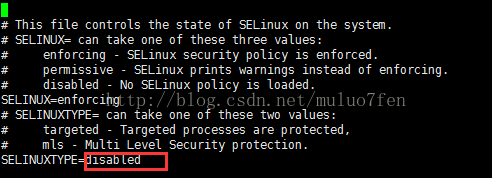
#setenforce 0
防火墙临时关闭命令:
#service iptables stop

4.3安装依赖包
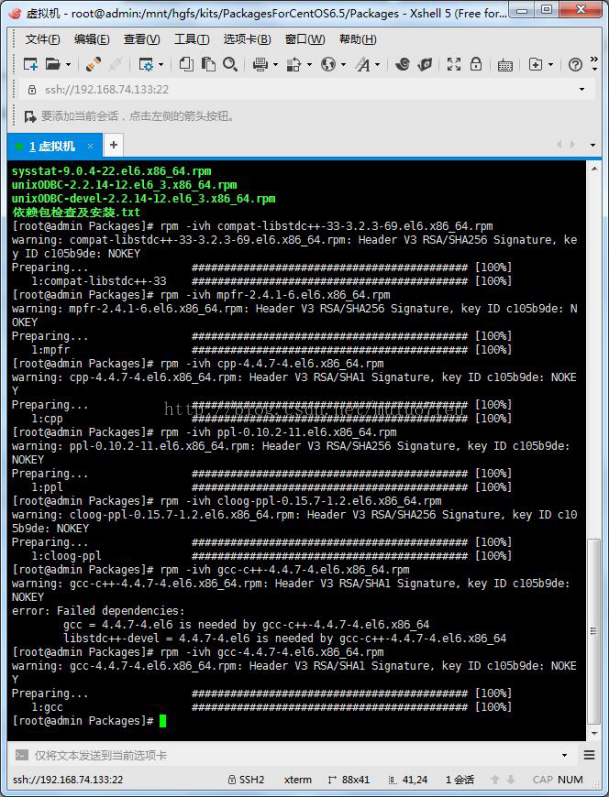
命令:#rpm -ivh 依赖包名(请先进入存放依赖包的目录下)
根据 #ls显示的文件顺序,直接将所有依赖包安装!
因为有依赖关系,所以如果没有出现进度条,并且提示错误信息,那就直接在命令最后,忽略依赖关系,直接安装!
安装命令:#rpm -ivh 依赖包名 --force --nodeps (进入依赖包的目录下,直接执行)
#rpm -ivh * --force --nodeps
安装依赖过程如下(执行顺序参考,可以忽略):
rpm -ivh binutils-2.20.51.0.2-5.46.el6.x86_64.rpm --force --nodeps
rpm -ivh cloog-ppl-0.15.7-1.2.el6.x86_64.rpm --force --nodeps
rpm -ivh compat-libstdc++-33-3.2.3-69.el6.i686.rpm --force --nodeps
rpm -ivh compat-libstdc++-33-3.2.3-69.el6.x86_64.rpm --force --nodeps
rpm -ivh cpp-4.4.7-18.el6.x86_64.rpm --force --nodeps
rpm -ivh elfutils-0.164-2.el6.x86_64.rpm --force --nodeps
rpm -ivh elfutils-libelf-0.164-2.el6.x86_64.rpm --force --nodeps
rpm -ivh elfutils-libelf-devel-0.164-2.el6.x86_64.rpm --force --nodeps
rpm -ivh elfutils-libs-0.164-2.el6.x86_64.rpm --force --nodeps
rpm -ivh gcc-4.4.7-4.el6.x86_64.rpm --force --nodeps
rpm -ivh gcc-c++-4.4.7-4.el6.x86_64.rpm --force --nodeps
rpm -ivh glibc-2.12-1.209.el6_9.1.i686.rpm --force --nodeps
rpm -ivh glibc-2.12-1.209.el6_9.1.x86_64.rpm --force --nodeps
rpm -ivh glibc-common-2.12-1.209.el6_9.1.x86_64.rpm --force --nodeps
rpm -ivh glibc-devel-2.12-1.209.el6_9.1.x86_64.rpm --force --nodeps
rpm -ivh glibc-headers-2.12-1.209.el6_9.1.x86_64.rpm --force --nodeps
rpm -ivh ksh-20120801-33.el6.x86_64.rpm --force --nodeps
rpm -ivh libaio-0.3.107-10.el6.i686.rpm --force --nodeps
rpm -ivh libaio-devel-0.3.107-10.el6.i686.rpm --force --nodeps
rpm -ivh libaio-devel-0.3.107-10.el6.x86_64.rpm --force --nodeps
rpm -ivh libgcc-4.4.7-18.el6.i686.rpm --force --nodeps
rpm -ivh libgcc-4.4.7-18.el6.x86_64.rpm --force --nodeps
rpm -ivh libgomp-4.4.7-18.el6.x86_64.rpm --force --nodeps
rpm -ivh libstdc++-4.4.7-18.el6.i686.rpm --force --nodeps
rpm -ivh libstdc++-4.4.7-18.el6.x86_64.rpm --force --nodeps
rpm -ivh libstdc++-devel-4.4.7-18.el6.x86_64.rpm --force --nodeps
rpm -ivh make-3.81-23.el6.x86_64.rpm --force --nodeps
rpm -ivh mpfr-2.4.1-6.el6.x86_64.rpm --force --nodeps
rpm -ivh nss-softokn-freebl-3.14.3-23.3.el6_8.i686.rpm --force --nodeps
rpm -ivh nss-softokn-freebl-3.14.3-23.3.el6_8.x86_64.rpm --force --nodeps
rpm -ivh ppl-0.10.2-11.el6.x86_64.rpm --force --nodeps
rpm -ivh sysstat-9.0.4-33.el6.x86_64.rpm --force --nodeps
rpm -ivh tzdata-java-2017b-1.el6.noarch.rpm --force --nodeps
rpm -ivh unixODBC-2.2.14-14.el6.x86_64.rpm --force --nodeps
rpm -ivh unixODBC-devel-2.2.14-14.el6.x86_64.rpm --force --nodeps
4.4 创建安装用户、组、目录
4.4.1创建安装用户和组
#groupadd oinstall
#groupadd dba
#useradd -g oinstall -G dba oracle
#passwd oracle
#id oracle
输入后可以看到群组的情况:

4.4.2创建软件安装目录
#mkdir -p /opt/oracle
//$ORACLE_BASE
#mkdir -p /opt/oracle/product/112010/db_1
//$ORACLE_HOME
#mkdir /opt/oracle/oradata
//存放数据库目录
#mkdir /opt/oracle/inventory
#mkdir /opt/oracle/flash_recovery_area
#chown -R oracle:oinstall /opt/oracle
Chmod -R 775 /opt/oracle
4.4.3 将oracle使用者加入到sudo群组中
#vi /etc/sudoers
输入上面的命令后,打开sudoers文件进行编辑,找到
root ALL=(ALL) ALL
这行,并且在底下再加入以下命令:(按esc退出insert插入模式,按下i进入编辑模式)
oracle ALL=(ALL) ALL
按下esc,直到退出insert模式,在最底下空白行输入“:wq!”(由于这是一份只读文档所以需要再加上!)并且按下Enter
修改后,可以打开/etc/sudoers文件确认一下修改是否完成
注:修改文件保存退出:“:wq”,不保存直接退出:”:q”,强制执行在命令后加”!”
4.5 配置系统环境
4.5.1 修改内核参数
# vi /etc/sysctl.conf
修改、添加以下内容(不能小于下面的数值,灰色的是已存在的不能比这个小)
kernel.shmall = 2097152
kernel.shmmax = 1073741824
fs.aio-max-nr = 1048576
fs.file-max = 6815744
kernel.shmmni = 4096
kernel.sem = 250 32000 100 128
net.ipv4.ip_local_port_range = 9000 65500
net.core.rmem_default = 262144
net.core.rmem_max = 4194304
net.core.wmem_default = 262144
net.core.wmem_max = 1048576
修改完毕后,启用配置
#sysctl -p
4.5.2修改用户限制文件
#vi /etc/security/limits.conf
行末添加以下内容
oracle soft nproc 2047
oracle hard nproc 16384
oracle soft nofile 1024
oracle hard nofile 65536
oracle soft stack 10240
4.5.3关联设置
#vi /etc/pam.d/login
行末添加以下内容:
session required /lib64/security/pam_limits.so
session required pam_limits.so
4.5.4修改/etc/profile
#vi /etc/profile
添加以下内容:
if [ $USER = "oracle" ]; then
if [ $SHELL = "/bin/ksh" ]; then
ulimit -p 16384
ulimit -n 65536
else
ulimit -u 16384 -n 65536
fi
fi
在root用户下,使用命令source profile使环境变量生效
#source /etc/profile
4.5.5 修改用户环境变量
#vi /home/oracle/.bash_profile
在最底下加入以下内容
# For Oracle
export ORACLE_BASE=/opt/oracle;
export ORACLE_HOME=/opt/oracle/product/112010/db_1
export ORACLE_SID=orcl;
export PATH=$PATH:$HOME/bin:$ORACLE_HOME/bin
export LD_LIBRARY_PATH=$ORACLE_HOME/lib:/usr/lib
if [ $USER = "oracle" ]; then
if [ $SHELL = "/bin/ksh" ]; then
ulimit -p 16384
ulimit -n 65536
else
ulimit -u 16384 -n 65536
fi
umask 022
fi
使环境变量生效
#source /home/oracle/.bash_profile
查看命令:# env
5正式安装
5.1解压oracle安装文件
Oracle 11g安装包:将安装包上传至服务器/opt/oracle/ 下面,这两个包属于oracle用户
linux.x64_11gR2_database_1of2.zip、linux.x64_11gR2_database_2of2.zip
安装包解压命令(使用oracle用户解压 )
$unzip linux.x64_11gR2_database_1of2.zip
$unzip linux.x64_11gR2_database_2of2.zip
解压完成后/opt/oracle下会生成database目录
5.2编辑oracle数据库安装应答文件
1、/opt/oracle/database/response(解压后的文件中)下有有db_install.rsp、dbca.rsp和netca.rsp三个应答文件,分别数据库安装文件、建立数据库实例和监听配置安装文件
Vidb_install.rsp
修改以下内容
oracle.install.option=INSTALL_DB_SWONLY //29 行 安装类型
ORACLE_HOSTNAME=chances //37 行 主机名称
UNIX_GROUP_NAME=oinstall //42 行 安装组
INVENTORY_LOCATION=/opt/oracle/inventory //47 行 INVENTORY目录
SELECTED_LANGUAGES=zh_CN //78 行 选择语言
ORACLE_HOME=/opt/oracle/product/112010/db_1 //83 行 oracle_home
ORACLE_BASE=/opt/oracle //88 行 oracle_base
oracle.install.db.InstallEdition=EE //99 行 oracle版本
oracle.install.db.DBA_GROUP=dba //142行dba用户组
oracle.install.db.OPER_GROUP=oinstall //147行oper用户组
oracle.install.db.config.starterdb.type=GENERAL_PURPOSE //160行 数据库类型
oracle.install.db.config.starterdb.globalDBName=orcl //165行globalDBName
oracle.install.db.config.starterdb.SID=orcl //170行SID
oracle.install.db.config.starterdb.memoryLimit=800 //192行 自动管理内存的最小内存(M)
oracle.install.db.config.starterdb.password.ALL=oracle //233行 设定所有数据库用户使用同一个密码
DECLINE_SECURITY_UPDATES=true //385行 设置安全更新
5.3安装
使用oracle用户安装
#su oracle
进入刚才解压的database目录
$cd /opt/oracle/database/
$./runInstaller -silent -responseFile /opt/oracle/response/db_install.rsp -ignorePrereq
接下来就是等待(有点长,不要着急!!!)开始计时,快的话10分钟左右。(安装好的图示在下页)
安装过程中,如果提示[WARNING]不必理会,此时安装程序仍在后台进行,如果出现[FATAL],则安装程序已经停止了。
可以在以下位置找到本次安装会话的日志:
/optoracle/oraInventory/logs/installActions2015-06-08_04-00-25PM.log
可以使用命令查看日志:后面的地址应该以安装过程中的提示为准
#tail -100f /optoracle/oraInventory/logs/installActions2015-06-08_04-00-25PM.log
从下可以看到:
安装过程是没有任何进度提示的,最多只能通过日志文件查看!
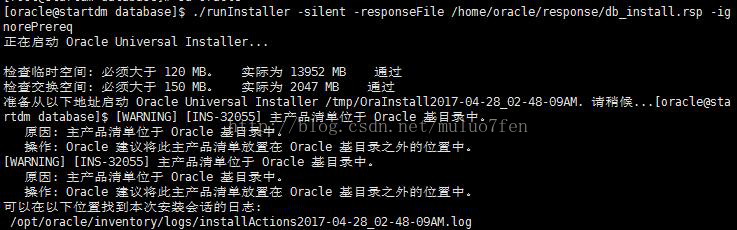
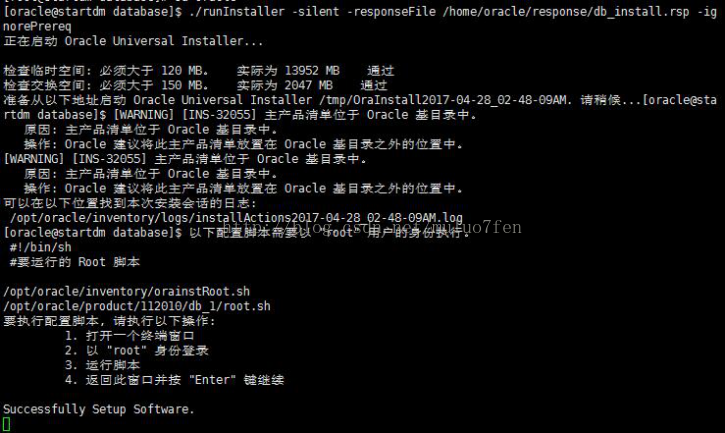
安装好或者是失败会有提示如下所示,是安装成功的信息提示。
5.4 安装后操作
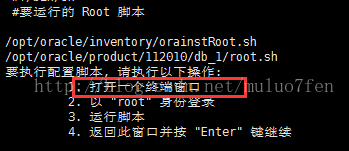
按照要求执行脚本。
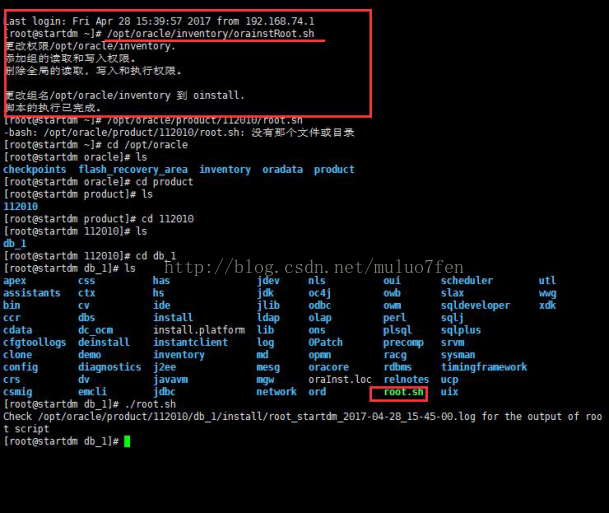
打开新的终端,以root身份登录,执行脚本:
#/opt/oracle/inventory/orainstRoot.sh
#/opt/oracle/product/112010/db_1/root.sh
完成后,返回原来的终端按下回车键
Oracle11g的安装就到此结束!
6 配置监听
编辑oracle安装目录下的netca.rsp应答文件,地址为:
/opt/oracle/database/response/netca.rsp,主要查看以下参数配置:
INSTALL_TYPE=""custom""安装的类型
LISTENER_NUMBER=1监听器数量
LISTENER_NAMES={"LISTENER"}监听器的名称列表
LISTENER_PROTOCOLS={"TCP;1521"}监听器使用的通讯协议列表
LISTENER_START=""LISTENER""监听器启动的名称
检查完毕后,执行命令:
$netca /silent /responseFile /opt/oracle/database/response/netca.rsp
执行后成功如下所示:
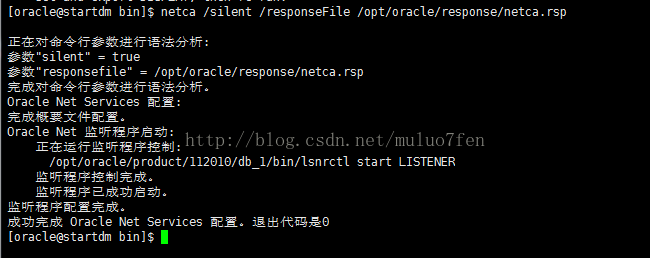
成功运行后,在/opt/oracle/product/112010/network/admin/中生成listener.ora和sqlnet.ora
安装完成后通过netstat命令可以查看1521端口正在监听(重开一个窗口)
#netstat -tnulp | grep 1521

错误:
出现某某文件too short的错误,很有可能是操作系统有问题,建议重装linux系统。
错误:
进入红色部分去看一下日志 #cat 路径
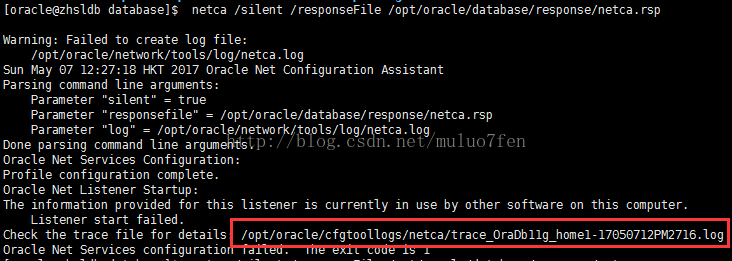
看到日志一大堆,最下面是关键host的ip回环没有配好,由于新系统,系统的host是默认的。
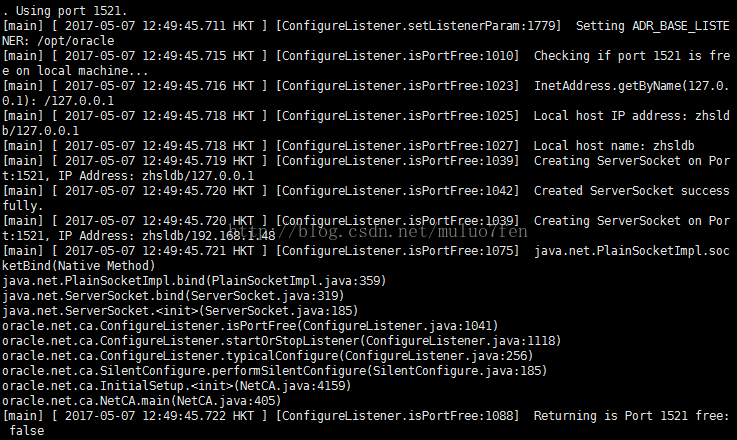
解决:
我们要用自己的host名:
#vi /etc/hosts
这步最早已经做过了(见4.1),这一步完成只是临时的,重启后据说就不行了
下面修改正式的内容:
#vi /etc/sysconfig/network
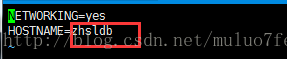
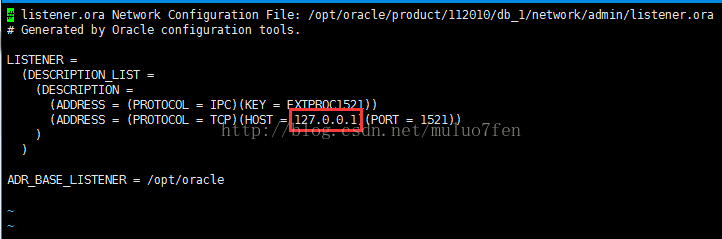
由于上面执行netca的时候已经生成了listener监听了,所以我们需要修改下面文件:
$vi $ORACLE_HOME/network/admin/listener.ora
这里把localhost 改成本机ip保存退出就好了
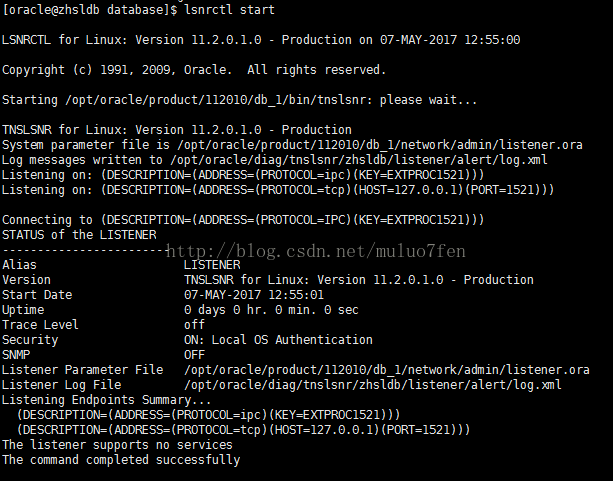
下面我们继续开启监听:$lsnrctl start 有一大堆东西,然后就可以继续下一步
7 添加数据库实例
7.1 修改/opt/oracle/database/response/dbca.rsp(就是解压安装文件目录下的)
根据数据库建立方式的不同编辑不同的数据库库选项。
比如在本次安装过程中设置了下列参数:(注意下面参数视情况而定,不要照抄,原文件都有说明的)
RESPONSEFILE_VERSION ="11.2.0"//不能更改
OPERATION_TYPE ="createDatabase"
GDBNAME ="orcl"//数据库的名字
SID ="ORCL"//对应的实例名字
TEMPLATENAME ="General_Purpose.dbc"//建库用的模板文件
SYSPASSWORD ="oracle"//SYS管理员密码
SYSTEMPASSWORD ="oracle"//SYSTEM管理员密码
SYSMANPASSWORD= "oracle"
DBSNMPPASSWORD= "oracle"
DATAFILEDESTINATION =/opt/oracle/oradata//数据文件存放目录
RECOVERYAREADESTINATION=/opt/oracle/flash_recovery_area//恢复数据存放目录
CHARACTERSET ="ZHS16GBK"//字符集,重要!!!建库后一般不能更改,所以建库前要确定清楚。
TOTALMEMORY ="1638"//1638MB,物理内存2G*80%。
7.2 安装
进入oracle安装目录的bin下,执行dbca命令
$dbca -silent -responseFile /opt/oracle/database/response/dbca.rsp
这里界面可能会出现闪动,可以等全部东西都不见了,是要输入SYS密码,但不知道为什么看不见提示,一闪而过。
然后输入完毕按下回车,又看见SYSTEM密码一闪而过,再次输入密码回车,这时就开始建库了。
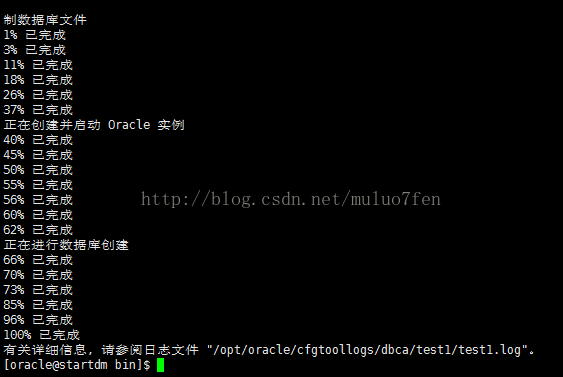
完成(上述输入密码的步骤有可能直接略过)
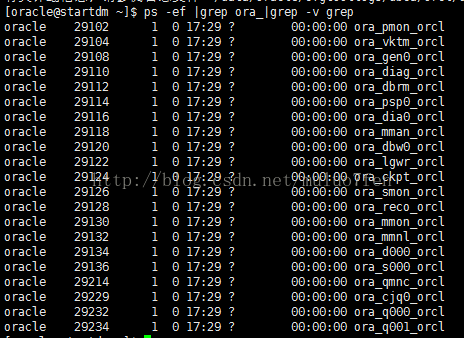
建库后进行实例进程检查:
$ps -ef | grep ora_ | grep -v grep
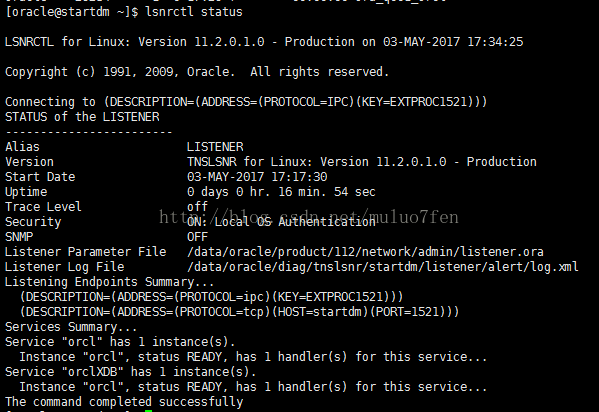
查看监听状态:
$ lsnrctl status
修改/opt/oracle/product/112010/db_1/bin/dbstart
$ vi /opt/oracle/product/112010/db_1/bin/dbstart
将ORACLE_HOME_LISTNER=$1修改为ORACLE_HOME_LISTNER=$ORACLE_HOME
修改/opt/oracle/product/112010/db_1/bin/dbshut
$ vi /opt/oracle/product/112010/db_1/bin/dbshut
将ORACLE_HOME_LISTNER=$1修改为ORACLE_HOME_LISTNER=$ORACLE_HOME
修改/etc/oratab文件
$vi /etc/oratab
将orcl:/data/oracle/product/11.2.0:N中最后的N改为Y,成为
orcl:/data/oracle/product/11.2.0:Y
输入命令dbshut和dbstart测试
$ dbshut
Oracle监听停止,进程消失。
$lsnrctl status
$ps -ef |grep ora_ |grep -v grep
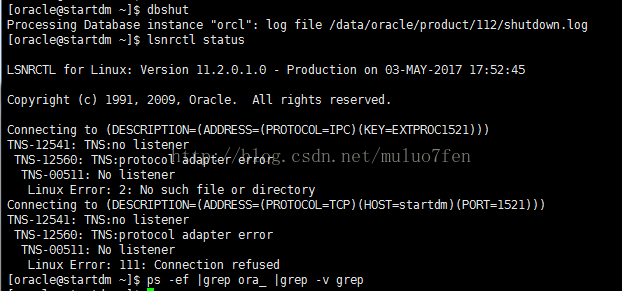
Oracle 监听启动,进程启动。
$ dbstart
$lsnrctl status
$ps -ef |grep ora_ |grep -v grep
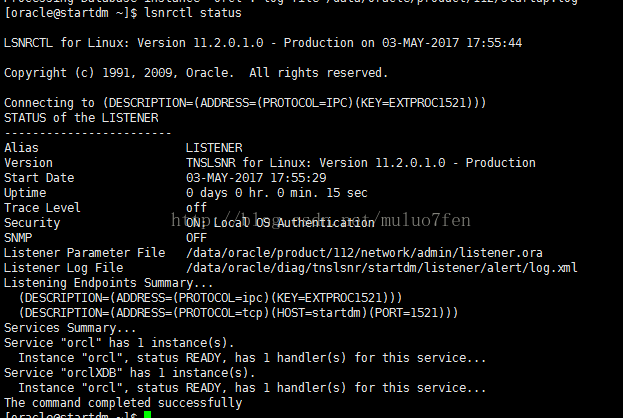
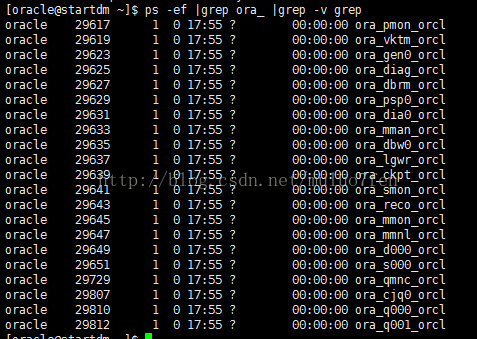
登录查看实例状态:
$ sqlplus / as sysdba
错误:
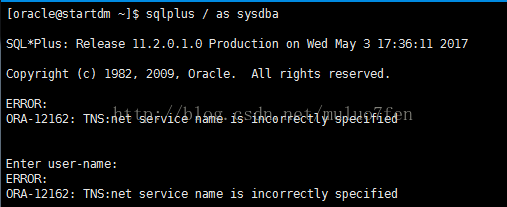
解决:
$echo $ORACLE_HOME
$echo $ORACLE_SID
$export ORACLE_SID=orcl (sid看自己设的什么)
或者$env |grep ORACLE
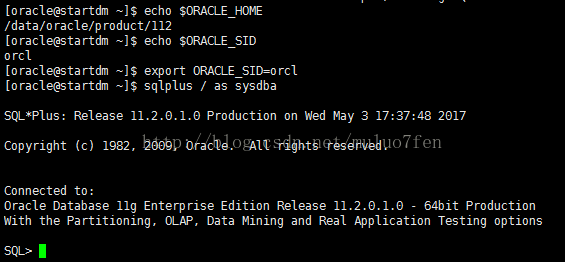
继续
SQL> select status from v$instance;
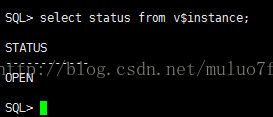
错误:
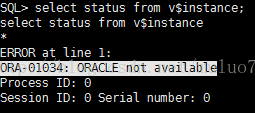
解决:
该问题一般是认为sid设置混乱造成,oracle安装过程中有几个地方都设置sid和数据库名称之类的,很容易记错。
SQL>shutdown
SQL>quit
$dbshut
$echo $ORACLE_SID
或者$env |grep ORACLE
$export ORACLE_SID=orcl (sid看自己设的什么)
$dbstart
重新:$sqlplus / as sysdba
SQL>startup
8 收尾
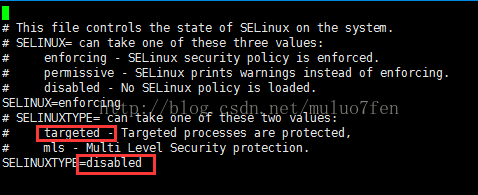
8.1完成之后,我们需要将selinux打开
不然重启会出现问题,无法开机!!!
#vi /etc/selinux/config
将之前的disabled 改成targeted 然后就可以安心了。
8.2检查listener.ora
/opt/oracle/product/112010/db_1/network/admin/listener.ora
如果在安装监听过程中出现什么问题,可以将这个文件删除,然后重新执行netca步骤
里面的内容应该是这样的
SID_LIST_LISTENER =
(SID_LIST =
(SID_DESC =
(GLOBAL_DBNAME = orcl)
(ORACLE_HOME = /opt/oracle/product/112010/db_1)
(SID_NAME = orcl)
)
)
LISTENER =
(DESCRIPTION_LIST =
(DESCRIPTION =
(ADDRESS = (PROTOCOL = IPC)(KEY = EXTPROC1521))
(ADDRESS = (PROTOCOL = TCP)(HOST = 172.168.1.48)(PORT = 1521))
)
)
ADR_BASE_LISTENER = /opt/oracle
接下来:
如果在lsnrctl start 或是lsnrctl status中有看到下面红色部分:
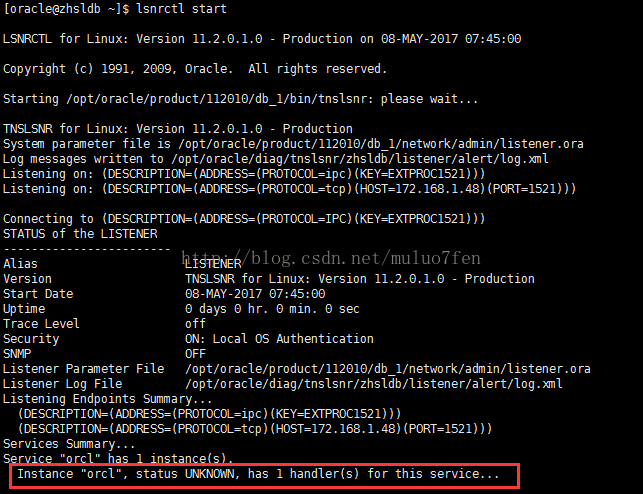
那么需要执行以下步骤:
sql> alter system register
sql> show parameter local_listener
(address=(protocol=tcp)(host=192.168.129.201)(port=1521))
而listener实际用的ip是192.168.155.100。
发现这台机器有两张网卡,ip分别为:192.168.155.100和192.168.129.201,之前有维护人员大概想将listener绑定到192.168.129.201这个ip上,但采用的方法不对。
修改local_listener参数,sql> alter system set local_listener='';
再重新注册服务,sql> alter system register;
查看注册情况,$ lsnrctl status
8.3最后:看看密码
9 卸载ORACLE
Oracle卸载
1.停止监听服务(oracle用户登录)
[oracle@tsp-rls-dbserver ~]$ lsnrctl stop
2.停止数据库
[oracle@tsp-rls-dbserver ~]$ sqlplus / as sysdba
SQL>shutdown
3.删除oracle安装路径(root用户登录)
[root@tsp-rls-dbserver deps]# rm -rf /opt/oracle/product
[root@tsp-rls-dbserver deps]# rm -rf /opt/oracle/inventory
……安装前创建的和安装后生成的都删掉(oracle解压文件database不要误删)
4.删除系统路径文件(root用户登录)
[root@tsp-rls-dbserver deps]# rm -rf /usr/local/bin/dbhome
[root@tsp-rls-dbserver deps]# rm -rf /usr/local/bin/oraenv
[root@tsp-rls-dbserver deps]# rm -rf /usr/local/bin/coraenv
5.删除数据库实例表(root用户登录)
[root@tsp-rls-dbserver deps]# rm -rf /etc/oratab
6.删除数据库实例lock文件(root用户登录)
[root@tsp-rls-dbserver deps]# rm -rf /etc/oraInst.loc
7.删除oracle用户及用户组(root用户登录)重装oracle的话就不用删了
[root@tsp-rls-dbserver deps]# userdel -r oracle
[root@tsp-rls-dbserver deps]# groupdel oinstall
[root@tsp-rls-dbserver deps]# groupdel dba
10 其他操作
开启oracle服务:
$dbstart
$lsnrctl start
$sqlplus / as sysdba
SQL>startup
关闭oracle服务:
$dbshut
$lsnrctl stop
$sqlplus / as sysdba
SQL>shutdown
(静默安装)Cent OS 6_5(x86_64)下安装Oracle 11g的更多相关文章
- Cent OS 6.4下安装JDK1.6
步骤1:查看Linux自带的JDK是否已安装 (卸载CentOS已安装的JDK) 安装好的CentOS会自带OpenJDK,用命令"java -version"查看,会有下面的信 ...
- Cent OS 6.5下安装gcc-5.3.0
目录: .下载源码包 .安装以前版本的GCC编译器 .文件传输 .熟悉解压命令 .安装流程 .开始安装 .安装必备包之GMP,MPFR,MPC的安装 .继续安装 [1.下载源码包] ...
- Cent OS 6.6 下安装mysql(5.5.20)和 PHP(5.3.10)
0.准备步骤(没有连接网络的 linux): 挂载光盘.让网络 yum 源失效.修改光盘 yum 文件.安装 c 语言编译器 gcc. 1.MySQL(5.5.20) 下载 mysql 5.5.20 ...
- vmware安装cent os 6.5 + oracle 11g xe + jboss eap 6.2 + weblogic 12c+ webshpere mq 7.5
前言: mac系统发展速度确实很快,短短数年,mac os上已经能网银支付(中行.招行.工商.支付宝等均已全面支持mac os了),windows上的经典常用软件:qq.飞信.旺旺.有道词典.有道云笔 ...
- jmeter5.1在windows(含插件安装)及linux环境下安装
jmeter下载 前提:已经安装jdk8+ jmeter下载地址:http://jmeter.apache.org/download_jmeter.cgi 有Binaries和Source版本 前者是 ...
- JMeter【第一篇】jmeter5.1在windows(含插件安装)及linux环境下安装
jmeter下载 前提:已经安装jdk8+ jmeter下载地址:http://jmeter.apache.org/download_jmeter.cgi 有Binaries和Source版本 前者是 ...
- CentOS 6.3(x86_64)下安装Oracle 10g R2
目 录 一.硬件要求二.软件三.系统安装注意四.安装Oracle前的系统准备工作五.安装Oracle,并进行相关设置六.升级Oracle到patchset 10.2.0.4七.使用rlwrap调用sq ...
- OS X Yosemite下安装Hadoop2.5.1伪分布式环境
最近开始学习Hadoop,一直使用的是公司配好的环境.用了一段时间后发现对Hadoop还是一知半解,故决定动手在本机上安装一个供学习研究使用.正好自己用的是mac,所以没啥说的,直接安装. 总体流程 ...
- 【转】CentOS 6.3(x86_64)下安装Oracle 10g R2
目 录 一.硬件要求二.软件三.系统安装注意四.安装Oracle前的系统准备工作五.安装Oracle,并进行相关设置六.升级Oracle到patchset 10.2.0.4七.使用rlwrap调用sq ...
随机推荐
- Vue render函数 函数时组件 jsx
常规组件使用 定义组件 components/list/list.vue <template> <ul> <li v-for="(item, index) in ...
- 【运维】Vmware虚拟机静态IP的设置
这几天学习大数据,搭建的集群服务器由于Vmware内部实现的虚拟网关,动态分配ip,使得每次ip更改后,均需要修改集群节点的每个hosts文件,不然集群间联系会出错,因此为了杜绝这个问题,这里修改集群 ...
- Xmind 2020 破解教程
前言: 今天用xmind试用版记了会笔记,发现哎哟还真好用,于是乎我脑子一热,点击激活,发现年费好尼玛贵,瞬间我就冷静下来了. 于是乎,脑海里立马浮现出两个字:破解!好了废话不多说,直接上傻瓜教程.( ...
- php花式读取文件
读文件 hightlight_file($filename); show_source($filename); print_r(php_strip_whitespace($filename)); pr ...
- ORA-00060: Deadlock detected 模拟死锁产生与解决方案
死锁:死锁是指两个或两个以上的进程在执行过程中,由于竞争资源或者由于彼此通信而造成的一种阻塞的现象,若无外力作用,它们都将无法推进下去.此时称系统处于死锁状态或系统产生了死锁,这些永远在互相等待的进程 ...
- Go-注释
什么是注释? 注释是给开发人员看的,目的是降低开发人员阅读代码的时间成本和代码阅读困难程度 Go-注释内容 1. 包注释,位于某个包下Go程序文件的顶部 2. 函数注释,位于Go函数的头部 3. 代码 ...
- Java date format 时间格式化
import java.util.Date; import java.text.DateFormat; /** * 格式化时间类 * DateFormat.FULL = 0 * DateForma ...
- 094 01 Android 零基础入门 02 Java面向对象 02 Java封装 01 封装的实现 03 # 088 01 Android 零基础入门 02 Java面向对象 02 Java封装 02 static关键字 04 static关键字(续)
094 01 Android 零基础入门 02 Java面向对象 02 Java封装 01 封装的实现 03 # 088 01 Android 零基础入门 02 Java面向对象 02 Java封装 ...
- Java知识系统回顾整理01基础05控制流程07结束外部循环
一.break是结束当前循环 二.结束当前循环实例 break; 只能结束当前循环 public class HelloWorld { public static void main(String[] ...
- 生成器generator和迭代器Iterator
一.列表生成式 在学习生成器迭代器之前先了解一下什么是列表生成式,列表生成式是Python内置的非常简单却强大的可以用来创建list的生成式.什么意思?举个例子,如果想生成列表[0,1,2 ...