
MAC apache服务器搭建
一、启动原本服务器
首先打开“终端(terminal)”,输入 sudo apachectl -v,(可能需要输入机器秘密)。如下显示Apache的版本:

可以输入启动命令进行启动: sudo apachectl start
打开浏览器输入http://localhost,就可以看到it work!的内容了,这个页面其实是位于/Library(资源库)/WebServer/Documents/,是apache默认的根目录。
二、本地Apache服务器
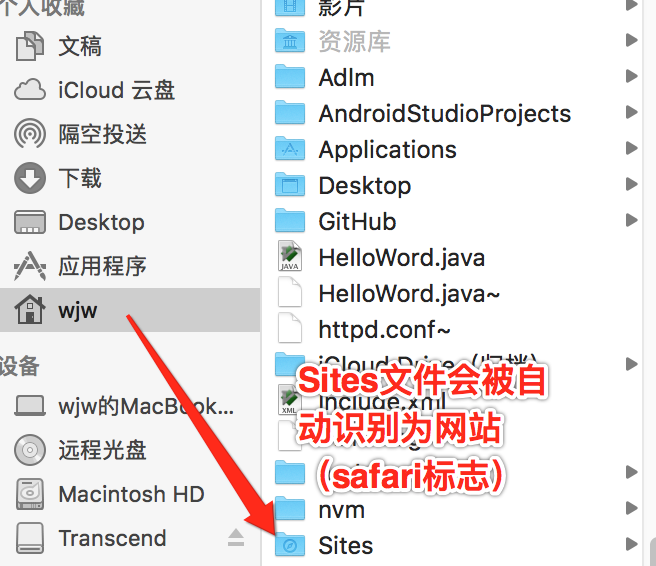
1、首先在自己的电脑昵称的文件夹下新建一个sites文件夹:
里面随便放一些文件,如json,image,作为假数据。
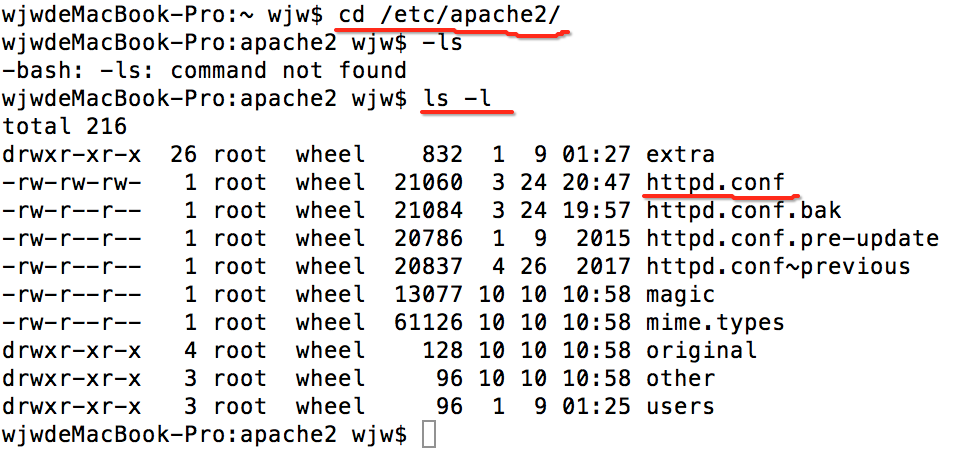
2、找到原来的配置文件,给原来的文件备份。
接下来都是在终端下操作 输入下面指令($后面的代码可以直接复制)
// 切换工作目录
$cd /etc/apache2
//查看文件目录
$ls -l
// 备份文件,以防不测,只需要执行一次就可以了
$sudo cp httpd.conf httpd.conf.bak
// 提示:下面这行代码不要打,如果后续操作出现错误!才需要使用以下命令,恢复备份过的 httpd.conf 文件 (董铂然博客园)
$sudo cp httpd.conf.bak httpd.conf
3.开始修改配置文件
// 用vim编辑httpd.conf
$sudo vim httpd.conf
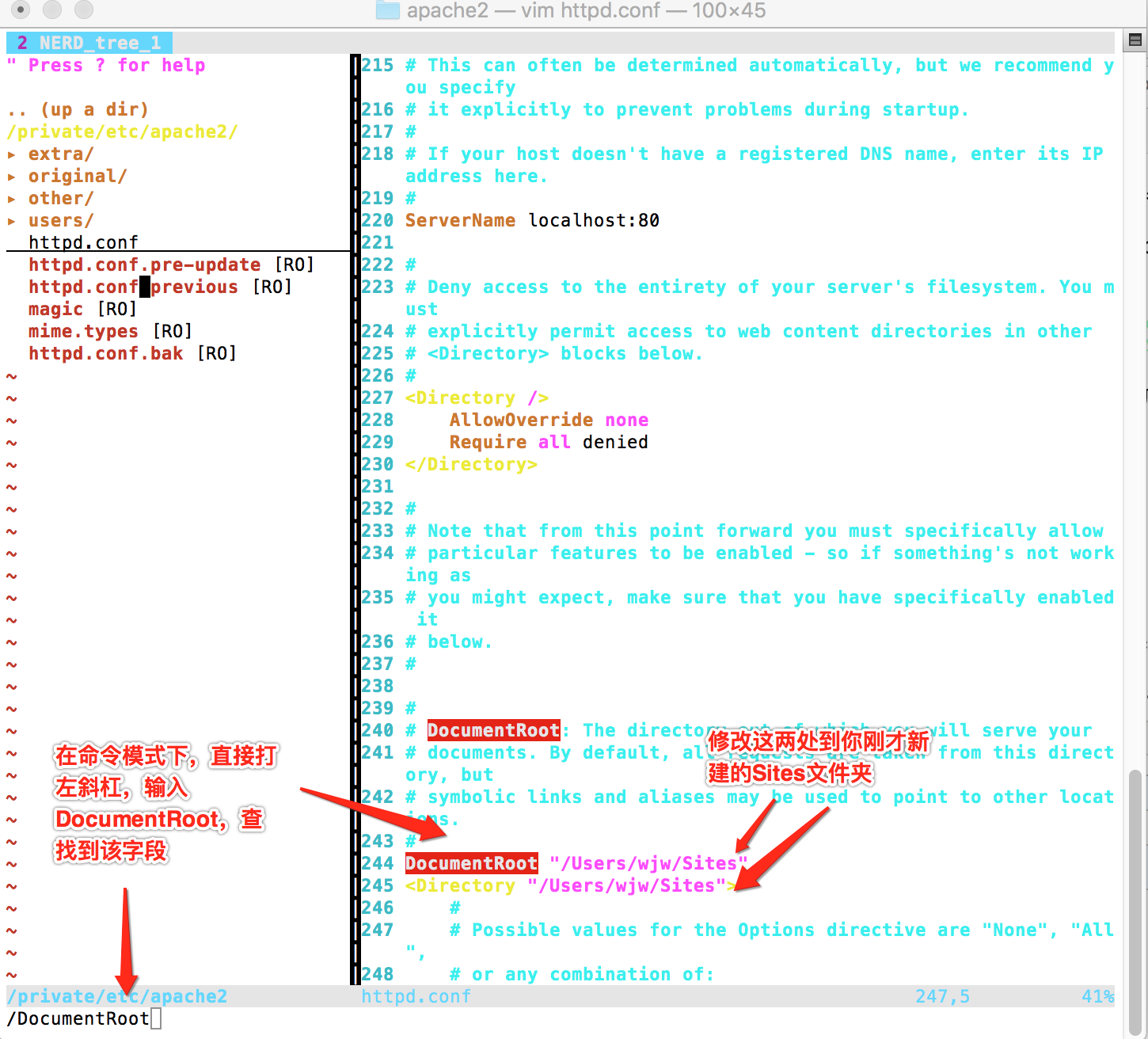
可以看到有两个路径 把他们都改成你刚才建的那个Sites 文件夹的路径
注意:有时候不能修改httpd.conf,请在finder里找到她,并右键,显示简介,修改文件的读写权限。若打完vim 命令出现如下提示直接按E,进入编辑模式:

// 在命令模式查找DocumentRoot ,在底部输入左斜杠,查找该字段,之后按I键,进入编辑模式
/DocumentRoot
再查找下 php
/php
定位到这一行后把光标移到最左边按下 x 删除“#”打开目录
(如果是10.10系统的话还有一步:查找Options 输入/Options 也可以目测自己找到图中的位置,在Options和Follow之间增加一个单词)
改好之后先按下esc键退出编辑模式,再输入:wq 保存并退出 如果打错了不想保存就是 :q!
4.收尾工作与确认成功
//拷贝配置文件
$sudo cp php.ini.default php.ini
// 重新启动apache服务器 之后下面说这句话是正常的
$sudo apachectl -k restart
之后下面说这句话是正常的不用担心
再确认下到底成功了没有,就到浏览器里输入localhost如果能来到下面界面就对了
5.注意事项
注意前面的备份。不要多次备份。
注意再vim编辑下全部使用英文符号和字母
服务器开关的命令就是
$sudo apachectl -k start
$sudo apachectl -k stop
每次关机开机之后再想用服务器就要重新敲下开启的指令
参考:https://www.linuxidc.com/Linux/2015-02/113577.htm
重启apache:sudo /usr/sbin/apachectl restart
关闭apache:sudo /usr/sbin/apachectl stop
开启apache:sudo /usr/sbin/apachectl start
MAC apache服务器搭建的更多相关文章
- Windows10 下Apache服务器搭建
Windows10 下Apache服务器搭建 转 https://blog.csdn.net/sunqian666888/article/details/78561399 目录 一.软件下载 二. ...
- Windows下Apache服务器搭建
Apache HTTP Server(简称Apache)是Apache软件基金会的一个开放源码的网页服务器,是世界使用排名第一的Web服务器软件,可以在大多数计算机操作系统中运行,由于其多平台和安全性 ...
- Apache 服务器搭建 总结
安装素材准备:<1>下载jdk <2>下载apache2.0.55 <3>下载tomcat5.5 <4>下载jk(mod_jk-apache-2.0.5 ...
- mac apache服务器
//开启apache: sudo apachectl start //重启apache: sudo apachectl restart //关闭apache: sudo apachectl stop ...
- 在Mac上搭建本地Apache服务器一些注意点
一般在开发ios程序中,我们需要使用到和服务器的交互操作. 一般我们在Mac上使用Apache来搭建服务器.数据库采用MySQL.在Mac中Apache是自带的.所有,我们可以不需要额外的去Apple ...
- Mac 下搭建 Apache 服务器
Apache作为最流行的Web服务器端软件之一,它的优点与地位不言而喻.下面介绍下在Mac下搭建Apache服务器的步骤: (1)“前往” –>”个人” (2)在你的个人目录下新建一个文件夹,改 ...
- 在Mac上搭建带ssl协议和域名指向的Apache服务器
顾名思义,就是要在苹果电脑上搭建 Apache 服务器,并且支持 https 协议,能用指定域名访问(有些开发调试需要注册域名,比如调试微信JS-SDK),当然最好能在手机端进行调试.首先,Mac 系 ...
- mac下搭建Apache服务器环境
mac下自带了一个Apache服务环境,所以不需要另外去下载,直接配置就好了. 一.启动Apache服务 在终端下输入 sudo apachectl start , 启动Apache服务.在浏览器输入 ...
- Apache本地服务器搭建(Mac版)
由于Mac自带apache服务器,所以无需下载,apache默认处于开启状态. 可以在浏览器输入localhost,显示It works!,代表目前处于开启状态,默认文件目录为/Library/Web ...
随机推荐
- SNF快速开发平台--规则引擎在程序当中如何调用
规则定义完如何在程序当中进行使用呢? 其时很简单,只需要如下代码就可以调用程序: 规则定义: 调用代码: #region 演示2:生成左表数据(规则) POST: /api/DEMO/DemoSing ...
- C#_基础题1-10套答案
one 1.用户输入一个整数,用if...else判断是偶数还是奇数 Console.WriteLine("请输入一个整数:"); ...
- Disruptor学习笔记
前言 以前一直听说有Disruptor这个东西,都说性能很强大,所以这几天自己也看了一下. 下面是自己的学习笔记,另外推荐几篇自己看到写的比较好的博客: Disruptor——一种可替代有界队列完成并 ...
- texlive测试是否安装成功
在完成TEX Live安装之后,自然你会希望试试看它是否正常工作,好让你在以后能够创建优美的文档和字体. 1.首先确认你可以执行tex程序: >tex --version TeX 3.14159 ...
- 初识HTTPS
初识HTTPS HTTPS也被叫做“基于TLS的HTTP,基于SSL的HTTP,HTTP安全“,它是一个在Internet上广泛使用的计算机网络安全通信协议. 即HTTPS是HTTP的安全版本,在了解 ...
- linux每日命令(31):tar命令
tar命令可以为linux的文件和目录创建档案.利用tar,可以为某一特定文件创建档案(备份文件),也可以在档案中改变文件,或者向档案中加入新的文件.tar最初被用来在磁带上创建档案,现在,用户可以在 ...
- 【九天教您南方cass 9.1】 11 方格网土方计算
同学们大家好,欢迎收看由老王测量上班记出品的cass9.1视频课程 我是本节课主讲老师九天. 我们讲课的教程附件也是共享的,请注意索取测量空间中. [点击索取cass教程]5元立得 (给客服说暗号:“ ...
- CentOS7 配置免密码登陆
3台主机 192.168.30.207 Master 192.168.30.251 Node1 192.168.30.252 Node2 三台主机检查 ~/.ssh 文件夹,没有则新建 在master ...
- Oracle调整内存超出限制出现ORA-27100: shared memory realm already exists问题解决办法
今天测试服务器遇到问题 ORA-04030:out of process memory when trying to allocate string bytes 一看就猜到是内存不足了,把Oracle ...
- PISQLDAS 查询语句
SELECT tag,CAST(value AS Float64) FROM piarchive..piavg WHERE tag = ? AND time >= DATE(?) AND tim ...