
Python3 读、写Excel文件
首先,简单介绍一下EXECL中工作簿和工作表的区别:
工作簿的英文是BOOK(WORKBOOK),工作表的英文是SHEET(WORKSHEET)。
- 一个工作簿就是一个独立的文件
- 一个工作簿里面可以有1个或者多个工作表
- 工作簿是工作表的集合
1:使用python实现对Excel文件的读写,首先需要安装专用的模块(可以自己编写)xlrd,xlwt模块
2:读取excel数据(注意事项:sheet编号,行号,列号都是从索引0开始)
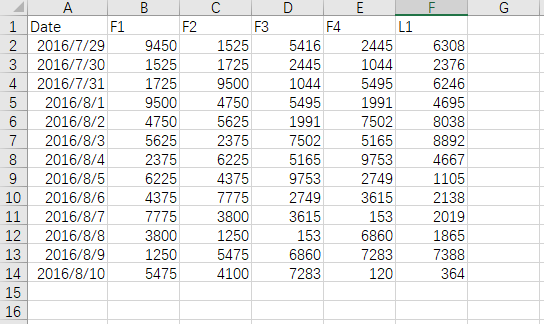
 import xlrd

 # 设置路径

 path = 'E:/input.xlsx'

 # 打开execl

 workbook = xlrd.open_workbook(path)

 # 输出Excel文件中所有sheet的名字

 print(workbook.sheet_names())

 # 根据sheet索引或者名称获取sheet内容

 Data_sheet = workbook.sheets()[0]  # 通过索引获取

 # Data_sheet = workbook.sheet_by_index(0)  # 通过索引获取

 # Data_sheet = workbook.sheet_by_name(u'名称')  # 通过名称获取

 print(Data_sheet.name)  # 获取sheet名称

 rowNum = Data_sheet.nrows  # sheet行数

 colNum = Data_sheet.ncols  # sheet列数

 # 获取所有单元格的内容

 list = []

 for i in range(rowNum):

     rowlist = []

     for j in range(colNum):

         rowlist.append(Data_sheet.cell_value(i, j))

     list.append(rowlist)

 # 输出所有单元格的内容

 for i in range(rowNum):

     for j in range(colNum):

         print(list[i][j], '\t\t', end="")

     print()

 # 获取整行和整列的值(列表)

 rows = Data_sheet.row_values(0)  # 获取第一行内容

 cols = Data_sheet.col_values(1)  # 获取第二列内容

 # print (rows)

 # print (cols)

 # 获取单元格内容

 cell_A1 = Data_sheet.cell(0, 0).value

 cell_B1 = Data_sheet.row(0)[1].value  # 使用行索引

 cell_C1 = Data_sheet.cell(0, 2).value

 cell_D2 = Data_sheet.col(3)[1].value  # 使用列索引

 print(cell_A1, cell_B1, cell_C1, cell_D2)

 # 获取单元格内容的数据类型

 # ctype:0 empty,1 string, 2 number, 3 date, 4 boolean, 5 error

 print('cell(0,0)数据类型:', Data_sheet.cell(0, 0).ctype)

 print('cell(1,0)数据类型:', Data_sheet.cell(1, 0).ctype)

 print('cell(1,1)数据类型:', Data_sheet.cell(1, 1).ctype)

 print('cell(1,2)数据类型:', Data_sheet.cell(1, 2).ctype)

 # 获取单元格内容为日期的数据

 date_value = xlrd.xldate_as_tuple(Data_sheet.cell_value(1,0),workbook.datemode)

 print(type(date_value), date_value)

 print('%d:%d:%d' % (date_value[0:3]))
3:创建excel并写入数据

import xlwt

def set_style(name, height, bold=False):

    style = xlwt.XFStyle()   # 初始化样式

    font = xlwt.Font()       # 为样式创建字体

    font.name = name

    font.bold = bold

    font.color_index = 4

    font.height = height

    style.font = font

    return style

def write_excel(path):

    # 创建工作簿

    workbook = xlwt.Workbook(encoding='utf-8')

    # 创建sheet

    data_sheet = workbook.add_sheet('demo')

    row0 = [u'字段名称', u'大致时段', 'CRNTI', 'CELL-ID']

    row1 = [u'测试', '15:50:33-15:52:14', 22706, 4190202]

    # 生成第一行和第二行

    for i in range(len(row0)):

        data_sheet.write(0, i, row0[i], set_style('Times New Roman', 220, True))

        data_sheet.write(1, i, row1[i], set_style('Times New Roman', 220, True))

    # 保存文件

    # workbook.save('demo.xls')

    workbook.save(path)

if __name__ == '__main__':

    # 设置路径

    path = 'E:/demo.xls'

    write_excel(path)

    print(u'创建demo.xls文件成功')
再看一个例子:
转载:Ryan in C++
基本的write函数接口很简单:
- 新建一个excel文件: file = xlwt.Workbook() (注意这里的Workbook首字母是大写)
- 新建一个sheet: table = file.add_sheet('sheet_name')
- 写入数据table.write(行,列,value): table.write(0,0,'test')
- 如果是写入中文,则要用u'汉字'的形式。比如: table.write(0,0, u'汉字')
- 合并单元格: table.write_merge(x, x + m, y, y + n, string, style)
- x表示行,y表示列,m表示跨行个数,n表示跨列个数,string表示要写入的单元格内容,style表示单元格样式
 """

 设置单元格样式

 """

 import xlwt

 def set_style(font_name, font_height, bold=False):

     style = xlwt.XFStyle()  # 初始化样式

     font = xlwt.Font()  # 为样式创建字体

     font.name = font_name  # 'Times New Roman'

     font.bold = bold

     font.color_index = 4

     font.height = font_height

     borders = xlwt.Borders()

     borders.left = 6

     borders.right = 6

     borders.top = 6

     borders.bottom = 6

     style.font = font

     style.borders = borders

     return style

 # 写excel

 def write_excel(output_path):

     f = xlwt.Workbook() # 创建工作簿

     '''

     创建第一个sheet:

         sheet1

     '''

     sheet1 = f.add_sheet(u'sheet1',cell_overwrite_ok=True)  # 创建sheet

     row0 = [u'业务',u'状态',u'北京',u'上海',u'广州',u'深圳',u'状态小计',u'合计']

     column0 = [u'机票',u'船票',u'火车票',u'汽车票',u'其它']

     status = [u'预订',u'出票',u'退票',u'业务小计']

     # 生成第一行

     for i in range(0, len(row0)):

         sheet1.write(0, i, row0[i], set_style('Times New Roman', 220, True))

     # 生成第一列和最后一列(合并4行)

     i, j = 1, 0

     while i < 4*len(column0) and j < len(column0):

         sheet1.write_merge(i, i+3, 0, 0, column0[j], set_style('Arial', 220, True))  # 第一列

         sheet1.write_merge(i, i+3, 7, 7)  # 最后一列"合计"

         i += 4

         j += 1

     sheet1.write_merge(21,21,0,1,u'合计',set_style('Times New Roman',220,True))

     # 生成第二列

     i = 0

     while i < 4*len(column0):

         for j in range(0,len(status)):

             sheet1.write(j+i+1, 1, status[j])

         i += 4

     f.save(output_path)

 if __name__ == '__main__':

     write_excel('E:/demo.xls')  # 保存文件.这里如果是.xlsx的话会打不开。
注意:如果对一个单元格重复操作,会引发error。所以在打开时加cell_overwrite_ok=True解决
table = file.add_sheet('sheet name',cell_overwrite_ok=True)
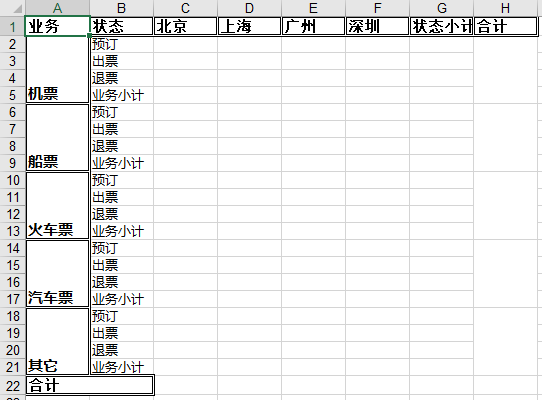
生成的demo.xls效果如下:
Python3 读、写Excel文件的更多相关文章
- Python小实验——读&写Excel文件内容
安装xlrd模块和xlwt模块 读取Excel文件了内容需要额外的模块-- \(xlrd\),在官网上可以找到下载:https://pypi.python.org/pypi/xlrd#download ...
- Pandas 基础(4) - 读/写 Excel 和 CSV 文件
这一节将分别介绍读/写 Excel 和 CSV 文件的各种方式: - 读入 CSV 文件 首先是准备一个 csv 文件, 这里我用的是 stock_data.csv, 文件我已上传, 大家可以直接下载 ...
- openpyxl -用于读/写Excel 2010 XLSX/XLSM文件的python库
openpyxl -用于读/写Excel 2010 XLSX/XLSM文件的python库¶ https://www.osgeo.cn/openpyxl/index.html
- Java使用jxl.jar包写Excel文件的最适合列宽问题基本实现
以前用jxl.jar包,读写过Excel文件.也没有注意最适合列宽的问题,但是jxl.jar没有提供最适合列宽的功能,上次用到写了一下,可以基本实现最适合列宽. 注意,这个只是基本可以实现,基本针对中 ...
- 使用Python xlwt写excel文件
如果需要使用Python写Excel文件,首先下载或者安装xlwt. pip install xlwt 下面的这些demo应该可以帮助开发者快速上手使用xlwt写Excel文件: 创建工作簿(work ...
- 在Delphi中通过OLE方式写Excel文件
报表的打印是每个项目都会遇到的问题.由于报表格式要求五花八门,往往又同时要求打印格式可方便调整.作为一种替代方法,可以将需要打印的报表导出到Excel/Word,打印交给Office去吧.由于Offi ...
- 自学python3随笔--连接数据库和写EXCEL文件实现
近日在自学python3,选择python,是由于它命令比较简单,语法也不算复杂,对我来说,要实现的功能用100行语句就能够实现.另外,一个原因,它是脚本形式的,调试比较方便,对我这些有很长时间没有写 ...
- python读、写、修改、追写excel文件
三个工具包 python操作excel的三个工具包如下 xlrd: 对excel进行读相关操作 xlwt: 对excel进行写相关操作 xlutils: 对excel读写操作的整合 注意,只能操作.x ...
- JAVA读、写EXCEL文件
採用jxl.jar包,网上下载,百度一下到出都是.希望能够帮助到大家. 接下来直接贴代码: <span style="font-size:18px;"> public ...
随机推荐
- thrift使用案例
参考资料:http://www.ibm.com/developerworks/cn/java/j-lo-apachethrift/ 首先是定义thrift IDL接口,如下(SunTelTc.thri ...
- Gym.101908 Brazil Subregional Programming Contest(寒假自训第六场)
这几天睡眠时间都不太够,室友晚上太会折腾了,感觉有点累,所以昨天的题解也没写,看晚上能不能补起来. B . Marbles 题意:给定N组数(xi,yi),玩家轮流操作,每次玩家可以选择其中一组对其操 ...
- Mac电脑使用:您的安全性偏好设置仅允许安装来自App Store和被认可的开发者的应用(解决方法)
在10ms加速器上下载了MAC客户端ShadowsocksX,打开软件,提示打不开,因为来自身份不明的开发者. 以下为解决办法: Step1:打开dock栏里面的“系统偏好设置” Step2:在系统偏 ...
- ACM-ICPC 2018 焦作赛区网络预赛- G:Give Candies(费马小定理,快速幂)
There are N children in kindergarten. Miss Li bought them NNN candies. To make the process more inte ...
- Java 8 实战
Java8 函数式接口,方法传递与Lambda Java8新特性 方法作为参数传递给方法,方法成为一等公民 Lambda,匿名函数 Stream API : 将一系列相关操作用流水线的思想分配到CPU ...
- THML分组元素
学习要点: 1.分组元素总汇 2.分组元素解析 一.分组元素总汇 元素名称 说明 ...
- hdu3746 Cyclic Nacklace KMP
CC always becomes very depressed at the end of this month, he has checked his credit card yesterday, ...
- python------模块定义、导入、优化 ------->Yaml, l模块
一. yaml模块 用来做配置文件. 需要pip安装该包. 二. ConfigParser模块 用来生成和修改常见配置文件,在python3.x版本中更名为configparser. (什么是配置文件 ...
- Go Example--方法
package main import "fmt" //定义结构体 type rect struct { width,height int } //定义结构体指针的方法 func ...
- UVA10341 Solve It
题意 PDF 分析 在\(0\le x\le 1\)时,\(f(x)=pe^{-x}+q\sin x+r\cos x+s\tan x+tx^2+u\)是减函数,所以当\(f(0)\ge 0 \wedg ...