
tomcat环境搭建
前言
学习任何一门技术的都需要环境的搭建,Hello world成为学习的开端。今天我就为大家带来tomcat的环境搭建过程。
配置环境变量
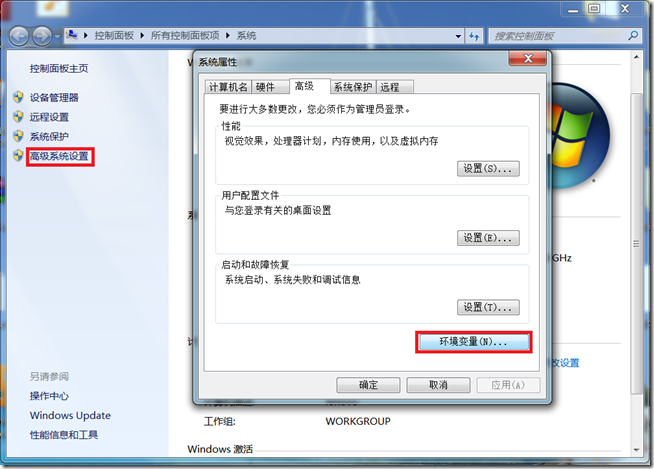
右击我的电脑->属性->高级系统设置->环境变量
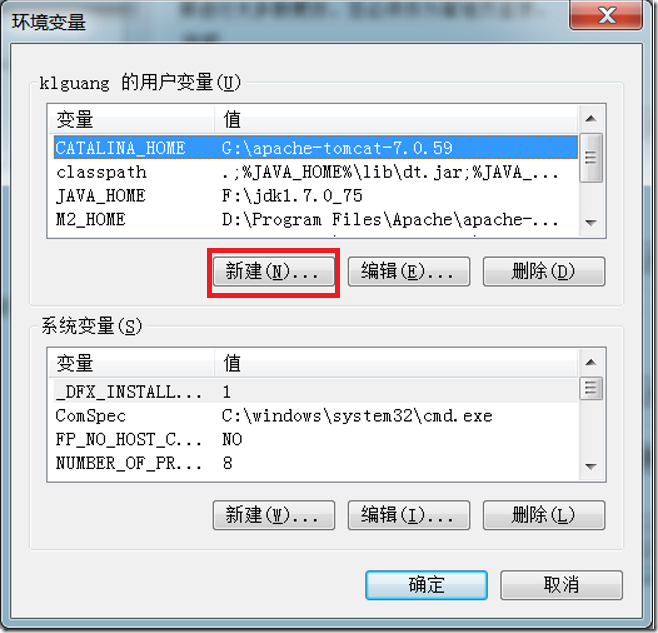
JAVA_HOME 值为JDK安装目录 eg:F:\jdk1.7.0_75
CATALINA_HOME 值为Tomcat安装(解压)目录 eg:G:\apache-tomcat-7.0.59
myeclipse 配置
1.首先我们打开Myeclipse,进入偏好设置window-perference:
进入偏好设置(perference),在偏好设置的搜索栏那里输入tomcat查找tomcat.如下图所示:
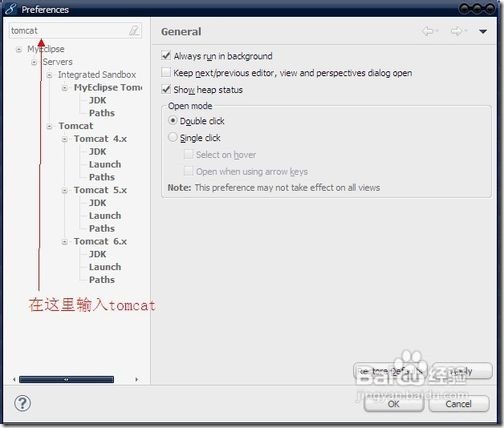
2.我们可以看到搜索到的有四个tomcat项:
第一个是Myeclipse的自带tomcat,然后是自己下载使用的tomcat版本,有5.x,6.x,7.x,在这里我们以6.0作为说明,点击tomcat6.0进入,然后将自己安装目录添加进去。
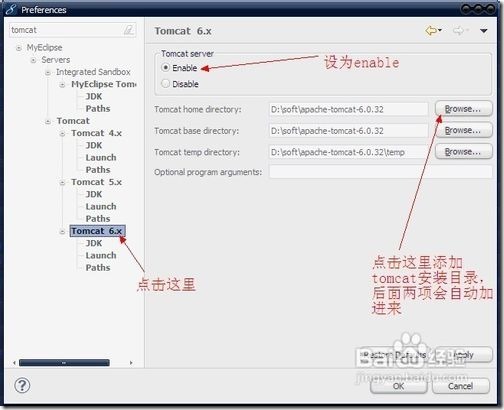
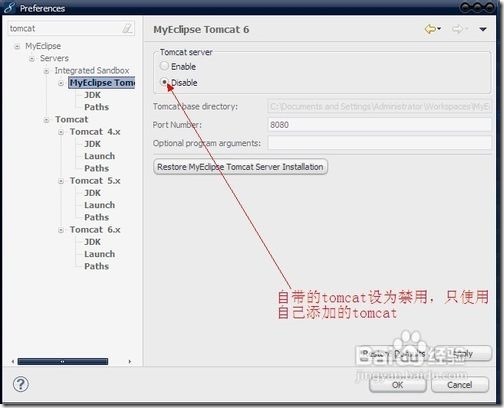
3.找到Myeclipse自带的tomcat项,将自带的tomcat设为禁用(disable)。如图所示:
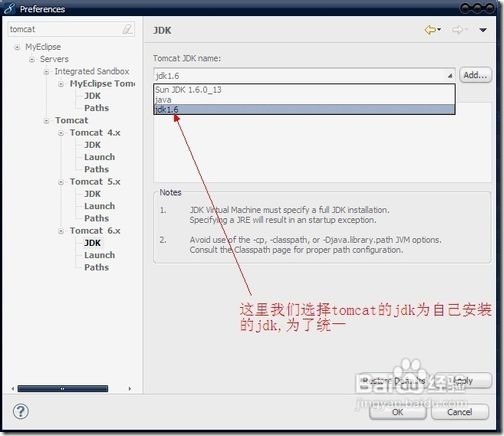
4.然后我们点击tomcat6.x,也就是我们自己添加的tomcat,我们将tomcat6.x的jdk设置为自己安装的jdk,为了统一。
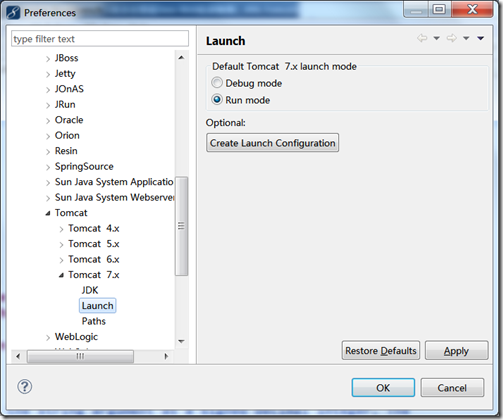
5.Launch 设置为 Run mode
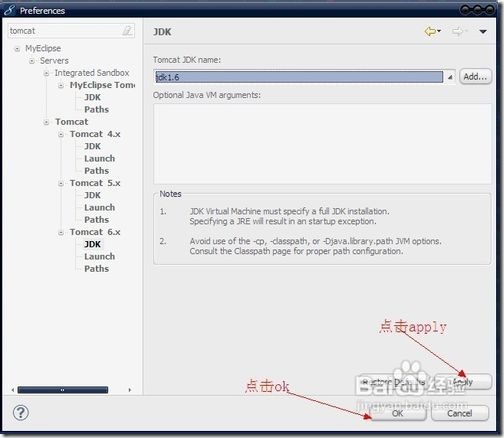
6.设置完这些之后,我们点击apply,然后点击ok就行了。
部署web项目
1.配置Tomcat conf目录下的server.xml
myeclipse中的web项目,部署到tomcat上,需要将WebRoot的物理路径映射到我们对其访问的虚拟路径。通过如下方式,找到WebRoot的物理路径。
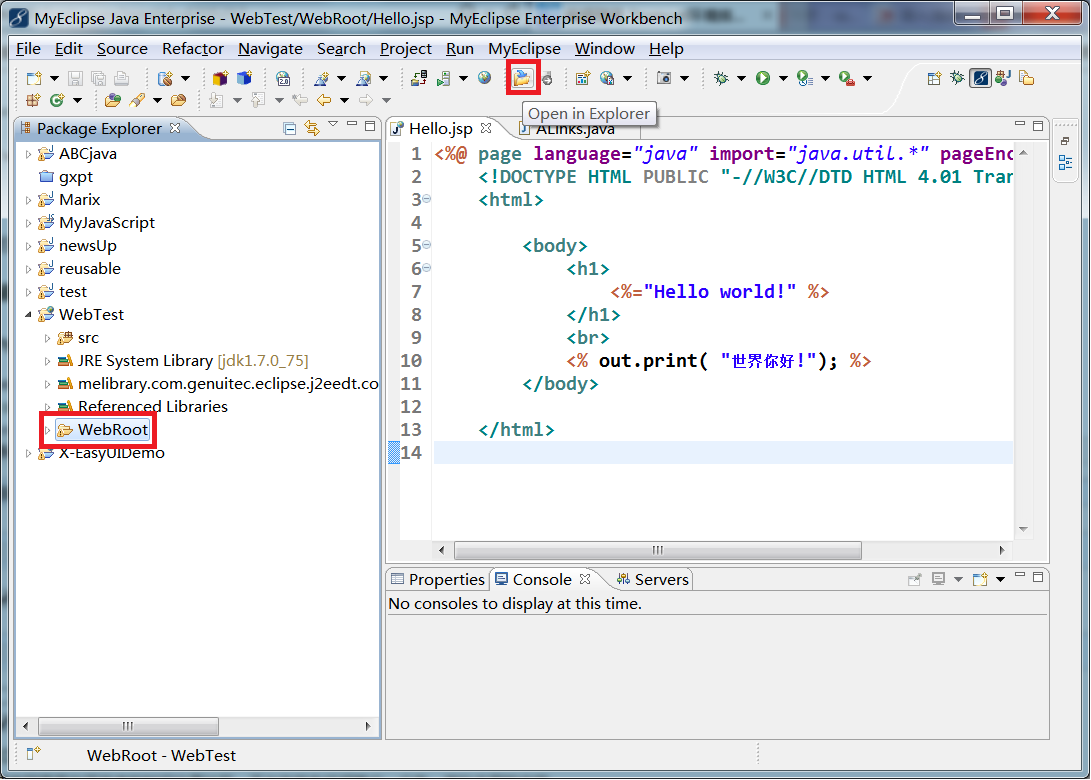
在server.xml文件的倒数第四行</Host>,在</Host>上面加入如下XML片段:
<Context path="/yourwebapp" docBase="F:\myjava\yourwebapp\WebRoot" reloadable="true" />
解释:
Context:指上下文,实际上就是一个web项目;
path:是web项目的虚拟目录,访问的时候用127.0.0.1:8080/yourwebapp/*.jsp访问网页,前面的"/"代表根目录;
docBase:是web项目的实际存放位置的根目录,映射为path虚拟目录;
reloadable="true"表示你修改了jsp文件后不需要重启就可以实现显示的同步。
除了配置server.xml,还可以用tomcat的自动部署。两种方式都比较简单,任选其一。
右击项目->Run AS -> Myeclipse Serve Application
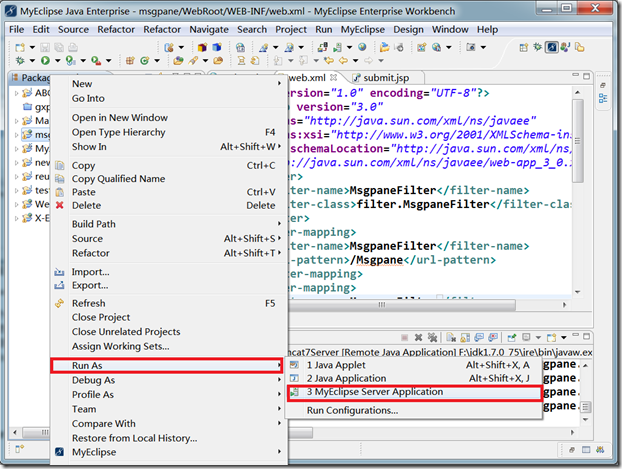
2.web.xml(deployment descriptor),部署描述符
servlet的部署
<servlet>

  <servlet-name>Hello</servlet-name>

  <servlet-class>com.kl.servlet.Hello</servlet-class>

</servlet>

<servlet-mapping>

  <servlet-name>Hello</servlet-name>

  <url-pattern>/Hello</url-pattern>

</servlet-mapping>
映射关系:url-pattern ->servlet-name->servlet-class
Hello World
在myeclipse中new一个web project,然后在WebRoot下建一个jsp文件,开始Hello World吧!
<%@ page language="java" import="java.util.*" pageEncoding="UTF-8"%>

<!DOCTYPE HTML PUBLIC "-//W3C//DTD HTML 4.01 Transitional//EN">

<html>

  <body>

    <h1><%="Hello world!" %></h1><br>

    <% out.print("世界你好!"); %>

  </body>

</html>
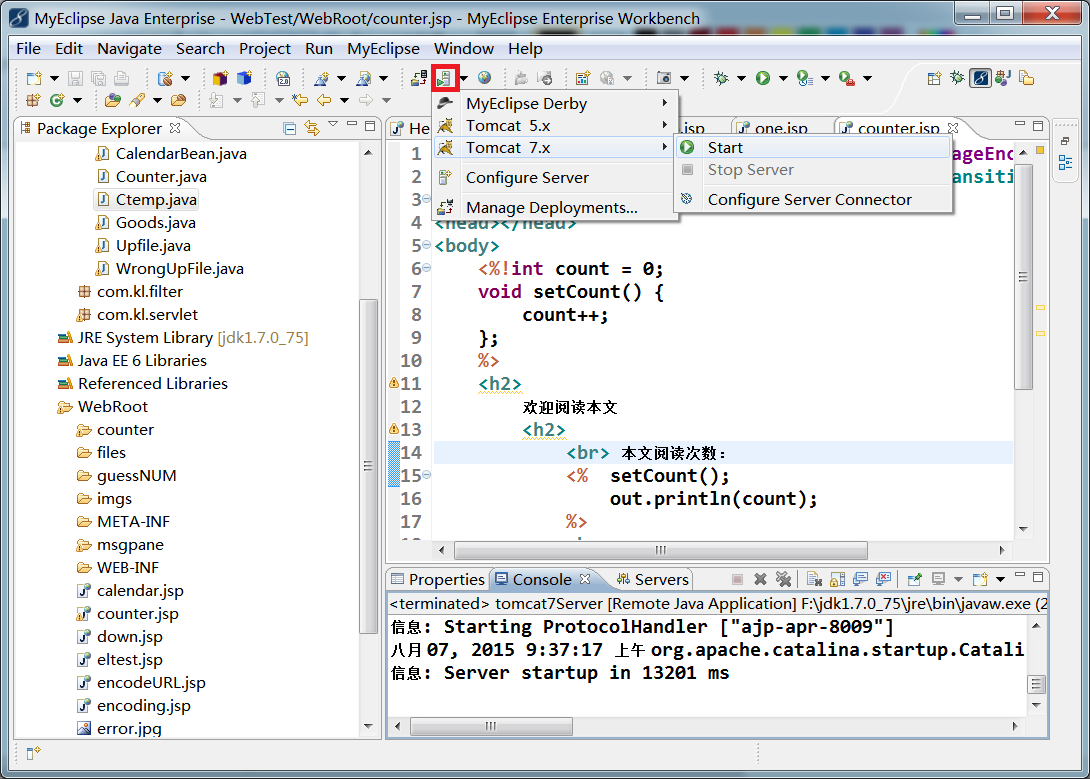
访问之前记得启动服务器,第一次启动方式如下,以后直接点击红色标记的按钮。
tomcat环境搭建的更多相关文章
- ECLIPSE JSP TOMCAT 环境搭建
ECLIPSE JSP TOMCAT 环境搭建(完整) 要学习一门语言,首先要做的就是搭建环境,然后能写一个小的Demo(类似Helloworld),不仅可以建立信心,而且还可以为之后的学习搭建一个验 ...
- 阿里云服务器之Tomcat环境搭建以及域名绑定
上一步主要主要讲解在服务器中建立自己的hexo博客环境,最后达到可以远程访问,以及远程git推送到github.这章主要讲解Tomcat环境的搭建,以及域名解析.到这里你的服务器以及可以被全世界的人民 ...
- Jforum环境之Tomcat环境搭建
Jforum环境搭建,需先安装JDK.JRE.Tomcat.Mysql(JDK.JRE暂不做说明).本文先说Tomcat环境搭建 1.进入Apache Tomcat官网下载,我选择的是免安装的zip包 ...
- Java web与web gis学习笔记(一)——Tomcat环境搭建
系列链接: Java web与web gis学习笔记(一)--Tomcat环境搭建 Java web与web gis学习笔记(二)--百度地图API调用 JavaWeb和WebGIS学习笔记(三)-- ...
- java: Eclipse jsp tomcat 环境搭建(完整)
] 欢迎您! 要学习一门语言,首先要做的就是搭建环境,然后能写一个小的Demo(类似Helloworld),不仅可以建立信心,而且还可以为之后的学习搭建一个验证平台,事半功倍. net领域的vs,号称 ...
- JDK环境变量配置贺Tomcat环境搭建
一.安装JDK JDK (Java Develpmet kit) Java开发环境(工具包和运行环境jre) 是Java开发的核心,包括:编译程序的命令 javac 运行程序java命令 he jav ...
- CentOS+Tomcat环境搭建
此次搭建是基于: CentOS release 5.6 (Final) Kernel \r on an \m 搭建准备:http://pan.baidu.com/s/1pLt1lLh apache-t ...
- Tomcat 环境搭建
最近在工作之余,看到了一些 Tomcat 的基础资料,感觉蛮好.同时也回忆起自己刚毕业要参加工作那会对 Tomcat 也是各种资料各种查,实属不易.为此,针对最近整理的一些基础,把 Tomcat 基本 ...
- Eclipse JSP +Tomcat 环境搭建 错误记录
环境搭建请参考原文:https://www.cnblogs.com/james-lee/p/5964238.html 错误1:运行时,弹出如下错误:(如果没有此错误,请忽略) 原因是,我们之前点击了T ...
随机推荐
- C# 多个线程一直跑着While(true)
在使用多线程的时候,开了多个线程一直在While(true),会造成CPU占用很高.这时候要在线程内加入一句Thread.Sleep(1),让他稍微睡一下.就不会消耗那么多CPU了. 代码: Thre ...
- 关于fork( )函数父子进程返回值的问题
fork()是linux的系统调用函数sys_fork()的提供给用户的接口函数,fork()函数会实现对中断int 0x80的调用过程并把调用结果返回给用户程序. fork()的函数定义是在init ...
- ios开发之通知事件
每天学习一点点,总结一点点,成功从良好的习惯开始! 昨天学习了ios开发中的关于通知事件的一些东西,在这里简单总结下,仅供初学者学习,更多的是怕我自己忘了,咩哈哈~~~~ 通知(notificatio ...
- Oracle 面试宝典 - General Questions
转自 http://www.orafaq.com/wiki/Interview_Questions Tell us about yourself/ your background. What are ...
- bootstrap日期时间插件datetimepicker
<!DOCTYPE HTML> 02 <html> 03 <head> 04 <link href="http://netdna.boo ...
- MS Writer Code Test
#include<iostream> using namepspace std; int main() { cout<<"Hello World"<& ...
- Spark的RDD编程(二)公众号undefined110
创建RDD有两种方式:①读取外部数据集,lines=sc.textFile("README.md").②对一个集合进行并行化,lines=sc.parallelize([" ...
- iOS-MVVM--备用
我会修改一个关键架构,并将其带入我从那时起就在开发的各种应用,即使用一种叫做 Model-View-ViewModel 的架构替换 Model-View-Controller. 所以,MVVM 到底是 ...
- ctr预估模型
http://wenku.baidu.com/course/view/1488bfd5b9f3f90f76c61b8d
- 使用CSS3改变选中元素背景色
CSS3代码如下: /* SELECTION ----------------- */ ::-moz-selection { background: #f00533; color: white; te ...