
[分享]Ubuntu12.04安装基础教程(图文)
[分享]Ubuntu12.04安装基础教程(图文)
原文地址: http://teliute.org/linux/Ubsetup/lesson21/lesson21.html
1、进入
live cd 桌面
1)设置好启动后,断开网络,然后重新启动动计算机,能够用硬盘启动,也能够刻成光盘启动,镜像的下载地址:
进入后找蓝色链接点击下载,如 ubuntu-12.04-desktop-i386.iso,64位CPU能够下载amd64的版本号:http://mirrors.sohu.com/ubuntu-releases/12.04/
WinXP硬盘安装请參阅:http://teliute.org/linux/Ubsetup/jichu0/jichu0.html
Win7硬盘安装请參阅:http://teliute.org/linux/Ubsetup/jichu1/jichu1.html
Ubuntu 硬盘安装请參阅:http://teliute.org/linux/Ubsetup/jichu2/jichu2.html
2)启动后稍等,系统自己主动执行,在下边出来两个图标时 ,能够按一下
ESC键呼出菜单项;
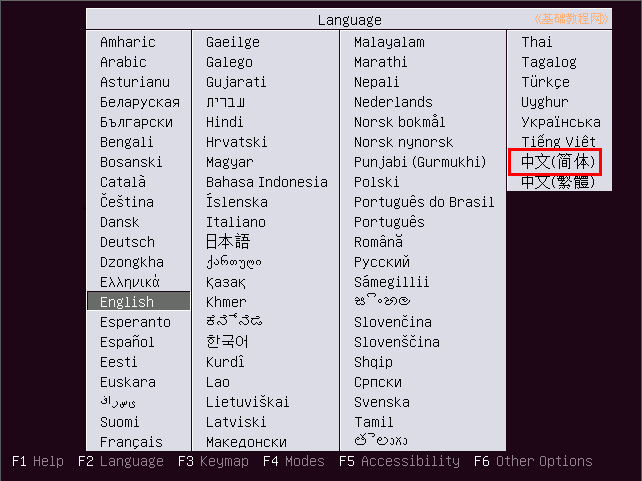
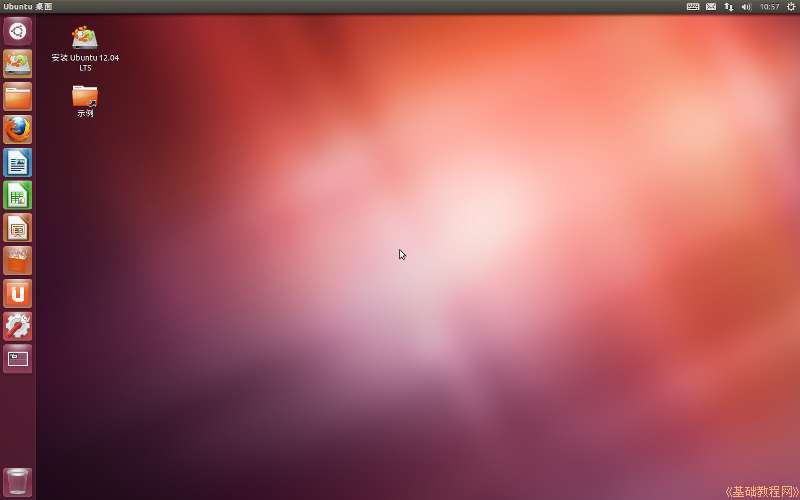
3)等一会就进入一个桌面,这就是试用的 live cd 桌面,桌面左上边有有两个图标,右上角是“关机”button;
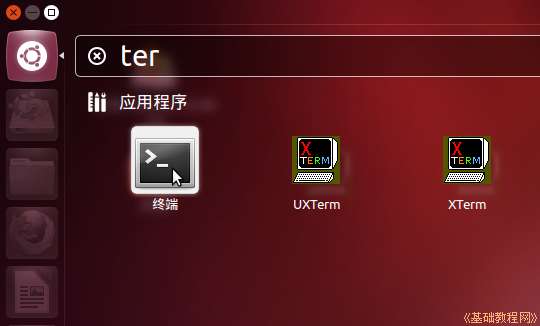
4)对于硬盘安装,点一下左上角的圆圈button,稍等在旁边出来的文本框中输入字母 ter 然后点击下边出来的终端图标;
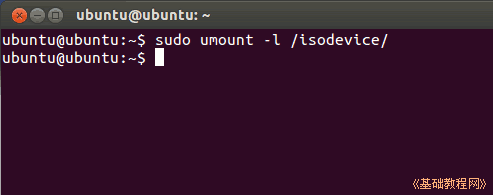
5)输入命令 sudo umount -l /isodevice 然后按一下回车键,没什么提示就是成功了,关闭终端;
2、安装系统
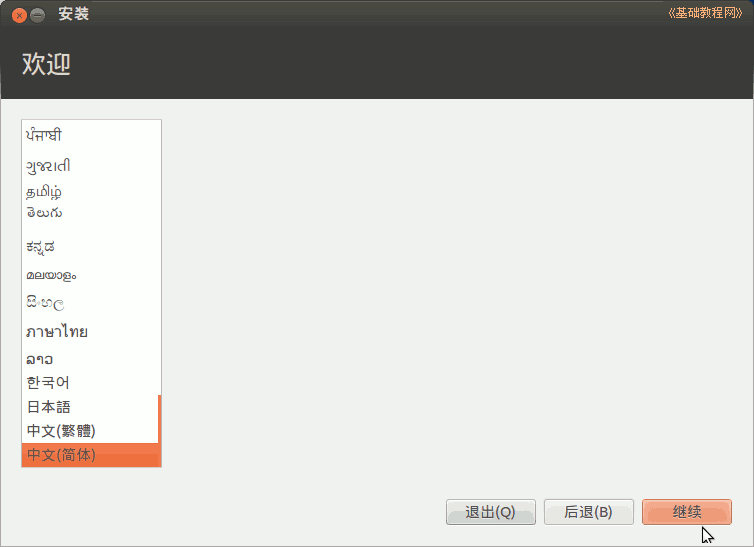
1)双击桌面“安装Ubuntu12.04 LTS”图标,稍等出来一个“欢迎”面板,左側应该选中了“中文(简体)”,
假设不是就在左边选中它,然后点右下角“继续”button;
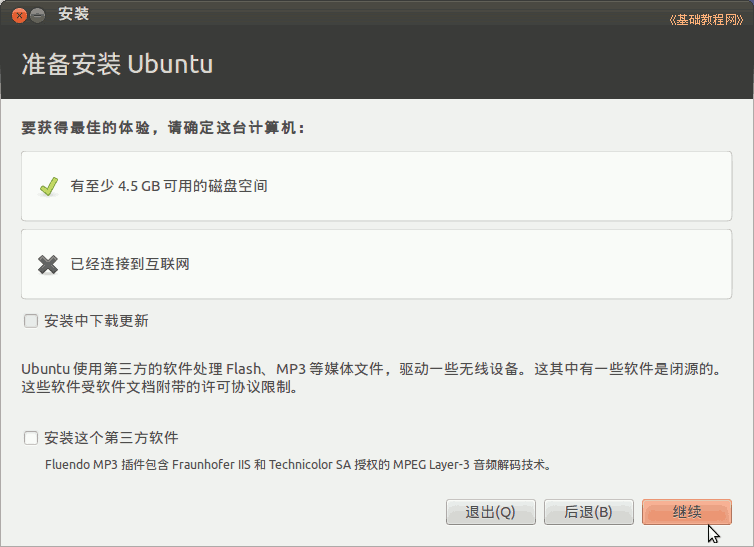
2)第2步是检查准备情况,要求磁盘空间足够,不要连接网络,一般不勾选更新和第三方软件,直接点“继续”button;
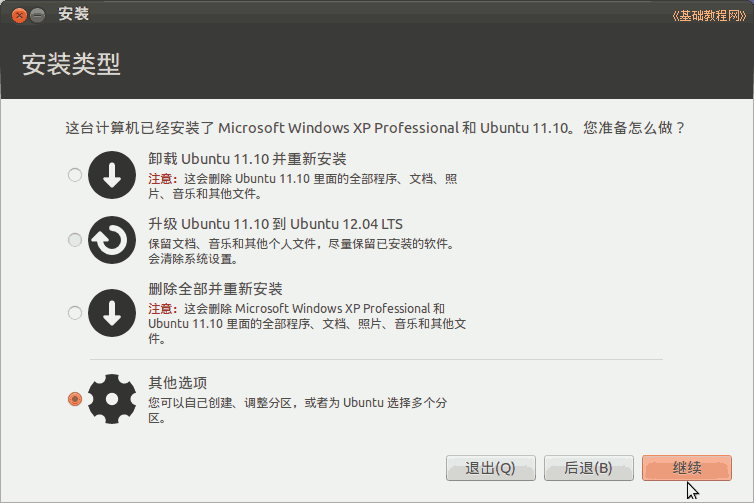
3)接下来第3步是询问安装到哪个分区,选择最下边的“其它选项”,点“继续”button;
4)接下来出来磁盘分区情况,假设要新建分区和转换分区能够參考前面的第7、13、15、16、19课,这儿是安装到一个NTFS分区上;
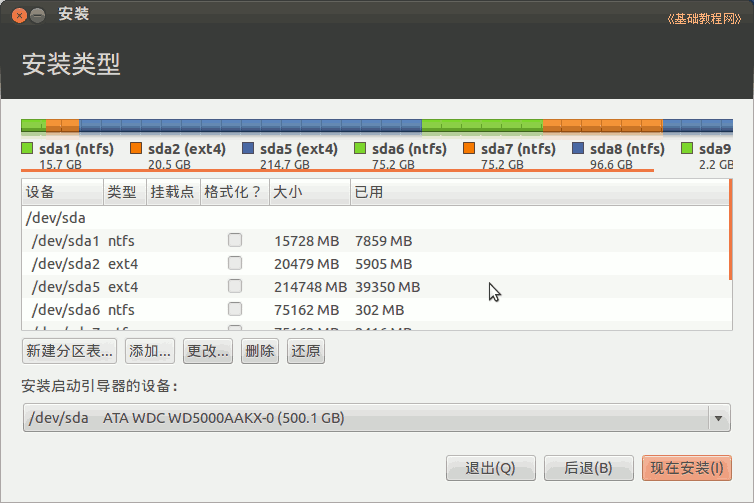
5)点击选中计划要安装的分区,能够依据分区类型和大小来确定,然后点下边的“更改”button;
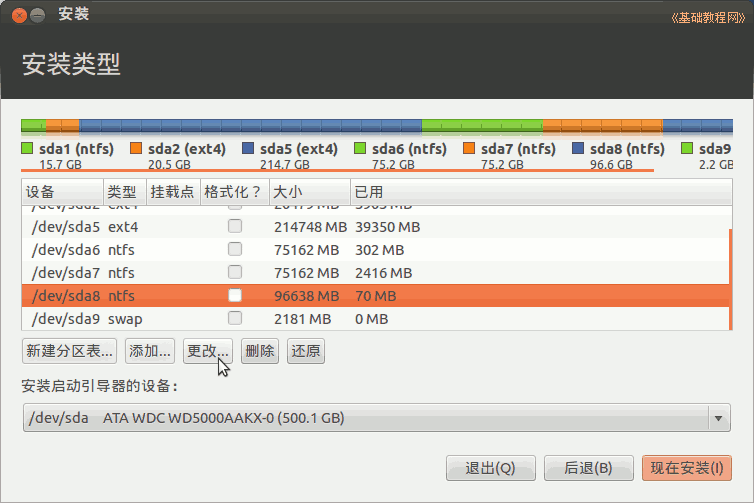
6)在出来的对话框中,设定用于分区的格式Ext4,打勾“格式化”,在“挂载点”右边点一下,选 “/”,点“确定”
注意,格式化会删除这个分区上的全部文件,请提前备份关键数据;
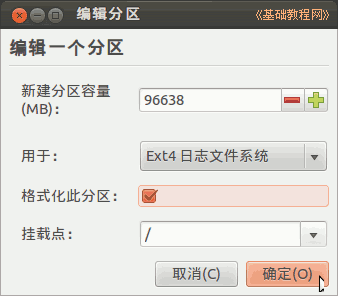
7)回到分区面板,检查一下分区编辑好了,点“如今安装”,假设还有 /home 分区,按原来的设,一般不打勾“格式化”,仅仅需提前清理里面的配置文件;
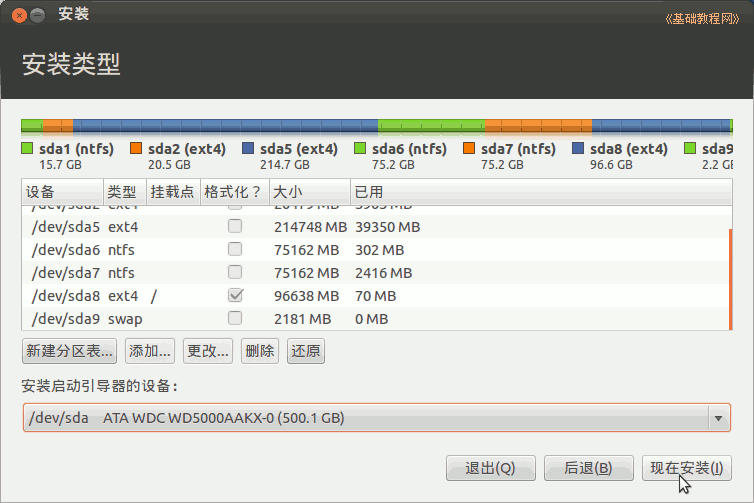
8)在下边是安装grub引导器的选项,能够选择安装到/分区,然后用Windows来引导Ubuntu,
假设提示没有交换空间,点“继续”,这个是用于休眠的,大小跟内存同样的分区,一般不用它;
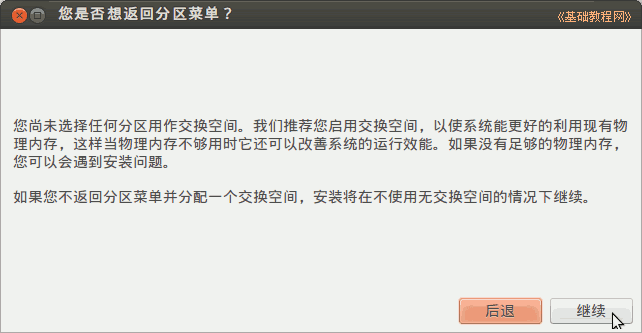
提示即将删除和格式化时,确保关键数据已经备份,点“继续”;
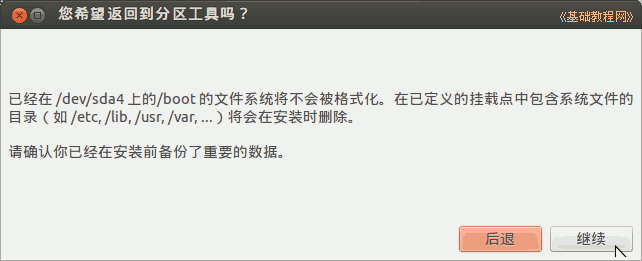
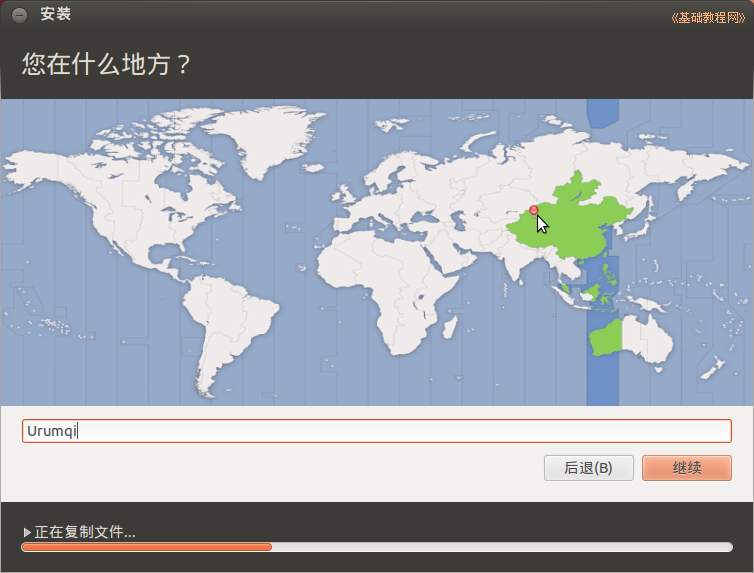
9)然后出来询问地区,点“继续”就可以,或者在地图上找找自己所在的地区,这时下边已经開始安装了;
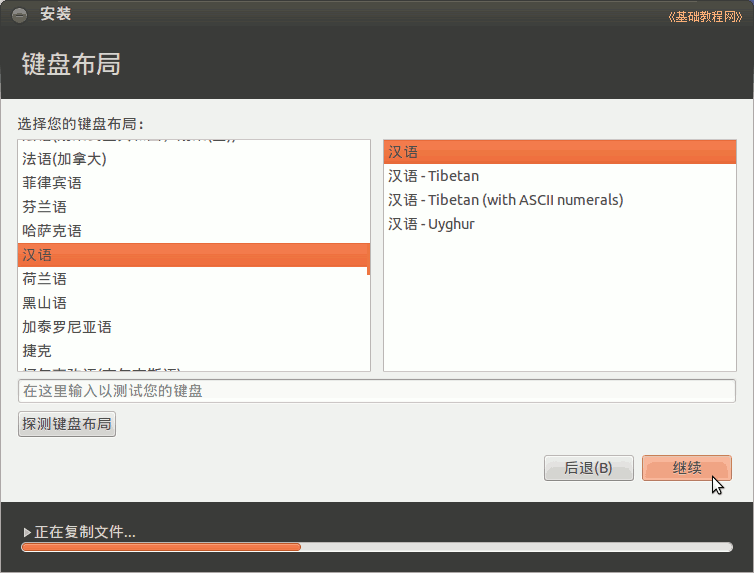
10)接下来是键盘布局,通常是“汉语”,直接点“前进”继续;
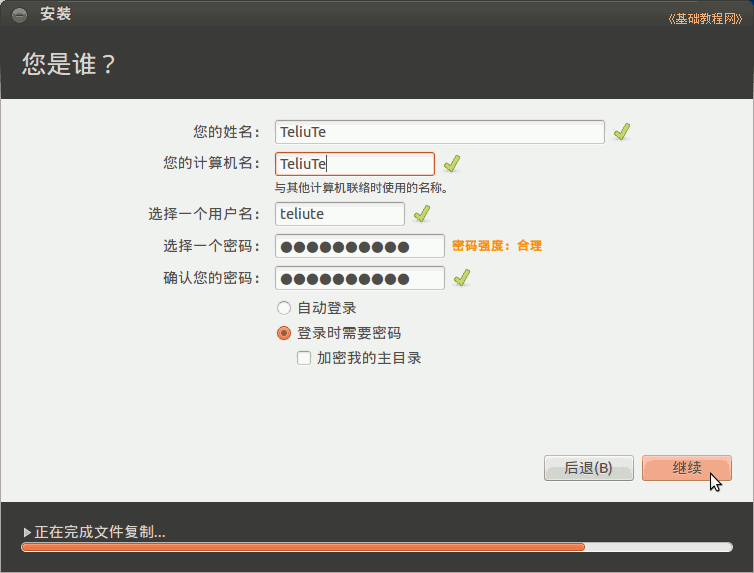
11)接下来是设定自己的username(小写字母)和password等,从上到下依次输入就可以,然后点“继续”;
12)然后接着继续安装过程,能够看一下系统的介绍;
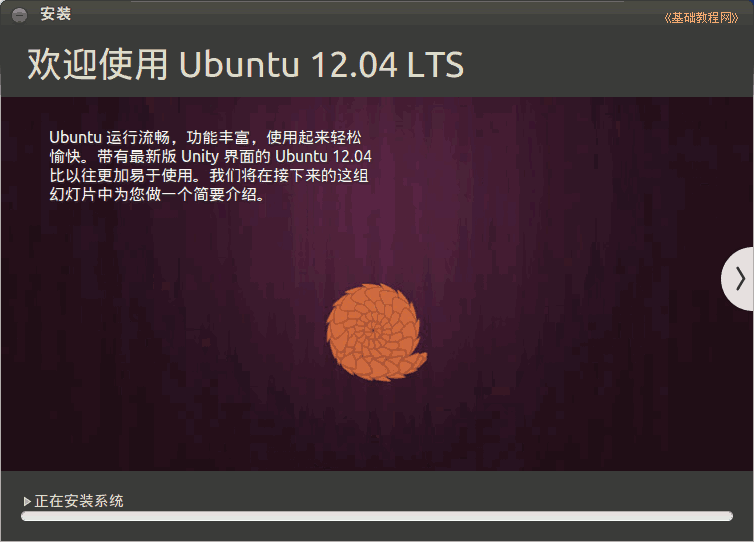
13)耐心等待完毕,然后出来一个对话框,点“如今重新启动”完毕安装,按电源键也能够呼出关机对话框;

14)假设是光盘安装,稍等提示取出光盘,然后按回车键,又一次启动计算机,安装完毕;
3、连网换源
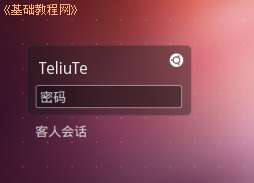
1)又一次启动后,停在一个登录界面,点击自己的username,输入password后按回车,进入系统;
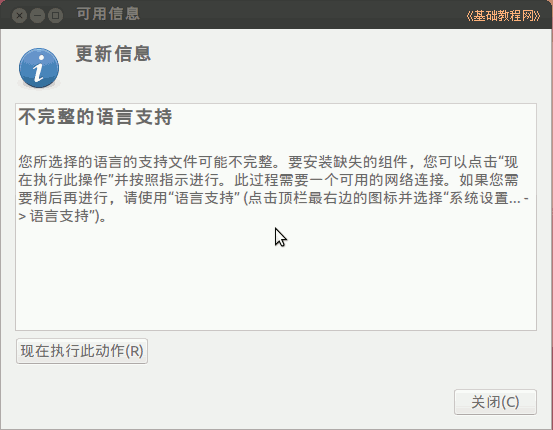
2)进入桌面后会出来一个“不完整语言支持”的提示对话框,先不关闭拖到一边后面要用;
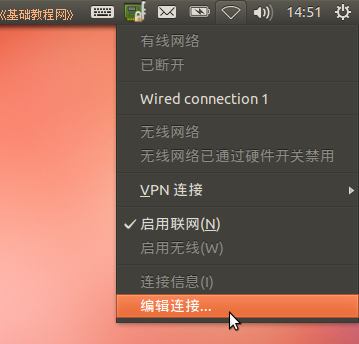
3)先连网,找到屏幕右上角键盘旁边的一个网络图标,瞄准点左键,选“编辑连接”;
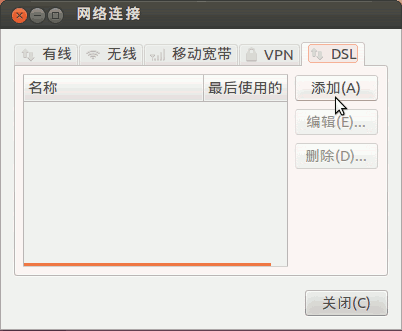
4)对于ADSL拨号宽带连接上网,在出来的对话框右边,点 DSL 标签,然后点加入;
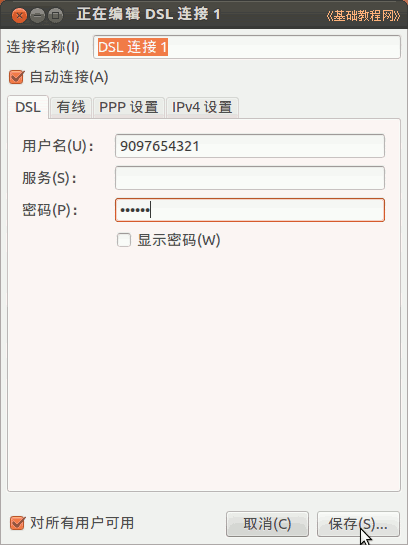
5)在出来的对话框里,先打勾上边的 “自己主动连接”,然后在username里输入ADSL宽带username,
以下的password里,输入宽带password,然后点右下角的“应用”button,在出来的password框中输入password;
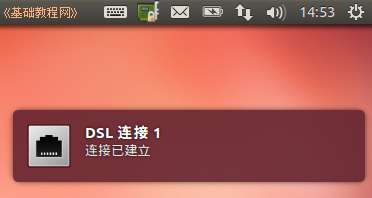
关闭对话框以后,稍等一下会提示连网成功,
也能够又一次启动计算机,命令行使用 sudo pppoeconf 命令也能够;
(以下6-7是局域网的,宽带用户不要设置)
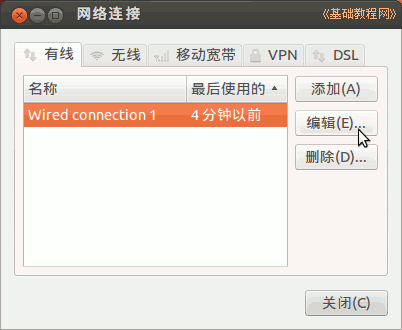
6)假设是局域网上网,在出来的对话框里,选中里面的“Wired connection1”,点右边的“编辑”button;
7)在出来的对话框里,选择 IPV4 设置标签,在以下的方法里选“手动”,再点下边的“加入”button,
在出来的文本框里,依次输入 IP 地址、子网掩码、网关,然后按回车键确定,在以下的 DNS 里输入 DNS server地址,
检查一下,点右下角的“保存”button,在出来的认证中,输入自己的password;
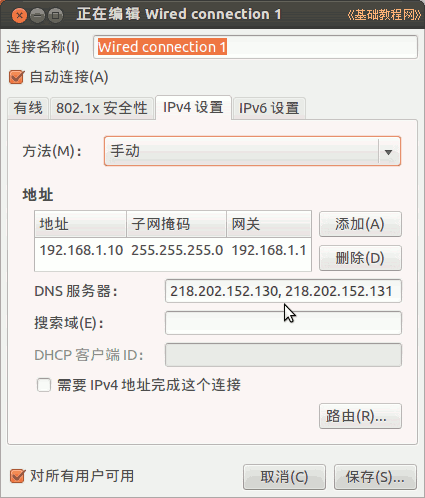
回到原来对话框点“关闭”,稍等一会就能够上网了,也能够又一次启动计算机;
8)连接好网络后先换源,在左边的高速启动面板中点击“软件中心”button,再把鼠标移到最上边出现菜单条,点“编辑-软件源”;
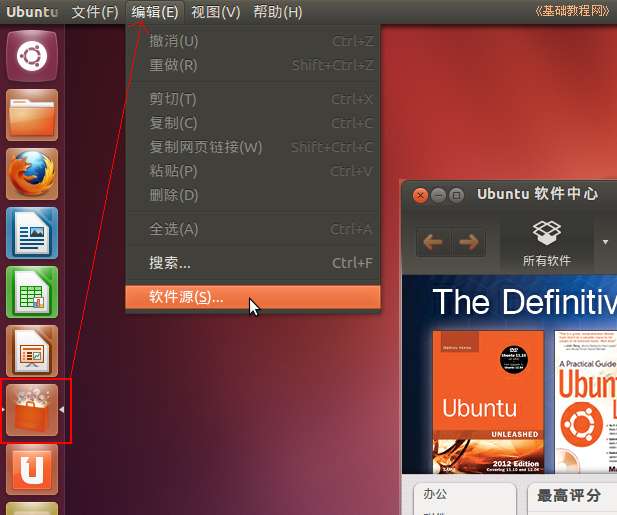
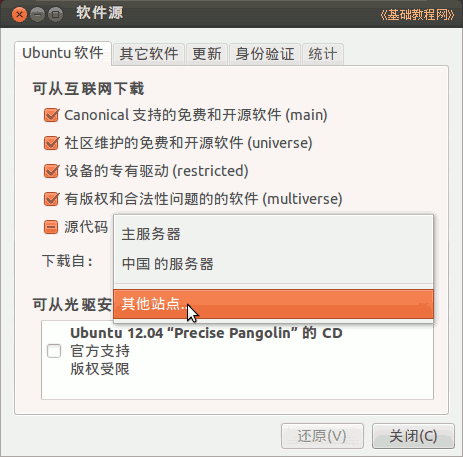
9)在出来的软件源面板下边,点击“中国的server”下拉列表,选择“其它网站”;
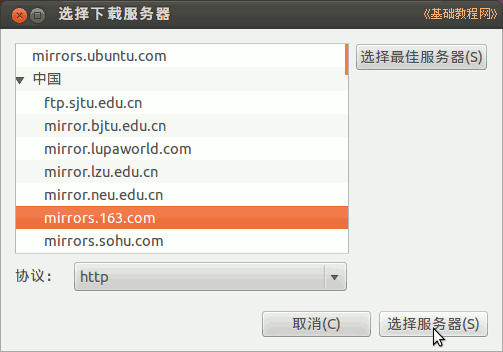
10)在出来的server列表中,选择搜狐、163 或 cn99 的网站都能够,然后点右下角的“选择server”button返回;
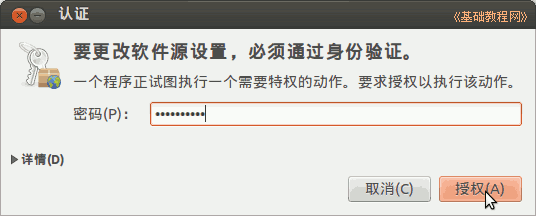
11)关闭窗体后,出来身份验证,输入自己的登录password后点“授权”,假设出来更新提示,点“又一次加载”,等待完毕就好了;
很多其它设置源的相关介绍,请參阅:http://teliute.org/linux/Ubsetup/lesson9/lesson9.html
4、更新系统
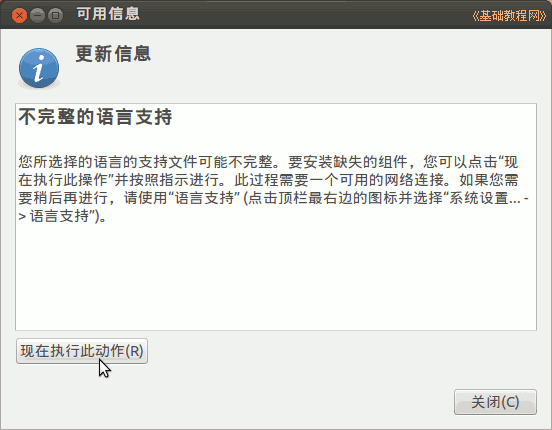
1)回到最开头的“不完整语言言支持”对话框,点“如今运行此动作”,假设找不着了,就点右上角齿轮图标-系统设置-语言支持;
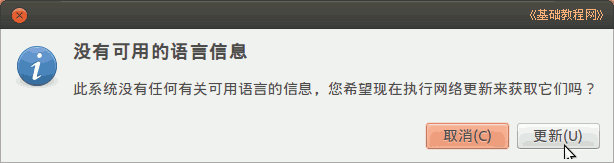
2)假设出来提示“没有可用的语言信息”面板,点击“更新”button;
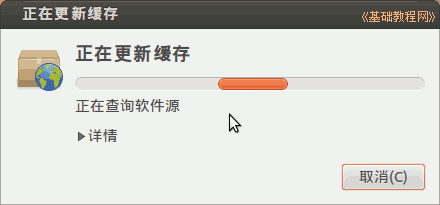
3)然后出来一个缓存更新的对话框,耐心等待完毕,点“详情”能够查看进度;
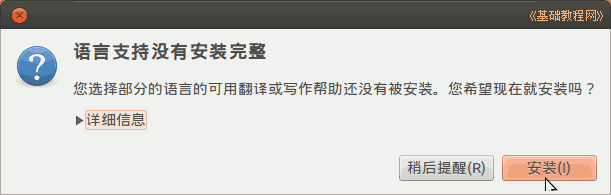
4)然后在出来的“语言支持没有全然安装”对话框中,点“安装”,安装语言包;
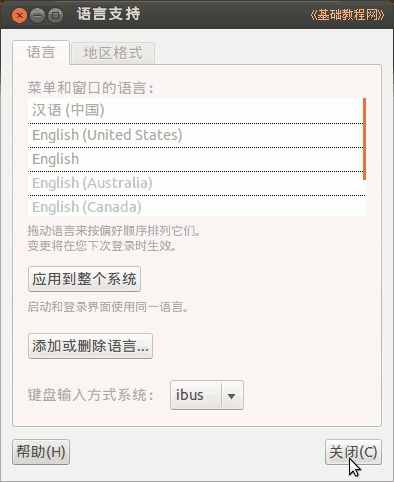
5)待语言包安装完毕后,点关闭button关闭对话框;
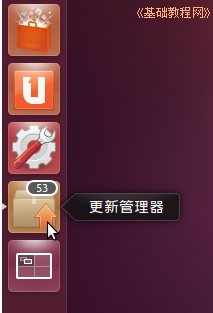
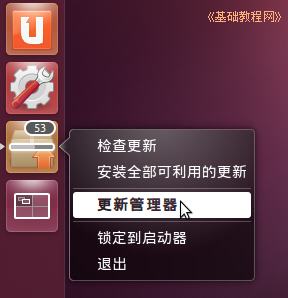
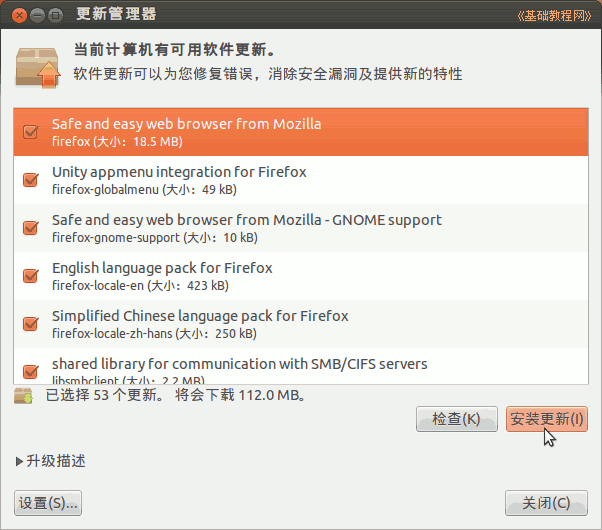
6)在左边的高速启动面板中,还会有一个更新button(上边标有数字),点击出来更新管理器窗体,或者点右键选“更新管理器”;
7)在出来的窗体右下角,点击“安装更新”button,左边的“设置”里也能够设置软件源;
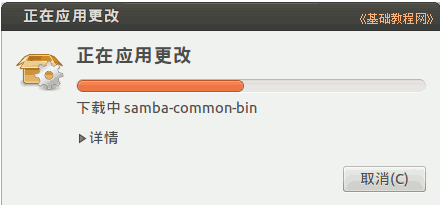
8)接下来就是下载和安装,这儿耐心等待就可以;
9)安装完毕后,点右上角的“如今重新启动”button重新启动动电脑,然后就能够開始使用了;

其它细节:假设发现 Windows 的启动菜单项没了,先不着急,更新完就有了,假设还没有则在终端运行 sudo update-grub,或者把原来备份的 grub.cfg 找出来,照着填加进去;
[分享]Ubuntu12.04安装基础教程(图文)的更多相关文章
- Ubuntu12.04 安装Samba
Ubuntu12.04 安装Samba Ubuntu12.04 安装Samba 本教程介绍了在Ubuntu12.04安装Samba文件服务器,以及如何配置它通过SMB协议共享文件,以及如何将用户添加. ...
- Ubuntu12.04安装64位系统出现编译错误error while loading shared libraries: libz.so.1: cannot open shared object file: No such file or dir
问题: Ubuntu12.04安装64位系统出现编译错误error while loading shared libraries: libz.so.1: cannot open shared obje ...
- ubuntu12.04安装svn 1.7(转载)
ubuntu12.04安装svn 1.7 分类: ubuntu2013-10-22 16:03 239人阅读 评论(0) 收藏 举报 svnubuntu 目录(?)[+] 1.问题 在 ...
- ubuntu12.04 安装 php5.4/php5.5
1:修改源(我使用163的源)直接修改/etc/apt/sources.list deb http://mirrors.163.com/ubuntu/ precise main universe re ...
- Ubuntu12.04安装java6
按照android官方文档 http://source.android.com 下载编译android源代码,jdk安装失败,尝试一下方法成功(2013-11-20) 下面我就把在Ubuntu12.0 ...
- Ubuntu Server 12.04安装图解教程
Ubuntu S ...
- ubuntu12.04 安装nginx+php+mysql (lnmp)的web服务器环境
1.Ubuntu12.04 安装nginx+php+mysql (lnmp)的web服务器环境 http://blog.db89.org/ubuntu12-04-install-nginx-php-m ...
- Ubuntu12.04 安装PyCharm
1. 下载 选择Linux Tab,选择下载免费的Community Edition[1].当前版本是3.4 2. 安装PyCharm 按照官网给出的安装指导[2]进行安装. (1) Copy the ...
- 【转】win7 虚拟机virtualbox中ubuntu12.04安装samba实现文件共享
原文网址:http://blog.csdn.net/watkinsong/article/details/8878786 昨天心血来潮,又装了个虚拟机,然后安装了ubuntu12.04,为了实现在虚拟 ...
随机推荐
- oracle database resident connection pooling(驻留连接池)
oracle在11g中引入了database resident connection pooling(DRCP).在此之前,我们可以使用dedicated 或者share 方式来链接数据库,dedic ...
- Oracle Form属性、内置子程序、触发器、系统变量简要
一.属性 1.1 通用属性 名称(Name) 子类信息(Subclass Information) 备注(Comments) 标题(Title) 方向(Direction) 字体名称(Font Nam ...
- bzoj1103
其实这道题和以前在poj上做过的将树映射到树状数组的题目很像 首先不难想到,将一条边从土路修成公路,只对以这条边连接的孩子结点为根的子树有影响: 于是和之前那道poj的题目很像,后序遍历树,对每个节点 ...
- C# volatile与lock
一.C#中volatile volatile是C#中用于控制同步的关键字,其意义是针对程序中一些敏感数据,不允许多线程同时访问,保证数据在任何访问时刻,最多有一个线程访问,以保证数据的完整性,vola ...
- javascript 中concat与push的区别
1. push 遇到数组参数时,把整个数组参数作为一个元素:而 concat 则是拆开数组参数,一个元素一个元素地加进去. 2. push 直接改变当前数组:concat 不改变当前数组. 总结:如果 ...
- dtree的使用
第一步:到官网下载下载dtree的相关包. 第二步:导入相关包 <link rel="StyleSheet" href="${ctx}/dtree/dtree. ...
- c# 提取word文件中的图片问题
最近遇到一个项目就是要从一份word中提取出所有的图片信息,功能看起来不是很难,只要使用office自带的Microsoft.Office.Interop.Word就可以解决问题.网上也有不少的文章来 ...
- MongoDB实战开发 【零基础学习,附完整Asp.net示例】
MongoDB实战开发 [零基础学习,附完整Asp.net示例] 阅读目录 开始 下载MongoDB,并启动它 在C#使用MongoDB 重构(简化)代码 使用MongoDB的客户端查看数据 使用Mo ...
- uboot环境变量(设置bootargs向linux内核传递正确的参数)
这是我uboot的环境变量设置,在该设置下可以运行initram内核(从内存下载到nandflash再运行),但是运行nfs根文件系统的时候一直出错,各种错误.查看了很多资料后猜想应该是uboot传递 ...
- 如何在小方框上打对号 小方框内打对勾 word 方框打对勾
在word中做选择时,很多人遇到需要在小方框上打对勾而不知如何做,现将可行的各种方法总结如下: 1:直接找到一个做好的,保存为图片,在需要的时候插入它: 2:插入文本框,然后边框选择为实线,在文本 ...