
Mysql 5.7.17 解压版(ZIP版)安装步骤详解
下载
解压版下载地址(需要登录) :http://dev.mysql.com/downloads/mysql/

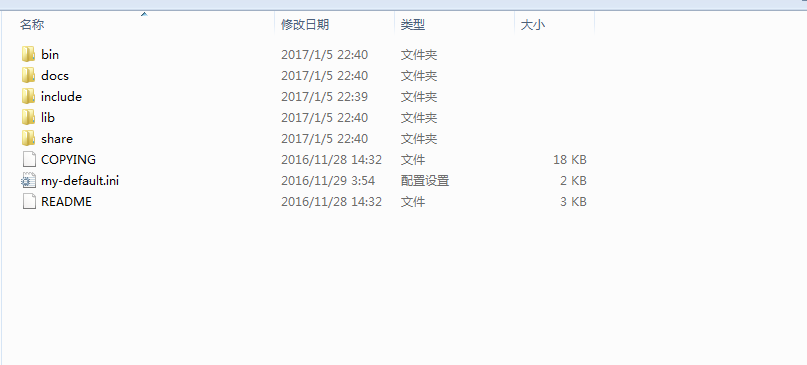
下载后解压到你想要安装的目录就可以了
配置环境变量
为了方便使用,不必每次都进入bin目录 就添加环境变量,如果不嫌麻烦就不必添加了
增加系统环境变量: MYSQL_HOME ,值就是你的MySQL目录了 例如:D:\tools\database\mysql-5.7.17-winx64
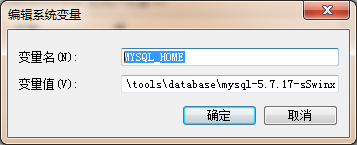
在path变量后追加 %MYSQL_HOME%\bin; 注意前面加分号;
初始化数据库得到data目录
两种命令方式 一种是初始化一个无密码的 root ,一个是初始化一个随机密码的root
无密码的方式
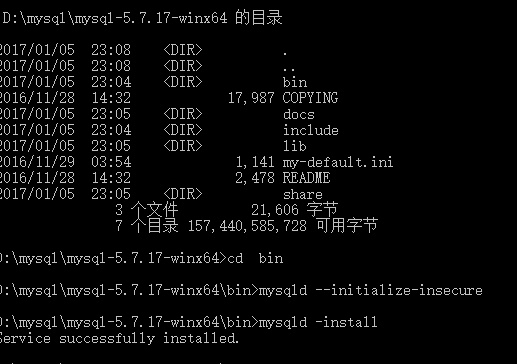
mysqld --initialize-insecure
随机密码的方式,不过要记住随即密码
mysqld --initialize
初始化data目录
配置 my.ini文件
主要是配置 basedir,datadir,port,在5.7之后 有些配置是不识别的例如:default-character-set=utf8
#安装目录
basedir = D:\\tools\\database\\mysql-5.7.17-winx64数据库存放目录
datadir = D:\tools\database\mysql-5.7.17-winx64\data端口
port = 3306

注意:这里需要注意的地方是 目录的间隔标识 使用 \\ 在win7上可能会出现 无法识别的情况
用txt打开编辑,把原本的说明内容清空,修改后如下:(再次说明,这是从参考网址拷贝的,可以直接参考这个,因为下载的非测试版本没有default-my.ini文件,而且编码格式必须是ANSI)
[mysql]
#设置mysql客户端默认字符集
default-character-set=utf8
[mysqld]
#设置3306端口
port = 3306
#设置mysql的安装目录
basedir=E:\mysql5.7
#设置mysql数据库的数据的存放目录
datadir=E:\mysql5.7\data
#允许最大连接数
max_connections=200
#服务端使用的字符集默认为8比特编码的latin1字符集
character-set-server=utf8
#创建新表时将使用的默认存储引擎
explicit_defaults_for_timestamp=true
default-storage-engine=INNODB
修改完,保存退出。
添加服务
在bin目录下 输入命令
mysqld -install
启动服务
输入命令
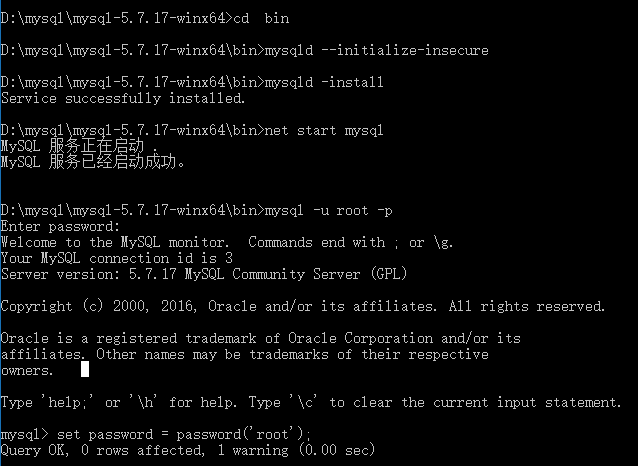
net start mysql

登录数据库并修改密码
进入数据库,因为没有密码 ,回车即可进入
mysql -u root -p
修改root 密码
set password = password('新密码');
退出并测试密码

遇到的坑
在安装的时候 遇到了一个坑,在win7上是坑,而我在win10测试的时候这个坑就不会出现;这个疑惑实在不解;
MySQL 服务正在启动 .

MySQL 服务无法启动。

服务没有报告任何错误。

请键入 NET HELPMSG 3534 以获得更多的帮助。
这里遇到这个情况是因为在my.imi配置中 目录间隔符没有使用 \\ 在更改后重新初始化;
因为在之前已经初始化过一次了,在这次初始化之前要把data目录清空,否则会执行不成功
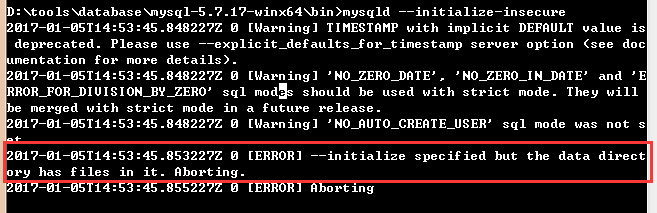
清空data目录后,重新初始化即可

总结
以上就是这篇文章的全部内容了,希望本文的内容对大家的学习或者工作能带来一定的帮助,如果有疑问大家可以留言交流。
Tip:总结一下Mysql的安装步骤
免安装版本(实际可以采用两个免安装版本的),一般的正确的安装顺序如下:
mysqld install(这个命令用来安装服务,后面跟服务名称)
mysqld --initialize (自动生成带随机密码的root用户)
mysqld –initialize-insecure(自动生成无密码的root用户)
net start mysql(启动服务,要跟服务名称)
mysqld remove (后面跟服务名称,用来已经安装的MySQL服务)
2018-01-04
(1)配置文件名字改为my.ini(编码格式必须是ANSI格式,其他的UTF-8等不能使用。
6、第一次运行后,设定常用参数:
1)登录后,需要在正常模式下,再设一次root用户的密码,输入:set password=password('123');
2)打开root操作数据库的全部权限:
use mysql;
show tables;
select host,user from user;
update user set host='%' where user='root';
quit
net stop mysql(注意服务名称区分大小写)
net start mysql(注意服务名称区分大小写)
2018-01-05更新
如果是多个MySQL实例安装的话,可以参考多个Python的安装方法,具体步骤如下:
(1)解压另外一个目录“D:\Program Files\mysql-5.7.20-winx64_3307”
(2)修改配置文件,端口号为3307,basedir和datadir都要重新配置
(3)添加环境变量 MYSQL_HOME3307,值为解压路径,并且在Path中追加“%MYSQL_HOME3307%\bin;” 注意前面加分号;
(5)将3307解压目录中bin目录中的mysqld.exe改为mysqld3307.exe,将mysql.exe改为mysql3307.exe
(6)按照上文步骤,执行初始化 “mysqld3307 --initialize-insecure”,这种生成root账户方式不带密码
(7)安装服务执行命令“mysqld3307 -install MySQL57_3307(服务名称)”
(8)启动第二个MySQL服务“net start MySQL57_3307(服务名称)”,
(9)登录用命令行登录MySQL“mysql3307 -uroot -p -P3307(大写-P表示端口号)”,(mysql3307对应bin目录中的mysql3307.exe,其实环境变量就是用来查找文件的,所谓命令一般都对应一个可执行文件.以后mysql的相关文件就可以带上3307端口号就好了)前面配置了无密码初始化,因此直接回车就可以登录了!
   Tip:</br>

    如果初始化出现“initialize specified but the data directory has files in it”检查也确实没有数据目录的话,这个原因是配置环境变量后没有重新以管理员身份运行CMD,解决方案很简单每次配置环境变量后要重新打开CMD才生效(安装需要以管理员身份运行!)</br>
2018-03-24更新
今天,笔记本硬盘换了。要重新部署Mysql文件,之前用的解压版,直接复制过来后,要将以前的MySQL服务重新安装到新系统,而且要保证原来的数据不丢失(原来MySQL的data目录也拷贝过来了)。将操作步骤做个记录如下(前提保证配置文件中内容跟现有目录相匹配):
(1)以管理员身份打开CMD,而且定位到MySQL的bin目录
(2)mysqld install(这个命令用来安装服务,后面跟服务名称)
(3)mysqld –initialize-insecure(自动生成无密码的root用户),其实这个步骤生成后,由于有原来的data目录,因此会恢复成原来的root和其他用户的账号和密码
(4)net start mysql(启动服务,要跟服务名称),至此,基本大功告成,安装成功,而且数据百分之百恢复这个就是免安装版本的好处,非常得好用。其实其他版本也一样,最重要的是将MySQL的data目录保存下来,然后合并也可以,不过这次什么都在就直接用复制原来解压版的弄成功了,再次做个记录!
Mysql 5.7.17 解压版(ZIP版)安装步骤详解的更多相关文章
- Ubuntukylin-14.04-desktop( 不带分区)安装步骤详解
不多说,直接上干货! Ubuntukylin-14.04-desktop(带分区)安装步骤详解 Ubuntu14.04安装之后的一些配置 Ubuntukylin-14.04-desktop( 不带分区 ...
- Ubuntukylin-14.04-desktop(带分区)安装步骤详解
不多说,直接上干货! 成功! Ubuntukylin-14.04-desktop( 不带分区)安装步骤详解 Ubuntukylin-14.04-desktop( 不带分区)安装步骤详解 Ubuntu1 ...
- Ubuntu11.10 带图形安装步骤详解
不多说,直接上干货! 成功! 关于Ubuntu的网络设置.静态IP设置,见 Ubuntukylin-14.04-desktop( 不带分区)安装步骤详解 Ubuntukylin-14.04-desk ...
- 【转】postgresql 9.4 在linux环境的安装步骤详解
本文章来为各位介绍一篇关于postgresql 9.4 在linux环境的安装步骤详解,希望文章能够对各位新手朋友带来帮助的哦. 环境说明系统:centos 6.4 64位软件:postgresql ...
- MySql安装步骤详解,MySql的root密码设置,启动MySql服务。
1.下载mysql安装包,并解压,双击mysql-5.6.24-winx64.msi 2.点击下一步 3.选择custom 4.选择安装内容和位置,5个安装内容要选择will be installed ...
- ORACLE CLIENT客户端安装步骤详解
下载地址: http://download.oracle.com/otn/nt/oracle11g/112010/win32_11gR2_client.zip 先将下载下来的ZIP文件解压,并运行se ...
- linux-mysql8的安装步骤详解及需要注意的坑
(本文由言念小文原创,转载请注明出处) 前言 最近安装mysql8时,遇到了一些问题,记录下来作为以后操作指导资料. Linux上mysql安装方法个人目前使用的有两种: 一种是基于rpm安装: 另一 ...
- python初学者学习工具安装教程&安装步骤详解
一.python安装: 版本:3.6.8 下载地址:https://www.python.org/downloads/ 安装步骤截图: 1.点击python安装包,出现下图所示界面,注意勾选A ...
- MySQL安装步骤详解
MySQL安装 一.MYSQL的安装 1.打开下载的mysql安装文件mysql-5.5.27-win32.zip,双击解压缩,运行“setup.exe”. 2.选择安装类型,有“Typical(默认 ...
随机推荐
- Track Active Item in Solution Explorer
Tools-->Options-->Projects and Solutions-->Track Active Item in Solution Explorer
- mysql简单优化思路
mysql简单优化思路 作为开发人员,数据库知识掌握的可能不是很深入,但是一些基本的技能还是要有时间学习一下的.作为一个数据库菜鸟,厚着脸皮来总结一下 mysql 的基本的不能再基本的优化方法. 为了 ...
- 水 hdu5208 2015-04-20 21:03 36人阅读 评论(0) 收藏
题意: 选择数列中两个数,使得最大公约数最大 分析: 类似筛选法,因为数值不大,可以用b[i]计算i是多少个数的因子.最后取最大的i即可. #include <bits/stdc++.h> ...
- Linux系统病毒防治
Linux系统病毒防治 一.Linux病毒的历史 1996年出现的Staog是Linux系统下的第一个病毒,它出自澳大利亚一个叫VLAD的组织.Staog病毒是用汇编语言编写,专门感染二进制文件,并通 ...
- window安装MQTT服务器和client
http://activemq.apache.org/apollo/download.html 官方下载地址 MQTT目录: MQTT简单介绍 window安装MQTT服务器和client ja ...
- 为什么linux驱动中变量或者函数都用static修饰?(知乎问题)
static定义的全局变量 或函数也只能作用于当前的文件. 世界硬件厂商太多,定义static为了防止变量或 函数 重名,定义成static, 就算不同硬件驱动中的 变更 或函数重名了也没关系 .
- PHP解析XML格式文档
<?php// 首先要建一个DOMDocument对象$xml = new DOMDocument();// 加载Xml文件$xml->load("3.xml");// ...
- CCF模拟题 最大的矩形
最大的矩形 时间限制: 1.0s 内存限制: 256.0MB 问题描述 在横轴上放了n个相邻的矩形,每个矩形的宽度是1,而第i(1 ≤ i ≤ n)个矩形的高度是hi.这n个矩形构成了一个直方 ...
- IDEA全局更改统一编码为utf-8
File -> Other Settings->Deaault Settings->Settings->File Encodings -> Defaule encodin ...
- Python: PS 滤镜-- Fish lens
本文实现 PS 滤镜中的一种几何变换– Fish lens, 对图像做扭曲,感觉就像通过一个凸镜或者凹镜在观察图像一样. import numpy as np from skimage import ...