
配置grunt进行css、js的检查、合并和压缩
现在会进行代码的合并和压缩已成为前端人员的必备知识,那么现在来介绍一个grunt的工具。grunt是个风靡世界的工具,它的首页是 http://www.gruntjs.net
这是个中文网站,有文档可以参考。但是只看文档是不是觉得很蛋疼呢?一个字:看不太懂啊!
好了,废话不多说,直接发安装步骤和注意事项,都是心酸研究出来的啊。。。
这里介绍mac的安装方法。windows方法相类似,等我稍微研究一下后再发上来
首先,要安装nodejs,grunt是依赖node滴。上 www.nodejs.org上下载适合你电脑的nodejs版本。如果网站被和谐了,办法你懂的。
当安装好node.js以后,在命令行中输入
node -v

现在版本的node在安装过程中会自动的把 npm也安装上,npm为一个NodeJS的模块管理
同样,在命令行中输入 ,如果出现版本号,就说明安装成功了。
npm -v

ok,nodejs已经安装好了,在下载安装grunt之前,我们需要建立一个文件目录树,像下面的结构,目的是为了更好的层次关系和更便利的操作

在webstorm中的结构是这样的:

其中,gruntProject里面存放了我们要用的各个文件
Gruntfile.js是我们自己定义的,这个文件用来配置grunt
package.json这个文件是记录下载哪些插件,并配置在Gruntfile.js中,这个后面会详细介绍
src文件夹里面放的是一个css文件夹,一个js文件夹,css文件夹里面放的是演示的css文件,js文件夹里放的是演示用js文件。
dist 文件夹是放压缩以后的css和js文件
lib文件夹里放html文件
完整的文件结构如下:


那package.json里面放什么呢?对了,放咱们配置项,刚开始,如果你用的编辑器没有这么智能的话,只能把下面的内容敲到文件中喽。

ok,万事俱备了,开始下载grunt命令行!
grunt命令行(CLI) 安装在全局环境下,所以命令是这么写滴!
sudo nam install -g grunt-cli

点击回车后,输入你mac的密码,就开始安装了。当安装完了以后,进入我们建立的哪个gruntProject文件夹
cd grunt/gruntProject

这时,就可以安装grunt了,这时grunt的神秘面纱要解开啦
输入
nam install grunt --save-dev

这时点击回车

有没有发现?已经安装成功了。安装中的warning不用理它。这时,咱们在回过头来看建的树目录,

出现了一个node_modules文件夹。大家打开看看就知道里面是什么了。这充分表明grunt已经安装成功。
之前我们没有说过指令中得--save-dev是什么意思
这句话是与package.json这个文件有关的。
这时再看这个文件
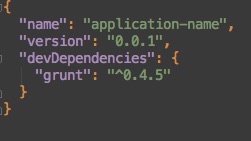
偶?自动把grunt的版本号加上啦。对啦,这就是--save-dev的作用。
这时,在src下面的css和js中各建一个concat文件夹,用于存储合并后的文件
现在还需要几个插件:js、css文件链接成一个文件的插件、压缩的插件、错误检查的插件
安装方法一样,
npm install grunt-contrib-concat --save-dev
回车安装,完成后安装下一个,依次类推
npm install grunt-contrib-csslint --save-dev
npm install grunt-contrib-cssmin --save-dev
npm install grunt-contrib-jshint --save-dev
npm install grunt-contrib-uglify --save-dev
npm install grunt-contrib-watch --save-dev
当我们把这些插件都装完后,我们再看package.json
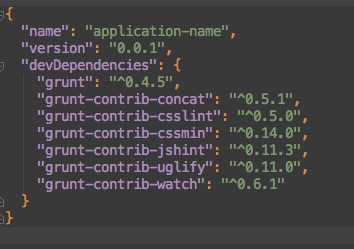
所有的插件的版本号都有了。下一步,需要对Gruntfile.js 进行配置
module.exports = function(grunt){

    //初始化grunt 配置

    grunt.initConfig({

        //获取package.json的信息

        pkg: grunt.file.readJSON('package.json'),

        //concat插件的配置信息

        concat: {

            options:{

                stripBanners:true, //合并时允许输出头部信息

                banner:'/*!<%= pkg.name %> - <%= pkg.version %>-'+'<%=grunt.template.today("yyyy-mm-dd") %> */'

            },

            cssConcat:{

                src:['src/css/css1.css','src/css/css2.css'],

                dest:'src/css/concat/<%= pkg.name %> - <%= pkg.version %>.css' //dest 是目的地输出

            },

            jsConcat:{

                src:'src/js/*.js',

                dest:'src/js/concat/<%=pkg.name %> - <%= pkg.version %>.js'

            }

        },

        //压缩css

        cssmin:{

            options:{

                stripBanners:true, //合并时允许输出头部信息

                banner:'/*!<%= pkg.name %> - <%= pkg.version %>-'+'<%=grunt.template.today("yyyy-mm-dd") %> */\n'

            },

            build:{

                src:'src/css/concat/<%=pkg.name %> - <%=pkg.version %>.css',//压缩是要压缩合并了的

                dest:'dist/css/<%= pkg.name %> - <%= pkg.version %>.min.css' //dest 是目的地输出

            }

        },

        //压缩js

        uglify:{

            options:{

                stripBanners:true, //合并时允许输出头部信息

                banner:'/*!<%= pkg.name %> - <%= pkg.version %>-'+'<%=grunt.template.today("yyyy-mm-dd") %> */\n'

            },

            build:{

                src:'src/js/concat/<%=pkg.name %> - <%=pkg.version %>.js',//压缩是要压缩合并了的

                dest:'dist/js/<%= pkg.name %> - <%= pkg.version %>.min.js' //dest 是目的地输出

            }

        },

        jshint:{

            options:{

                jshintrc:'.jshint'

            },

            build:['Gruntfile.js','src/js/*js']

        },

        csslint:{

            options:{

                csslintrc:'.csslint'

            },

            build:['src/css/*.css']

        },

        //watch自动化

        watch:{

            build:{

                files:['src/js/*.js','src/css/*.css'],

                tasks:['jshint','csslint','concat','cssmin','uglify'],

                options:{spawn:false}

            }

        }

    });

    //告诉grunt我们将使用插件

    grunt.loadNpmTasks('grunt-contrib-concat');

    grunt.loadNpmTasks('grunt-contrib-cssmin');

    grunt.loadNpmTasks('grunt-contrib-uglify');

    grunt.loadNpmTasks('grunt-contrib-jshint');

    grunt.loadNpmTasks('grunt-contrib-csslint');

    grunt.loadNpmTasks('grunt-contrib-watch');

    //告诉grunt当我们在终端输入grunt时需要做些什么

    grunt.registerInitTask('default',['jshint','csslint','concat','cssmin','uglify','watch']);//先进行语法检查,如果没有问题,再合并,再压缩

};
上面的注释都写的很清楚了,照着这个复制到你得Gruntfile.js里就可以了。
嗯,好累啊,博客写了一个小时了,而且研究这个grunt也花费了我好几天时间,没办法,现在不太懂nodejs啊。
正式压缩前的最后一步:新建两个文件,写入内容,这两个文件是用于css和js代码检查的配置的。大家有兴趣可以从网上查查,这里就不多说了,大家用我这个就没有问题。一个是.csslint ,一个是.jshint
注意这两个文件是.开头的,具体为什么现在还没来得及研究,文件是text格式的,跟Gruntfile是同一级的。gruntProject他们的上一级

.csslint文件的配置:
{

    "adjoining-classes":false,

    "box-sizing":false,

    "box-model" : false,

    "compatible-vendor-prefixes": false,

    "floats":false,

    "font-sizes":false,

    "gradients":false,

    "important":false,

    "known-properties":false,

    "outline-none":false,

    "qualified-headings":false,

    "regex-selectors":false,

    "shorthand":false,

    "text-indent":false,

    "unique-headings":false,

    "universal-selector":false,

    "unqualified-attributes":false

}
.jshint文件配置
{

    "boss":false,

    "curly":true,

    "eqeqeq":true,

    "expr":true,

    "immed":true,

    "newcap":true,

    "noempty":true,

    "noarg":true,

    "undef":true,

    "regexp":true,

    "browser":true,

    "devel":true,

    "node":true

}
最终最终最终的树结构:

这时,所有的配置都完成了,我们可以进行代码的检查、合并、压缩了~~~
大家在js文件里,css文件里随便写点内容,看看能不能合并压缩成功?
命令是
grunt
然后回车。
这时,你会发现,世界就在你脚下!又会了一项技能,心里那种成就感是无法言表的。大家加油!
配置grunt进行css、js的检查、合并和压缩的更多相关文章
- JS&CSS文件请求合并及压缩处理研究(五)
接上篇.在我们最终调用 @Html.RenderResFile(ResourceType.Script) 或者 @Html.RenderResFile(ResourceType.StyleSheet) ...
- js文件合并,压缩,缓存,延迟加载
做web前段也有一段时间了,对于web中js文件的加载有些体会想跟大家一起分享一下. 1.首先说说js文件的合并和压缩吧 为了便于集中式管理js的合并和压缩我们创建一个Js.ashx文件来专门处理合并 ...
- gulp入坑系列(2)——初试JS代码合并与压缩
在上一篇里成功安装了gulp到项目中,现在来测试一下gulp的合并与压缩功能 gulp入坑系列(1)--安装gulp(传送门):http://www.cnblogs.com/YuuyaRin/p/61 ...
- requireJS对文件合并与压缩(二)
requireJS对文件合并与压缩 RequireJS提供了一个打包与压缩工具r.js,r.js的压缩工具使用UglifyJS进行压缩的或Closure Compiler.r.js下载 require ...
- RequireJS对文件合并与压缩实现方法
RequireJS 是一个JavaScript模块加载器.它非常适合在浏览器中使用, 它非常适合在浏览器中使用,但它也可以用在其他脚本环境, 就像 Rhino and Node. 使用RequireJ ...
- 开箱即用 - Grunt合并和压缩 js,css 文件
js,css 文件合并与压缩 Grunt 是前端自动化构建工具,类似webpack. 它究竟有多强悍,请看它的 介绍. 这里只演示如何用它的皮毛功能:文件合并与压缩. 首先说下js,css 合并与压缩 ...
- grunt配置太复杂?使用Qbuild进行文件合并、压缩、格式化等处理
上次简单介绍了下Qbuild的特点和配置,其实实现一个自动化工具并不复杂,往简单里说,无非就是筛选文件和处理文件.但Qbuild的源码也并不少,还是做了不少工作的. 1. 引入了插件机制.在Qbuil ...
- gulp 实现 js、css,img 合并和压缩
前提条件,知道如何安装nodejs.gulp,这里不做介绍,可以自行google 实现此功能需要安装的gulp工具有如下 npm install gulp-htmlmin gulp-imagemin ...
- ASP.NET MVC 4 Optimization的JS/CSS文件动态合并及压缩
JS/CSS文件的打包合并(Bundling)及压缩(Minification)是指将多个JS或CSS文件打包合并成一个文件,并在网站发布之后进行压缩,从而减少HTTP请求次数,提高网络加载速度和页面 ...
随机推荐
- (进阶篇)PHP实现用户注册后邮箱验证,激活帐号
我们在很多网站注册会员时,注册完成后,系统会自动向用户的邮箱发送一封邮件,这封邮件的内容就是一个URL链接,用户需要点击打开这个链接才能激活之前在该网站注册的帐号.激活成功后才能正常使用会员功能. 本 ...
- ABAP 弹出对话框
一组有用的用户交互窗口函数 显示多条消息 SAP系统用的是这个函数:C14Z_MESSAGES_SHOW_AS_POPUP POPUP_TO_CONFIRM_LOSS_OF_DATA 显示有YES/N ...
- web安全之xss
xss:跨站脚本攻击,攻击者,把一段恶意代码镶嵌到web页面,,用户浏览页面时,嵌入页面的恶意代码就会执行,从而到达攻击用户的目的. 重点在于脚本,javascript和actionscript ...
- VMware Player安装Debian系统
尝试用虚拟机来安装Debian系统,感觉这样一来安装与卸载方便,二来也可以在Linux系统安装出现问题的情况下方便在host主机上查找解决方法,同时也避免了要重新设置分区来安装Linux系统(双系统的 ...
- 印刷电路板(PCB)的材料
以玻璃为基础材料的板材可以在高达150℃到250℃的温度下使用.可选的介质材料有: FR4,介电常数ε0为4.6 环氧材料,介电常数ε0为3.9: 聚酰亚胺,介电常数ε0为4.5. 另外,以聚四氟乙烯 ...
- css3实现酷炫的3D盒子翻转效果
简介 运用css3先在平面空间组成立方体盒子,再让整个盒子翻转起来,先来张效果图: 步骤 1.先用css将6张图片摆成下图的样子: 下面就是通过css3的3D变换将每个面进行翻转,使之成为一个立体的盒 ...
- rabbitmq 重复ACK导致消息丢失
rabbitmq 重复确认导致消息丢失 背景 rabbitmq 在应用场景中,大多采用工作队列 work-queue的模式. 在一个常见的工作队列模式中,消费者 worker 将不断的轮询从队列中拉取 ...
- oracle case when
http://www.cnblogs.com/kevin2013/archive/2010/07/02/1769682.html
- 免费SSL-HTTS 申请与配置 NGINX配置
Let's Encrypt是很火的一个免费SSL证书发行项目,自动化发行证书,证书有90天的有效期.适合个人使用或者临时使用,不用再忍受自签发证书不受浏览器信赖的提示.Let's Encrypt已经发 ...
- ThinkPhp单字母函数
首先A.D.S.L.C.F.I 他们都在 /THINKPHP/Common/functions.php 这个文件中 下面我分别说明一下他们的功能 A() 加载Action类 D() 加载Model类 ...