
在Visual Studio 2017上配置并使用OpenGL
在Visual Studio 2017上配置并使用OpenGL
作者:凯鲁嘎吉 - 博客园 http://www.cnblogs.com/kailugaji/
首先在Windows下安装Visual Studio 2017,参考Visual Studio 2017的安装与使用。
1. 下载glut库文件
在GLUT - The OpenGL Utility Toolkit:https://www.opengl.org/resources/libraries/glut/glut_downloads.php#windows中点击“GLUT for Microsoft Windows 95 & NT users”,选择“If you want just the GLUT header file, the .LIB, and .DLL files all pre-compiled for Intel platforms, you can simply download the glutdlls37beta.zip file (149 kilobytes).”并点击下载。

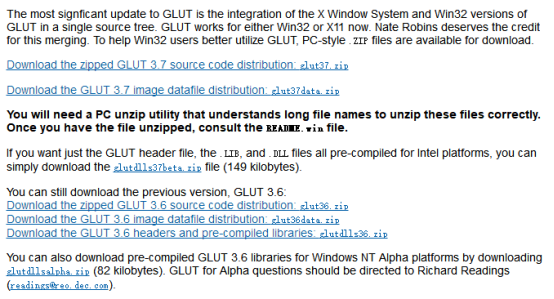
下载完并解压之后,会出现如下几个文件:

2. 配置glut库文件
找到vs2017的安装目录,我的安装路径为D:\VS2017\VC\Tools\MSVC\14.16.27023\include\,创建一个名为gl的文件夹,并将解压的glut.h文件复制其中。

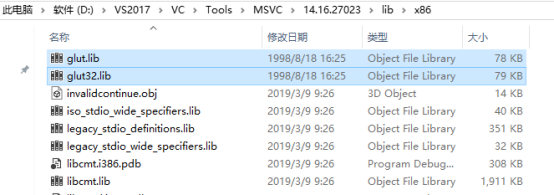
再找到路径为 D:\VS2017\VC\Tools\MSVC\14.16.27023\lib\x86,将解压到的glut.lib,glut32.lib复制其中。
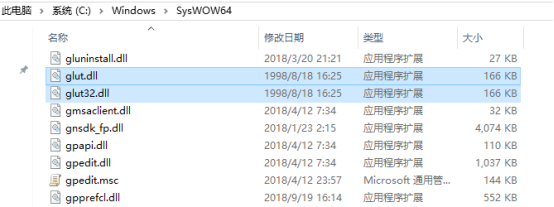
最后把解压到的glut.dll和glut32.dll复制到C:\Windows\System32文件夹内(32位系统)或C:\Windows\SysWOW64(64位系统)。
3. 安装Nuget程序包
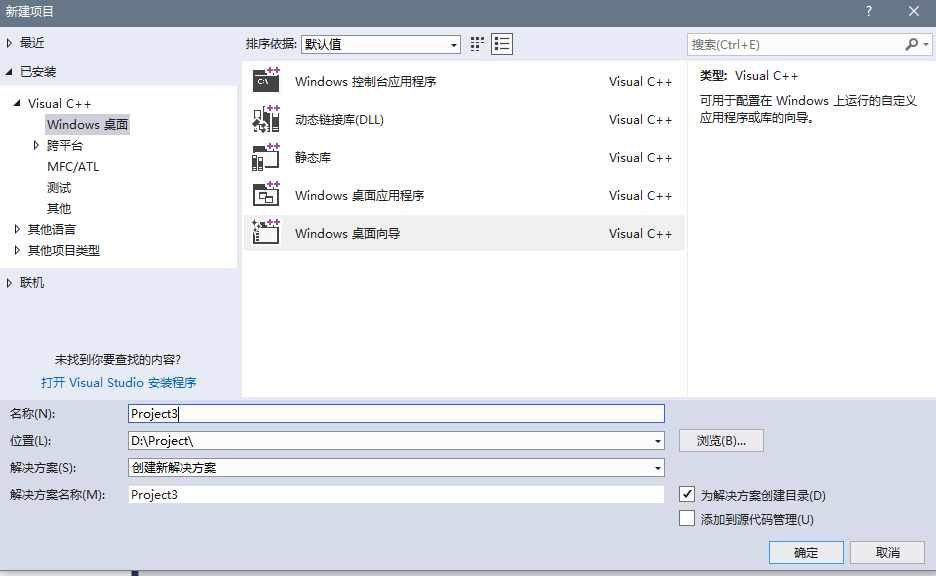
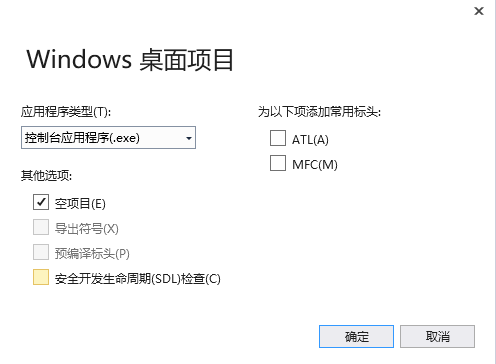
新建项目“Windows桌面向导”,选择“空项目”。
“项目”->“管理Nuget程序包”

“浏览”->“搜索nupengl”

将“nupengl.core.redist”与“nupengl.core”下载下来。
4. 运行程序
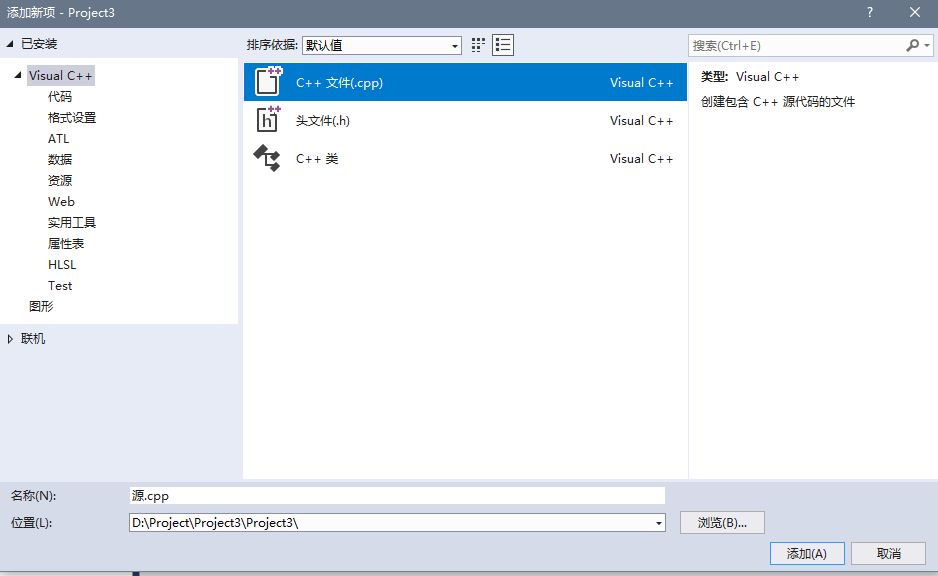
“项目”->“添加新项”->“C++文件”,新建一个“.cpp”文件。
编写第一个OpenGL程序,并按“F5”键运行。
#include <GL/glut.h>

void myDisplay(void)

{

	glClear(GL_COLOR_BUFFER_BIT);

	glRectf(-0.5f, -0.5f, 0.5f, 0.5f);

	glFlush();

}

int main(int argc, char *argv[])

{

	glutInit(&argc, argv);

	glutInitDisplayMode(GLUT_RGB | GLUT_SINGLE);

	glutInitWindowPosition(100, 100);

	glutInitWindowSize(400, 400);

	glutCreateWindow("第一个OpenGL程序");

	glutDisplayFunc(&myDisplay);

	glutMainLoop();

	return 0;

}
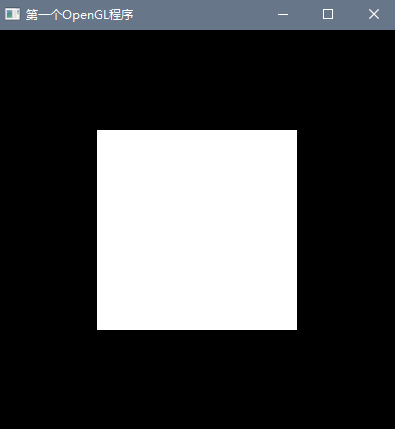
显示出一个黑色背景上的白色矩形图。
注意:每次新建一个项目时,都应重新安装“nupengl.core.redist”与“nupengl.core”这两个文件。
在Visual Studio 2017上配置并使用OpenGL的更多相关文章
- 在Visual Studio 2017上配置Glut
在Visual Studio 2017上配置Glut 作者:凯鲁嘎吉 - 博客园 http://www.cnblogs.com/kailugaji/ 在Visual Studio 2017上配置并使用 ...
- 从头开始学eShopOnContainers——Visual Studio 2017环境配置
一.安装和配置Docker环境 1.安装Docker CE for Windows 从官方网站下载并安装,https://docs.docker.com/docker-for-windows/inst ...
- 爆料!如何在Visual Studio 2017上体验五星级云服务
2017 年 3 月初,号称宇宙最强 IDE 之一的 Visual Studio 发布了最新的 2017 版本,遥想自己使用 VC++ 6.0 的当年,看着现在已然稀疏的头发,真是一入 IT 似海深, ...
- 重置Visual Studio 2017的配置
1,从命令行进入VS 2017安装目录下面的Common7\IDE文件夹. 例如,Windows 10系统中 VS 2017 企业版的默认安装目录如下: C:\Program Files (x86)\ ...
- 在visual studio 2017中配置Qt
简述 这两天因为软件工程课要用vs2017写一个C++的GUI界面,就打算学习Qt,但是vs2017配置起Qt来不像vs2013,15那么简单,而且现在网上对于vs2017配置Qt的教程很少,也不详细 ...
- Visual Studio 2017中如何创建安装打包项目
从Visual Studio 2012开始,微软就不在环境中自动集成安装打包项目了,如果还想使用,需要手动下载安装,这里以在Visual Studio 2017上安装打包项目为例进行介绍,步骤如下: ...
- Visual Studio 2017 通过SSH 调试Linux 上.NET Core
Visual Studio 2017 通过SSH 调试Linux 上.NET Core 应用程序. 本文环境 开发环境:Win10 x64 Visual Studio 2017 部署环境:Ubuntu ...
- Windows10 + Visual Studio 2017 + CMake +OpenCV编译、开发环境配置及测试
由于最近需要使用OpenCV,本人需要在自己的PC上使用OpenCV,因此最近一直在研究如何使用Visual Studio编译OpenCV源代码并搭建开发环境,折腾了很长时间,查阅了很多相关资料,终于 ...
- OpenGL 开发环境配置:Visual Studio 2017 + GLFW + GLEW
Step1:Visual Studio 2017 Why 开发环境,后面编译GLFW 和 GLEW也要用 How 这里使用的是Visual Studio 2017的 Community 版本,直接官网 ...
随机推荐
- 10.Django ModelForm
ModelForm 1.ModeForm简单验证 from django.db import models # Create your models here. class UserInfo(mode ...
- 9.Django form组件
Form组件 Django的Form主要具有一下几大功能: 生成HTML标签 验证用户数据(显示错误信息) HTML Form提交保留上次提交数据 初始化页面显示内容 创建Form类时,主要涉及到 [ ...
- java基础(十七)----- 浅谈Java中的深拷贝和浅拷贝 —— 面试必问
假如说你想复制一个简单变量.很简单: int apples = 5; int pears = apples; 不仅仅是int类型,其它七种原始数据类型(boolean,char,byte,short, ...
- 获取Android设备唯一标识码
概述 有时需要对用户设备进行标识,所以希望能够得到一个稳定可靠并且唯一的识别码.虽然Android系统中提供了这样设备识别码,但是由于Android系统版本.厂商定制系统中的Bug等限制,稳定性和唯一 ...
- UGUI 中Dropdown控件的使用经验
UGUI 中Dropdown控件的使用经验 在Untiy的UGUI 刚出来的时候,是没有“下拉列表”(Dropdown)控件的,这在无形中给我们的UI界面开发带来困难,不过在Untiy5.2.2之后这 ...
- mysqladmin实用工具
mysqladmin命令行实用工具是命令行工具套件中的重量级工具.这个工具可以执行很多选项和工具(被称为命令). 因为这个实用工具是从命令行启动运行的,它使得管理员可以编写一系列操作脚本,这比直接运行 ...
- Docker搭建ElasticSearch+Redis+Logstash+Filebeat日志分析系统
一.系统的基本架构 在以前的博客中有介绍过在物理机上搭建ELK日志分析系统,有兴趣的朋友可以看一看-------------->>链接戳我<<.这篇博客将介绍如何使用Docke ...
- 解读经典《C#高级编程》泛型 页122-127.章4
前言 本篇继续讲解泛型.上一篇讲解了泛型类的创建.本篇讲解泛型类创建和使用的细节. 泛型类 上篇举了个我产品中用到的例子,本篇的功能可以对照着此案例进行理解. /// <summary> ...
- Linux中more和less命令用法
一.more命令 more功能类似 cat ,cat命令是整个文件的内容从上到下显示在屏幕上. more会以一页一页的显示方便使用者逐页阅读,而最基本的指令就是按空白键(space)就往下一页显示,按 ...
- 大前端的自动化工厂(3)—— babel
一. 关于babel babel是ES6+语法的编译器,官方网址:www.babeljs.io,用于将旧版本浏览器无法识别的语法和特性转换成为ES5语法,使代码能够适用更多环境. 最初的babel使用 ...