
VritualBox安装CentOS及安装增强工具图文教程
一 VM VirtualBox
VirtualBox可在官网https://www.virtualbox.org/下载,完全免费.
二 安装CentOS系统(以CentOS6.9为例)
1.CentOS6.9下载地址
这里附上CentOS6.9的下载地址
64位:http://ftp.sjtu.edu.cn/centos/6.9/isos/x86_64/CentOS-6.9-x86_64-bin-DVD1.iso
32位:http://ftp.sjtu.edu.cn/centos/6.9/isos/i386/CentOS-6.9-i386-bin-DVD1.iso
2.安装系统
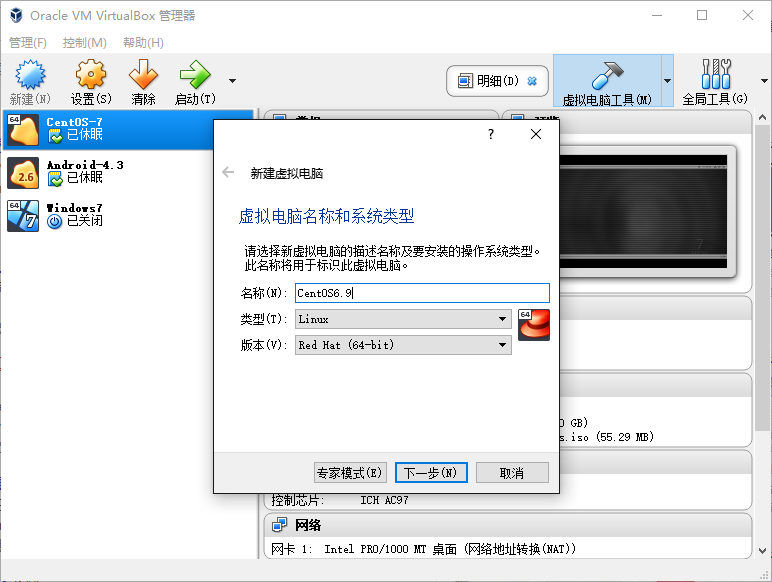
新建虚拟电脑,版本选择Ret Hat.
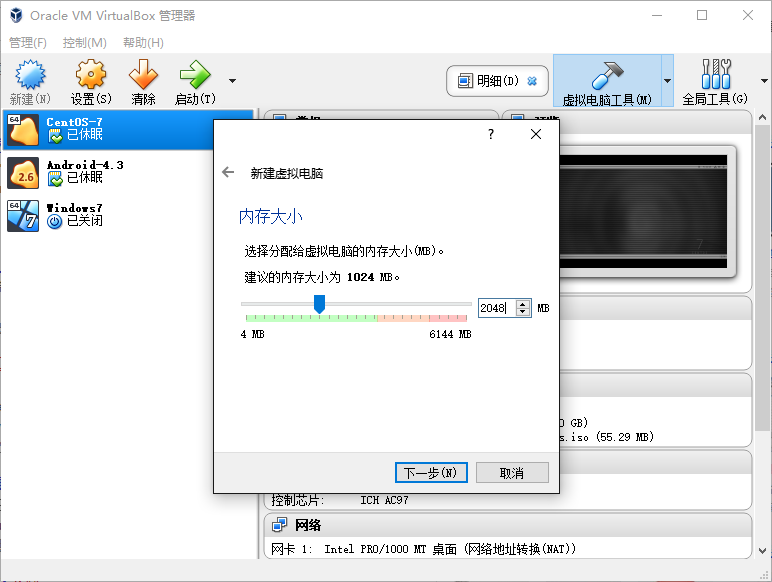
分配内存
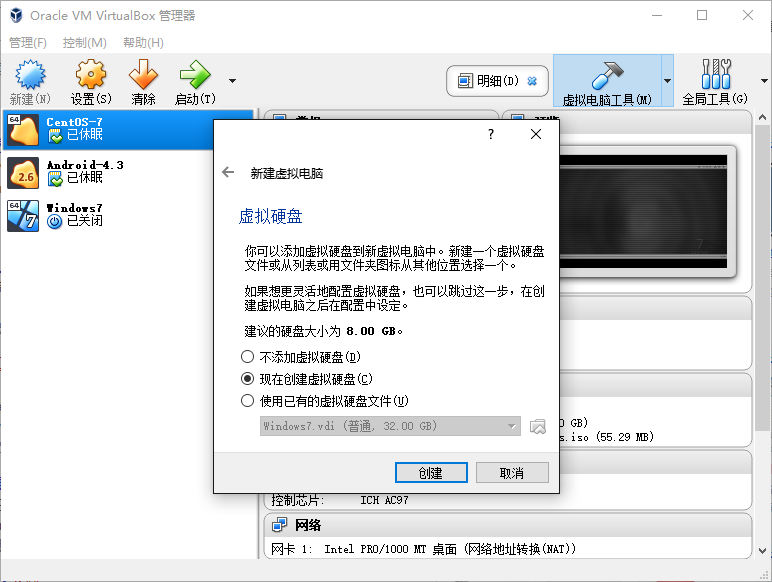
创建虚拟硬盘
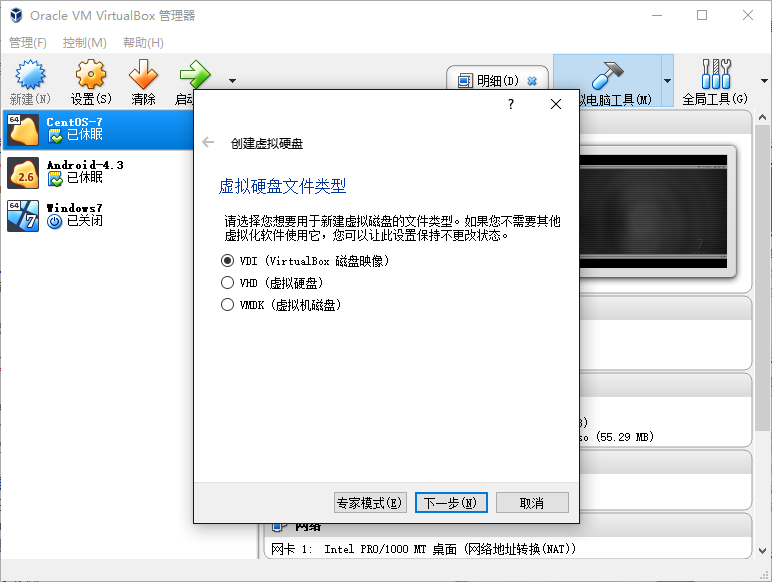
虚拟硬盘文件类型
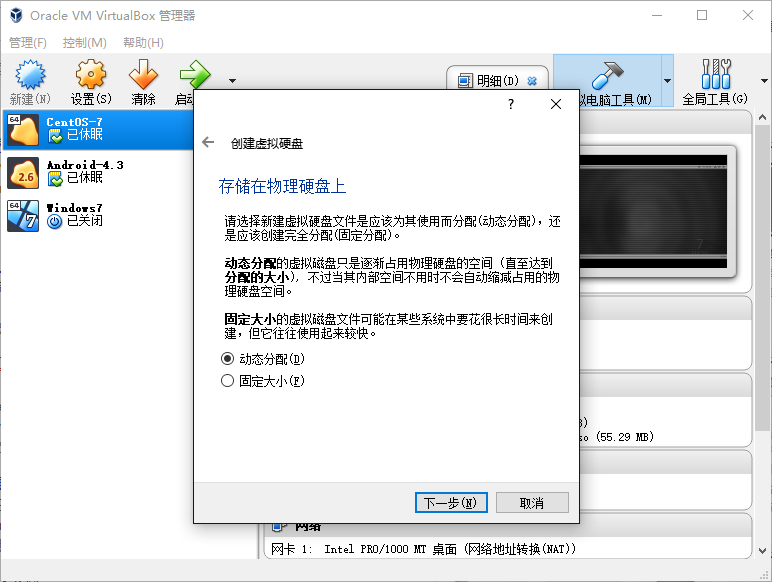
选择动态分配
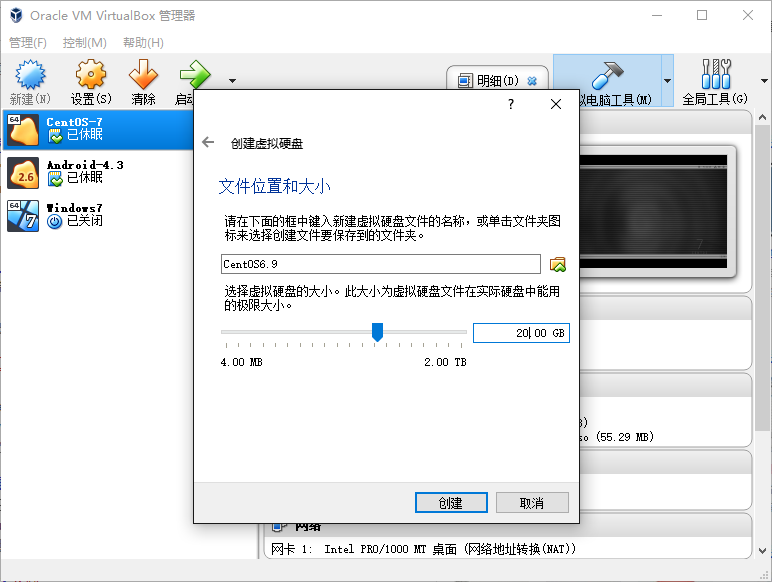
选择虚拟硬盘存储位置和硬盘上限大小,若虚拟机已设置过默认存储位置,可直接写电脑名,否则请选择详细地址.
创建后回到主面板.
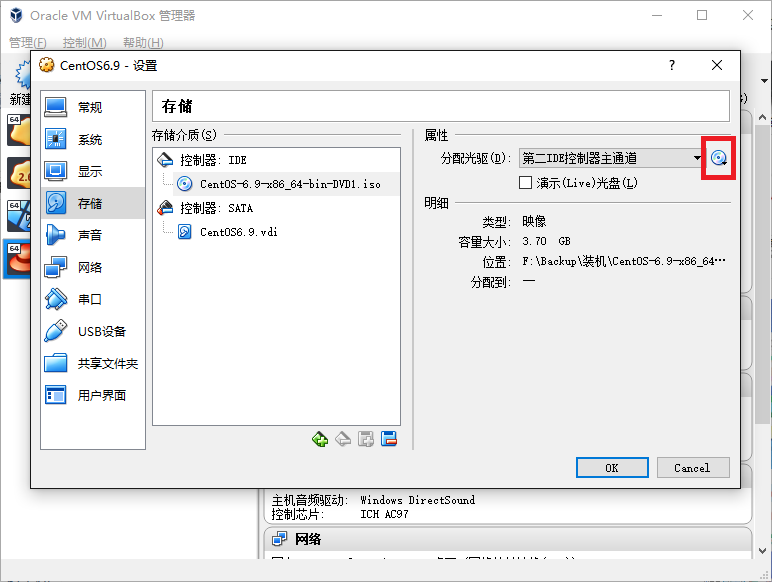
点击设置--存储,选择CentOS系统镜像.这里也可以先不设置,启动系统后在选择镜像也行.
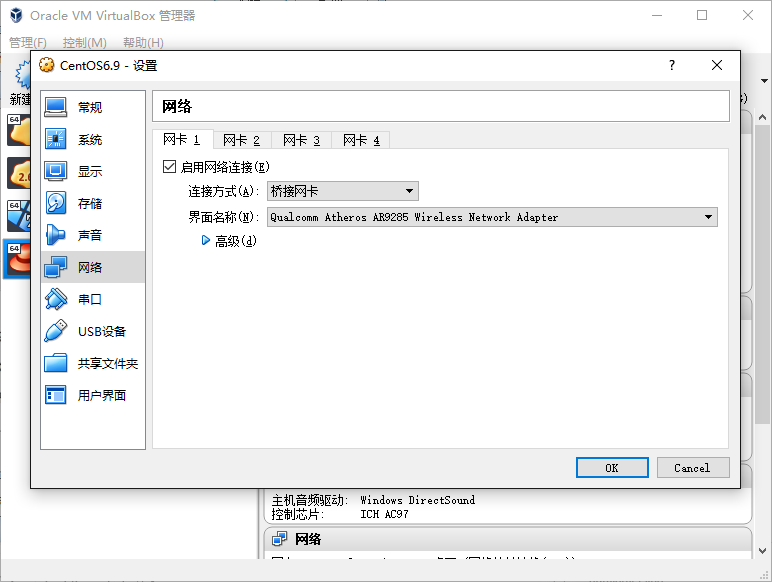
选择网络类型,这里选择桥连,选NAT也是可以的
OK后回到主面板,点击启动,开始安装
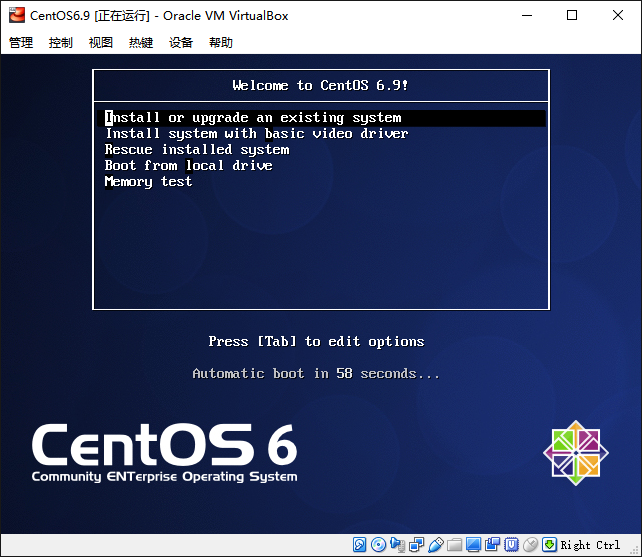
选择第一项
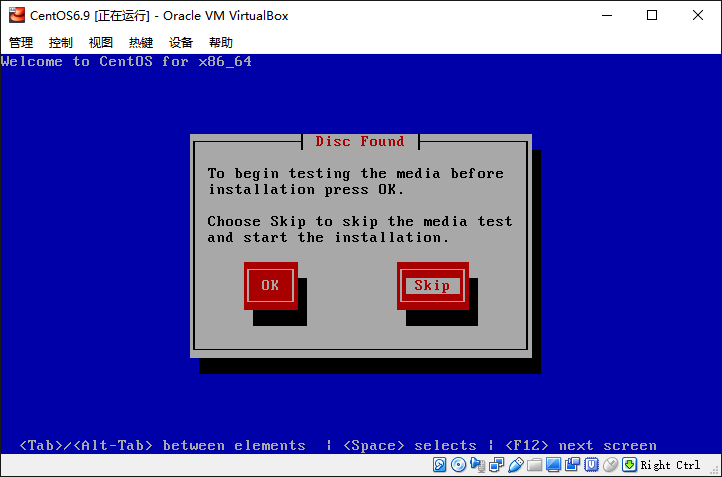
光盘介质检查,选择SKIP跳过
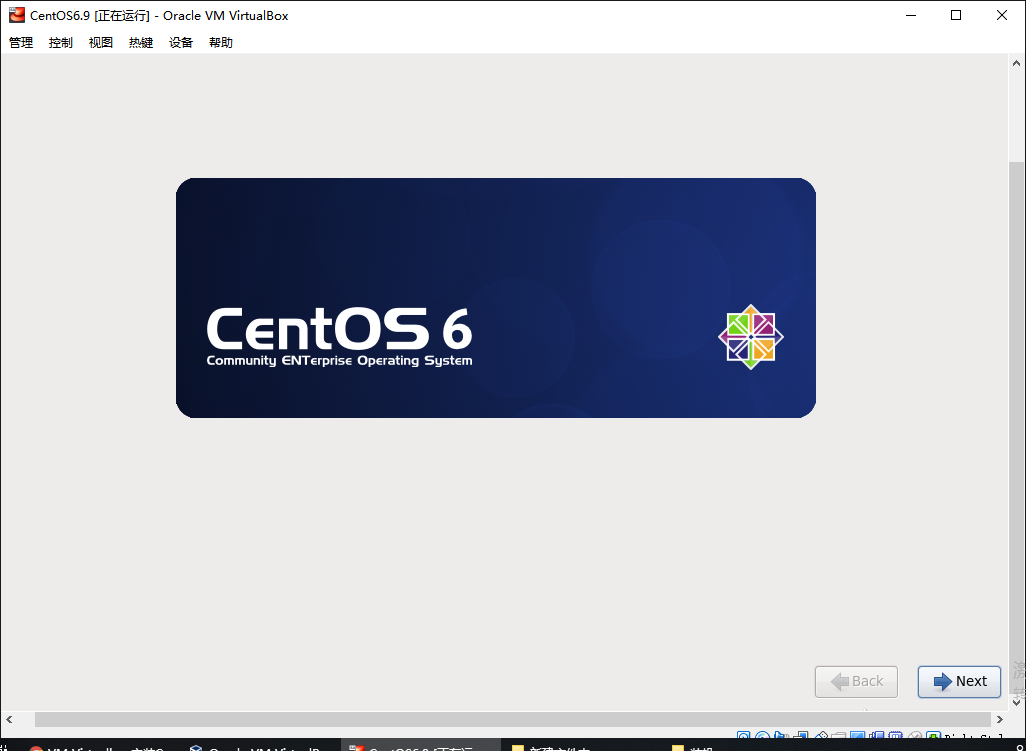
Next
选择系统语言

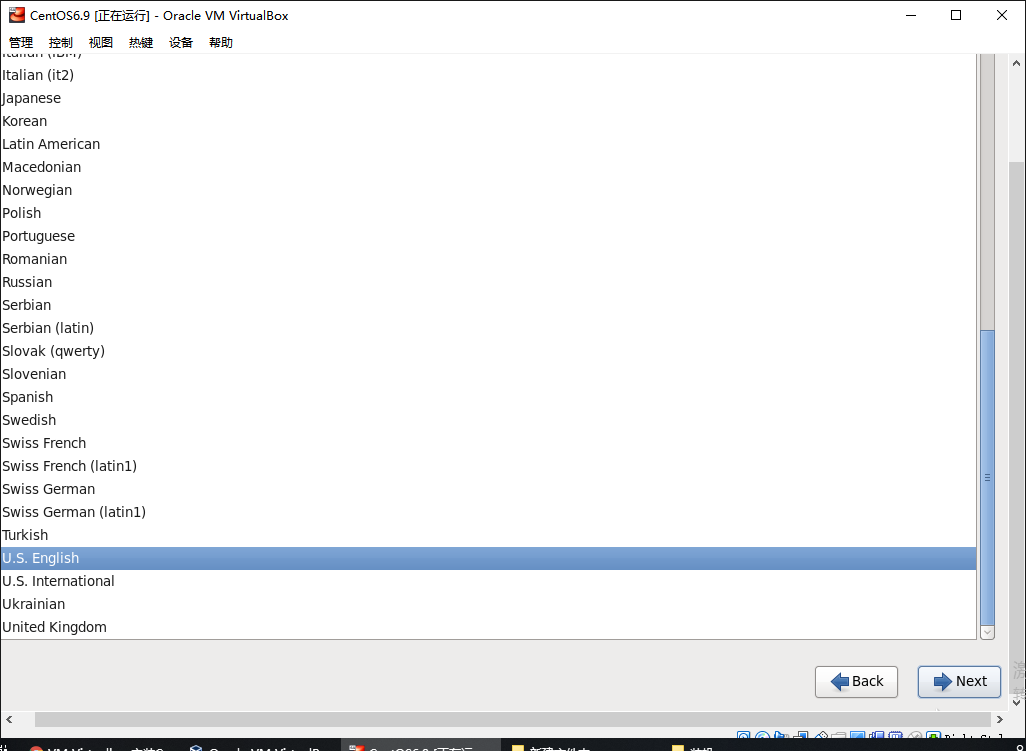
选择键盘,美式键盘
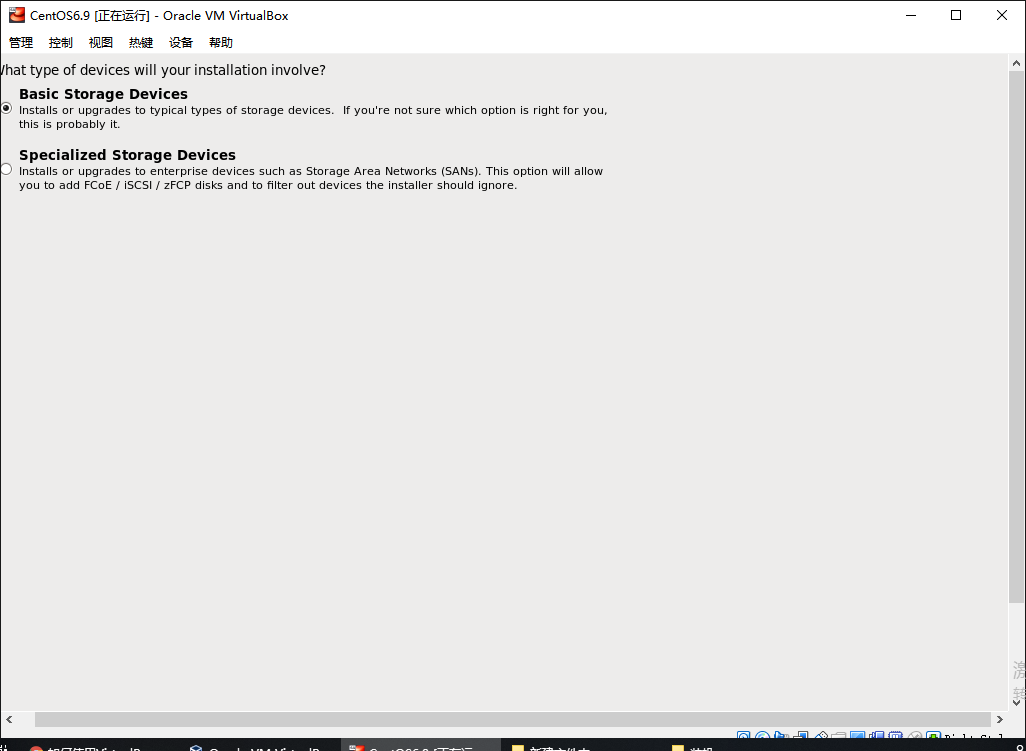
选择默认的基本存储设备
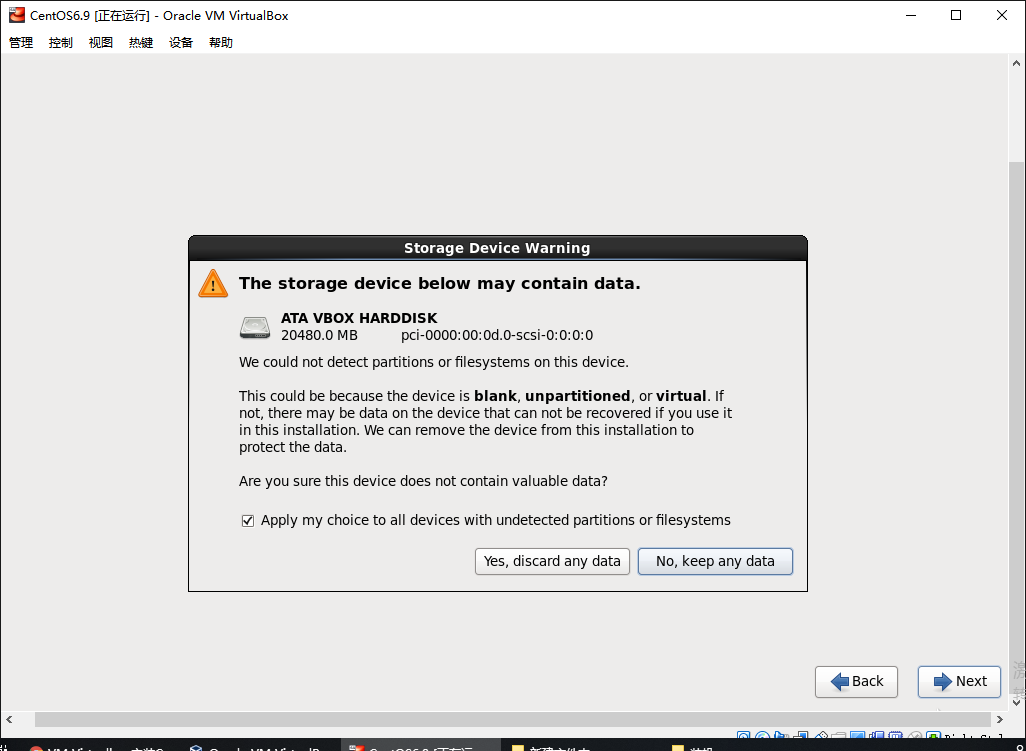
清除虚拟磁盘里所有数据,选择是
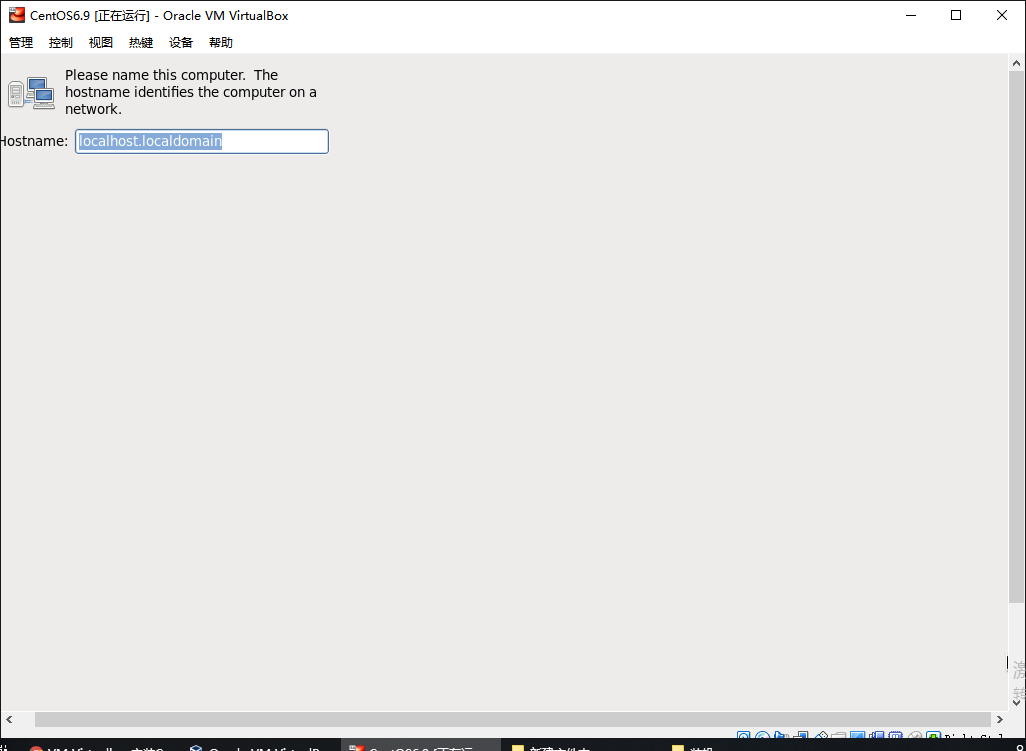
输入主机名,网络可以先不配置
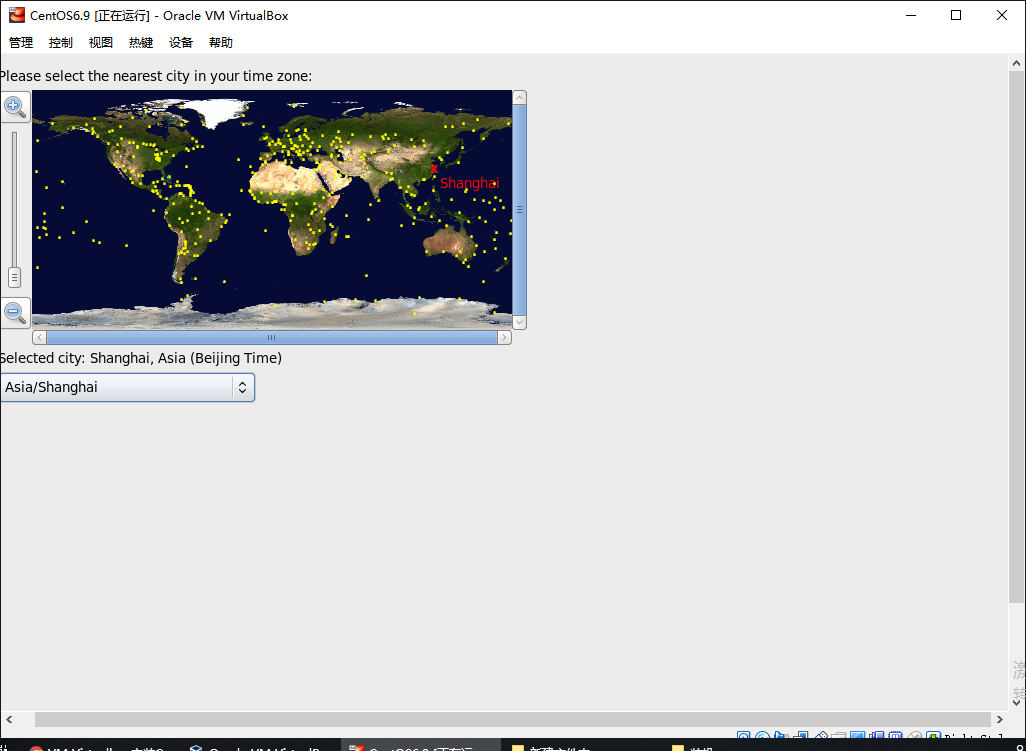
选择时区,亚洲/上海
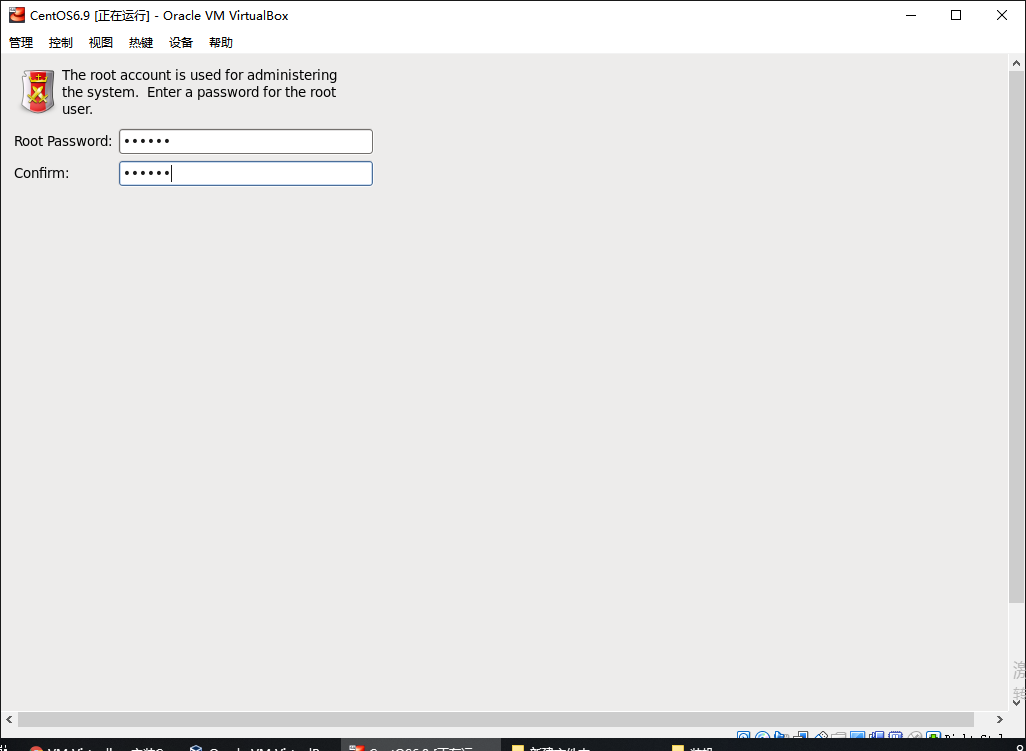
输入root用户密码
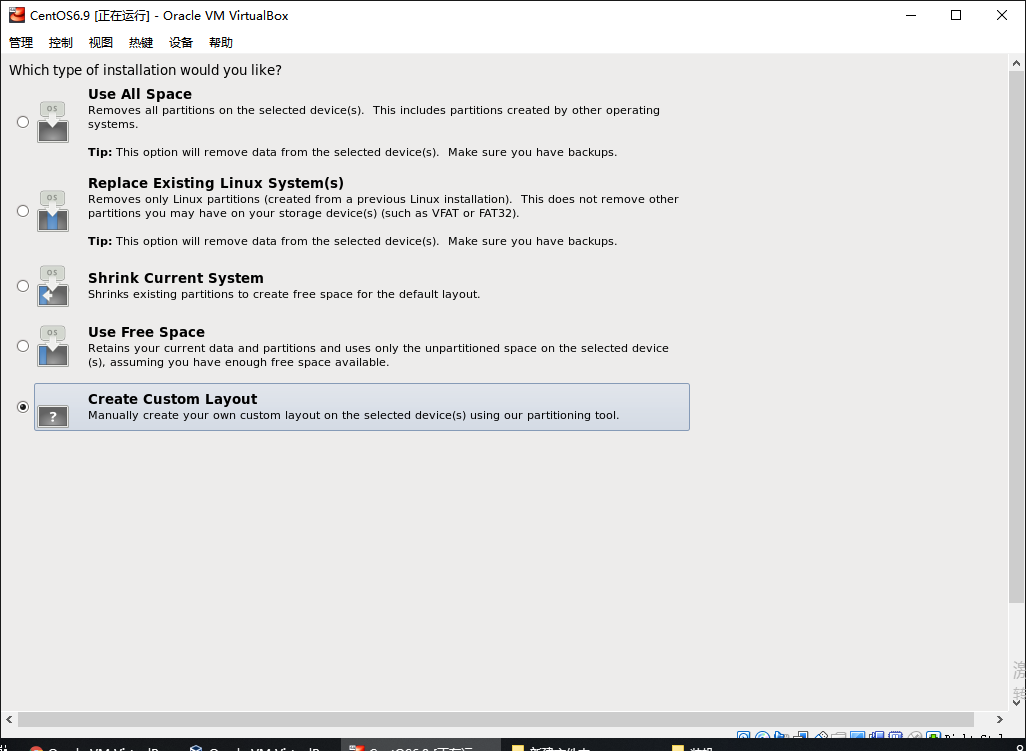
磁盘分区,选择自定义分区
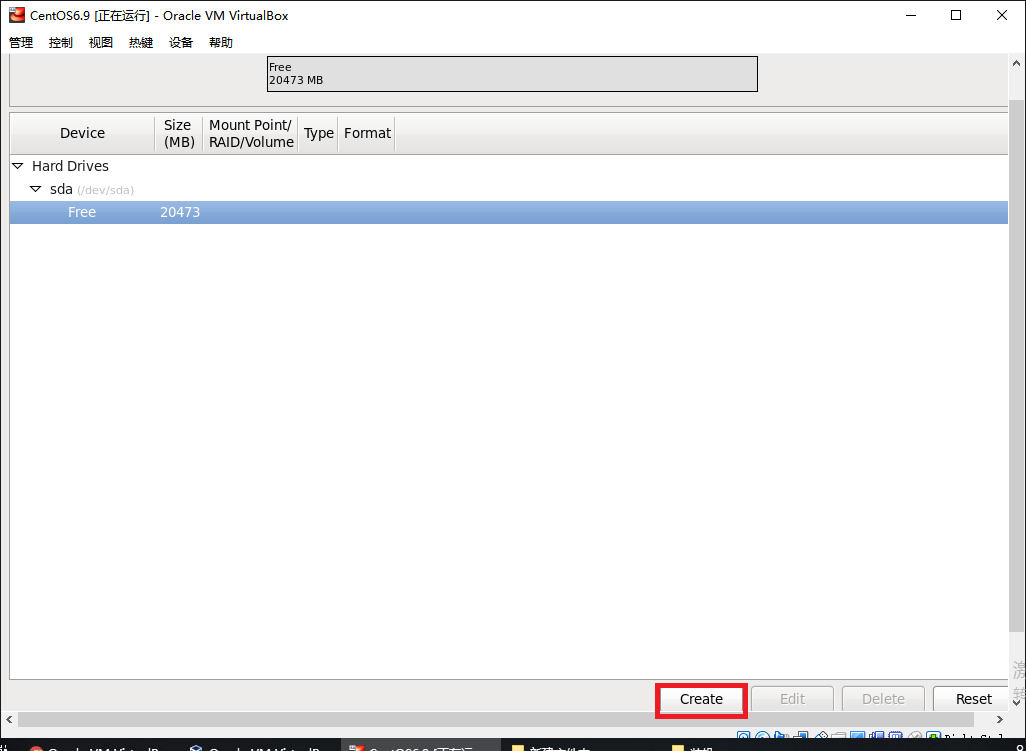
选中空闲磁盘,点击Create创建新分区
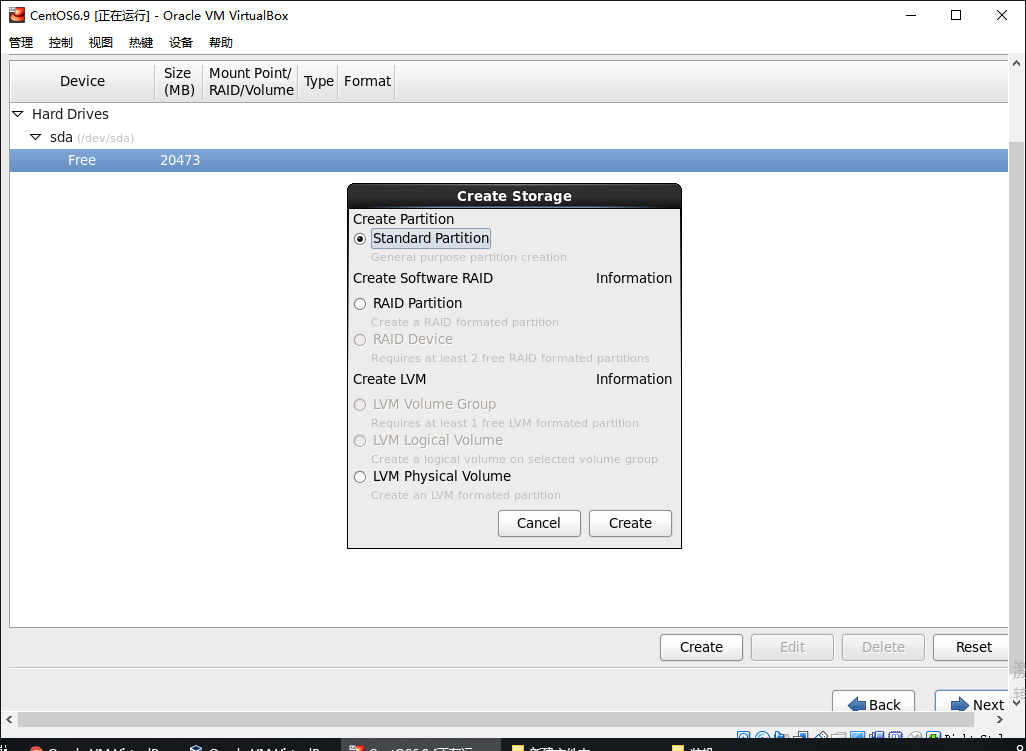
选择标准分区
创建交换分区swap,交换分区没有挂载点
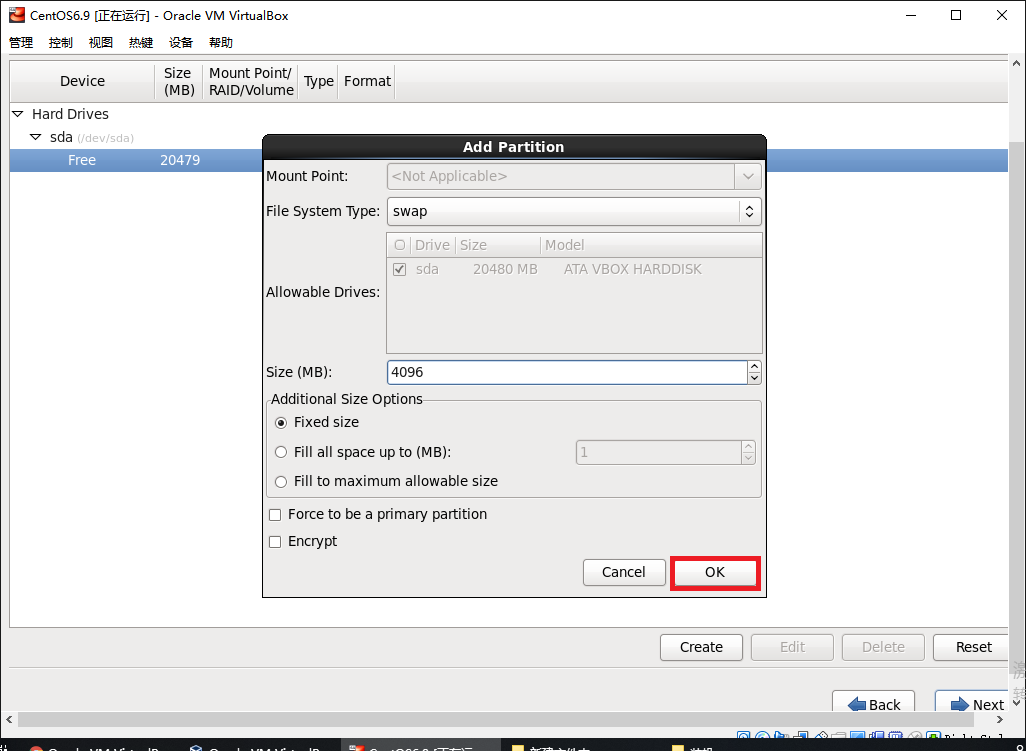
建议分区如下:
 /boot分区:用来存放与linux系统启动有关的程序,比如启动引导装载程序等,建议大小为100MB

 /usr分区:用来存放linux系统中的应用程序,其相关数据较多,建议大于3GB.

 /var分区:用来存放Linux系统中经常变化的数据以及日志文件,建议大小为1GB.

 /home分区:存放普通用户的数据,是普通用户的宿主目录,建议大小为剩下的空间。

 /分区:Linux系统的跟目录,所有的目录都挂在这个目录下面,建议大小为1GB.

 SWAP分区:实现虚拟内存,建议大小是物理内存的1~2倍。
此处/usr分5G,后面安装桌面的时候需要,若分的太小会提示空间不足
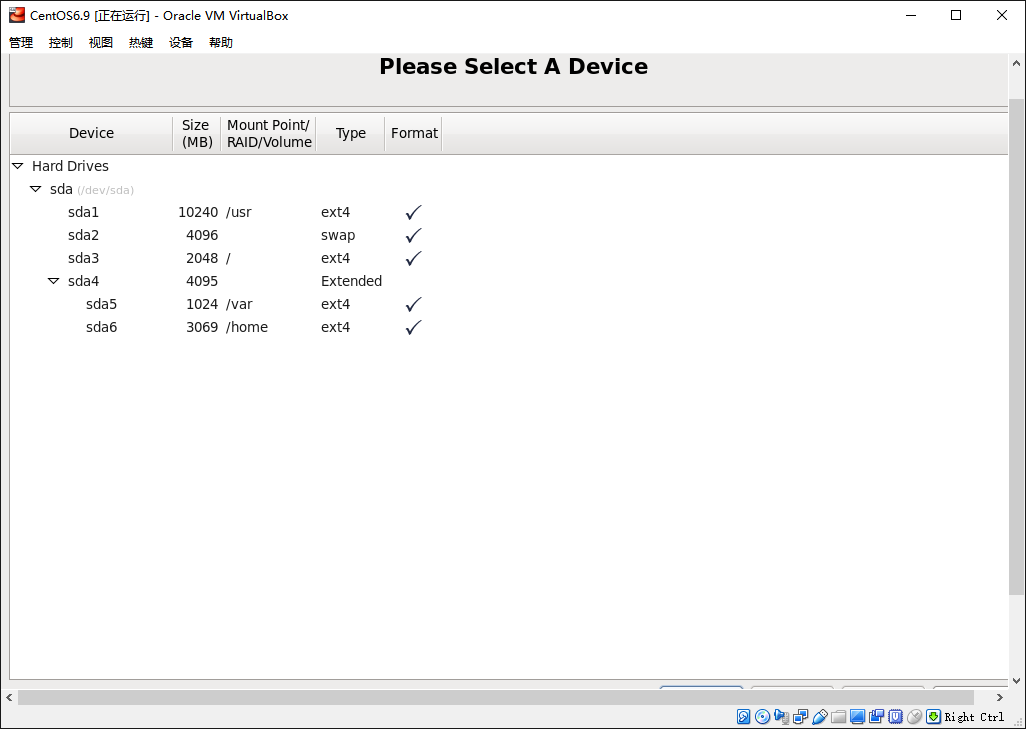
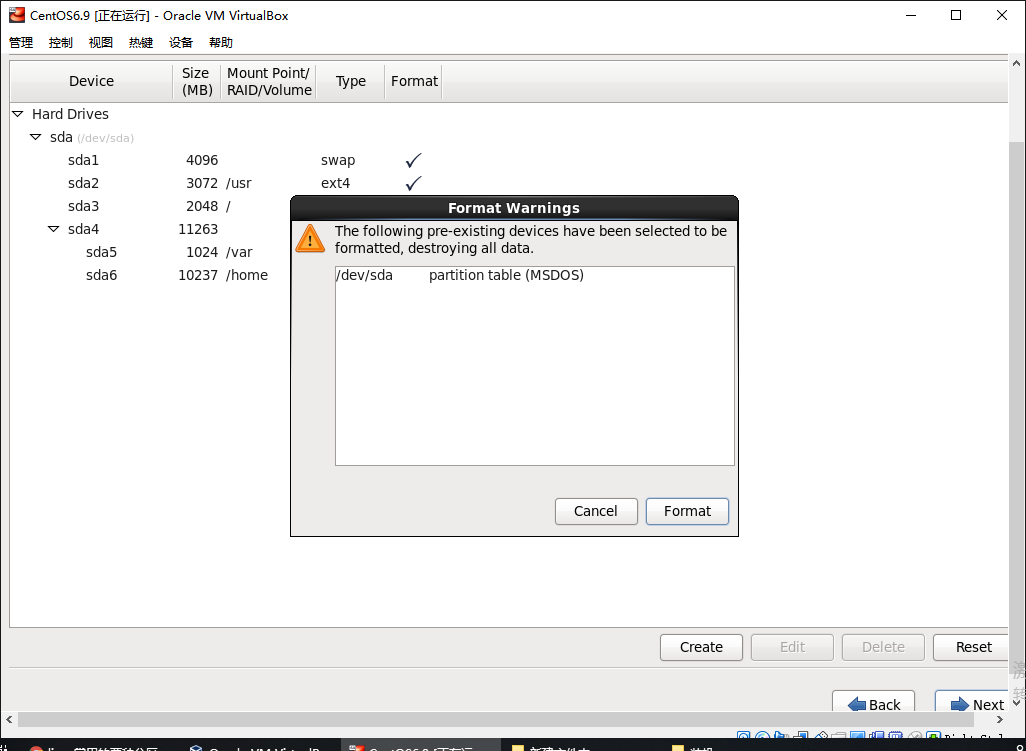
格式化
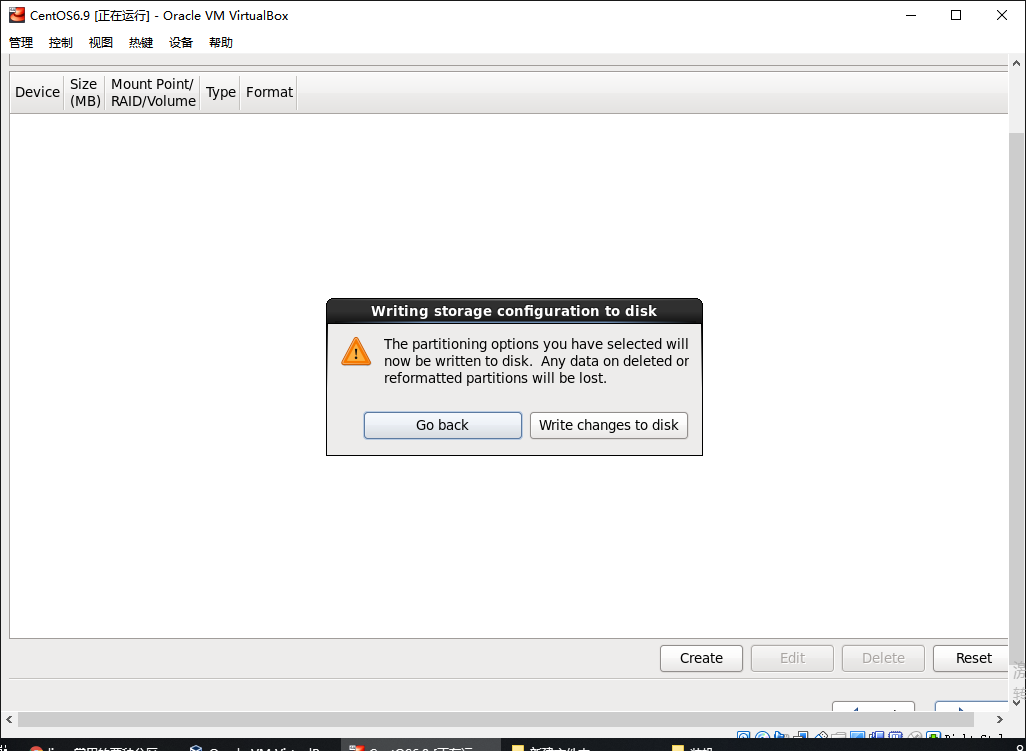
写入数据
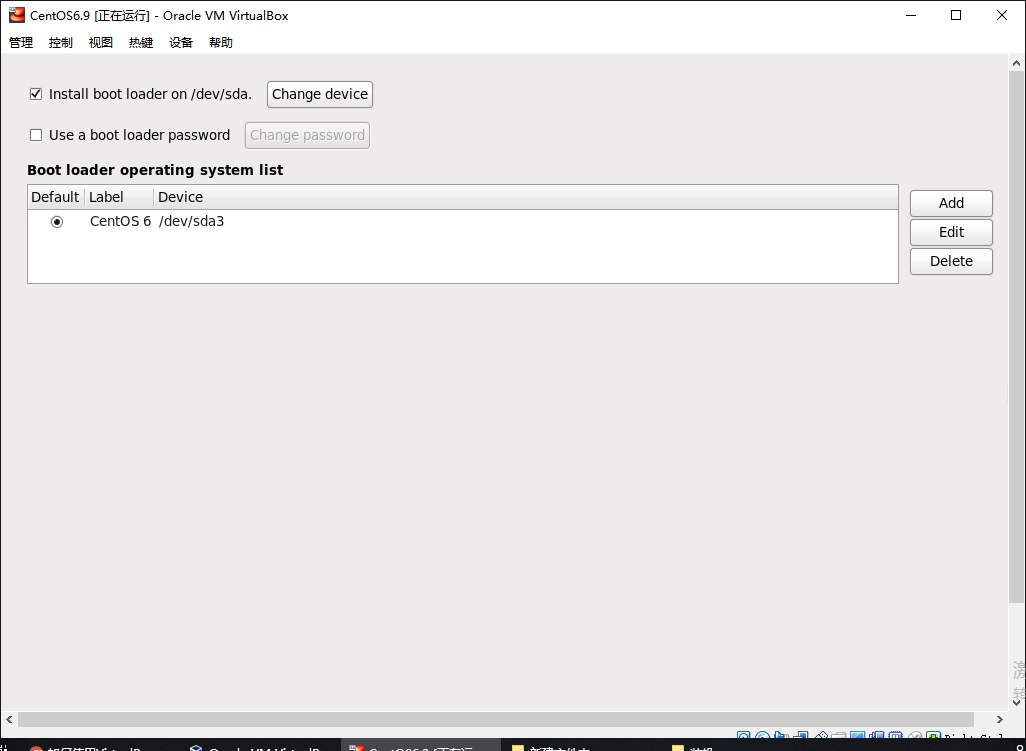
继续即可
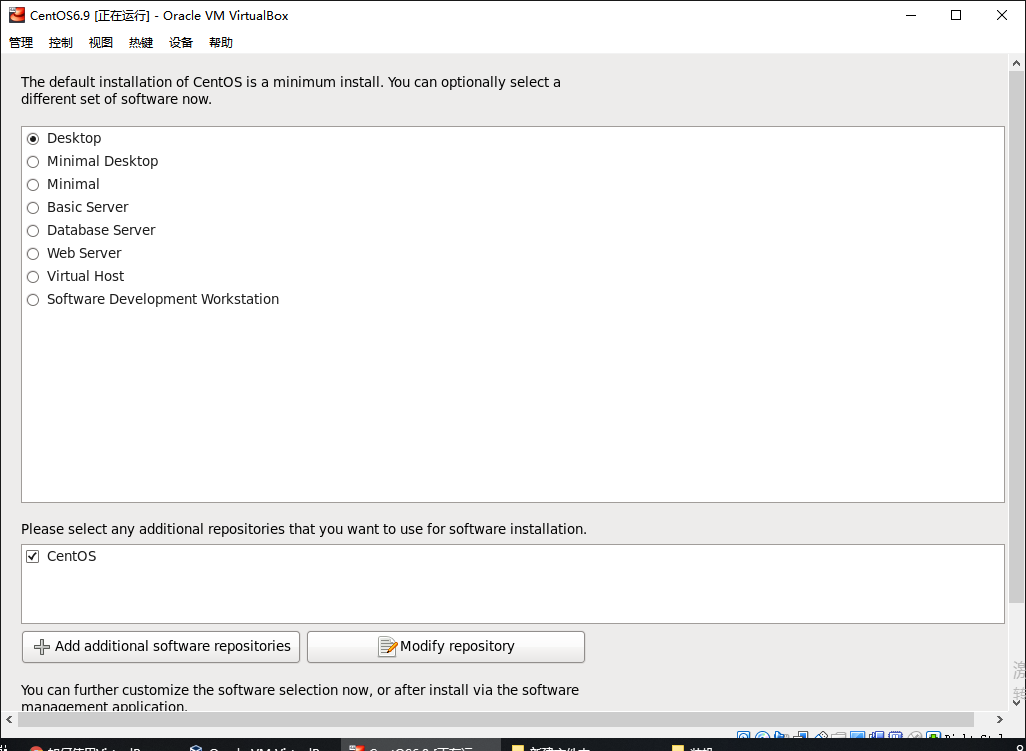
安装模式,这里选择桌面安装
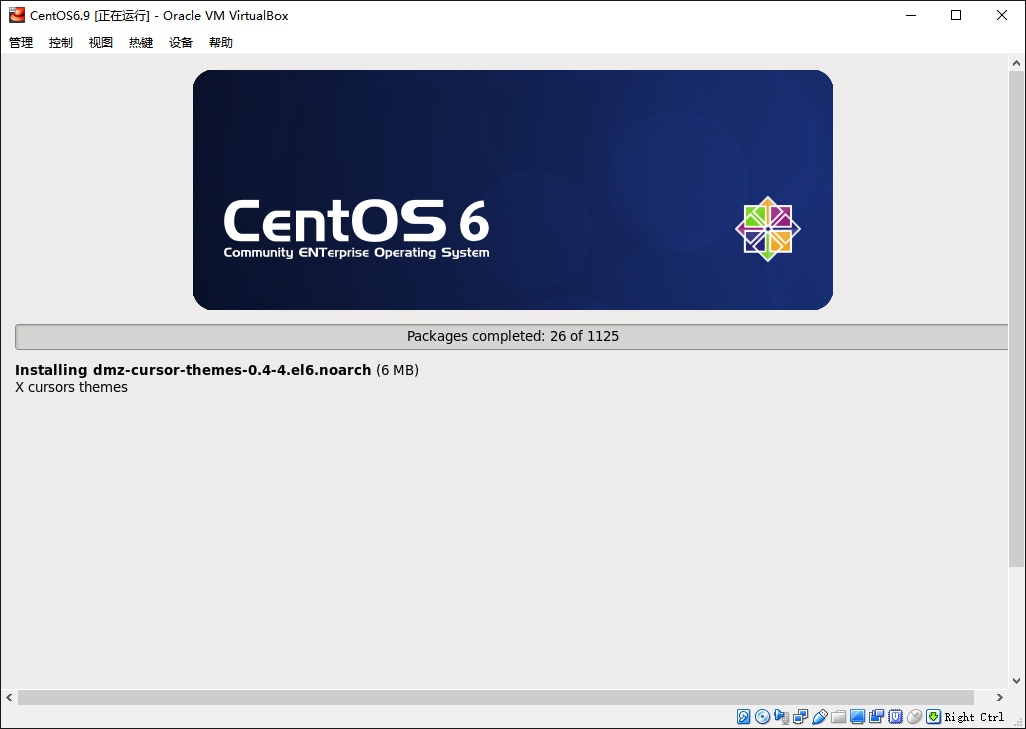
耐心等待安装
安装完成后,点击reboot重启
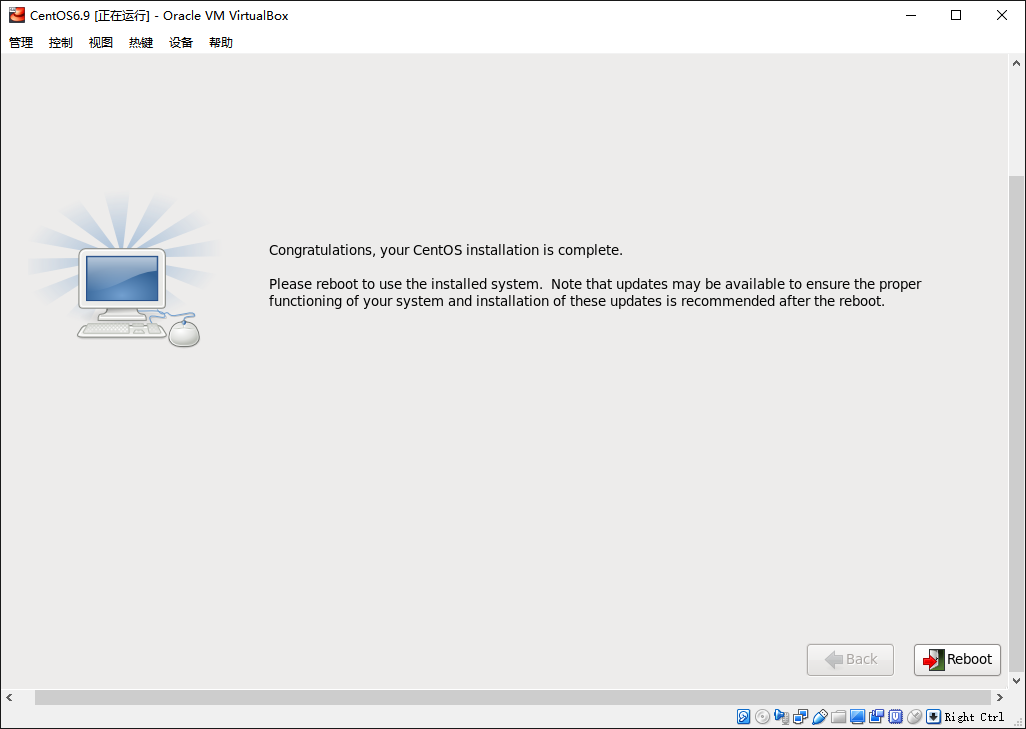
至此,系统就算安装完成了.
3.启动系统
欢迎界面,直接forward即可

License Information,选择I agree即可

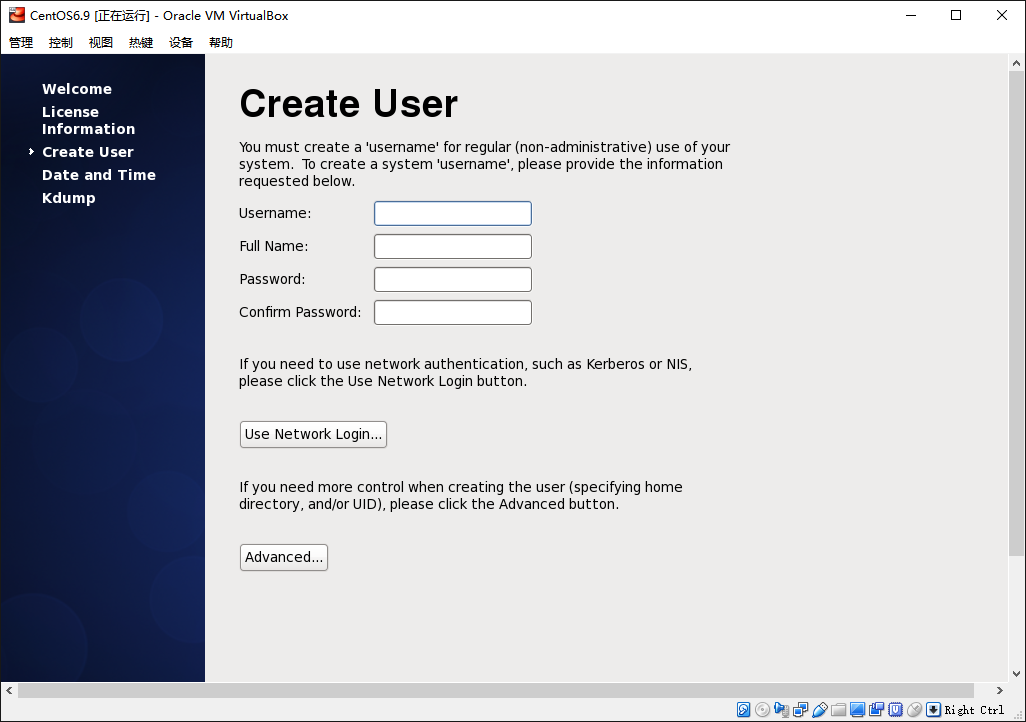
创建用户
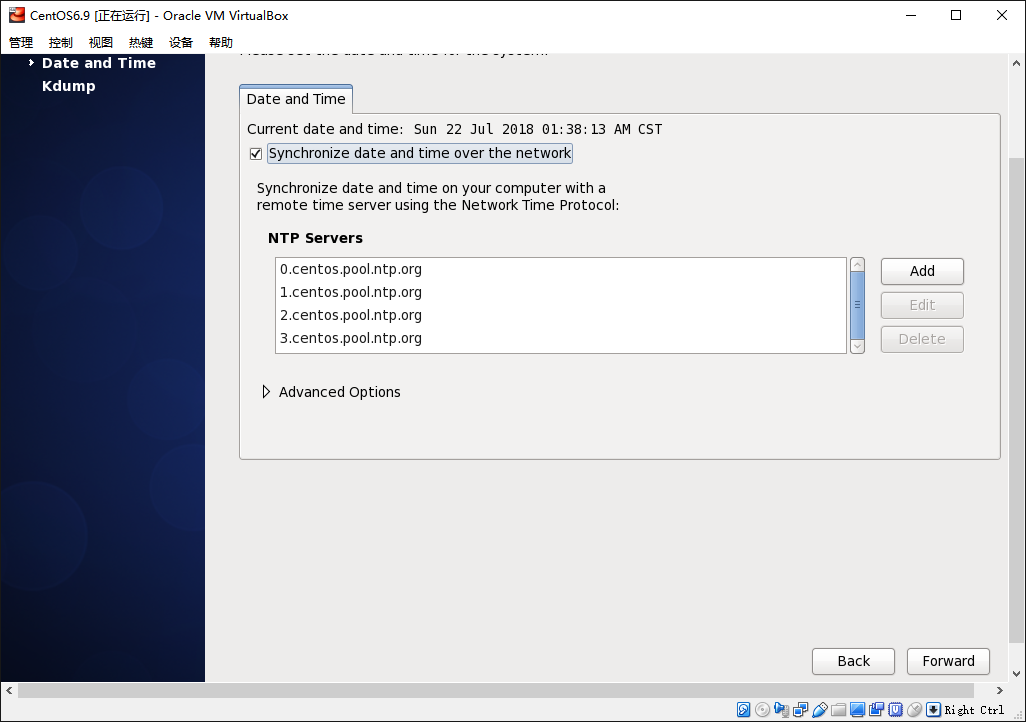
设置时间,选择网络同步即可
启动kdump,kdump是在系统崩溃、死锁或者死机的时候用来转储内存运行参数的一个工具和服务,这里不启动了
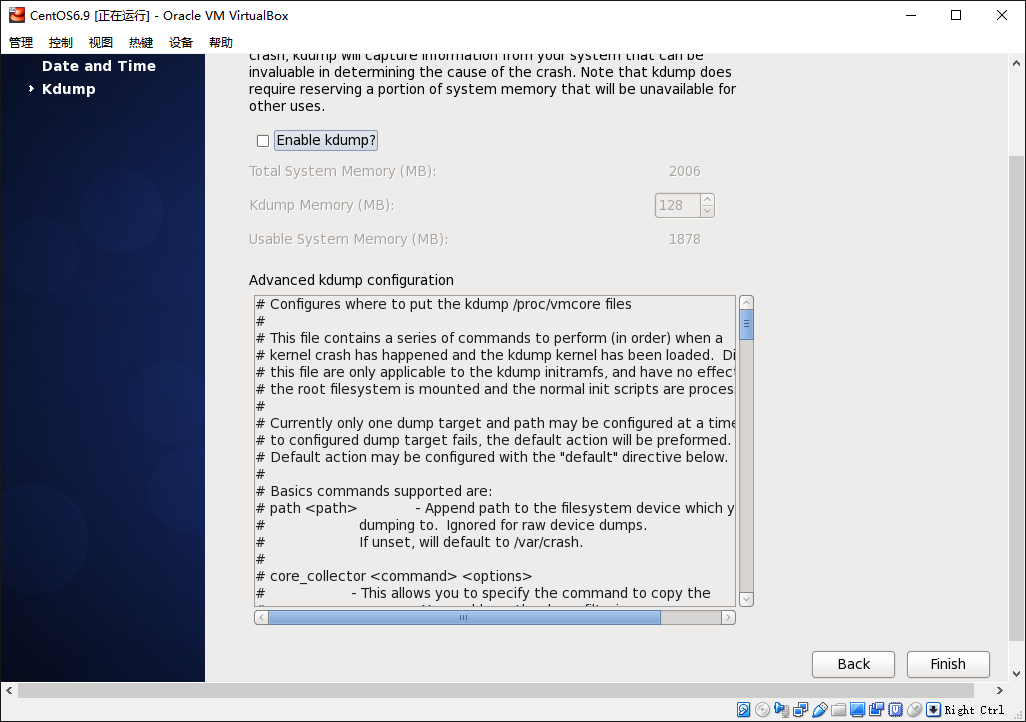
点击Finish即可,若更改了kdump设置,系统需要重启,重启后即可用刚设置的用户登录了.
4.安装增强工具
VirtualBox安装CentOS后,再安装增强功能就可以共享文件夹、粘贴板以及鼠标无缝移动.
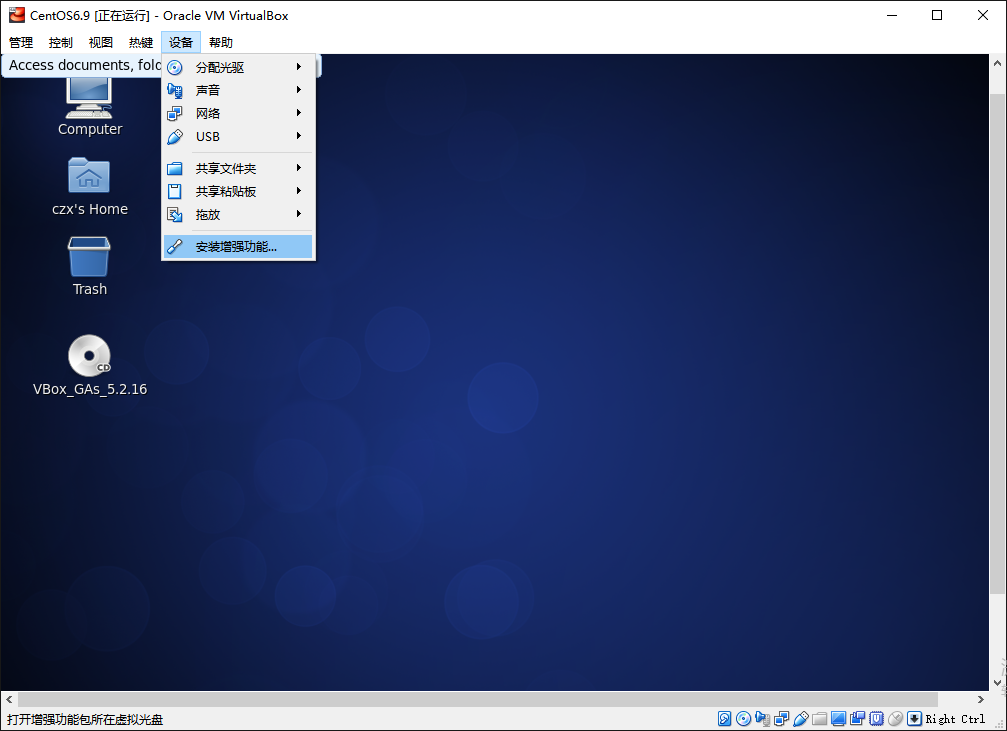
首先,点击设备--安装增强功能.
接下来:
1) 安装所需要的环境
方法一:
 yum update

 yum install gcc

 yum install gcc-c++

 yum install make

 yum install kernel-headers

 yum install kernel-devel
一定要先安装gcc和gcc-c++,再安装下面两个kernel,否则kernel无法完全编译
方法二:
官方建议使用如下两个命令替换上面多个命令来安装,以确保所需的环境都安装上
 yum update  #可执行也可不执行

 yum groupinstall "Development Tools"
2) 关闭虚拟系统
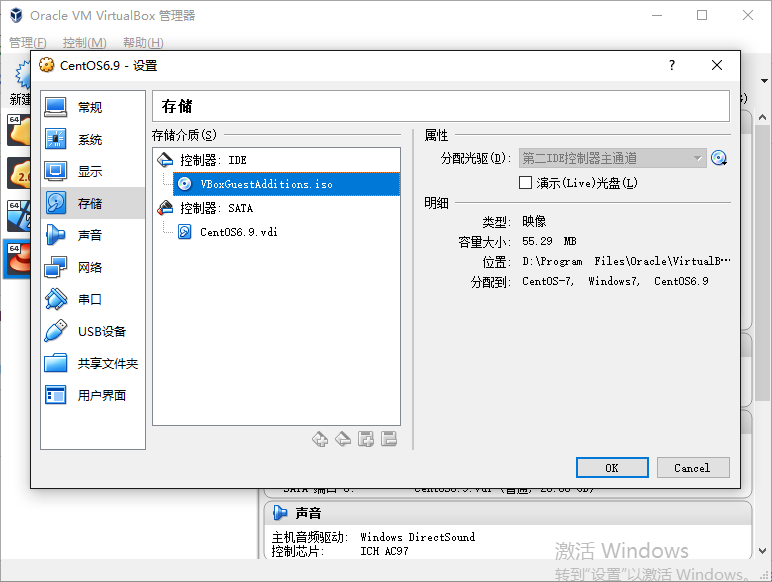
3) 挂载并安装 VBoxGuestAdditions.iso,点击过安装增强工具选项后这里应该自动挂载了,直接OK.
4) 启动虚拟系统
5) 新增目录,需要切换root权限
mkdir /home/website
挂载到CD/DVD虚拟光驱
(这里的cdrom是cd的,有时是dvd1,具体有什么光驱到 /dev目录下查看)
mount -t auto /dev/cdrom /home/website
转到目录并查看
 cd /home/website

 ls
此时看到列表中有VBoxLinuxAdditions.run说明挂载成功
sh ./VBoxLinuxAdditions.run
等待安装完成...
(如果安装结果提示内核错误,尝试 使用 yum update kernel 更新内核,需要reboot后安装VBoxLinuxAdditions)
6) 重启以使 GuestAddition 生效
重启之后会发现鼠标已经可以自动切换两个系统了.
选择 视图--自动调整窗口大小和自动调整显示尺寸 后,缩放窗口或全屏模式下就可以完美显示了.
7) 共享文件夹
点击设备--共享文件夹
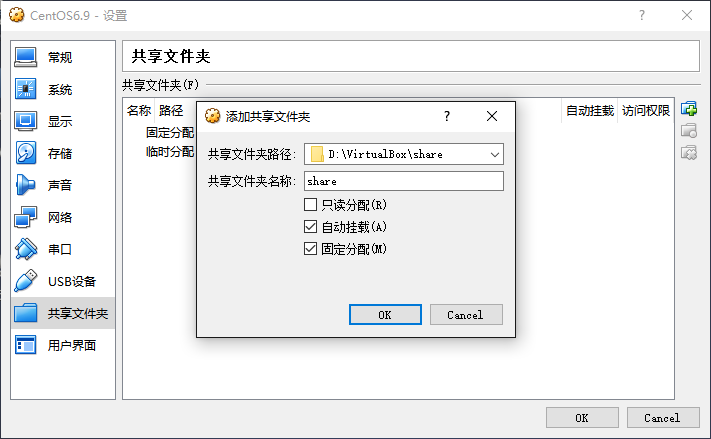
设置完成后重启,桌面上出现一个sf_share的图标,但此时打开可能提示没权限,运行如下指令:
usermod -a -G vboxsf username #username为你的用户名
重启,搞定!
VritualBox安装CentOS及安装增强工具图文教程的更多相关文章
- kubernetes(K8S)快速安装与配置集群搭建图文教程
kubernetes(K8S)快速安装与配置集群搭建图文教程 作者: admin 分类: K8S 发布时间: 2018-09-16 12:20 Kubernetes是什么? 首先,它是一个全新的基于容 ...
- win7 安装SQL Server 2005 开发版 图文教程
转自win7 安装SQL Server 2005 开发版 图文教程 ----------------------------写在安装前------------------------------ 一. ...
- Windows(Server)环境安装Web服务器(Apache,PHP,Mysql)图文教程
Windows下Apache+PHP+MySQL搭建web服务器的方法,windows Server Install Apache PHP MySQL(图文详解) 环境准备: Windows Serv ...
- Win7+ubuntu kylin+CentOS 6.5三系统安装图文教程
Win7+ubuntu kylin+CentOS 6.5三系统安装图文教程 引言:原本机子上已经装好了win7+Ubuntu Kylin 由win7引导,而不是Ubuntu的grub引导的双系统(安装 ...
- 使用Xftp连接Centos 6.6服务器详细图文教程
这篇文章主要介绍了使用Xftp连接Centos 6.6服务器详细图文教程,本文用详细的图文说明讲解了连接服务器和操作服务器的步骤,适合新手,需要的朋友可以参考下 一,打开Xftp软件(下载地址:Xma ...
- CentOS部署NetCore - 1. 安装CentOS 7 & 安装 Nginx
1. 环境: Win7 64bit 2. 准备: VMWare(12.0.0 build-2985596) CentOS 7 Minimal ISO (http://isoredirect.cento ...
- 虚拟机VMware 9安装苹果MAC OSX 10.8图文教程
前些天虚拟机VMware Workstation 9出来,相信大家都已经熟悉VM9了,至于MAC OSX 10.8系统,那也是出来一段时间了,本篇文章就是来讲解VMware Workstation 9 ...
- 在VMware安装Centos再安装Oracle数据库(个人学习使用)
打开VMware 选择稍后安装 自定义安装 小生安装的是64位的Centos 给虚拟机设置名称和安装位置 设置虚拟机打处理器并分配内存(oracle12G我建议内存为2G以上) 网络类型选择仅主机模式 ...
- centos7 搭建pxe 安装centos windows(非全自动)(这个教程测试centos6和7.2可以用,Windows各版本也可以)
yum install dhcp xinetd syslinux tftp-server httpd 编辑dhcpdb配置(192.168.0.1为本机IP) ; max-lease-time ; l ...
随机推荐
- python修炼第三天
今天主要讲了文件操作,函数与装饰器,装饰器比较烧脑,需要多做练习,逐步分解来进行理解! 加油! 一 文件操作 操作系统 提供文件的概念可以操作磁盘. 文件的只读模式: 注意如果是windows ...
- java-js知识库之一——canvas绘制9*9乘法表
不知不觉一年又要过去了,软件这一行入坑快两年了,一直不知道这两年干了些啥,也不知道自己到底会些什么,工作也是些简单的东西,谁都能做,对未来也是很茫然.今天和同事优化数据库,头都是懵的,很多东西都感觉似 ...
- Python2.0 与 3.0 的区别
Python 2.0 =默认编码=ASSIC=不支持中文 Python 3.0 =默认编码=UNICODE=默认支持中文 In summary : Python 2.x is legacy, Py ...
- JAVAEE 第八周
equals():反映的是对象或变量具体的值,即两个对象里面包含的值--可能是对象的引用,也可能是值类型的值. hashCode():计算出对象实例的哈希码,并返回哈希码,又称为散列函数.根类Obje ...
- (2018 Multi-University Training Contest 3)Problem L. Visual Cube
//题目链接:http://acm.hdu.edu.cn/showproblem.php?pid=6330//题目大意:按照一定格式画出一个 a×b×c 的长方体. #include <b ...
- 关于系统弹出错误:429 , ActiveX 部件不能创建对象 的解决方法
例如:win7 win10的系统,有时候运行某些软件会出现:429 , ActiveX 部件不能创建对象 的情况. 提示: "运行时错误'429': ActiveX 部件不能创建对象&quo ...
- JDBC学习DayOne
一.相关概念 1.JDBC的定义 JDBC(Java Data Base Connectivity,java数据库连接)是一种用于执行SQL语句的Java API,可以为多种关系数据库提供统一访问,它 ...
- tcp 与udp 的区别
1.TCP和UDP对比 TCP(Transmission Control Protocol)可靠的.面向连接的协议(eg:打电话).传输效率低全双工通信(发送缓存&接收缓存).面向字节流.使用 ...
- makefile笔记7 - makefile函数
在 Makefile 中可以使用函数来处理变量,从而让我们的命令或是规则更为的灵活和具有智能. make 所支持的函数也不算很多,不过已经足够我们的操作了.函数调用后,函数的返回值可以当做变量来使用. ...
- django学习系列——python和php对比
python 和 php 我都是使用过,这里不想做一个非常理性的分析,只是根据自己的经验谈一下感想. 在web开发方面,无疑 php 更甚一筹. 从某种角度来说,php 就是专门为 web 定制的语言 ...