
ckeditor如何能实现直接粘贴把图片上传到服务器中?
在之前在工作中遇到在富文本编辑器中粘贴图片不能展示的问题,于是各种网上扒拉,终于找到解决方案,在这里感谢一下知乎中众大神以及TheViper。
通过知乎提供的思路找到粘贴的原理,通过TheViper找到粘贴图片的方法。
其原理为一下步骤:
监听粘贴事件;【用于插入图片】
获取光标位置;【记录图片插入位置】
获取剪切板内容;【主要是获取文件】
上传剪切板图片;
在指定光标位置插入图片。
以下是代码部分:
1.获取光标代码部分,大部分都是直接利用TheViper的代码,只是做了简单的修改,在获取光标的位置添加了插件子集document对象,因为直接使用document对象获取不到光标位置
var isSupportRange = typeof document.createRange == 'function';
var currentRange,
_parentElement;
// 获取当前光标多在位置
function getCurrentRange(target) {
var selection,
range;
if (isSupportRange) {
selection = target.getSelection();
if (selection.getRangeAt && selection.rangeCount) {
range = selection.getRangeAt(0);
_parentElement = range.commonAncestorContainer;
}
} else {
range = target.selection.createRange();
_parentElement = range.parentElement();
}
return range;
}
function saveSelection(target) {
currentRange = getCurrentRange(target);
}
function _restoreSelection() {
if (!currentRange) {
return;
}
var selection,
range;
if (isSupportRange) {
selection = document.getSelection();
selection.removeAllRanges();
selection.addRange(currentRange);
} else {
range = document.selection.createRange();
range.setEndPoint('EndToEnd', currentRange);
if (currentRange.text.length === 0) {
range.collapse(false);
} else {
range.setEndPoint('StartToStart', currentRange);
}
range.select();
}
}
function insertImage(html,target) {
if (document.selection)
currentRange.pasteHTML(html);
else
target.execCommand("insertImage", false, html);
saveSelection();
}
2.监听粘贴事件、获取上传图片、上传至服务器并添加至编辑器
CKEDITOR.instances['document-info'].on('instanceReady', function(e) {
this.document.on('paste', function(event) {
var target = event.sender.$;
saveSelection(target);
var items = event.data.$.clipboardData.items;
if (!items) {
return;
}
for (var i = items.length - 1; i >= 0; i--) {
if (items[i].kind == 'file' && items[i].type.indexOf('image/') !== -1) {
var file = items[i].getAsFile();
if (file) {
if (file.size === 0) {
return;
}
var formData = new FormData();
formData.append("file", file);
$.ajax({
method: 'POST',
url: url,
data: formData,
processData: false,
contentType: false,
success: function(response) {
var _img_html = response.url;
insertImage(_img_html,target);
}
});
}
}
}
});
});
优化后的代码变得更加精简
//手动粘贴
this.PasteManual = function ()
{
if (!this.setuped)
{
this.setup_tip(); return;
}
if (!this.chrome45 && !_this.edge)
{
this.app.paste();
}
elseif (this.chrome45)
{
this.app.paste();
}
elseif(this.edge)
{
this.app.paste();
}
};
前台的引用也非常的简单:
<!DOCTYPEhtmlPUBLIC "-//W3C//DTD XHTML 1.0 Transitional//EN" "http://www.w3.org/TR/xhtml1/DTD/xhtml1-transitional.dtd">
<htmlxmlns="http://www.w3.org/1999/xhtml">
<head>
<metahttp-equiv="Content-Type" content="text/html;charset=utf-8"/>
<title>WordPaster-jsp-ueditor-1.2.6.0</title>
<scripttype="text/javascript" src="ueditor.config.js" charset="utf-8"></script>
<scripttype="text/javascript" src="ueditor.all.min.js" charset="utf-8"></script>
<linktype="text/css" rel="Stylesheet" href="WordPaster/css/WordPaster.css"/>
<linktype="text/css" rel="Stylesheet" href="WordPaster/js/skygqbox.css" />
<scripttype="text/javascript" src="WordPaster/js/json2.min.js" charset="utf-8"></script>
<scripttype="text/javascript" src="WordPaster/js/jquery-1.4.min.js" charset="utf-8"></script>
<scripttype="text/javascript" src="WordPaster/js/w.edge.js" charset="utf-8"></script>
<scripttype="text/javascript" src="WordPaster/js/w.app.js" charset="utf-8"></script>
<scripttype="text/javascript" src="WordPaster/js/w.file.js" charset="utf-8"></script>
<scripttype="text/javascript" src="WordPaster/js/skygqbox.js" charset="utf-8"></script>
<scripttype="text/javascript" src="WordPaster/js/WordPaster.js" charset="utf-8"></script>
</head>
<body>
<textareaname="后台取值的key"id="myEditor">这里写你的初始化内容</textarea>
<scripttype="text/javascript">
var pasterMgr = new WordPasterManager();
pasterMgr.Config["PostUrl"] = "http://localhost:8080/WordPaster2UEditor1.4x/upload.jsp"
pasterMgr.Load();//加载控件
var ue = UE.getEditor('myEditor');
ue.ready(function() {
//设置编辑器的内容
ue.setContent('hello');
//获取html内容,返回: <p>hello</p>
var html = ue.getContent();
//获取纯文本内容,返回: hello
var txt = ue.getContentTxt();
pasterMgr.SetEditor(ue);
});
</script>
</body>
</html>
数据提交部分需要注意
processData: false,
contentType: false,
这两项需要设置,否则文件不能正常上传
该问题没有完美的解决,存在以下疑问,如有想法,请告知。
1.从word中复制图片为rtf格式,不能被保存,并解析图片,有待解决;
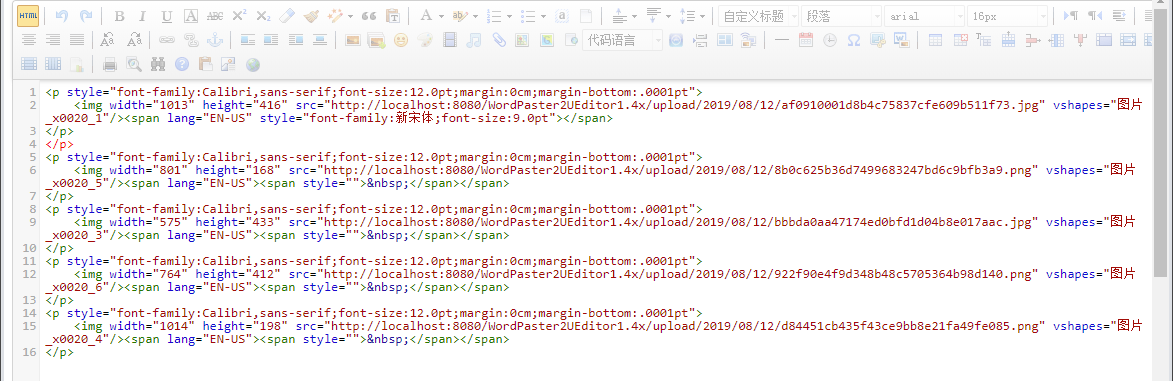
2.只能单个文件复制,多个文件复制存在问题。这个问题使用WordPaster插件解决掉了,能够批量上传Word中的所有图片,并且保留Word样式,效果如下:
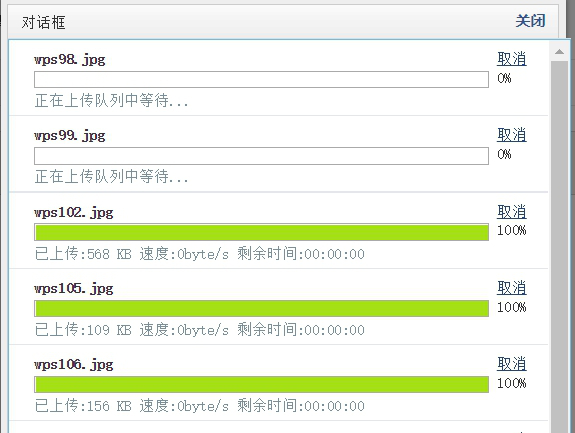
服务器能够接收到图片,并进行保存

编辑器中的图片地址已经全部被替换成了服务器的图片地址,其它的用户也能够正常访问
在接触该问题前期,错误的解决思路:
1.通过input控件上传,因浏览器安全设置原因,不允许input:file赋值;
2.使用convas将图片转换为base64存储,该处也有问题,传唤base64时,存在跨域问题。
经过这些处理基本上实现了一个完整的Word图片上传插件(WordPaster),能够自动上传剪切板中的图片,能够自动上传Word中的所有图片,使用起来非常的方便,有需要的朋友可以直接去官网下载使用:
ckeditor如何能实现直接粘贴把图片上传到服务器中?的更多相关文章
- MVC图片上传、浏览、删除 ASP.NET MVC之文件上传【一】(八) ASP.NET MVC 图片上传到服务器
MVC图片上传.浏览.删除 1.存储配置信息 在web.config中,添加配置信息节点 <appSettings> <add key="UploadPath" ...
- php form 图片上传至服务器上
本文章也是写给自己看的,因为写的很简洁,连判断都没有,只是直接实现了能上传的功能. 前台: <form action="upload.php" method="PO ...
- 使用canvas给图片添加水印, canvas转换base64,,canvas,图片,base64等转换成二进制文档流的方法,并将合成的图片上传到服务器,
一,前端合成带水印的图片 一般来说,生成带水印的图片由后端生成,但不乏有时候需要前端来处理.当然,前端处理图片一般不建议,一方面js的处理图片的方法不全,二是有些老版本的浏览器对canvas的支持度不 ...
- ckeditor富文本编辑器的使用和图片上传,复制粘贴图片上传
自动导入Word图片,或者粘贴Word内容时自动上传所有的图片,并且最终保留Word样式,这应该是Web编辑器里面最基本的一个需求功能了.一般情况下我们将Word内容粘贴到Web编辑器(富文本编辑器) ...
- word图片上传到服务器
参考:http://blog.ncmem.com/wordpress/2019/08/07/word%e5%9b%be%e7%89%87%e4%b8%8a%e4%bc%a0%e5%88%b0%e6%9 ...
- 根目录97 <input file>标签,把图片上传到服务器(跟增删改查一起实现)
首先来个简单的html页面: enctype="multipart/form-data" encoding="multipart/form-data" acti ...
- Express+MySQL实现图片上传到服务器并把路径保存到数据库中
demo准备:mysql5.7.20 express4.0 处理图片文件的中间件Multer 先搭建服务器并展示html页面 const express = require("express ...
- 在SSM框架中如何将图片上传到数据库中
今天我们来看看SSM中如何将图片转换成二进制,最后传入到自己的数据库中,好了,废话不多说,我们开始今天的学习,我这里用的编辑器是IDEA 1.导入图片上传需要的jar依赖包 1 <depende ...
- 七牛云:ckeditor JS SDK 结合 C#实现多图片上传。
成功了,搞了2天.分享一下经验. 首先是把官方的那个例子下载下来,然后照如下的方式修改. 其中tempValue是一个全局变量. function savetoqiniu() { var upload ...
随机推荐
- 阶段1 语言基础+高级_1-3-Java语言高级_04-集合_10 斗地主案例(双列)_1_斗地主案例的需求分析
之前做的斗地主的版本,没有从小到大进行排序 一个存储牌的花色,一个存储牌的序号. 放牌的容器.使用Map 再创建一个集合进行洗牌. 调用shuffer方法洗牌.生成后就是随即的索引了.
- curl发json
linux 模拟post请求 curl -X POST \ -H "Content-Type: application/json" \ -H "token:GXJP1cl ...
- csr_matrix用法
1 csr_matrix默认对未填充的位置置为0, row = [0, 0, 0, 1, 1, 1, 2, 2, 2] # 行指标 col = [0, 1, 2, 0, 1, 2, 0, 1, 2] ...
- 类Vector
/* * Vector的特有功能 * * Vector出现较早,比集合更早出现 * * 1:添加功能 * public void addElement(Object obj);//用add()替代 * ...
- spring map获取同类型的bean
今天看博客怎么减少if else 方法, 才发现spring 还有很多功能我没有用到,以后真的得花时间学学spring,今天学到的东西如下: 1.定义一个接口 store public interfa ...
- 前端借助接口获取ip地址
<script language="javascript" src="http://www.codefans.net/ajaxjs/jquery1.3.2.js&q ...
- 优化 | Redis AOF重写导致的内存问题 不错
一.问题说明 业务上接到报警提示服务器内存爆了,登录查看发现机器剩余内存还很多,怀疑是被OOM了,查看/var/log/messages: kernel: [25918282.632003] Out ...
- 【MM系列】SAP MM-模块物料主数据简介
公众号:SAP Technical 本文作者:matinal 原文出处:http://www.cnblogs.com/SAPmatinal/ 原文链接:[MM系列]SAP MM-模块物料主数据简介 ...
- SpringBoot使用RestTemplate基础认证
SpringBoot使用RestTempate SpringBoot使用RestTemplate摘要认证 SpringBoot使用RestTemplate基础认证 SpringBoot使用RestTe ...
- levelDB Log-writer
分析完KV在内存中的存储,接下来就是操作日志.所有的写操作都必须先成功的append到操作日志中,然后再更新内存memtable.这样做有两个有点:1可以将随机的写IO变成append,极大的提高写磁 ...