
VMware 安装CenterOS
虚拟机安装CenterOS
- 简介:在VMware里安装Linux虚拟机,这里使用的是(Center OS 6.9)。
一、准备工作:
- 安装 VMware Workstation Pro,很简单不哔哔了。
- 下载 Center OS 6.9。
二、VMware 安装前准备
硬件设定:
内存:1G以上 硬盘:100G 网络:桥接网卡
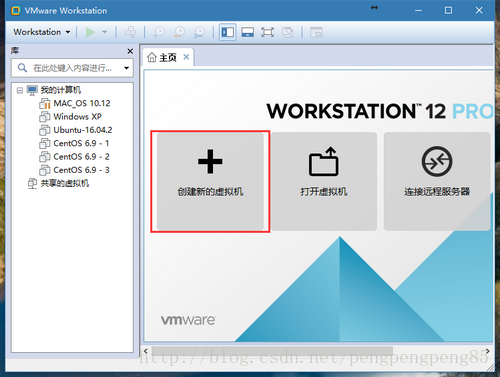
- 打开 VMware Workstation Pro 创建新的虚拟机。
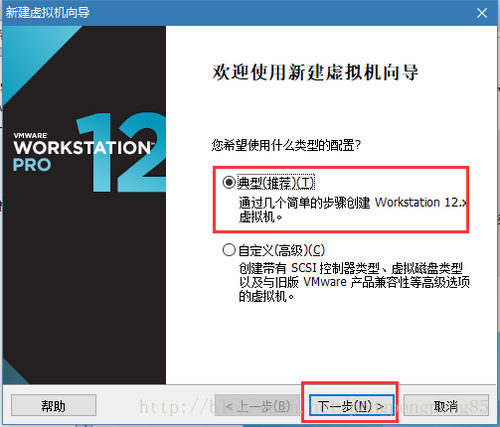
- 选典型(推荐) – > 下一步
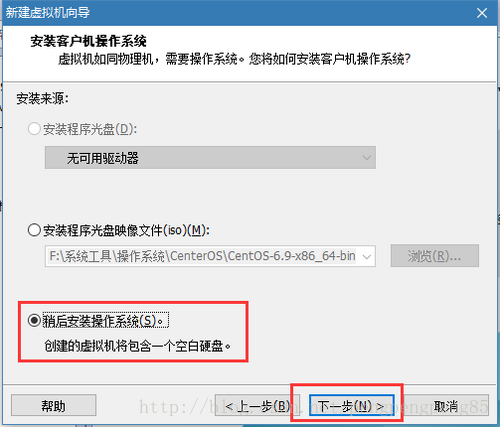
- 选”稍后安装操作系统” – > 下一步
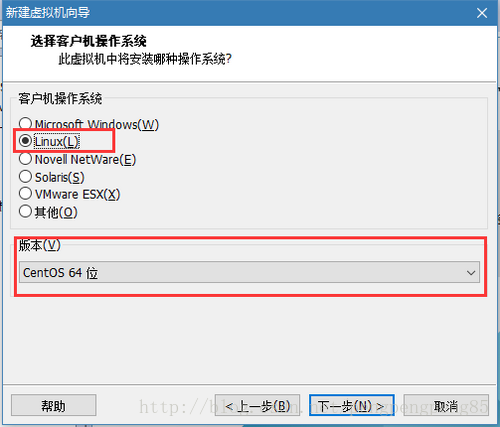
- 客户机操作系统选择 Linux, 版本选择 CenterOS 64位,下一步
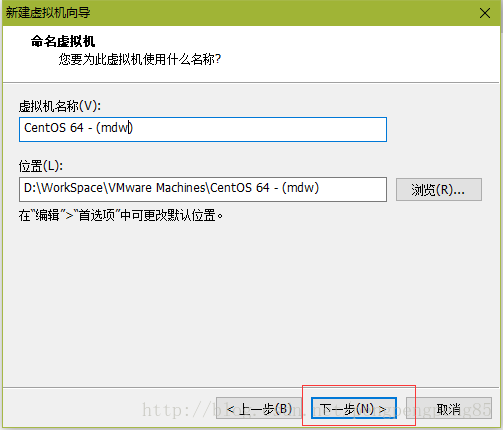
- 虚拟机名称,建议加入别名(mdw),方便以后管理,虚拟机位置自定义即可。
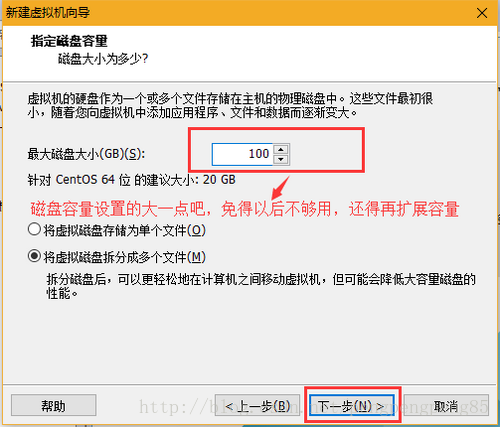
- 磁盘容量选的大一点吧,免得以后不够用还得再扩展容量,默认20G,这里我们选100G。
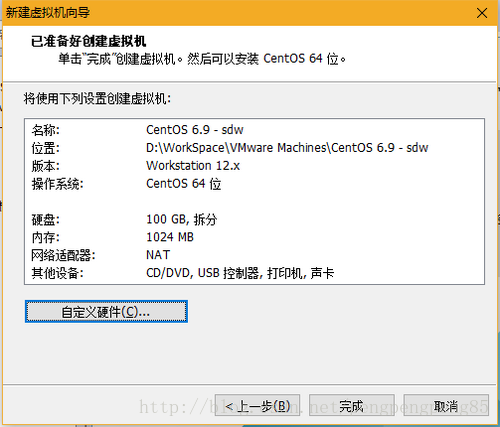
- 自定义硬件
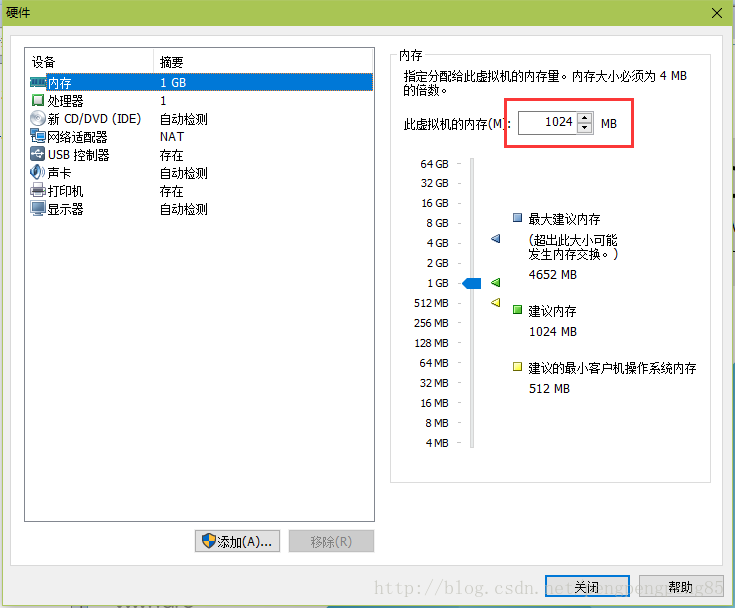
- 硬件设定-内存设定,建议设置1G以上,1G以下安装可能会抛错。
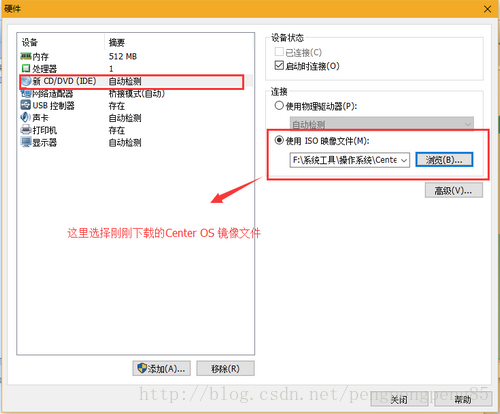
- 设定IOS 镜像文件,点击浏览,选择下载好的 CenterOS 6.9 镜像。
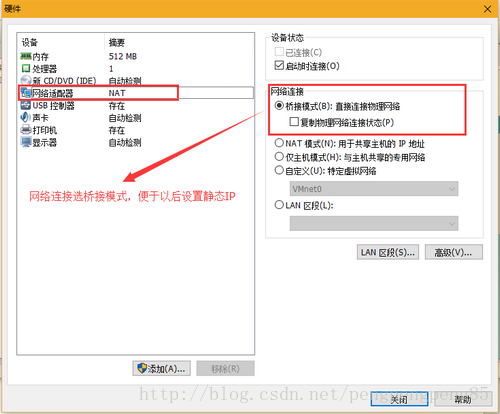
- 网络适配器设定,网络模式选桥接模式,这一步很重要,方便以后设定 静态IP
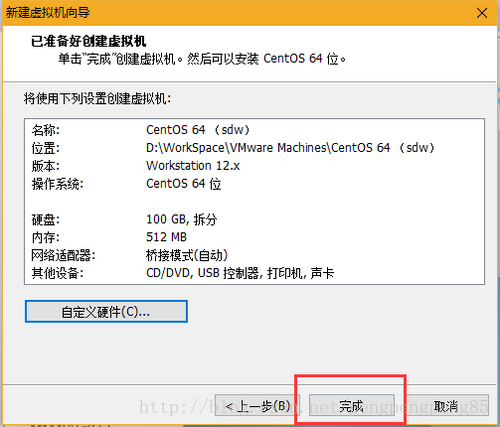
- 完成
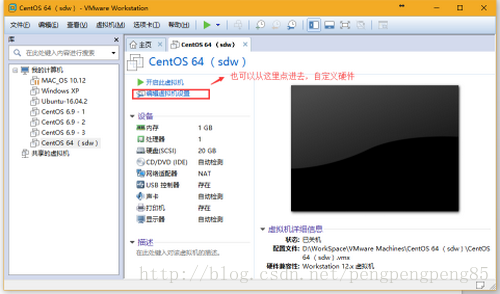
- 也可以从这里进入编辑虚拟机硬件。
三、系统安装
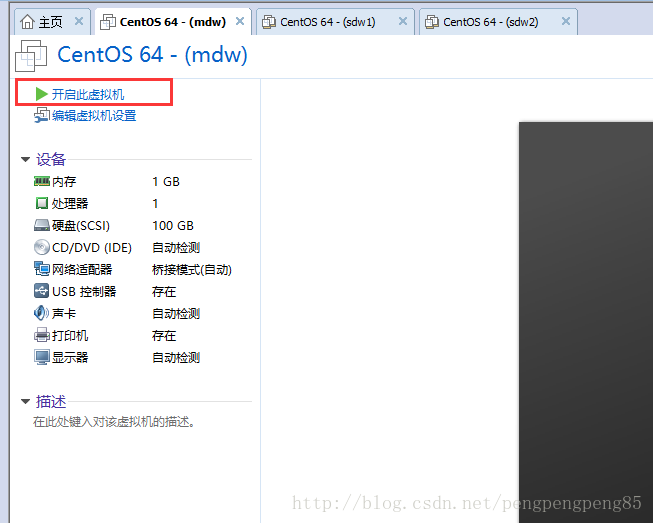
- 开启虚拟机
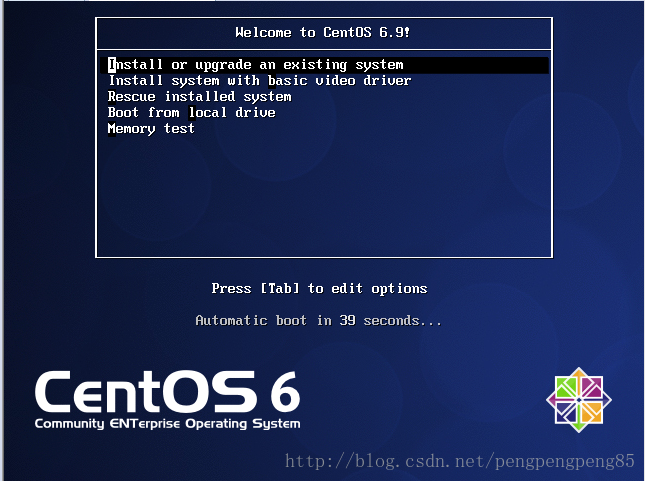
- 选择第一项 Install or upgrade …
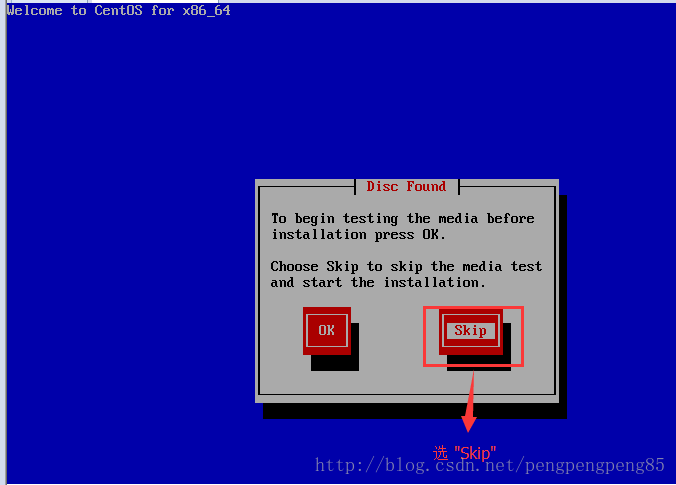
- 选择 “skip” 跳过媒体检测
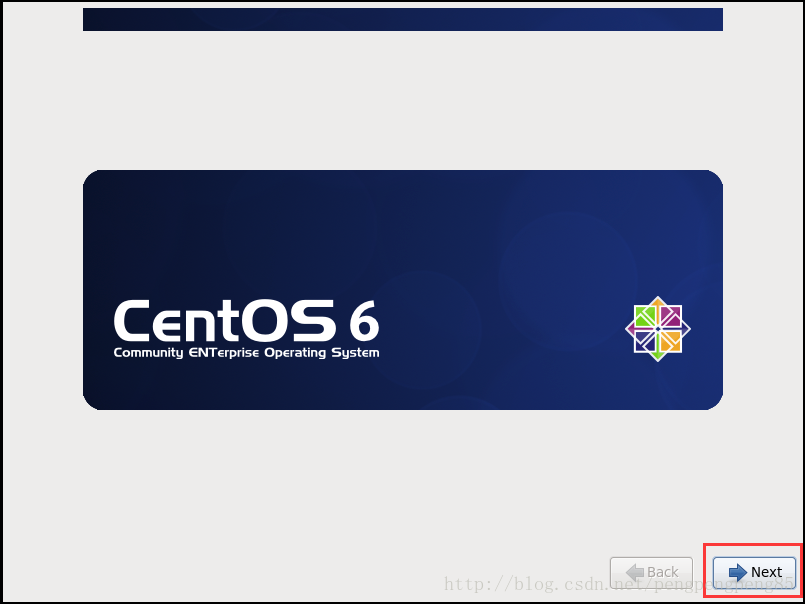
- 下一步
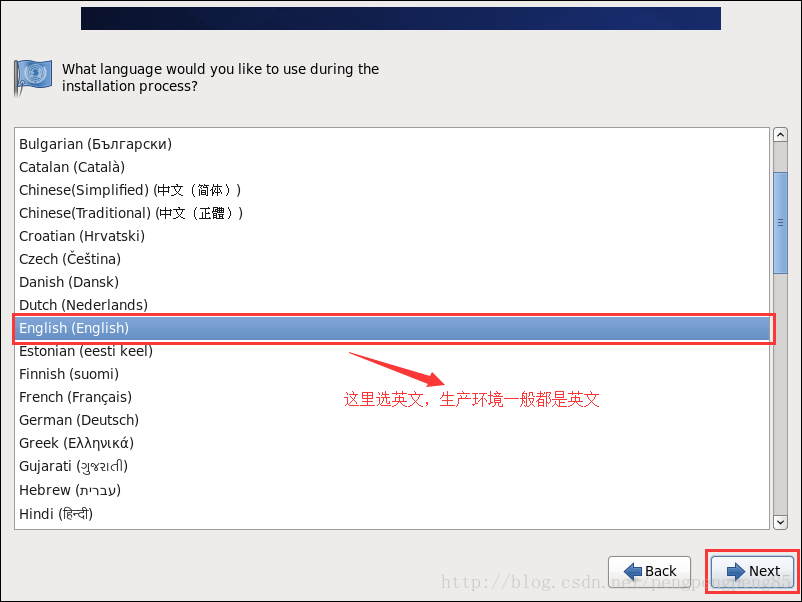
- 语言选英文,生产环境一般都是英文
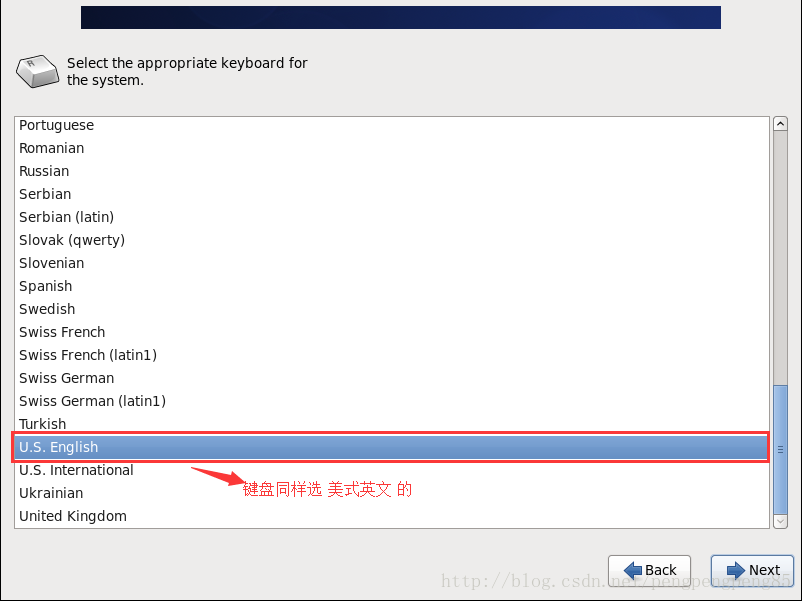
- 键盘布局同样选美式键盘
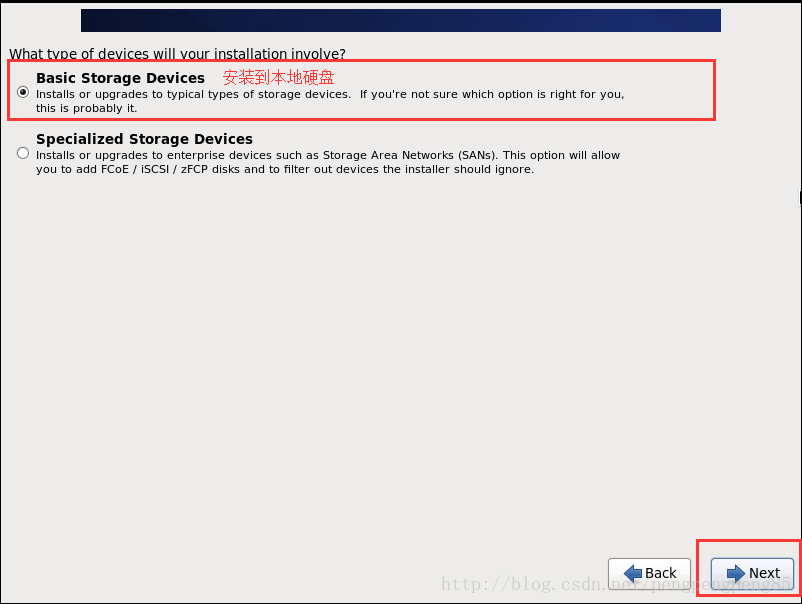
- 选第一项,安装到本地硬盘
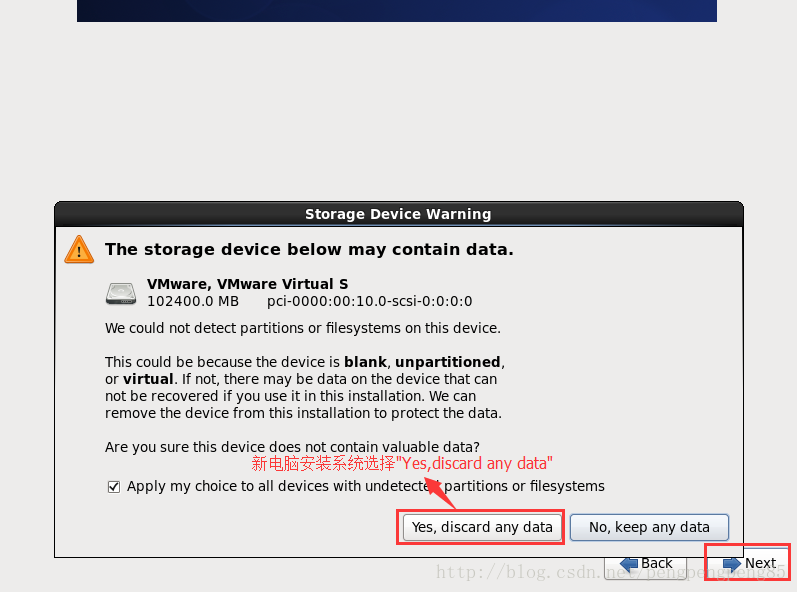
- 新电脑安装选 YES
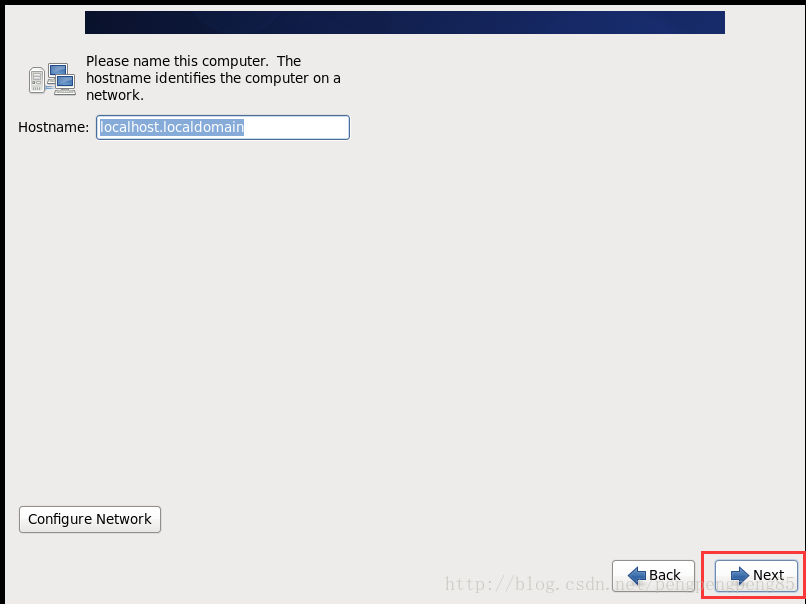
- next 下一步
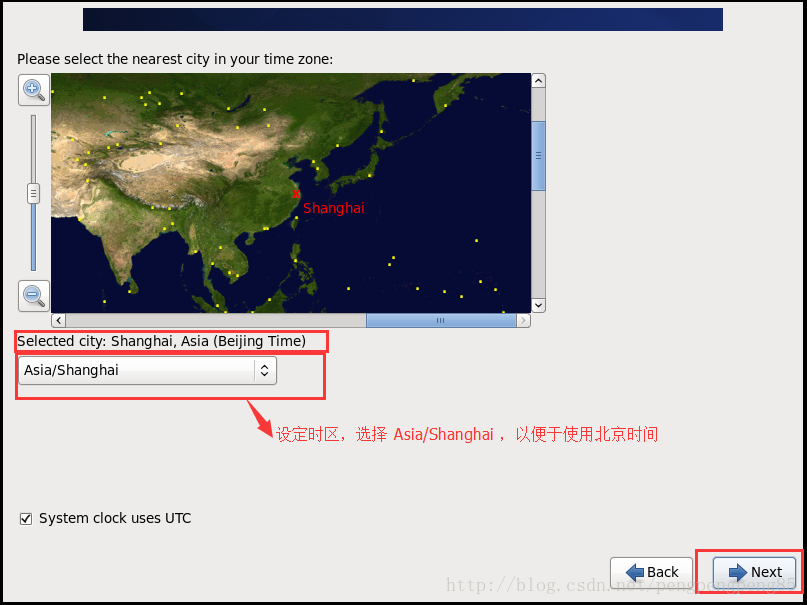
- 语言选择 Asia/ShangHai
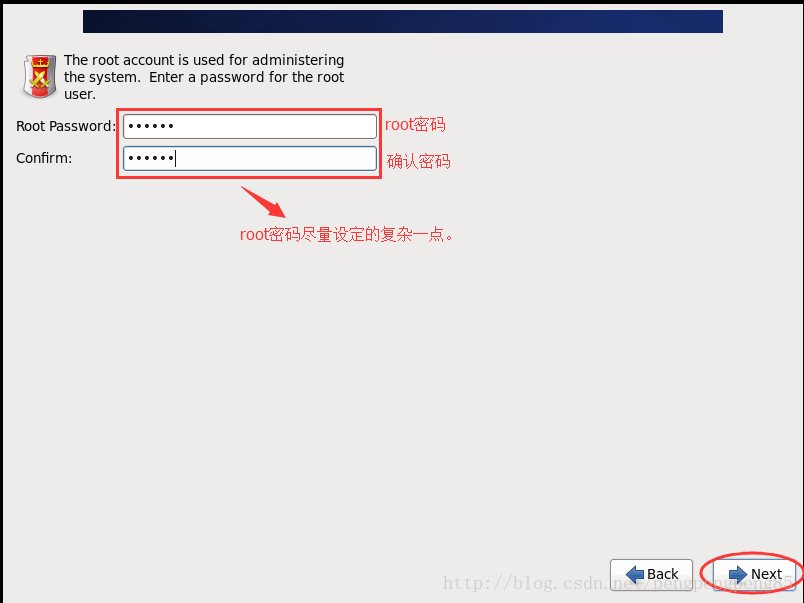
- 设定 root 密码,尽量设置的复杂一点
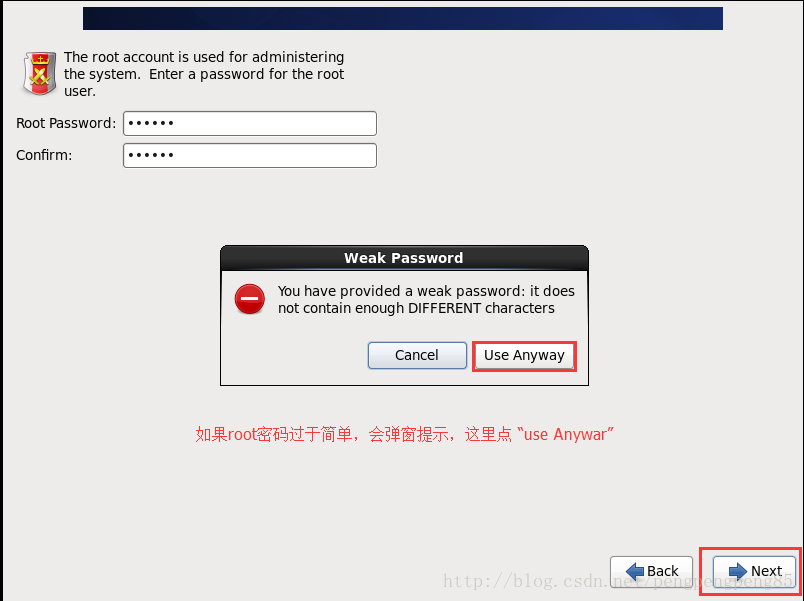
- 如果密码过于简单会提示,直接点”Use anyway” 忽略提示。
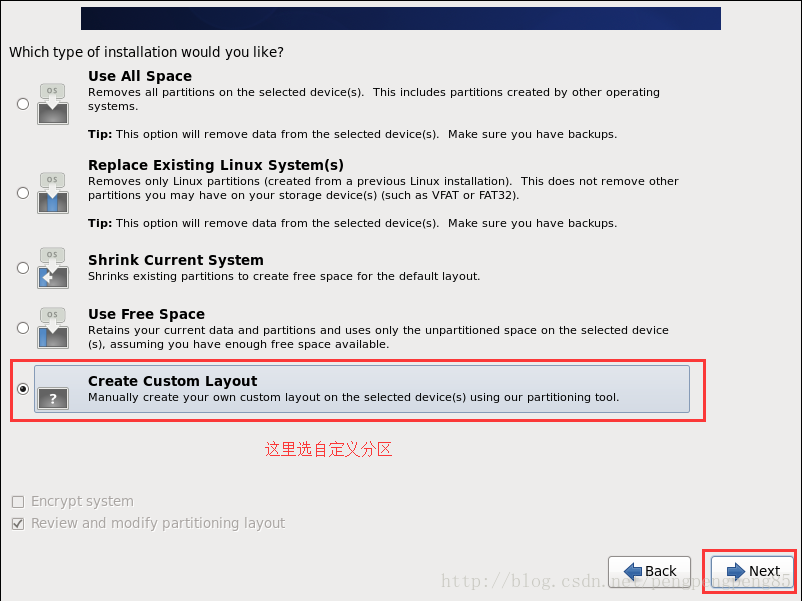
- 自定义分区
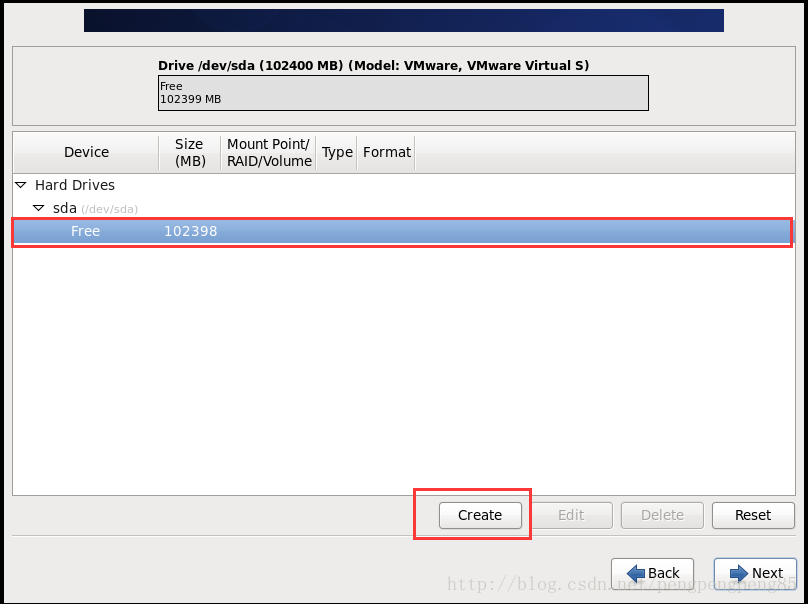
- 点击 Free –> Create
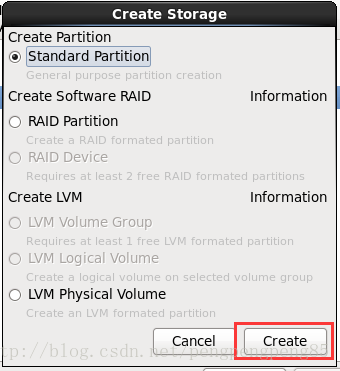
- Create
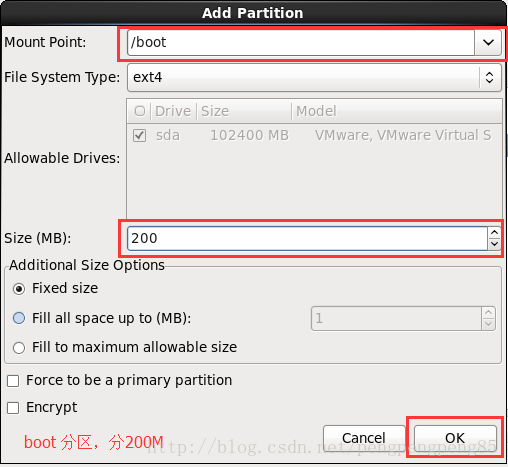
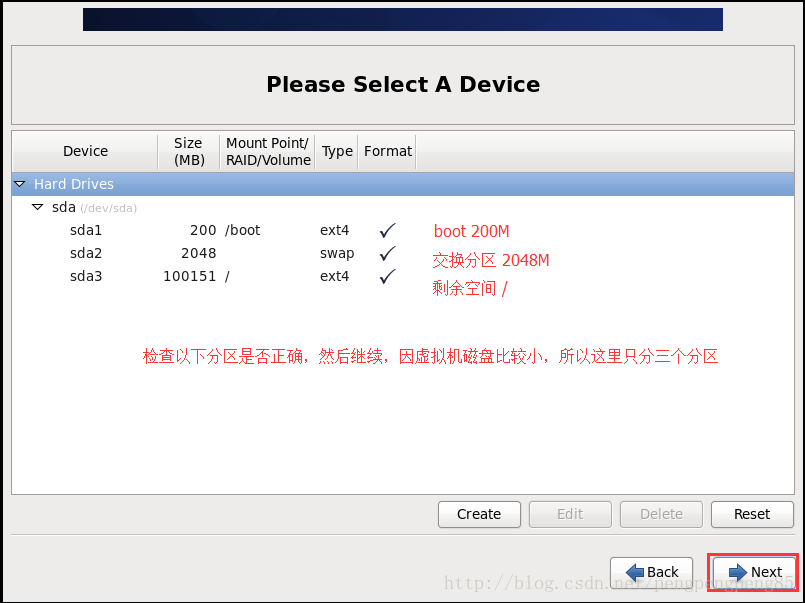
- 创建 boot 分区 200M
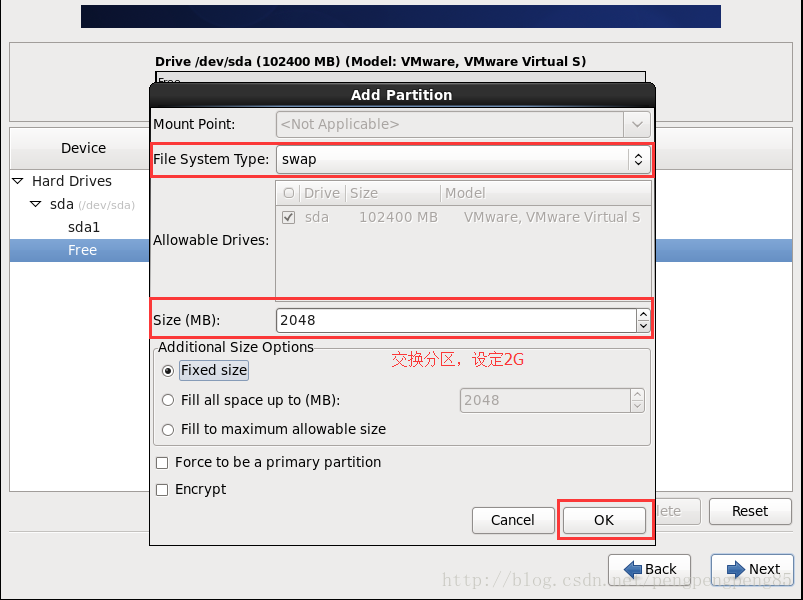
- 重复步骤(1~2),创建 swap 分区 2048M
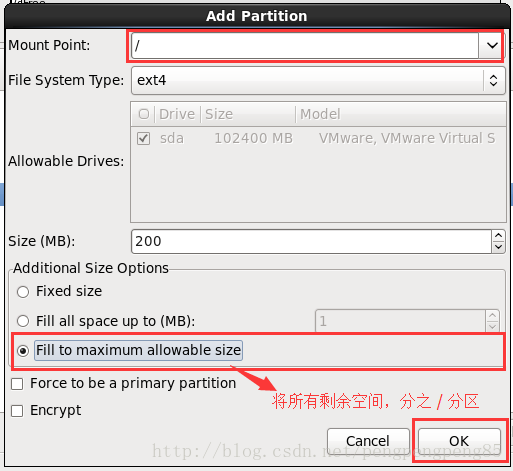
- 重复步骤(1~2),创建 / 分区,将剩余空间全部分至 / 分区
- 分区完成,检查分区是否正确,然后继续
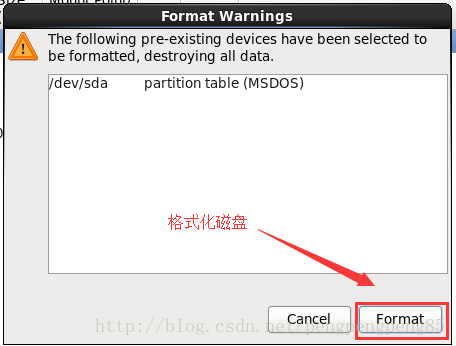
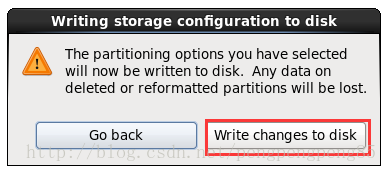
- 格式化磁盘
- 点击 Free –> Create
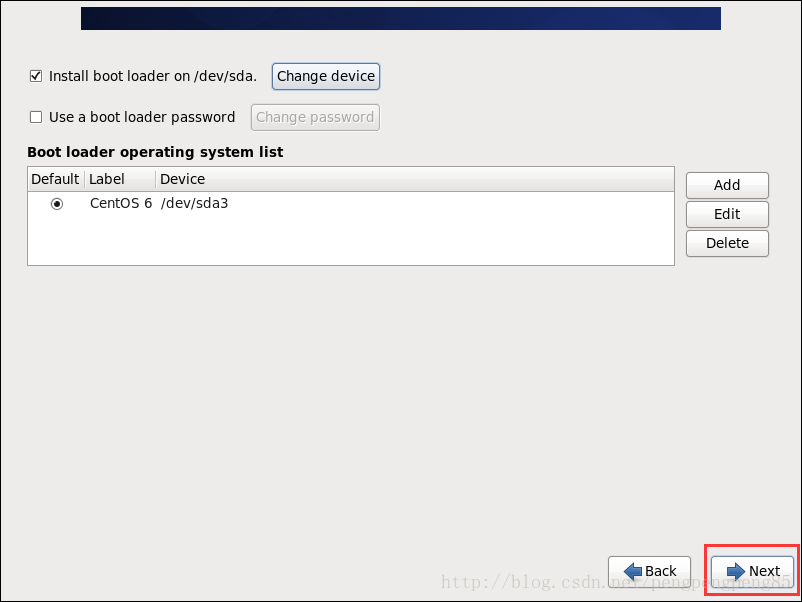
- 继续
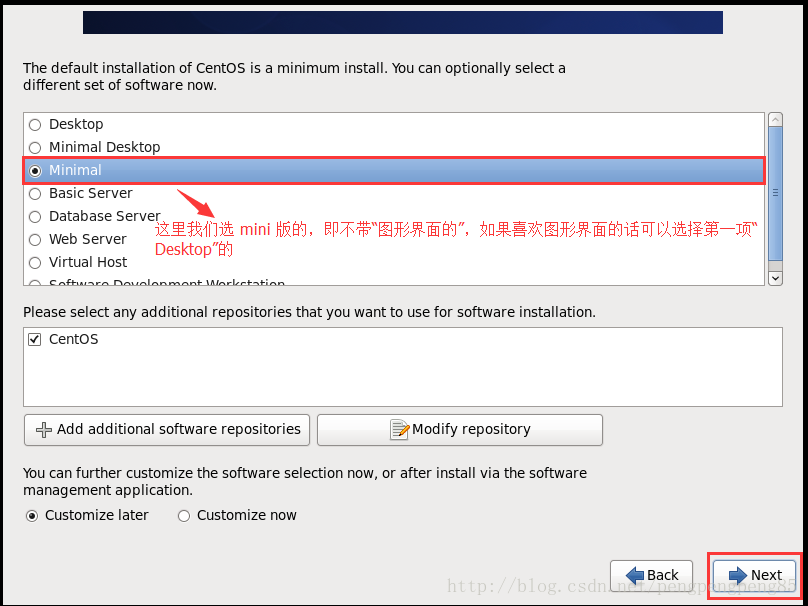
- 这里选择最小安装,即不带图形界面的,如需要图形界面,可选择第一项”Desktop”的。
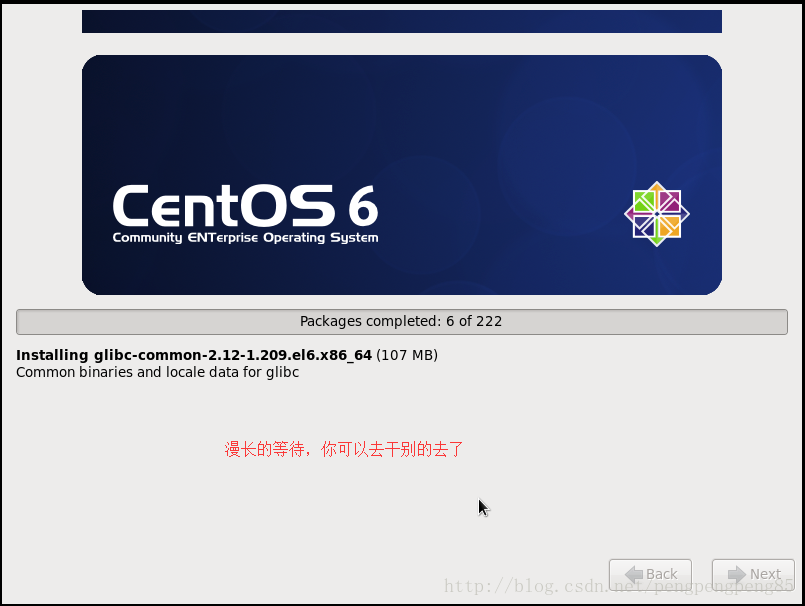
- 开始安装,漫长的等待,你可以去干别的了…..
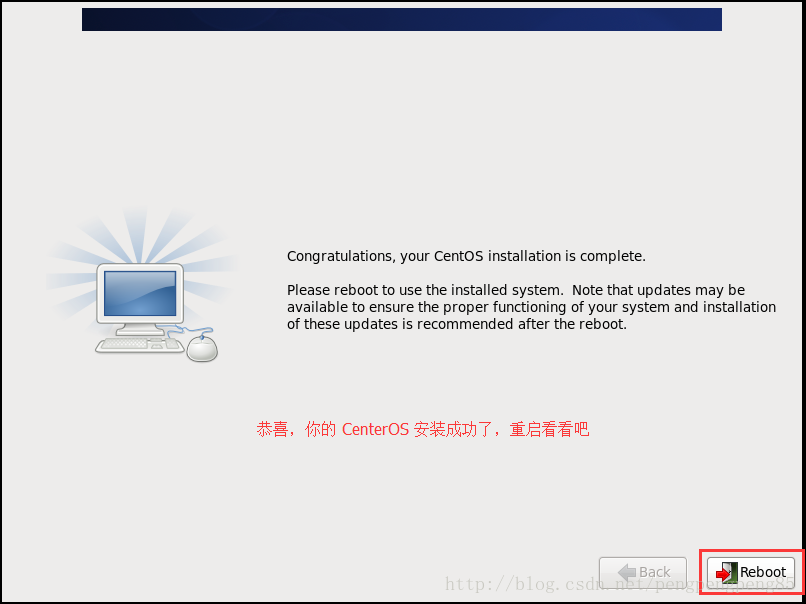
- 安装完成,重启电脑
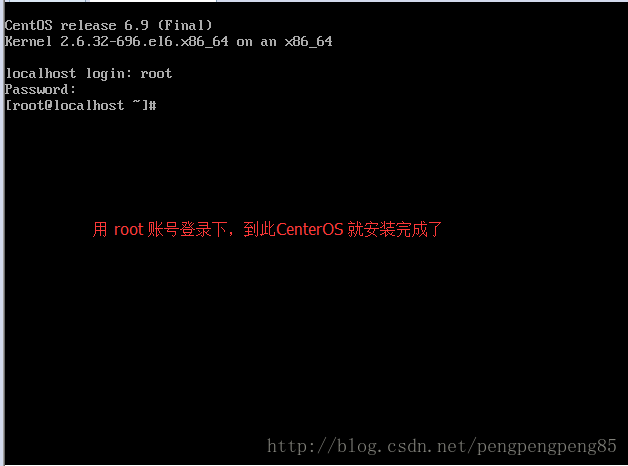
- 重启后用 root 账号测试一下,这样就表示系统安装成功了。
如需克隆虚拟机 和 设置静态IP 参考以下链接
VMware 克隆 CenterOS 虚拟机
CenterOS 设置静态IP
VMware 安装CenterOS的更多相关文章
- VMware 克隆 CenterOS 虚拟机
前面介绍了VMware 安装CenterOS 6.9,现在再介绍下 VMware 克隆虚拟机,克隆虚拟机可以快速的创建虚拟机,免去重复安装的烦恼. 一.VMware 克隆 CenterOS 虚拟机 选 ...
- VMware 安装虚拟机安装MAC (OSX10_11)
一.简述前言: 1.本案例是基于 VMware Workstation Pro(专业版)12 上创建一个MAC操作系统(版本 :OSX10_11),下面的步骤基本上和安装其他类型的虚拟机没有什么区别. ...
- vmware安装无法打开内核设备 \\.\Global\vmx86: 系统找不到指定的文件
刚刚安装好了虚拟机,Windows XP 64bit Professional,安装好了开发环境,然后重启机器后虚拟机就打不开了,提示“vmware安装无法打开内核设备 \\.\Global\vmx8 ...
- Linux:Vmware安装linux虚拟机,桥接方式配置静态IP后重启网卡,提示:Error,some other host already uses address 10.252.252.21...
问题: Vmware安装linux虚拟机,桥接方式配置静态IP后重启网卡,提示:Error,some other host already uses address 10.252.252.21... ...
- linux下VMware安装出现的问题解决
linux下VMware安装出现的问题解决 linux下VMware安装出现的问题解决 报错信息 问题1liboverlay-scrollbar.so和libunity-gtk-module.so加载 ...
- vmware安装centos时遇到无法创建新虚拟机: 不具备执行此操作的权限。
我的问题是选择文件位置造成的,我选择在了VMware安装的位置,重新选择一个文件夹即可.
- VMware安装Linux第一天
今天上午下载了VMware-workstation_full_12.1.1.6932,它的Key是5A02H-AU243-TZJ49-GTC7K-3C61N,这些都是网络上搜罗到的. VMWare安装 ...
- <实训|第二天>掌握linux6.7中安装vmware、vmware安装linux发行版本以及遇到的问题最后libreoffice的安装
期待已久的linux运维.oracle"培训班"终于开班了,我从已经开始长期四个半月的linux运维.oracle培训,每天白天我会好好学习,晚上回来我会努力更新教程,包括今天学到 ...
- VMware安装64位操作系统提示Intel VT-x处于禁用状态的解决办法
用VMware安装64位操作系统时,如果目前本地的操作系统是64位的,那么可以说明CPU是肯定支持64位的,这时候如果提示此主机支持 Intel VT-x,但 Intel VT-x 处于禁用状态.这个 ...
随机推荐
- django-admin.py和manage.py的用法
[简介] django-admin.py是Django的一个用于管理任务的命令行工具.本文将描述它的大概用法. 另外,在每一个Django project中都会有一个manage.py.manage. ...
- 使用Microsoft.Practices.Unity 依赖注入
Unity是微软Patterns & Practices团队所开发的一个轻量级的,并且可扩展的依赖注入(Dependency Injection)容器,它支持常用的三种依赖注入方式:构造器注入 ...
- js日历算法
页面 <div class="un1"> <h2>服务档期</h2> <div class="date-panel" ...
- spring data jpa 使用方法命名规则查询
按照Spring Data JPA 定义的规则,查询方法以findBy开头,涉及条件查询时,条件的属性用条件关键字连接,要注意的是:条件属性首字母需大写.框架在进行方法名解析时,会先把方法名多余的前缀 ...
- 利用程序随机构造N个已解答的数独棋盘
高级软件工程第二次作业:利用程序随机构造N个已解答的数独棋盘,代码如下: package SudokuGame; /** * 解决这个问题使用的是回溯+剪枝的算法 * 基本思想:不断地将每个格子可填入 ...
- .eslintrc.js相关配置
module.exports = { root: true, //此项是用来指定javaScript语言类型和风格,sourceType用来指定js导入的方式,默认是script,此处设置为modul ...
- python序列基本操作
这里讲一基本概念:容器---可以包含其他对象的对象:两种主要的容器是序列(列表和元祖)和映射(字典) 关于序列的通用基本操作:python中常用的序列主要有两种:列表和元祖 -------索引,切片 ...
- [fw]GDT是在分段中為了相容real mode 跟 protected mode的產物
在Protected Mode下,一个重要的必不可少的数据结构就是GDT(Global Descriptor Table). 为什么要有GDT?我们首先考虑一下在Real Mode下的编程模型: 在R ...
- java并发编程之美-阅读记录2
2.1什么是多线程并发编程 并发:是指在同一时间段内,多个任务同时在执行,并且执行没有结束(同一时间段又包括多个单位时间,也就是说一个cpu执行多个任务) 并行:是指在单位时间内多个任务在同时执行(也 ...
- 试试监听输入框的值 (eq:在未输入前,按钮为灰色,输入内容后,按钮变蓝色)
参考网址:https://blog.csdn.net/tel13259437538/article/details/78927071