
WPF可视对象变换(RenderTransform)-----RotateTransform、TranslateTransform、ScaleTransform
前言:对于可是元素,我们常见有三种变化,旋转、平移、面积
一、 旋转(RotateTransform)
<RotateTransform CenterX="" CenterY="" Angle=""></RotateTransform>
CenterX和CenterY表示旋转中心,默认为原点及可视元素的左上角,
Angle表示旋转角度
二、平移(TranslateTransform)
<TranslateTransform X="" Y=""></TranslateTransform>
相对于原点移动的位置
三、缩放(ScaleTransform)
<ScaleTransform CenterX="" CenterY="" ScaleX="" ScaleY=""/>
标明旋转中心的位置
四、旋转(斜角SkewTransform)
<SkewTransform CenterX="" CenterY="" AngleX="" AngleY=""/>
表示沿着x轴或者Y轴推斜,常用来模拟3D视觉效果,例如可以通过(五)中的组合实现倾斜的艺术字等
五、变换集合(TransformGroup)
            <Ellipse.RenderTransform>

                <TransformGroup>

                    <RotateTransform CenterX="" CenterY="" Angle=""></RotateTransform>

                    <TranslateTransform X="" Y=""></TranslateTransform>

                    <ScaleTransform CenterX="" CenterY="" ScaleX="" ScaleY=""/>

                </TransformGroup>

            </Ellipse.RenderTransform>
内部可以有无数个按顺序进行的变换
六、矩阵变换(MatrixTransform)
本质是其他变形类的底层实现的代码,其他的类都是基于这个类的扩展,以让用户可以更加简单方便的应用,至于MatrixTransform则是通过一种矩阵算法来进行运算得到相应的变形的效果的。
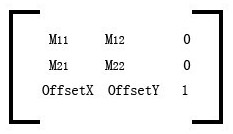

矩阵中第三列的值是固定不变。
原理:
原坐标(x0,y0)通过这个3*3矩阵,通过矩阵乘法可得到坐标 (x0 * M11+x0 * M21,y0 * M12+y0 * M22)之后,再加上 (OffsetX,OffsetY) 即可得到新坐标(x1,y1)。也即是说最终坐标 (x1,y1) : x1 = x0 * M11 + x0 * M21 + OffsetX , y1 = y0 * M12 + y0 * M22 + OffsetY.
<!--源码用法-->

<MatrixTransform Matrix="M11 M12 M21 M22 OffsetX OffsetY"></MatrixTransform>
下面使用MatrixTransform矩阵变换实现以上五种基本的变换效果。

<Canvas Width="1200" Height="300">

         <StackPanel Orientation="Horizontal" Canvas.Top="50">

             <!-- TranslateTransform 平移 -->

             <Image Source="Images/adobe_Ai.png" Height="100" Width="100" Stretch="Fill"

                    Margin="10" Opacity="0.5"></Image>

             <Image Source="Images/adobe_Ai.png" Height="100" Width="100" Stretch="Fill"

                    Margin="10">

                 <Image.RenderTransform>

                     <MatrixTransform Matrix="1 0 0 1 -80 30"></MatrixTransform>

                 </Image.RenderTransform>

             </Image>

             <!-- RotateTransform 旋转 -->

             <Image Source="Images/adobe_Dw.png" Height="100" Width="100" Stretch="Fill"

                    Margin="10" Opacity="0.5"></Image>

             <Image Source="Images/adobe_Dw.png" Height="100" Width="100" Stretch="Fill"

                    Margin="10">

                 <Image.RenderTransform>

                     <!-- 90°旋转 -->

                     <MatrixTransform Matrix="0 1 -1 0 30 0"></MatrixTransform>

                 </Image.RenderTransform>

             </Image>

             <!-- ScaleTransform 缩放 -->

             <Image Source="Images/adobe_Fl.png" Height="100" Width="100" Stretch="Fill"

                    Margin="10" Opacity="0.5"></Image>

             <Image Source="Images/adobe_Fl.png" Height="100" Width="100" Stretch="Fill"

                    Margin="10">

                 <Image.RenderTransform>

                     <!--放大1.5倍-->

                     <MatrixTransform Matrix="1.5 0 0 1.5 -80 0"></MatrixTransform>

                 </Image.RenderTransform>

             </Image>

             <!-- SkewTransform 扭曲倾斜 -->

             <Image Source="Images/adobe_Fw.png" Height="100" Width="100" Stretch="Fill"

                    Margin="10" Opacity="0.5"></Image>

             <Image Source="Images/adobe_Fw.png" Height="100" Width="100" Stretch="Fill"

                    Margin="10">

                 <Image.RenderTransform>

                     <!-- x轴倾斜 -->

                     <MatrixTransform Matrix="1 0 1 1 -80 0"></MatrixTransform>

                 </Image.RenderTransform>

             </Image>

             <!-- TransformGroup 扭曲、缩放 -->

             <Image Source="Images/adobe_Id.png" Height="100" Width="100" Stretch="Fill"

                    Margin="10" Opacity="0.5"></Image>

             <Image Source="Images/adobe_Id.png" Height="100" Width="100" Stretch="Fill"

                    Margin="10">

                 <Image.RenderTransform>

                     <!-- x轴倾斜 -->

                     <!--放大1.5倍-->

                     <MatrixTransform Matrix="1.5 0 1 1.5 -120 0"></MatrixTransform>

                 </Image.RenderTransform>

             </Image>

         </StackPanel>

 </Canvas>
七、LayoutTransform
- LayoutTransform 属性 是在元素布局的过程中进行变换(布局完成之前)
- RenderTransform 属性 是在元素布局完成之后进行变换(渲染显示之前)
由于LayoutTransform 在布局计算之前进行变换计算,因此如果LayoutTransform 发生了更改,比如动画更改,就会重新引发容器进行布局计算,简单来说LayoutTransform 的每一次变化都需要进行一次重新布局,
而RenderTransform却不会。RenderTransform计算是在布局计算完成之后进行,它不会因此重新布局。因此默认情况下,推荐使用RenderTransform进行变换,只有非常特殊的情况下才会使用LayoutTransform 。
进行了变换之后控件的ActualWidth和ActualHeight属性值是不会改变的。可以理解为只是做了一个变化,并没有实际改变控件的大小。
RenderTransformOrigin 制定了变换原点
有不懂的可以加QQ群:568055323交流哦
WPF可视对象变换(RenderTransform)-----RotateTransform、TranslateTransform、ScaleTransform的更多相关文章
- WPF XAML中 Storyboard.TargetProperty设置TransformGroup指定的变换"RenderTransform.Children
<Grid x:Name="xx" RenderTransformOrigin="0.5,0.5"> <Grid.RenderTransfor ...
- 不可视对象的自己主动实例化BUG
PB有个隐藏BUG会占用内存.影响效率. 先来做个样例吧 (1)创建一个不可视对象n_base,勾选Autolnstantiate属性 初始化事件constructor里面写messagebox('c ...
- WinForm和WPF颜色对象的转换
原文:WinForm和WPF颜色对象的转换 版权声明:本文为博主原创文章,未经博主允许不得转载. https://blog.csdn.net/huangli321456/article/details ...
- Wpf ImageSource对象与Bitmap对象的互相转换
原文:Wpf ImageSource对象与Bitmap对象的互相转换 Bitmap to ImageSource 将得到的Bitmap对象转换为wpf常用的Imagesource对象 BitmapSo ...
- WPF Window对象
户通过窗口与 Windows Presentation Foundation (WPF) 独立应用程序进行交互.窗口的主要用途是承载可视化数据并使用户可以与数据进行交互的内容.独立 WPF 应用程序使 ...
- WPF可视化控件打印
Introduction While coding an application that displays a detailed report in a ScrollViewer, it was d ...
- AS3游戏中可视对象上限及位图相关的内存消耗实测
前些天连续做了一些测试,以加深对AS3的掌握和在项目中对 游戏 性能.效率优化方面的一些处理,有很多测试实际意义不大,都不过是证明一些猜想是正确的,除此没有什么. 但前天进行的一系列测试中,有一些对游 ...
- WPF依赖对象(DependencyObject) 实现源码,理解WPF原理必读
/// DependencyObject encompasses all property engine services. It's primary function /// is providin ...
- WPF Window对象的生命周期
WPF中所有窗口的基类型都是System.Windows.Window.Window通常用于SDI(SingleDocumentInterface).MDI(MultipleDocumentInter ...
随机推荐
- 北京太速科技有限公司 layout 事业部
涵盖领域设计能力 ·通信板卡:PCI/PCIE/CPCI/VPX/光通信/无线通信/射频雷达/显卡 1.最小线宽:2MIL·主板服务器:电脑主板/交换机/服 ...
- python常用函数 I
iter(iterable) 可以生成一个迭代器. 例子: islice(iterator, int, int) itertools的islice方法为迭代器生成器提供切片操作. 例子: izip_l ...
- HTML5:新元素来实现一下网页布局
<!DOCTYPE html> <html> <head> <meta charset="utf-8"> <title> ...
- struts2中的Action实现的三种方式
Action类创建方式有哪些? 方式一:直接创建一个类,可以是POJO,即原生Java类,没有继承任何类,也没有实现任何接口 这种方式使得strust2框架的代码侵入性更低,但是这种方式是理想状态,开 ...
- Struts2之param标签的使用
struts2的s:param标签主要有两个属性name与value: 传值 若想在value属性中输入字符串,则可以这样写:<s:param name="tableTitle&quo ...
- JPA @Id 和 @GeneratedValue 注解详解
JPA @Id 和 @GeneratedValue 注解详解 @Id: @Id 标注用于声明一个实体类的属性映射为数据库的主键列.该属性通常置于属性声明语句之前,可与声明语句同行,也可写在单独行上 ...
- nyoj 253:LK的旅行 【旋转卡壳入门】
题目链接 求平面最大点对. 找凸包 -> 根据凸包运用旋转卡壳算法求最大点对(套用kuang巨模板) 关于旋转卡壳算法 #include<bits/stdc++.h> using n ...
- 【leetcode】572. Subtree of Another Tree
题目如下: Given two non-empty binary trees s and t, check whether tree t has exactly the same structure ...
- ECS运维:操作系统有异常?诊断日志来帮忙!
云服务器 ECS(Elastic Compute Service)是一种弹性可伸缩的计算服务,助您降低 IT 成本,提升运维效率,使您更专注于核心业务创新.阿里云使用严格的IDC标准.服务器准入标准 ...
- XSS漏洞基础
什么是XSS? XSS全程Cross-site scripting,跨站脚本攻击.恶意攻击者往Web页面里插入html代码,当用户浏览该页之时,嵌入其中Web里面的html代码会被执行,从而达到恶意用 ...