
安装proxmox VE(PVE)教程
proxmox VE,又叫PVE,全称是 Proxmox Virtual Environment
官网地址:https://www.proxmox.com/en/
1)在官网下载PVE最新镜像,笔者下载的是proxmox-ve_6.1-1.iso
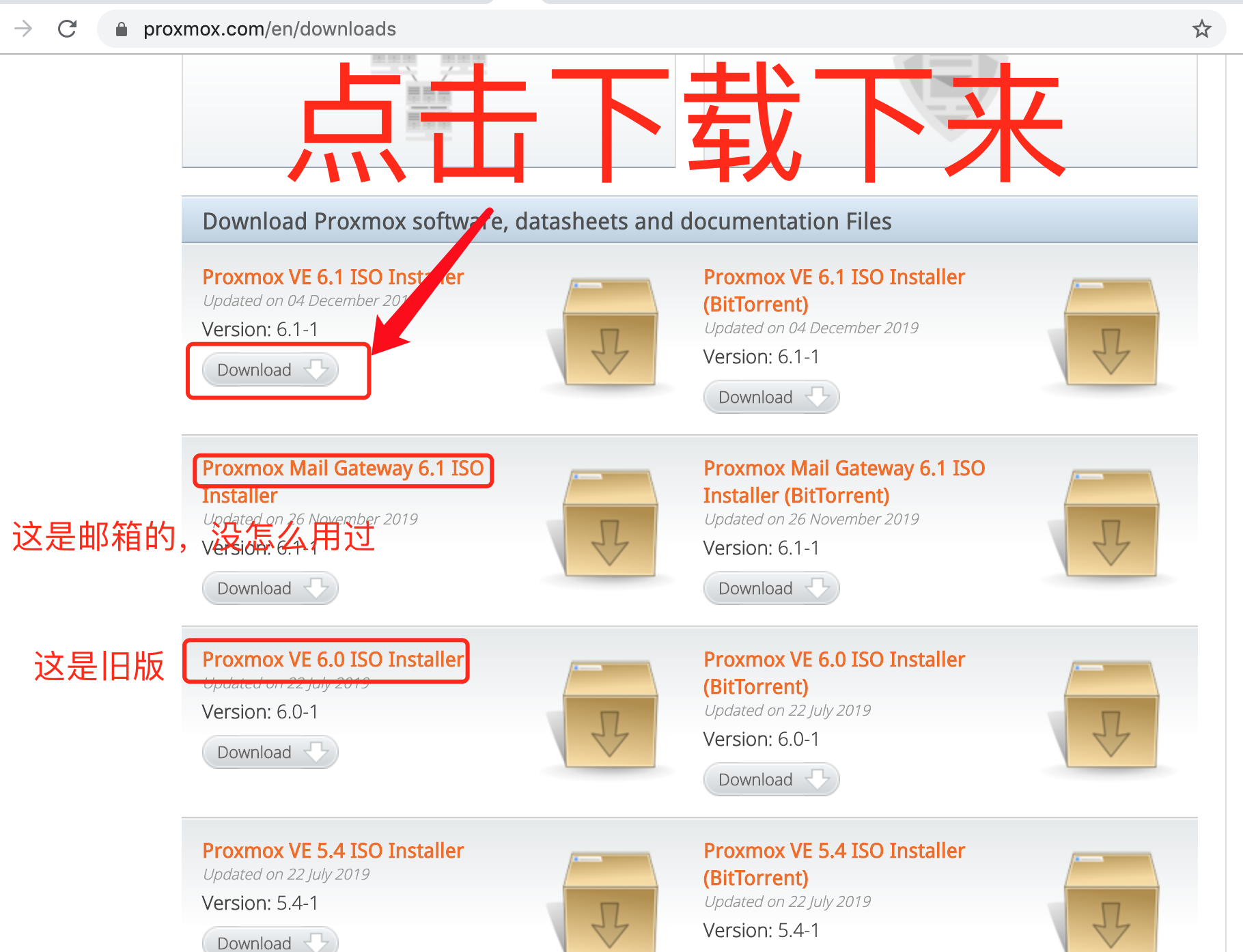
2)刻录安装U盘,笔者使用的是Mac电脑来刻录U盘安装镜像,
按照如下命令刻录
diskutil list
#根据实际情况,确认自己的U盘的设备名称是disk2或者其他的名字,笔者的U盘设备名称是/dev/disk2
diskutil unmountDisk /dev/disk2
sudo dd if=/Users/nick/Downloads/proxmox-ve_6.1-1.iso of=/dev/disk2 bs=1m
MacBook-Pro Volumes$ diskutil list

/dev/disk0 (internal):

   #:                       TYPE NAME                    SIZE       IDENTIFIER

   :      GUID_partition_scheme                         251.0 GB   disk0

   :                        EFI EFI                     314.6 MB   disk0s1

   :                 Apple_APFS Container disk1         250.7 GB   disk0s2

/dev/disk1 (synthesized):

   #:                       TYPE NAME                    SIZE       IDENTIFIER

   :      APFS Container Scheme -                      +250.7 GB   disk1

                                 Physical Store disk0s2

   :                APFS Volume Macintosh HD            207.1 GB   disk1s1

   :                APFS Volume Preboot                 22.5 MB    disk1s2

   :                APFS Volume Recovery                515.0 MB   disk1s3

   :                APFS Volume VM                      2.1 GB     disk1s4

/dev/disk2 (external, physical):

   #:                       TYPE NAME                    SIZE       IDENTIFIER

   :     FDisk_partition_scheme                        *31.9 GB    disk2

   :             Windows_FAT_32 boot                    268.4 MB   disk2s1

   :                      Linux                         31.6 GB    disk2s2

MacBook-Pro Volumes$ diskutil unmountDisk /dev/disk2

Unmount of all volumes on disk2 was successful

MacBook-Pro Volumes$ sudo dd if=/Users/nick/Downloads/proxmox-ve_6.-.iso of=/dev/disk2 bs=1m
3) 到此U盘安装镜像就做好了
插入安装U盘到电脑或服务器,不同设备进入bios的按键不尽相同,按开机键后,立刻,按esc或者F1,F2等等,进入bios界面
找到管理开机启动设备顺序的那里,把U盘的启动顺序调到最上面,
看看虚拟化的相关设置是否有关闭,如果有关闭需要开启虚拟化相关的bios设置
保存bios设置,退出
4)顺利的话,进入安装界面,填写,国家,时区,主机名称,邮箱地址, 密码,等等,开始安装
5)安装结束后,系统会提示通过Ip地址,+端口号,来访问PVE 的控制页面
控制页面地址如:https://192.168.1.100:8006
浏览器会报证书错误,忽略证书错误,进入页面,输入用户名密码,就可以开始PVE之旅了
安装proxmox VE(PVE)教程的更多相关文章
- 安装proxmox VE (PVE 安装教程)
1. 下载PVE, 笔者下载的版本是proxmox-ve_6.1-1.iso 版本,官网地址:https://www.proxmox.com/ 2. mac电脑dd命令刻录安装镜像 MacBook-P ...
- U盘安装Proxmox VE(二)
转自我的个人博客<U盘安装Proxmox VE(二)> 上一篇<U盘安装Proxmox VE(一)>制作好启动盘后,插入U盘,设置bios从U盘启动,开始安装pve. 一.安装 ...
- U盘安装Proxmox VE(一)
转自我的个人博客:U盘安装Proxmox VE(一) 年前搞了个星际蜗牛B款机箱,利用手头之前海淘dq77kb组装了个四盘位的Server. 组装完毕后,直接在实体机安装了centos 7.使用这几个 ...
- win7下IIS的安装和配置 图文教程
转自 http://www.jb51.net/article/29787.htm 最近工作需要IIS,自己的电脑又是Windows7系统,找了下安装的方法,已经安装成功.在博客里记录一下,给需要的 ...
- win8.1系统的安装方法详细图解教程
win8.1系统的安装方法详细图解教程 关于win8.1系统的安装其实很简单 但是有的童鞋还不回 所以今天就抽空做了个详细的图解教程, 安装win8.1系统最好用U盘安装,这样最方便简单 而且系统安装 ...
- Windows OS上安装运行Apache Kafka教程
Windows OS上安装运行Apache Kafka教程 下面是分步指南,教你如何在Windows OS上安装运行Apache Zookeeper和Apache Kafka. 简介 本文讲述了如何在 ...
- CentOS6.0(64位)安装Apache+PHP+Mysql教程,安装Magento(解决DOM,Mcrypt,GD问题)完整教程
CentOS6.0(64位)安装Apache+PHP+Mysql教程,安装Magento(解决DOM,Mcrypt,GD问题)完整教程 0 Posted by :小黑 On : 2012 年 9 ...
- Linux下安装Nginx详细图解教程
什么是Nginx? Nginx ("engine x") 是一个高性能的 HTTP 和 反向代理 服务器,也是一个 IMAP/POP3/SMTP 代理服务器,在高连接并发的情况下N ...
- 使用VIRTUALBOX安装ANDROID系统 | 图文教程 | 相关设置
使用VIRTUALBOX安装ANDROID系统 | 图文教程 | 相关设置 http://icaoye.com/virtualbox-run-android/
- RHEL 6.3安装(超级详细图解教程)[转载]
附:RHEL6.3下载地址 32位:http://rhel.ieesee.net/uingei/rhel-server-6.3-i386-dvd.iso 64位:http://rhel.iee ...
随机推荐
- day 12 函数
函数 函数的定义和调用 def 函数名(形参): 函数体 return 返回值 调用 函数名(实参) 站在形参的角度上: 位置参数, *args, 默认参数(陷阱), 关键字参数, **kwargs ...
- 删除Win10菜单中的幽灵菜单(ms-resource:AppName/Text )
新建一个 .bat文件,输入以下内容 @echo off taskkill /f /im explorer.exe taskkill /f /im shellexperiencehost.exe ti ...
- cf1131D
题意:总共有n+m个点,每一个点都有一个val,给出一个n*m的矩阵,矩阵中第i行第j列的为=,表示 i 点 和 j+n个点的值相等,<表示i 点比j+n个点的值小,> 刚好相反 要求用最 ...
- Nginx-3.控制nginx
原文 nginx 通过信号来控制.对应linux系统就是用kill命令. The command kill sends the specified signal to the specified pr ...
- 婴儿潮一代\千禧一代\X一代\Z一代含义
(一)婴儿潮一代 婴儿潮一代是指各国的生育高峰期.每个时期的婴儿潮一代都会给各国经济带来不小的刺激作用,但同样的当他们退休时也会给政府的养老保险带来巨大的压力. 在中国,从统计数据来看生育高峰出现在1 ...
- gulp常用插件之gulp-filter使用
更多gulp常用插件使用请访问:gulp常用插件汇总 gulp-filter这是一款可以把stream里的文件根据一定的规则进行筛选过滤. 更多使用文档请点击访问gulp-filter工具官网. 安装 ...
- JavaDay10(上)
Java learning_Day10(上) 本人学习视频用的是马士兵的,也在这里献上 <链接:https://pan.baidu.com/s/1qKNGJNh0GgvlJnitTJGqgA&g ...
- LeetCode 852. 山脉数组的峰顶索引 (二分)
题目链接:https://leetcode-cn.com/problems/peak-index-in-a-mountain-array/ 我们把符合下列属性的数组 A 称作山脉: A.length ...
- 论文阅读笔记(十一)【ICCV2017】:Jointly Attentive Spatial-Temporal Pooling Networks for Video-based Person Re-Identification
Introduction (1)Motivation: 当前采用CNN-RNN模型解决行人重识别问题仅仅提取单一视频序列的特征表示,而没有把视频序列匹配间的影响考虑在内,即在比较不同人的时候,根据不同 ...
- JavaScript 继承 -JavaScript高级程序设计
oo(Object Oriented)面向对象 许多oo语言都支持两种继承方式:接口继承和实现继承.接口继承只继承方法签名,而实现继承则继承实际的方法.函数没有签名,在ecmascript中无法实现接 ...