
环境安装——JDK安装
@
开发环境-JDK安装
无论在我们开始学习Java或者入职第一天安装环境,这个你都是必备滴!下面是下载和安装JDK的教程:
1. 下载地址
这里默认采用比较流行的jdk版本jdk1.8。
https://www.oracle.com/java/technologies/javase/javase-jdk8-downloads.html
打开链接,进入该页面:

往下拉,根据你的电脑系统来进行对应的版本进行选择:

选择完对应的版本后,要下载之前你需要首先接收协议,具体界面如下图所示:
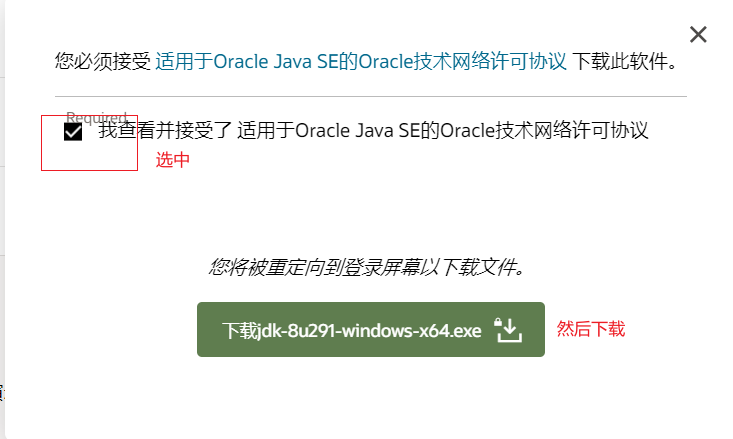
现在下载jdk好像需要登录Oracle账户,如果没有的话还需要简单注册登录下即可下载

登录完后,就直接下载了:


下载完之后就来安装啦!
2. 安装JDK
双击进行JDK版本的安装,进入安装教程,Let's GO!
选择下一步
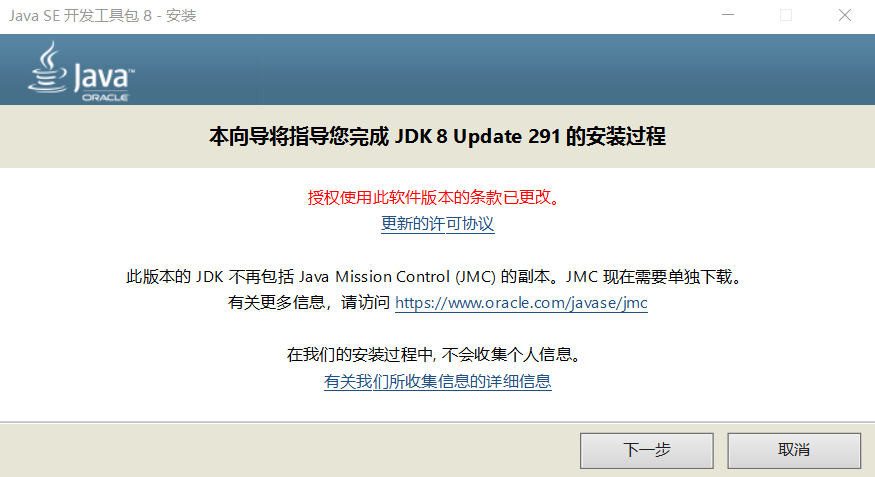
选择安装路径,可以选择自己指定,也可以默认不选择即可。

接下来会弹出来一个Jre安装目录

到最后安装完成即可。

3. 配置系统环境
安装好jdk后,就剩下最重要的环境变量的配置了
在桌面,鼠标右键 “此电脑” 选择属性,之后会出现一个弹窗,点击 “高级系统设置”

在点击高级系统设置之后,选择 “环境变量”

开始环境变量的配置
点击系统变量下面的新建按钮,变量名JAVA_HOME(代表你的JDK安装路径),值对应的是你的JDK的安装路径。
即:
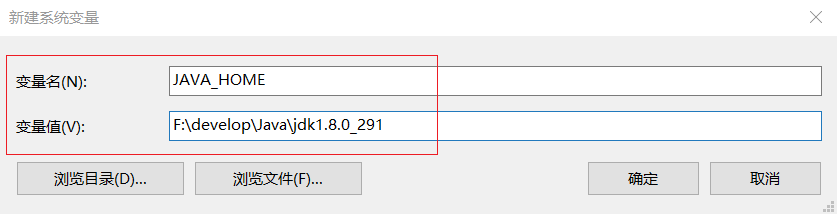
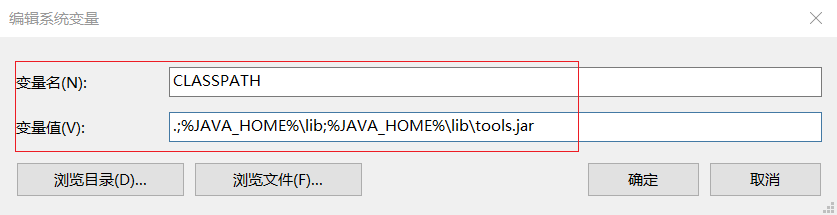
继续在系统变量里面新建一个CLASSPATH变量,其值为:.;%JAVA_HOME%\lib;%JAVA_HOME%\lib\tools.jar(注意前面是又有一个点的而且是一个英文状态下的小圆点),这里推荐直接复制粘贴的。配置大概如下:
.;%JAVA_HOME%\lib;%JAVA_HOME%\lib\tools.jar
在你的系统变量里面找一个变量名是PATH的变量,双击或者点击编辑,然后在它的值域里面追加一段如下的代码:
%JAVA_HOME%\bin

%JAVA_HOME%\jre\bin
配置大概如下:
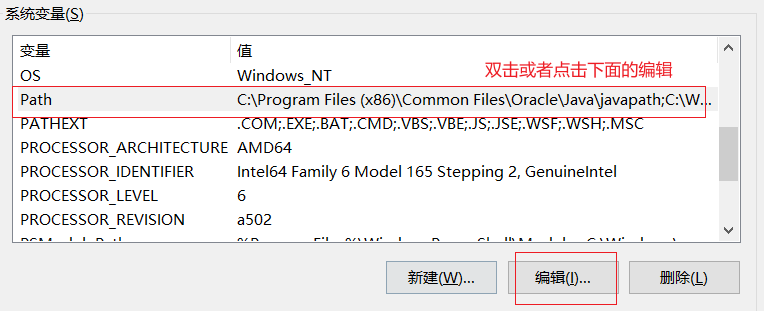
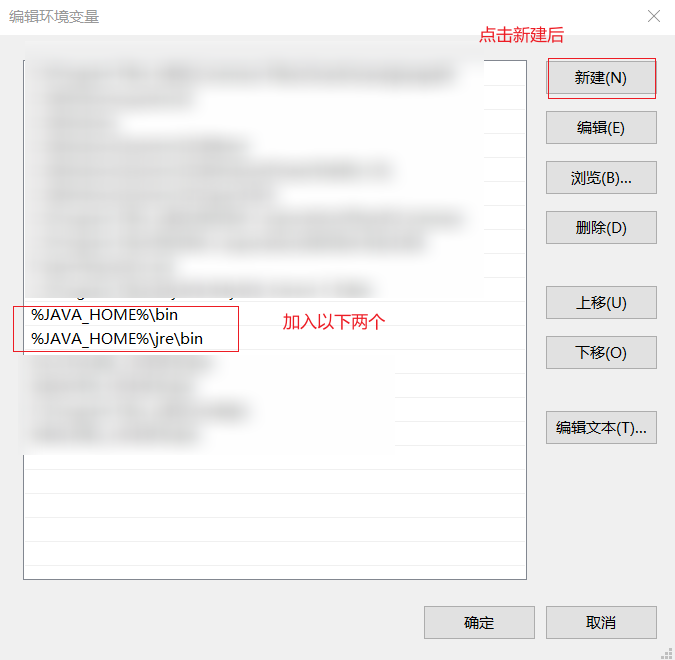
然后点确定保存,出去之后再点确定,然后再点确定,至此环境变量配置完毕,接下来就是测试环境变量配置有没有问题了。
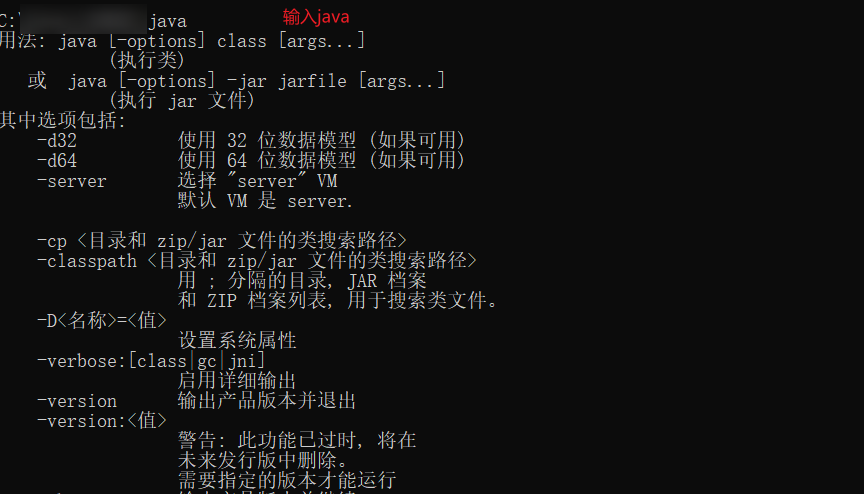
在cmd模式下,输入java:
在输入java -version:

到这里你的jdk就下载配置完成啦!
当然后续如果想更换其他版本的jdk的话,只需要在系统配置中的JAVA_HOME变量配置你对应想切换的jdk的版本的目录即可啦。
注: 如果文章有任何错误和建议,请各位大佬尽情留言!也可以微信搜索太子爷哪吒公众号进行关注一波,感谢各位大佬!
环境安装——JDK安装的更多相关文章
- CentOS环境下jdk安装部署
1.准备jdk安装文件: 这里我使用的是 jdk-7u79-linux-x64.tar.gz 2.在 /usr/local 目录下创建 sotfware目录,并上传JDK文件: 解压文件并修改文件夹为 ...
- centos6.9环境下JDK安装部署
1.准备jdk安装文件: 这里我使用的是 jdk-7u79-linux-x64.tar.gz 2.在 /usr/local 目录下创建 sotfware目录,并上传JDK文件: 解压文件并修改文件夹为 ...
- centos6.9环境下JDK安装
1.准备jdk安装文件: 这里我使用的是 jdk-7u79-linux-x64.tar.gz 2.在 /usr/local 目录下创建 sotfware目录,并上传JDK文件: 解压文件并修改文件夹为 ...
- 01.1 Windows环境下JDK安装与环境变量配置详细的图文教程
01.1 Windows环境下JDK安装与环境变量配置详细的图文教程 本节内容:JDK安装与环境变量配置 以下是详细步骤 一.准备工具: 1.JDK JDK 可以到官网下载 http://www.or ...
- Ubuntu 14.04下搭建 Android 开发环境(1) -JDK安装
1.下载最新的jdk安装,地址:http://www.oracle.com/technetwork/java/javase/downloads/ 2.解压jdk-8u20-linux-x64.gz,我 ...
- Windows环境下JDK安装与环境变量配置详细的图文教程
原文作者:souvc博文出处:http://www.cnblogs.com/liuhongfeng/p/4177568.html 本节内容:JDK安装与环境变量配置 以下是详细步骤 一.准备工具: 1 ...
- linux环境下jdk 安装以及maven私服搭建
1:准备资源 linux服务器,jdk和nexus 安装包 2:网络通畅,保持windows端和linux服务器端网络通畅. 3: 安装jdk和配置环境变量 进入到 ...
- CentOS环境搭建(JDK安装、mysql安装、hadoop安装等)
1.1准备权限:让普通用户具备sudo执行权限 切换到root用户,su # vi /etc/sudoers/ 添加 koushengrui ALL=(ALL) ALL 这里很容易 ...
- JAVA开发环境搭建 - JDK安装及环境变量配置
1.前提条件 系统:本教程以WIN7系统为例 JDK:本教程以jdk-7u79-windows-x64为例 2.安装步骤 双击运行JDK安装程序
- Linux 安装JavaEE环境之jdk安装笔记
1.安装jdk 先用xftp将jdk的压缩包上传到 /opt/ 2.在/usr/local/下使用命令mkdir java创建java目录 将jdk-7u79-linux-x64.gz解压缩至/usr ...
随机推荐
- 服务器开发基础-Tcp/Ip网络模型—完成端口(Completion Port)模型
本文对于初学网络编程的极为友好,文中所有代码全部基于C语言实现,文中见解仅限于作者对于完成端口的初步认识,由于作者才疏学浅,出现的错误和纰漏,麻烦您一定要指出来,咱们共同进步.谢谢!!! 完成端口(c ...
- VSCode·备份&还原配置及拓展项
阅文时长 | 0.54分钟 字数统计 | 924字符 主要内容 | 1.引言&背景 2.备份VSCode配置 3.还原VSCode配置 4.Syncing常用命令 5.声明与参考资料 『VSC ...
- Handle详解
首先通过一个函数启动一个服务器,只提供一个方法并返回Hello World!,当你在浏览器输入http://127.0.0.1:8080,就会看到Hello World. 对于http.ListenA ...
- Redis泛泛而谈(详细2W字)
本文适合于刚接触redis的,文章内容比较基础,大佬请绕道. 一.NoSQL入门和概述 Ⅰ-入门概述 1.为什么用NoSQL 1)单机MySQL的美好年代 在90年代,一个网站的访问量一般都不大,用单 ...
- [bug] TypeError : unsupported operand type(s) for += : 'NoneType' and 'int'
原因 Flask购物网站中,每点击货物一次,数据库中货物的浏览次数+1,默认浏览次数为NULL,故无法完成运算 解决 将数据库中相应字段默认值设为0,注意要先断开数据库连接
- [c++] STL 标准算法
_if 1 #include <iostream> 2 #include <vector> 3 #include <algorithm> 4 using names ...
- [DB] 大数据集群安装
学习要点 体系架构.原理 多做练习.试验 装虚拟机 网络模式:仅主机模式 software selection:development tools, GUI network & host na ...
- linux查看文件的编码格式的方法 set fileencoding PYTHON
linux查看文件的编码格式的方法 set fileencoding 乱码原因:因为你的文件声明为utf-8,并且也应该是用utf-8的编码保存的源文件.但是windows的本地默认编码是cp93 ...
- g77介绍 g77 是 Fortran77 的编译器。它对 Fortran 77 标准提供完备的支持,并支持 Fortran 90 和 95 的部分特性。 由于 Fortran 77 标准在数值计算中的影响力,g77 可能是应用最广的Fortran编译器。 在 GCC 4.0 之前,g77 是 GCC 的一部分,但现在,g77 已经停止开发。
GFORTRAN 维基百科,自由的百科全书 跳到导航 跳到搜索 此条目需要扩充. (2018年11月2日)请协助改善这篇条目,更进一步的信息可能会在讨论页或扩充请求中找到.请在扩充条目后将此模 ...
- Ansible流程控制
Ansible流程控制 数据库操作问题: 数据库的操作问题,python需要依耐的模块MySQL-python . 数据库的操作 # 设置root的密码在,root的密码设置之后,创建用户和创建数据库 ...