
windows10下vscode+cmake编译Qt5代码
概述
- 本文演示环境: windows10
- cmake version:3.18
- qt version: 5.14
- vscode version: 1.54.1
- 本文演示环境基于在线模式, 离线使用VScode,待验证。
准备
安装 cmake, 添加cmake到系统环境变量path中, 打开命令行, 键入 cmake --version, 得到类似下面的输出,则证明cmake安装成功

也可不用添加到系统环境变量,这只是我个人习惯,因为自己还有其他项目需要用到cmake, 添加到系统环境变量path后,使用更加便捷。 按需选择。安装VScode后,需要安装插件: cmake 和 cmake tools,
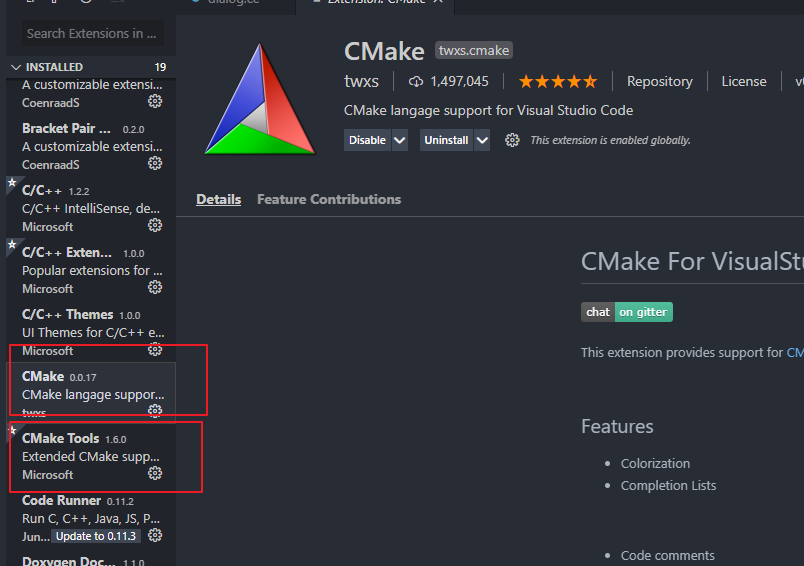
qt安装,傻瓜式安装,下一步下一步即可。
qt安装需要需要注意
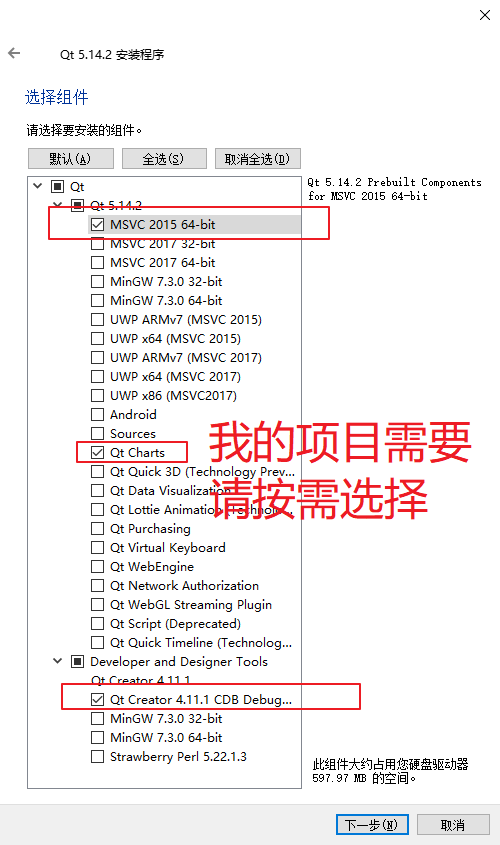
qt安装时,需要选择对应的工具包。 因为我使用的是Windows10 ,机器也安装了 vs2015 + vs2017 , 这里以 Vs2015 x64为例。 我的选择如下图
我这里安装的目录如下:
C:\major\development\qt_5.14.2\install
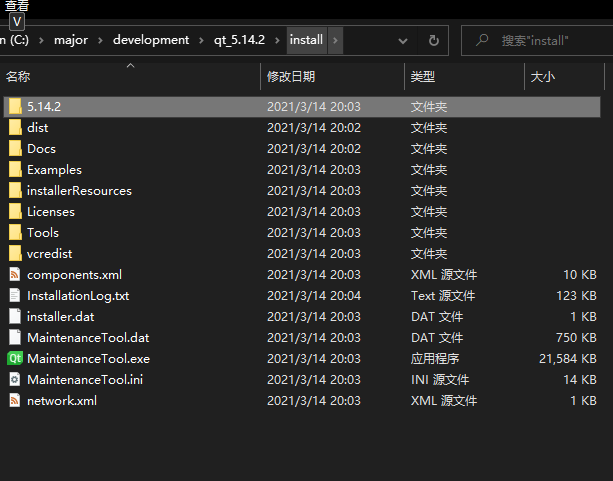
其中,C:\major\development\qt_5.14.2\install\5.14.2\msvc2015_64目录待会用得上,下面讲。
Qt creator
使用Qt Creator, 创建一个基于cmake编译的widgets项目,名为demo_qt,演示使用嘛, 毕竟要看到效果,其他类似
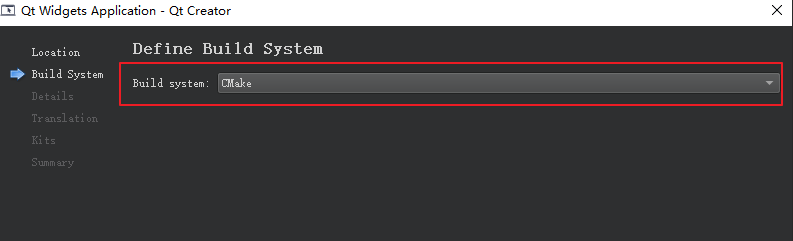
创建结束后,注意, 需要找到文件ui_dialog.h,并将文件ui_dialog.h拷贝到创建的项目下与 CMakeLists.txt同级目录,(踩坑总结: 使用Vscode+cmake+qt编译时,提示找到不到该文件)
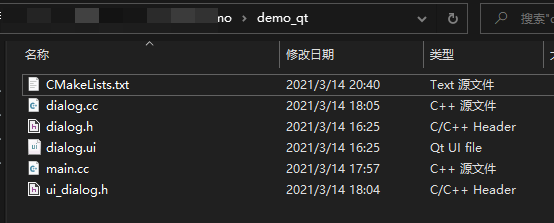
VScode + qt+ cmake
使用Vscode打开上面创建的项目demo_qt所在文件夹。
配置 cmake . 按下 ctrl + ,(VS code左下角 manage -> settings)
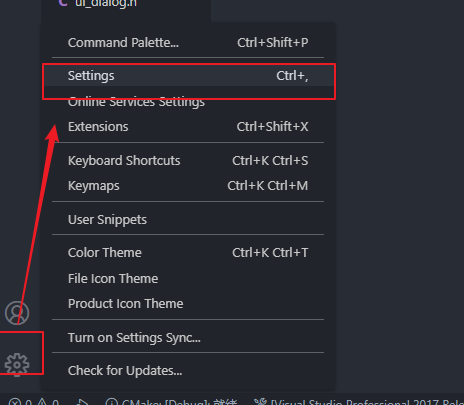
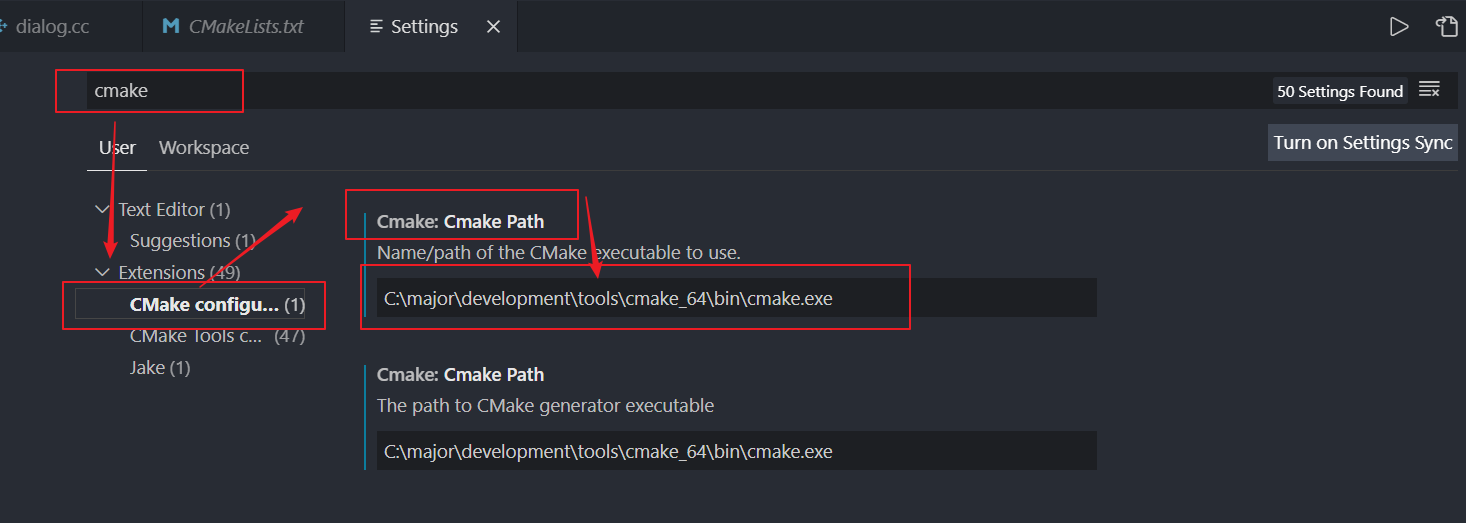
输入: cmake, 配置cmake.exe所在的绝对路径。
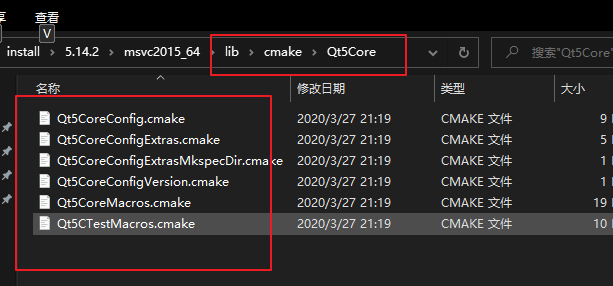
配置 CMakeLists.txt文件,需要自己手动增加如下的代码
set(CMAKE_PREFIX_PATH "C:/major/development/qt_5.14.2/install/5.14.2/msvc2015_64")
这里的路径, 就是上面qt安装的工具包所在路径,一定要设置这行,这一代码的目的是设置cmake找到qt5对应的 .cmake文件(qt5gui.cmake qt5core.cmake之类的)。
CmakeLists.txt
不习惯qt创建的CMakeLists.txt文件语法,自己改了部分,全文内容如下
cmake_minimum_required(VERSION 3.5)

project(demo_qt LANGUAGES CXX)

# ----------------------------------------------------------------------------------

# 手动添加下面这一行代码

set(CMAKE_PREFIX_PATH "C:/major/development/qt_5.14.2/install/5.14.2/msvc2015_64")

# set(Qt5_DIR             "${CMAKE_PREFIX_PATH}/lib/cmake/Qt5")

# set(Qt5Widgets_DIR      "${CMAKE_PREFIX_PATH}/lib/cmake/Qt5Widgets")

# set(Qt5Gui_DIR          "${CMAKE_PREFIX_PATH}/lib/cmake/Gui")

# set(Qt5Core_DIR         "${CMAKE_PREFIX_PATH}/lib/cmake/Qt5Core")

# set(QT_QMAKE_EXECUTABLE "${CMAKE_PREFIX_PATH}/bin/qmake.exe")

# ----------------------------------------------------------------------------------

set(CMAKE_INCLUDE_CURRENT_DIR ON)

set(CMAKE_AUTOUIC ON)

set(CMAKE_AUTOMOC ON)

set(CMAKE_AUTORCC ON)

set(CMAKE_CXX_STANDARD 11)

set(CMAKE_CXX_STANDARD_REQUIRED ON)

find_package(Qt5 COMPONENTS Widgets REQUIRED)

# -----------------------------------------------------------------------------

# 个人更习惯下面的方式

file(GLOB_RECURSE src_files ${CMAKE_CURRENT_SOURCE_DIR}/*.cc)

file(GLOB_RECURSE inc_files ${CMAKE_CURRENT_SOURCE_DIR}/*.h)

file(GLOB_RECURSE ui_files ${CMAKE_CURRENT_SOURCE_DIR}/*.ui)

# -----------------------------------------------------------------------------

# 创建项目 ${PROJECT_NAME} 是我手动替换的

add_executable(${PROJECT_NAME} ${inc_files} ${src_files} ${ui_FILES} )

# ----------------------------------------------------------------------------

# ${PROJECT_NAME} 是我手动替换的

target_link_libraries(${PROJECT_NAME} PRIVATE Qt5::Widgets)
cmake语法不是本文的重点,请移步 cmake官网
编译开始
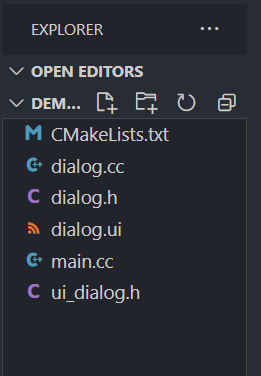
到这里,目录结构应该是这样的
使用快捷键: ctrl + shift + p, 键入命令执行编译。
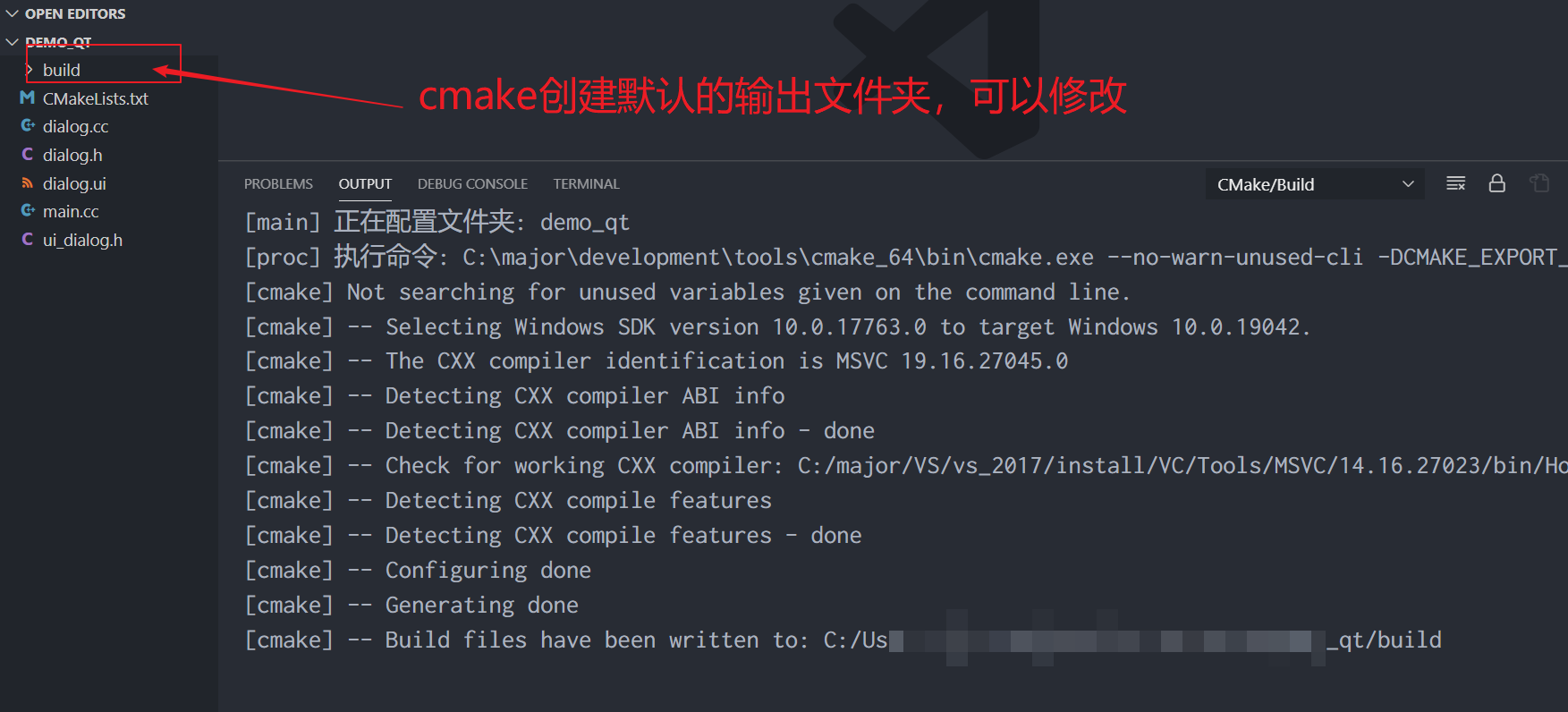
1.先 cnmake:configure
ctrl + shift + p, 键入命令cmake:configure执行配置,生成makefile文件。 该命令会在程序所在主目录创建名为Build的目录,存放输出结果:
2. cmake:build
ctrl + shift + p,键入: cmake:build. 编译后,查看结果
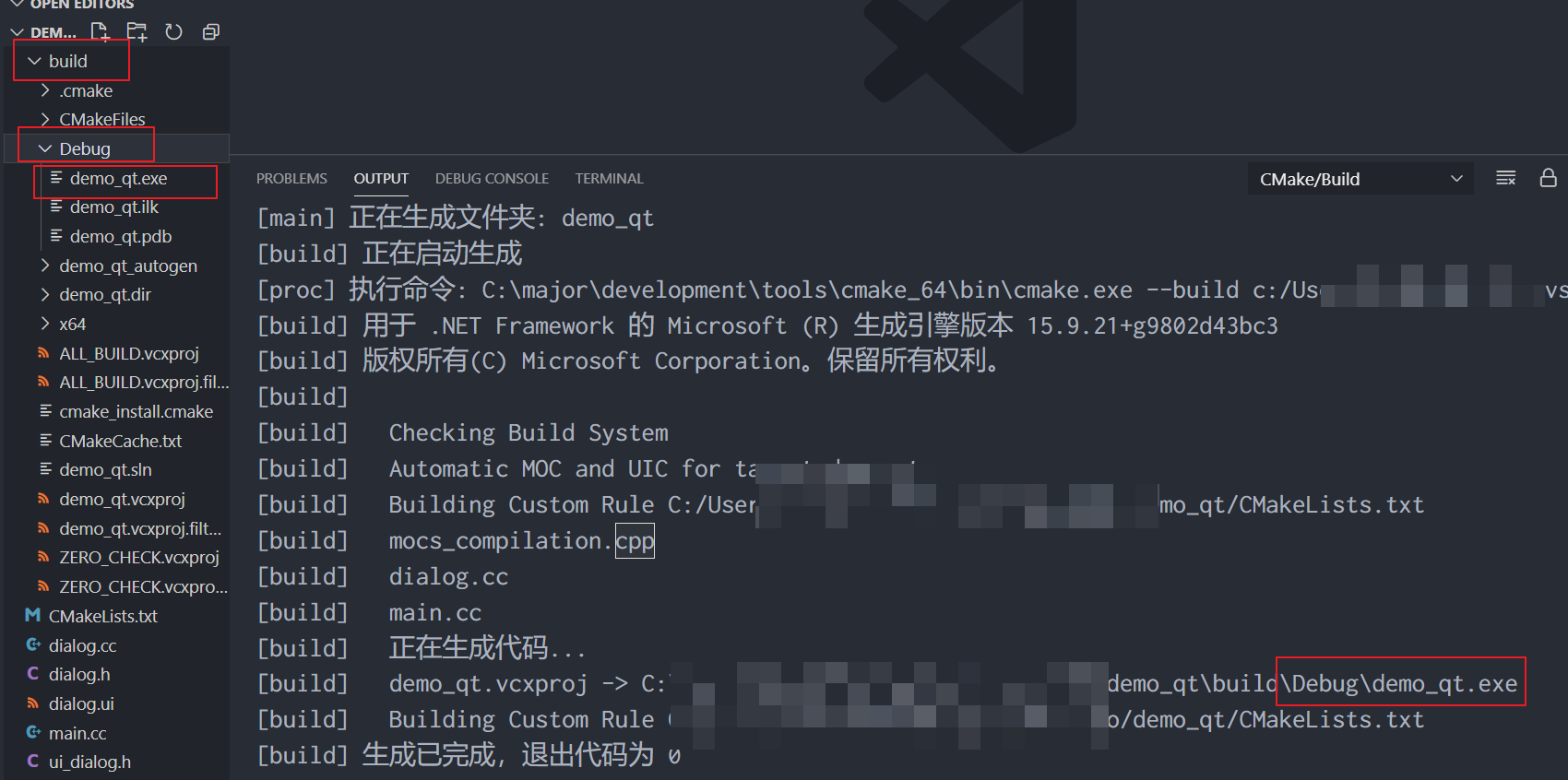
编译结果, 正确,没有error(s)
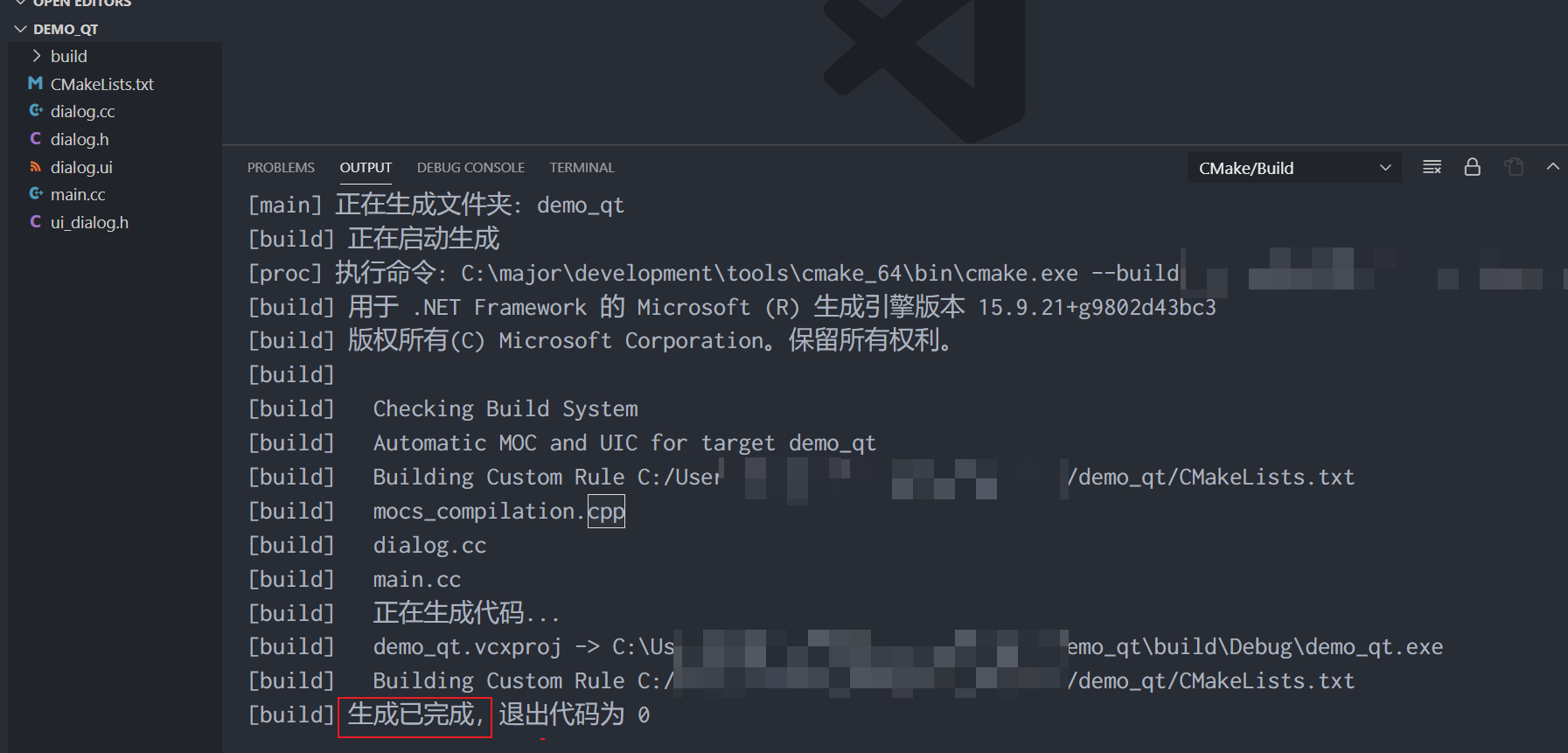
此时,可以看到 build目录下的 debug目录下已经生成了 对应的可执行程序
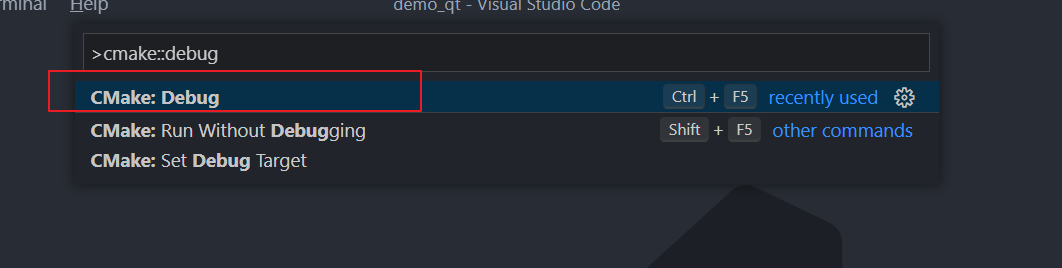
3. cmake:debug
- ctrl + shift + p,键入命令: cmake:debug. 运行起来, 程序一闪而过, 且出现如下的输出提示
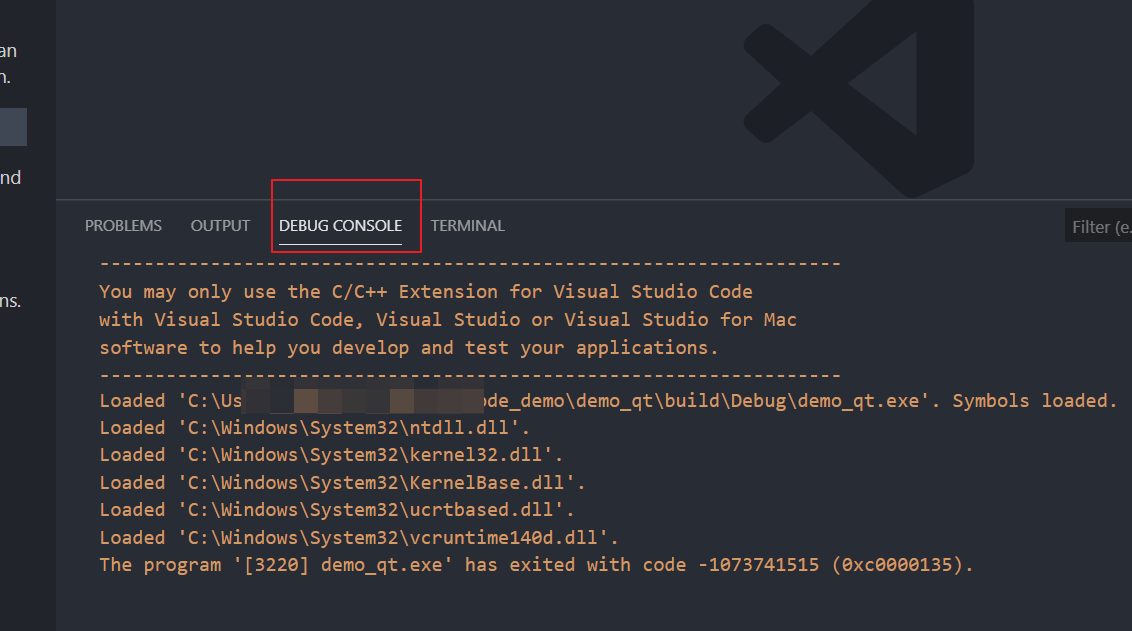
明白了, 程序demo_qt.exe所在目录 缺少qt运行文件,比如:Qt5Guid.dll, Qt5Cored.dll 等。 - 使用 windeployqt.exe 打包 demo_qt所需的运行环境。windeployqt.exe所在目录如下
C:\major\development\qt_5.14.2\install\5.14.2\msvc2015_64\bin
这时我的qt安装目录, 请自行对应。
回到 build/debug目录,命令行转到此目录, 键入命令如下命令
C:\\major\\development\\qt_5.14.2\\install\\5.14.2\\msvc2015_64\\bin\\windeployqt.exe demo_qt.exe
执行后,等待自动拷贝。 拷贝结束后,会发现debug目录多了很多文件
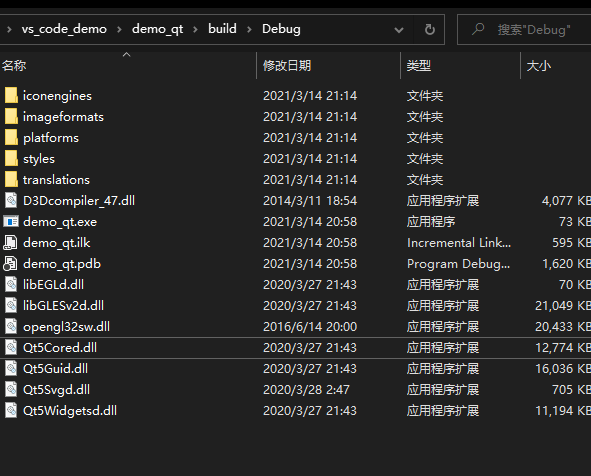
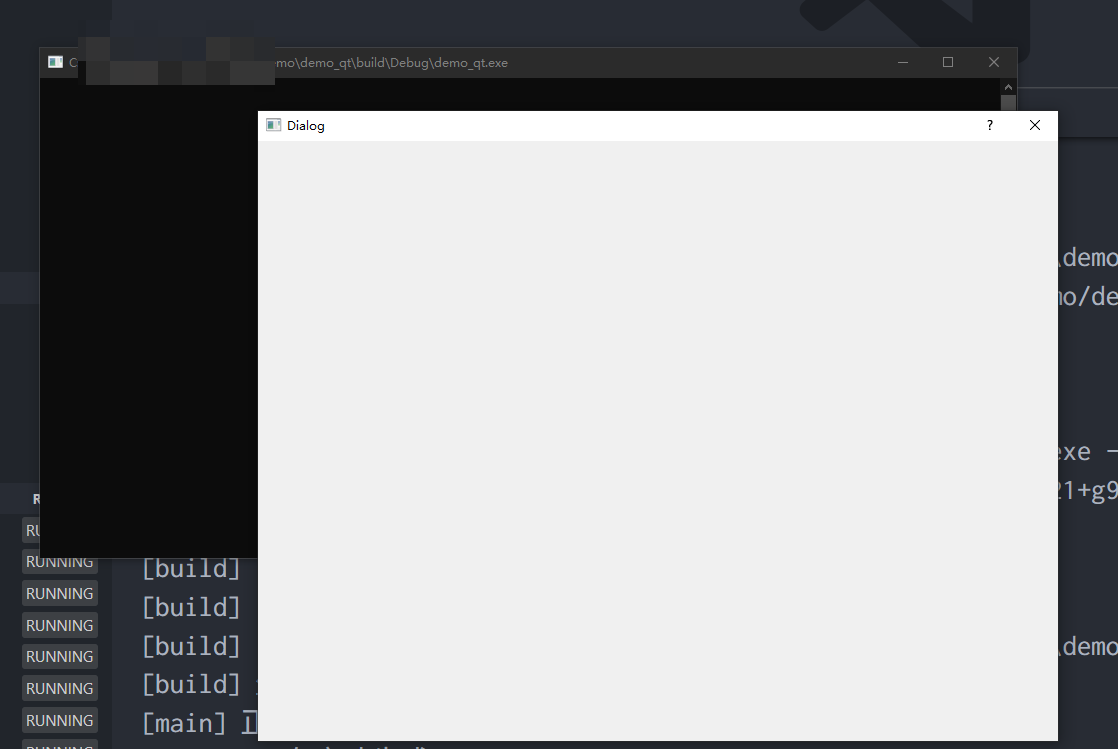
- 回到VScode, 再次执行命令: cmake:debug, 会发现程序调试运行成功。
完
windows10下vscode+cmake编译Qt5代码的更多相关文章
- windows10下vscode+cmake编译Qt5代码(2)
概述 本文依赖 前文 本文将介绍使用cmake语法屏蔽运行Qt exe的cmd窗口 解决办法 配置VS项目属性, 缺点: cmake重新 configure后,项目属性会重置,再次运行还将出现cmd弹 ...
- windows10使用vscode+cmake编译c++代码
概述 本文将介绍 VScode + cmake 在 windows10上编译c++代码 前提: 我之前已经安装过VS2017, 故 编译将采用cl.exe. 开始之前 本文演示环境基于 windows ...
- win10下VSCode+CMake+Clang+GCC环境搭建
win10下VSCode+CMake+Clang+GCC环境搭建 win10下VSCode+CMake+Clang+GCC环境搭建 安装软件 VSCode插件安装 新建文件夹, 开始撸代码 main. ...
- centos 7 vscode cmake 编译c++工程
一.环境说明 1)gcc/g++ cmake安装建议 gcc/g++内核自带的即可,如果需要新的自行安装, cmake也一样,如有需要新的版本自行安装. 2)vscode安装插件 必要的插件c/c+ ...
- CentOS_5.6下使用cmake编译MySQL_5.5.11
MySQL 最新的版本5.5.11需要cmake编译安装,估计以后的版本也会采用这种方式,网上找了一些安装方法有些地方是错的,自己整理一份 所以特地记录一下安装步骤及过程,以供参考!1 mysql 5 ...
- CentOS_5.6下使用cmake编译MySQL_5.5.11教程
注:资料来自网络 Centos 5.6编译安装mysql 5.5.11 2011年06月24日 星期五 05:33 MySQL 最新的版本5.5.11需要cmake编译安装,估计以后的版本也会采 ...
- windows下使用cmake编译zlib与libpng libjpeg
win7下使用VS2010编译jpeglib 1.下载源代码下载地址:http://www.ijg.org/files/, 选择最新版本的windows版本压缩包,进行下载. jpeg ...
- CentOS下使用cmake编译安装mysql
一.下载安装所必需的依赖包 1.因为高版本mysql都用cmake安装,所以下载cmake wget http://www.cmake.org/files/v3.0/cmake-3.0.1.tar.g ...
- 在ubunt14.04(linux)下利用cmake编译运行opencv程序
今天在电脑上安装好了opencv环境,迫不及待的想写个程序来测试一下.但是在windows下我们用vs等集成开发工具.可是在linux下我们应该怎么办呢? 这里我们用了opencv推荐的cmake来编 ...
随机推荐
- Ansi,UTF8,Unicode,ASCII编码的区别
Ansi,UTF8,Unicode,ASCII编码的区别 近日需要不同的编码,关于上述编码,一直迷迷糊糊,查了些资料,总算大致了解了, 下面全是从网上搜来的: 1. ASCII和Ansi编码 ...
- 监督学习&非监督学习
监督学习 1 - 3 - Supervised Learning 在监督学习中,数据集中的每个例子,算法将预测得到例子的""正确答案"",像房子的价格,或者溜 ...
- KEPServeEX 6与KepOPC中间件测试
KEPServeEX 6可以组态服务器端和客户端连接很多PLC以及具有OPC服务器的设备,以下使用KEPServeEX 6建立一个OPC UA服务器,然后使用KepOPC建立客户端来连接服务器做测试. ...
- 关于写SpringBoot+Mybatisplus+Shiro项目的经验分享四:部署到阿里云
框架: SpringBoot+Mybatisplus+Shiro 简单介绍:关于写SpringBoot+Mybatisplus+Shiro项目的经验分享一:简单介绍 阿里云开放必要端口,mysql与t ...
- Splay(伸展树)/HDU6873
题目链接 http://acm.hdu.edu.cn/showproblem.php?pid=6873 题目大意 给定一组 \(n\) 列的方块,每列方块数 \(b_i\) ,现有 \(q\) 次操作 ...
- tensorboard No dashboards are active for the current data set.
修改一下启动命令时的路径 位置示例: 命令为 E:\PYTHON_PROJECT\testTF\inceptionV1_net\log>tensorboard --logdir=TEC4FN ...
- MySQL全面瓦解29:使用Partition功能实现水平分区
1 回顾 上一节我们详细讲解了如何对数据库进行分区操作,包括了 垂直拆分(Scale Up 纵向扩展)和 水平拆分(Scale Out 横向扩展) ,同时简要整理了水平分区的几种策略,现在来回顾一下. ...
- HDFS06 DataNode
DataNode 目录 DataNode DataNode工作机制 数据完整性 DataNode掉线时限参数设置 DataNode工作机制 一个数据块在DataNode上以文字形式存储在磁盘上,包括一 ...
- iOS UIWebview 长按图片,保存到本地相册
我们所要解决的问题如题目所示:ios中,长按Webview中的图片,将图片保存到本地相册.解决方案:对load的html网页,执行js注入,通过在webview中执行js代码,来响应点击事件,通过js ...
- Gitlab安装操作说明书
一.Gitlab安装操作步骤 登录官方网站https://about.gitlab.com/downloads/根据你所需要的系统版本,作者使用的是centos6, 检查您的服务器是否符合硬件要求.g ...