
LNMP环境下搭建wordpress
本教程介绍如何在centos7 系统下基于Nginx部署搭建WordPress。包括下载WordPress,创建WordPress操作的MySQL数据库和用户,配置WordPress,在Nginx中配置WordPress以及安装WordPress。
下载WordPress
直接通过wget命令去它官网下载最新的版本:
wget http://wordpress.org/latest.tar.gz解压:
tar -xzvf latest.tar.gz创建WordPress操作的数据库和用户
yum 安装mysql 5.6 请参考 https://www.cnblogs.com/weifeng1463/p/7992796.html
yum 安装 nginx 请参考 https://www.cnblogs.com/weifeng1463/p/9187308.html
yum 安装 php7.1 请参考 https://www.cnblogs.com/nulige/p/9382064.html
创建MySQL时设置的root密码登录MySQL:
mysql -u root -p创建数据库:
CREATE DATABASE wordpress;创建用户:
CREATE USER wordpress@localhost;设置密码:
SET PASSWORD FOR wordpress@localhost=PASSWORD("your password");配置权限:
GRANT ALL PRIVILEGES ON wordpress.* TO wordpress@localhost IDENTIFIED BY 'your password';刷新权限配置:
FLUSH PRIVILEGES;退出MySQL:
QUIT;配置WordPress
重命名示例文件wp-config(此处的路径/root/wordpress对应你自己的存放路径):
mv /root/wordpress/wp-config-sample.php /root/wordpress/wp-config.php修改配置文件内容:
vi /root/wordpress/wp-config.php修改的内容包括DB_NAME,DB_USER,DB_PASSWORD以及下面的唯一key,其中前三个是在第二步自己设置的内容,唯一key可以直接去它提供的网站上拷贝,修改后的文件如下所示:

配置Nginx
nginx 的配置文件如下:
 cat /etc/nginx/nginx.conf

user  nobody;

worker_processes  auto;

error_log  /var/log/nginx/error.log warn;

pid        /var/run/nginx.pid;

events {

    use epoll;

    worker_connections  65535;

}

http

{

    include mime.types;

    default_type application/octet-stream;

    server_names_hash_bucket_size 3526;

    server_names_hash_max_size 4096;

    log_format main '"$remote_addr" - "$remote_user"  "[$time_local]" "$request" "$request_body" "$status"'

                        '"$body_bytes_sent" "$http_referer" "$http_user_agent" "$http_x_forwarded_for"'

                        '"$upstream_addr" "$upstream_response_time" "$upstream_status" "$request_time"';

    underscores_in_headers on;   #下划线header允许代理

    sendfile on;

    tcp_nopush on;

    keepalive_timeout 30;

    client_header_timeout 3m;

    client_body_timeout 3m;

    send_timeout 3m;

    connection_pool_size 256;

    client_header_buffer_size 32k;

    large_client_header_buffers 4 256k;

    request_pool_size 4k;

    output_buffers 4 32k;

    postpone_output 1460;

    client_max_body_size 100m;

    client_body_buffer_size 256k;

    client_body_temp_path /etc/nginx/client_body_temp;

    proxy_temp_path /etc/nginx/proxy_temp;

    fastcgi_temp_path /etc/nginx/fastcgi_temp;

    fastcgi_intercept_errors on;

    tcp_nodelay on;

    gzip on;

    gzip_min_length 1k;

    gzip_buffers 4 8k;

    gzip_comp_level 5;

    gzip_http_version 1.1;

    gzip_types text/plain application/x-javascript text/css text/htm  application/xml text/javascript application/javascript;

    gzip_vary on;

    access_log  /var/log/nginx/access.log  main;

    include /etc/nginx/conf.d/*.conf;

}
 cat /etc/nginx/conf.d/allplus.conf

server {

       listen       80;

        server_name  47.90.****.31;

        index index.html index.htm index.php;

         root /data/www;

         location ~ \.php$ {

            include fastcgi_params;

           fastcgi_pass 127.0.0.1:9000;

             fastcgi_index index.php;

        fastcgi_param SCRIPT_FILENAME /data/www$fastcgi_script_name;

}

    }
Nginx的root路径是/data/www/,所以讲wordpress里面的内容拷贝到此路径下:
cp -r /root/wordpress/* /data/www/修改权限(可以设置网址目录文件777 , 允许所有用户可操作, 防止遇到权限问题):
chown -R 777 /data/www/重启Nginx:
/etc/init.d/nginx restart安装WordPress
全部搞定后,访问你的ip或者是域名应该就是这样子的了:

选择语言->设置标题与管理员用户名与密码以及电子邮件->安装WordPress
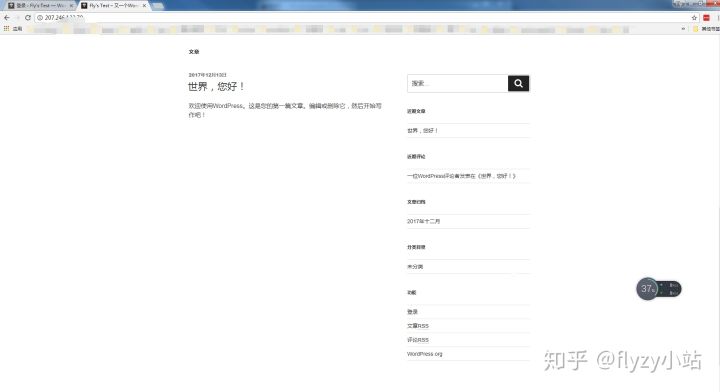
安装完后,访问你的IP或者域名,一个初始的博客就搭建好了~:
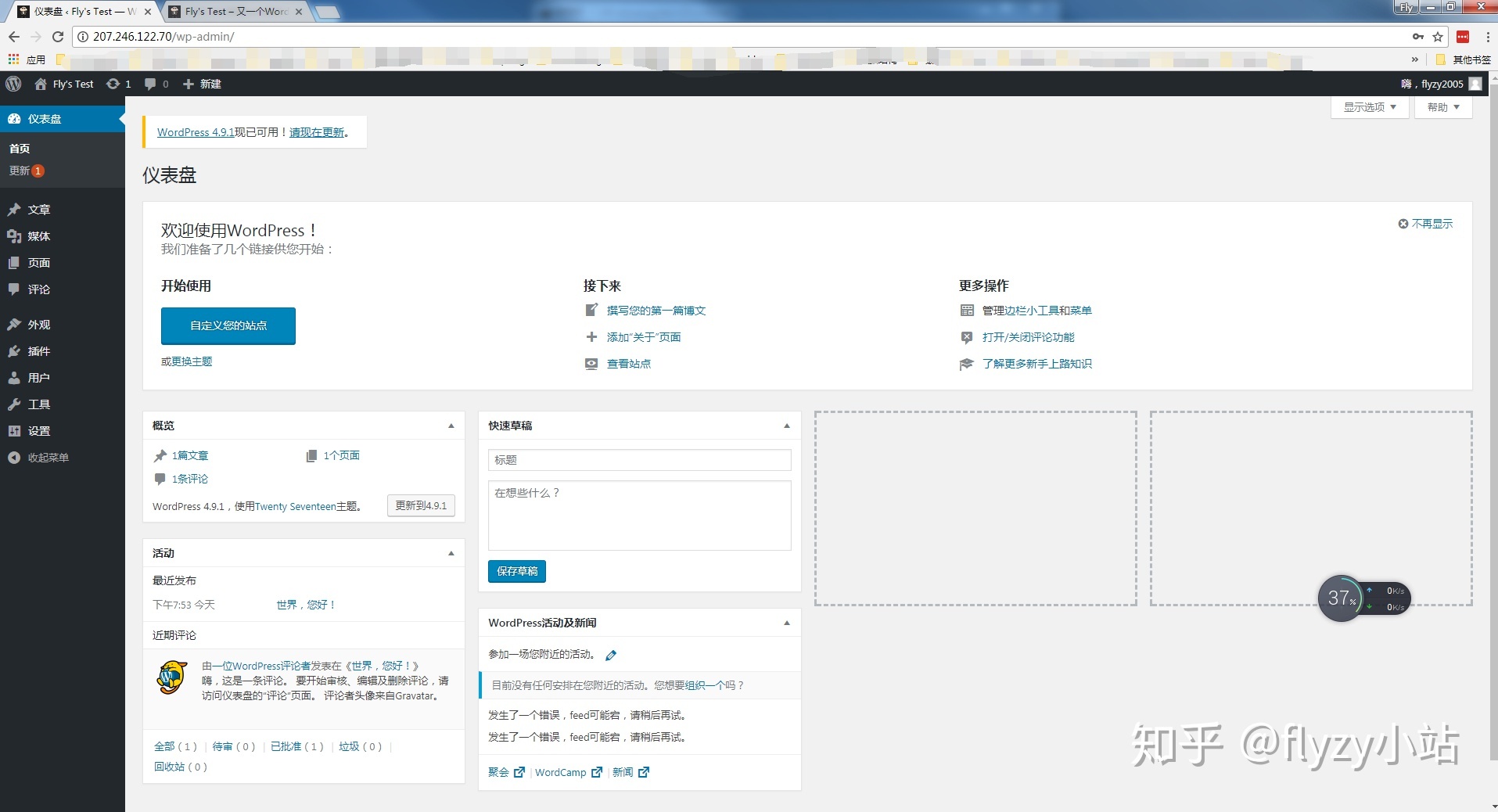
访问http://your_ip/wp-login.php,输入刚才设置的账户和密码,进入博客管理界面,在这里可以写文章,改主题,应用插件等等,改完再访问你的博客主页就会看到更新~:
上传主体theme时遇到的问题:
问题描述
WordPress 上传题压缩包时出现这个问题
The link you followed has expired.
原因
服务器的上传限制(默认限制为20M)。
解决方法
修改 php.ini 文件中:
vim /etc/php.ini
修改如下三项(将值根据实际情况调大):
upload_max_filesize = 64M
post_max_size = 64M
max_execution_time = 300
重启php-fpm ,nginx服务
systemctl restart nginx
systemctl restart php-fpm
2. 上传主体需要ftp的问题
使用SFTP连接到服务器,进入wp-content目录,新建tmp文件夹,设置文件夹的权限为777。返回网站根目录,编辑wp-config.php
添加下列代码(注意中英文符号)
define('WP_TEMP_DIR',ABSPATH.'wp-content/tmp');
define("FS_METHOD","direct");
define("FS_CHMOD_DIR",0777);
define("FS_CHMOD_FILE",0777);
注意:要在定义ABSPATH的后面添加
最后的代码应该是
/** Absolute path to the WordPress directory. */

if ( ! defined( 'ABSPATH' ) ) {

        define( 'ABSPATH', dirname( __FILE__ ) . '/' );

}

define('WP_TEMP_DIR',ABSPATH.'wp-content/tmp');

define("FS_METHOD","direct");

define("FS_CHMOD_DIR",0777);

define("FS_CHMOD_FILE",0777);
保存后设置wp-content目录中的plugins和themes文件夹权限为777,此时插件和主题已经可以直接更新了。注意操作顺序,先建立tmp,后设置权限为777,再修改wp-config.php配置文件
LNMP环境下搭建wordpress的更多相关文章
- LNMP环境下搭建SVN服务
最近自己买了个服务器,试着在上面搭建了LNMP环境,因为以前在本地用MAMP Pro搭建过LAMP环境,所以基本上还算是轻车熟路,第一次搭建LNMP,使用的是一键安装,过程是顺利的,后来在使用过程中遇 ...
- linux搭建的LNMP环境下的mysql授权远程连接
用phpstudy搭建的lnmp环境下mysql授权远程连接 简单高效 这是因为mysql 里的优先级不是所有人(提前检查防火墙是关闭状态)1.使用phpstudy安装的mysql没有放置到可以直接调 ...
- 【经验之谈】Windows环境下配置WordPress
前言 wordpress全球著名的开放博客平台,拥有成千上万个各式插件和不计其数的主题模板样式,使用php和mysql搭建,下面说下载windows环境下配置wordpress,经验之谈. 安装 关于 ...
- 记一次lnmp环境下无法执行php文件
lnmp环境搭建好后却无法正常执行php文件,坑爹啊!~ [错误状况] 页面直接打印出php代码内容: php文件无法执行?: 查看nginx配置文件: server { listen 80; ser ...
- Linux:LNMP环境的搭建
LNMP环境的搭建 安装DNS服务器 安装DNS服务 yum install bind -y DNS的配置 创建正向解析 以创建一个名为"lsy.com"的正向查找区域为例: 第一 ...
- lnmp环境快速搭建及原理解析
刚开始学习php的时候是在wamp环境下开发的,后来才接触到 lnmp 环境当时安装lnmp是按照一大长篇文档一步步的编译安装,当时是真不知道是在做什么啊!脑袋一片空白~~,只知道按照那么长的一篇文档 ...
- ubuntu 14.04LTS 环境下搭建tftp服务器
花费我一整天的时间在 ubuntu 14.04LTS 环境下搭建tftp服务器,网上好多资料参差不齐,简单来说,TFTP(Trivial File Transfer Protocol),是一个基于UD ...
- Linux 14.04lts 环境下搭建交叉编译环境arm-linux-gcc-4.5.1
交叉编译工具链是为了编译.链接.处理和调试跨平台体系结构的程序代码,在该环境下编译出嵌入式Linux系统所需要的操作系统.应用程序等,然后再上传到目标板上. 首 先要明确gcc 和arm-linux- ...
- 非域环境下搭建自动故障转移镜像无法将 ALTER DATABASE 命令发送到远程服务器实例的解决办法
非域环境下搭建自动故障转移镜像无法将 ALTER DATABASE 命令发送到远程服务器实例的解决办法 环境:非域环境 因为是自动故障转移,需要加入见证,事务安全模式是,强安全FULL模式 做到最后一 ...
随机推荐
- 在eclipse中创建maven webapp项目时弹出错误-解决办法
在eclipse中创建maven webapp项目时报错: Could not resolve archetype org.apache.maven.archetypes:maven-archetyp ...
- linux nvme的sendfile流程
在nvme的硬盘上使用sendfile系统调用,到底需要经过哪些流程? do_sendfile--->do_splice_direct-->splice_direct_to_actor-- ...
- iptables nat及端口映射
iptables nat及端口映射 发布: 2010-6-11 15:05 | 作者: admin | 来源: SF NetWork 门户网站 iptables 应用初探(nat+三层访问控制) ip ...
- spring boot 文件上传 文件过大 FileUploadBase$SizeLimitExceed
application.properties中加入 multipart.maxFileSizemultipart.maxRequestSize Spring Boot 1.3.x或者之前 multip ...
- js_7_dom文本
dom编程核心? 绑定事件 找到标签(innerText找标签里文本内容,innerHTML找标签里所有内容) 特殊的标签:input,select,textarea ,通过.value来获取值 3. ...
- eclipse启动报错the catalog could not be loaded please ensure that you have network access and if needed have configured your network proxy
搜索关键词不对在网上查了一圈没找到合适的解决办法 去看报错的日志文件 然并卵.不过下面有个config.ini,想着以前能用现在不能用,肯定是配置问题,打开该文件 转载请注明出处http://www. ...
- 清除Chrome浏览器的历史记录、缓存
习惯了用360卫士清理浏览器缓存.历史记录等垃圾文件,但是今天用360清理过后,打开谷歌浏览器Chrome时, 发现它的历史记录(CTRL+ H)根本没有被清理掉,经过一番探索后,可以通过下面方法清除 ...
- jQuery的Nicescroll滚动条插件使用方法
Nicescroll滚动条插件是一个非常强大的基于jQuery的滚动条插件,不需要增加额外的css,几乎全浏览器兼容.ie6+,实现只需要一段代码,侵入性非常小,样式可完全自定义,支持触摸事件,可在触 ...
- 【总目录】——概率论与数理统计及Python实现
注:这是一个横跨数年的任务,标题也可以叫做“从To Do List上划掉学习统计学”.在几年前为p值而苦恼的时候,还不知道Python是什么:后来接触过Python,就喜欢上了这门语言.统计作为数据科 ...
- 嵌套for in循环组合cat方式文件中包含空格问题
关于循环嵌套使用for循环的空格问题 原创不易,转载请注明 需求: 现有两个功文件,需要将文件拼接 [root@localhost ~]# cat name 111 222 223 333 444 5 ...