
Windows Server 2016-图形化之客户端加域(一)
要使用域环境,您必须将计算机加入域。只有加入域的计算机才能使用域资源。在连接期间,将在域中创建一个计算机帐户,以便将计算机作为成员进行身份验证。前边两节我们写到Windows Server 2016-客户端加域端口汇总及Windows Server 2016-客户端加域准备工作,那接下来三章我们简单汇总下三种加域方式,方便大家在今后的工作中参考和使用。本章节内容以Win7客户端为例进行介绍。
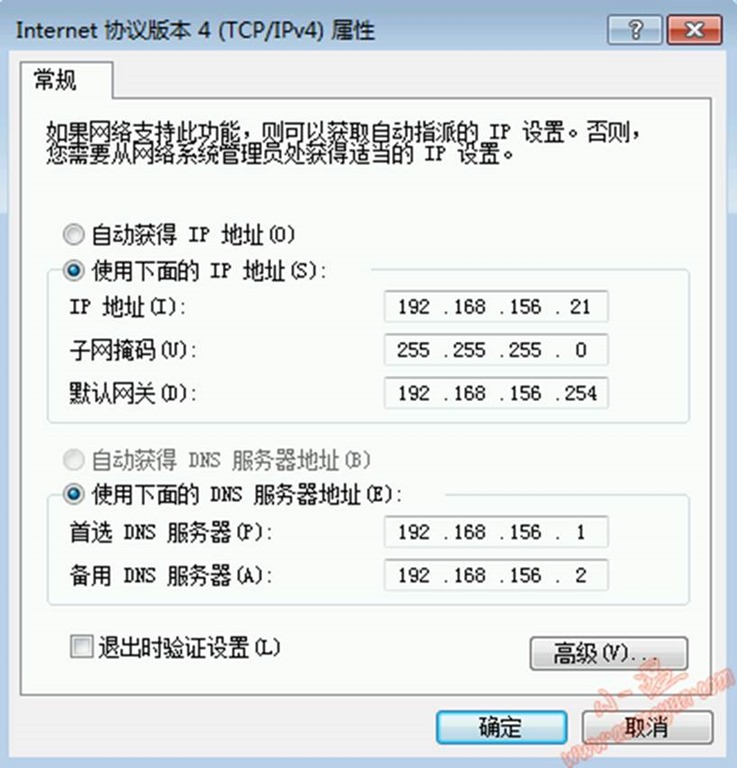
常规准备工作信息确认:
a.IP地址确认:
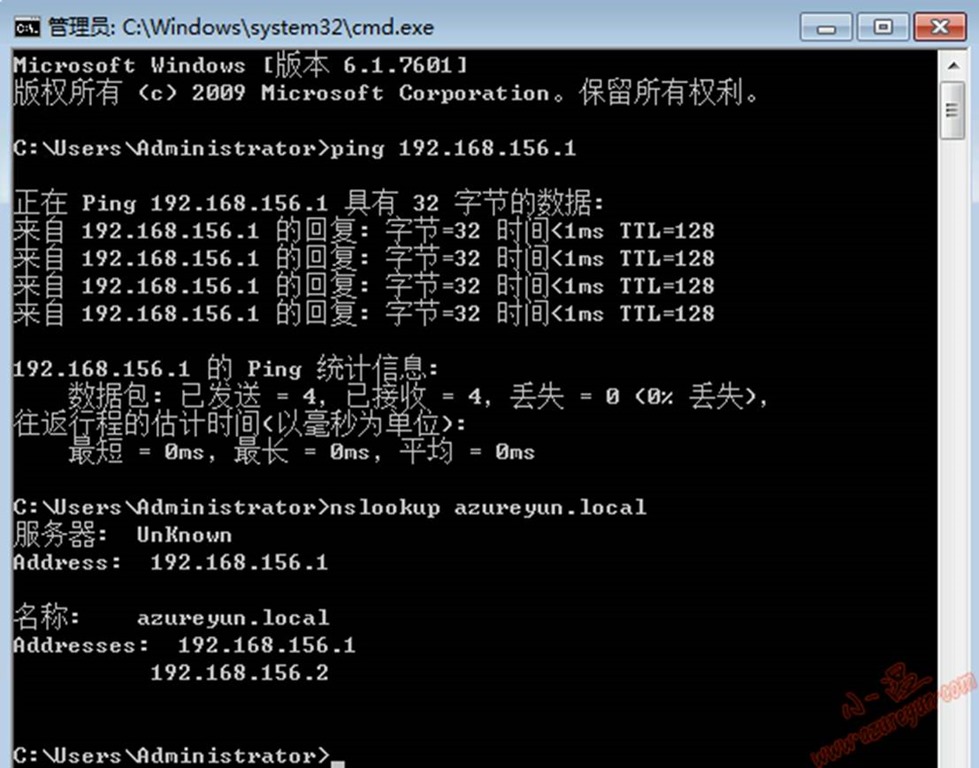
b.客户端到域控地址连通性确认:
计算机属性加域:
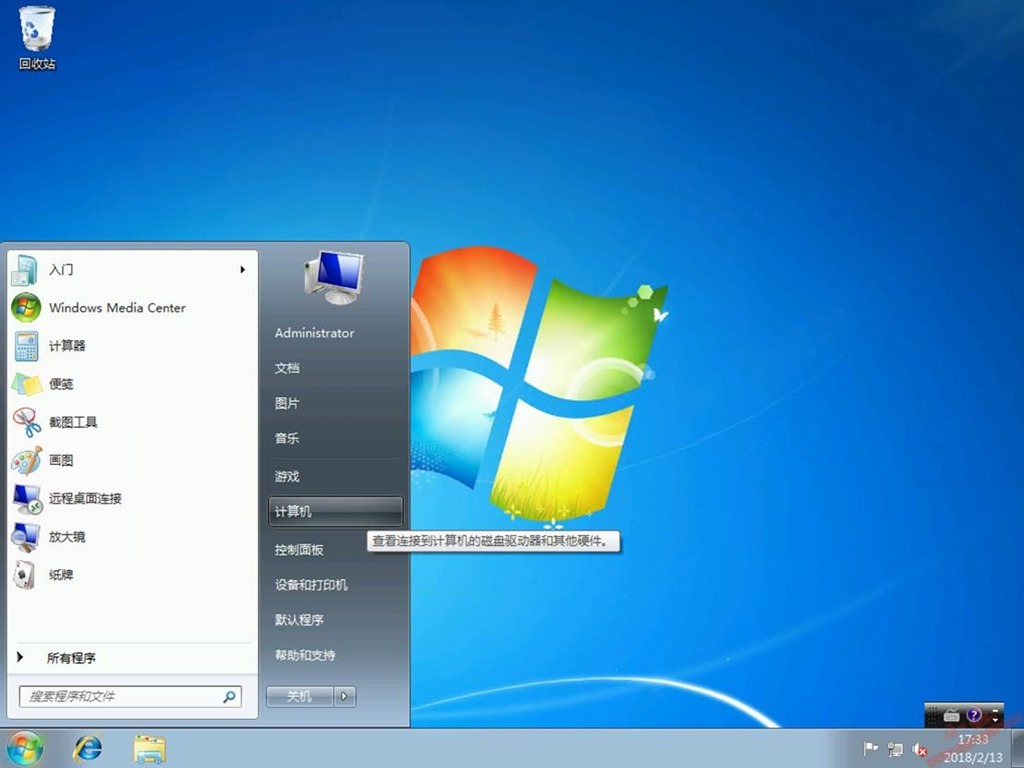
1.Win键后,计算机右键选择"属性":
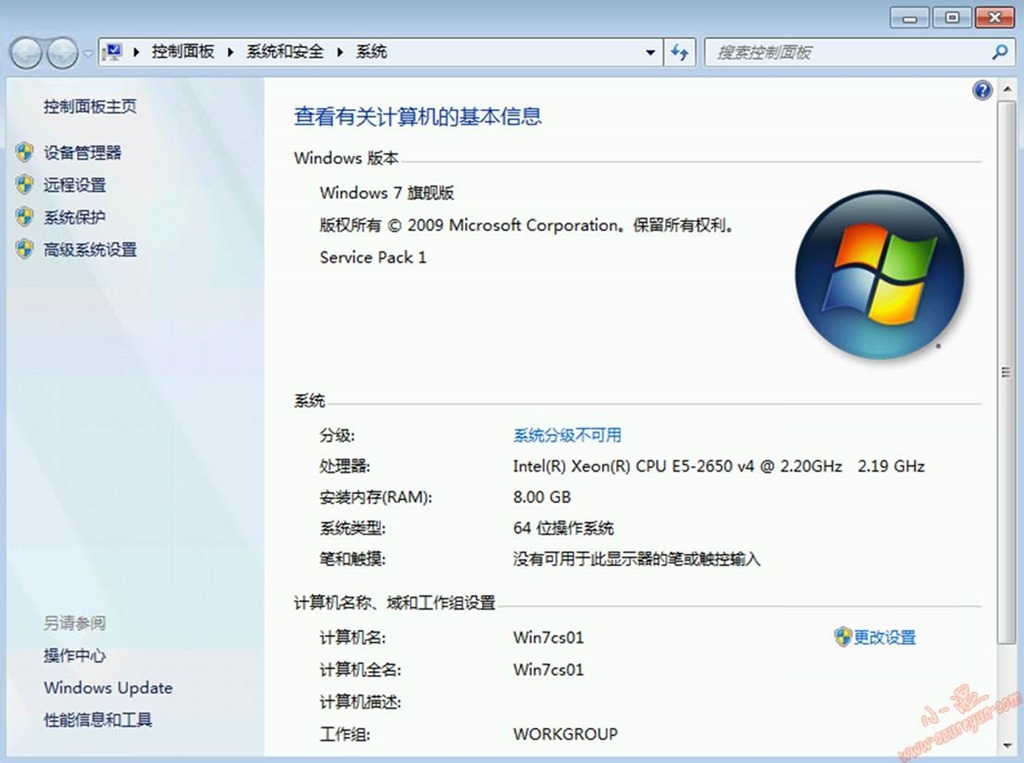
2.在系统控制面板界面 <计算机名称、域和工作组设置> 区域选择"更改设置":
3.系统属性界面选择计算机栏——选择"更改(C)":
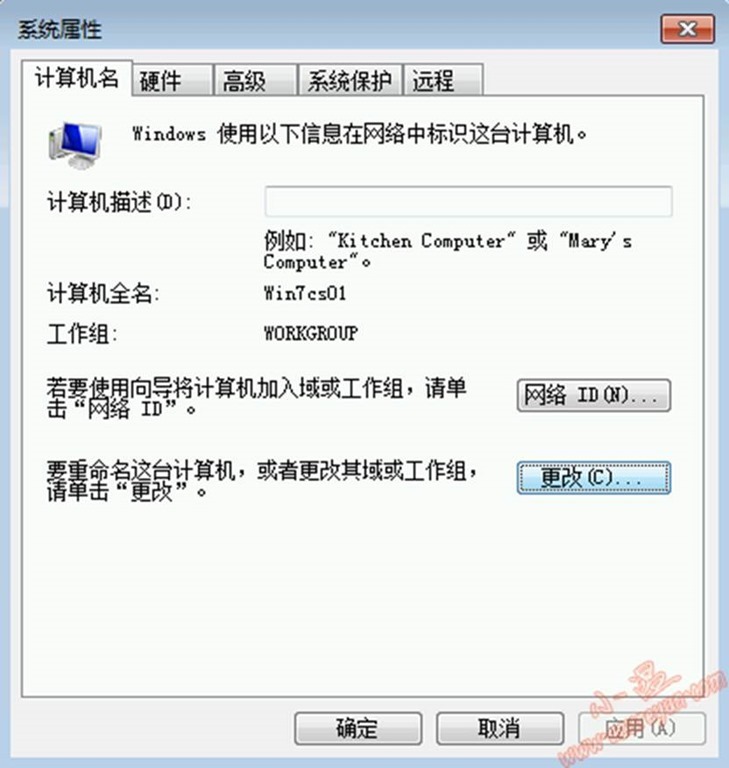
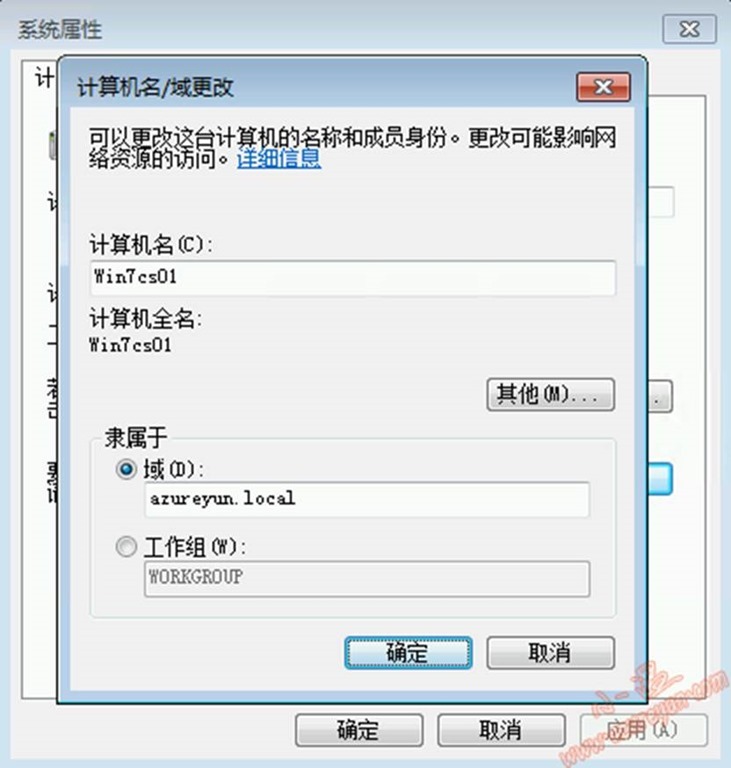
4.在计算机名/域更改界面输入要加入域的信息,计算机名也可以在加域之初一并修改,确认信息无误后可单击确定继续:
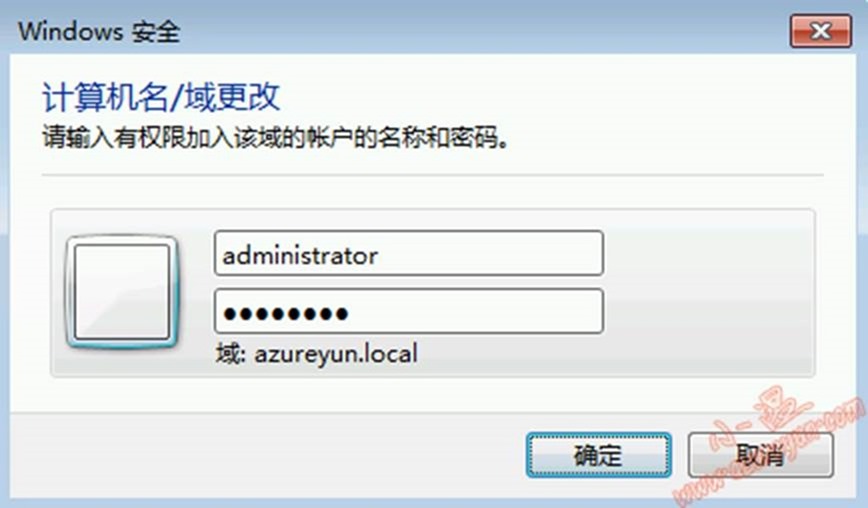
5.在弹出输入Windows安全信息界面,输入要加入域的有权限帐号信息,点击确定继续:
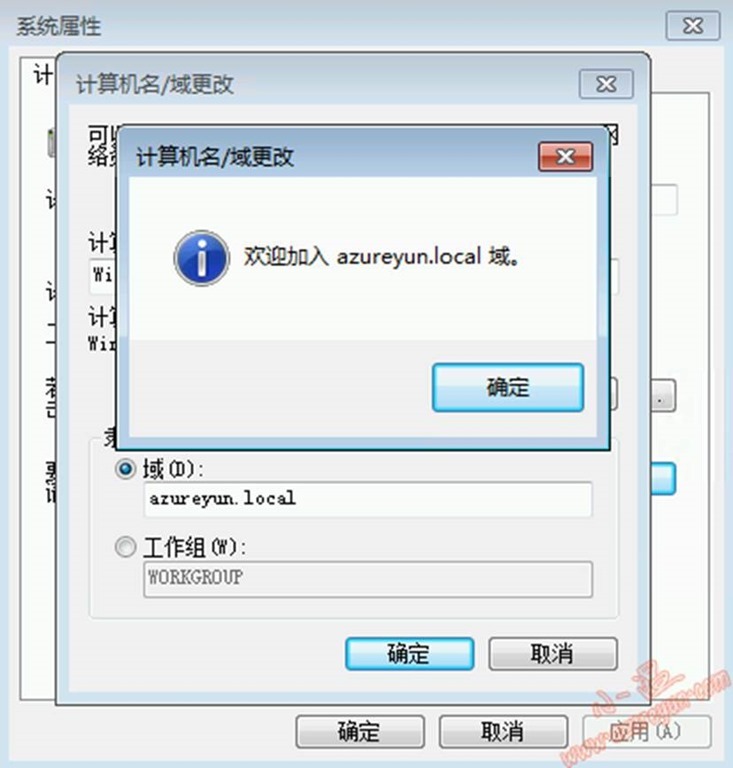
6.稍等片刻,会弹窗提示"欢迎加入azureyun.local域。",单击确定继续:
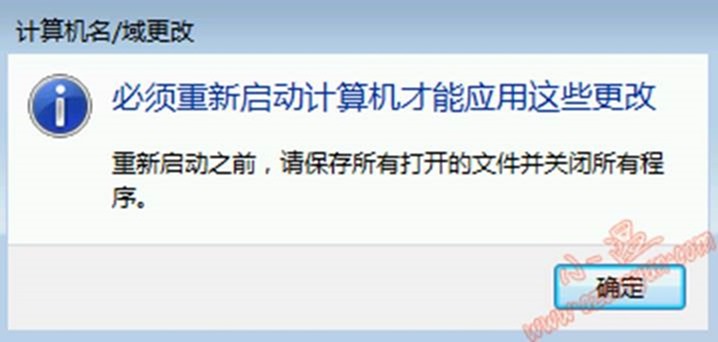
7.加域后必须重启计算机后才能应用更改,点击确定继续:
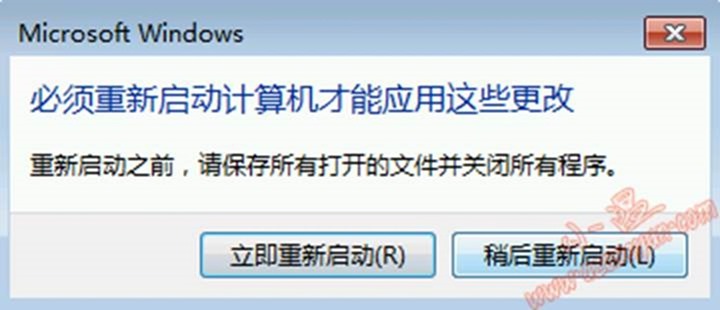
8.点击立即重新启动完成加域操作:
9.验证加域信息:
a.查看当前防火墙里多了域网络信息:
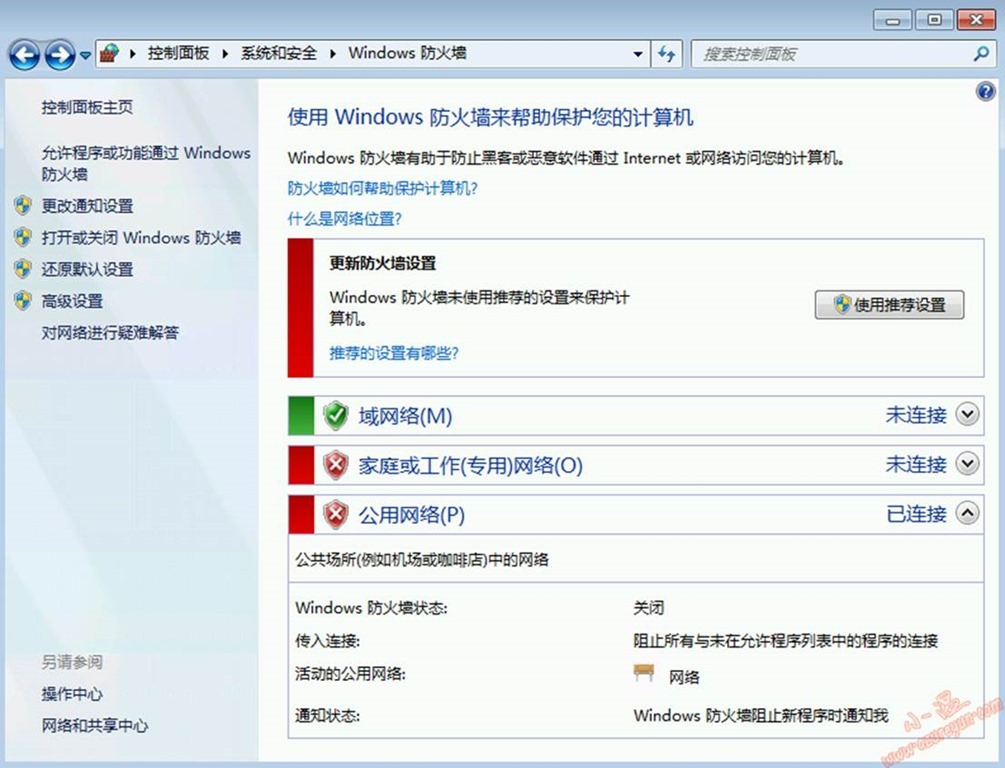
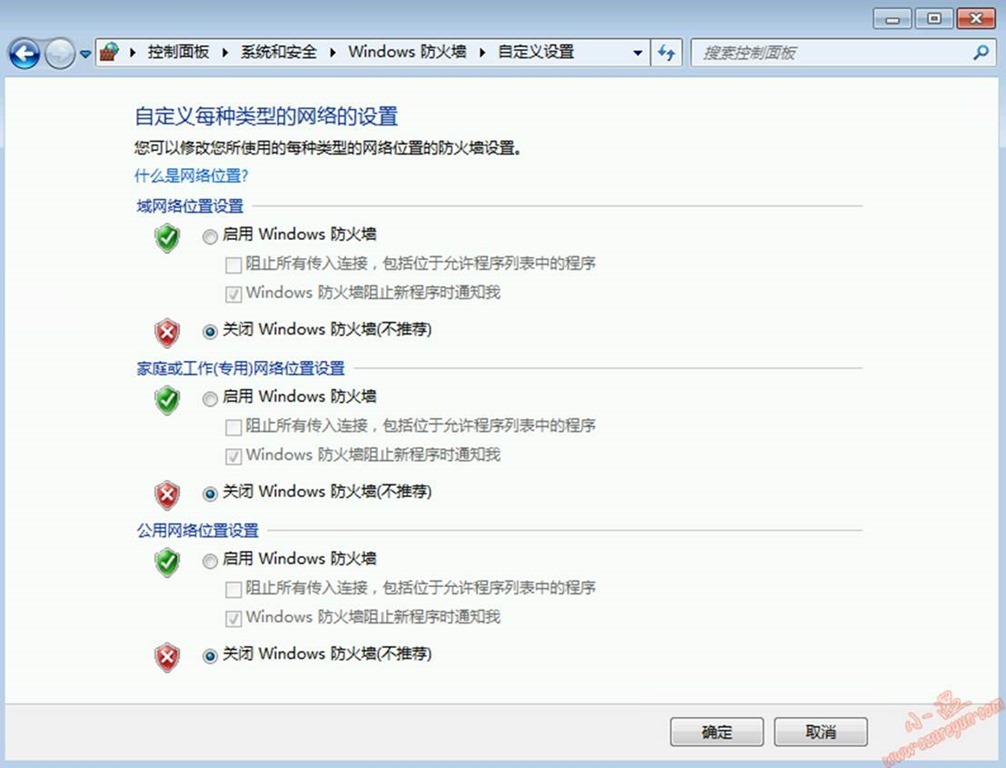
可根据实际需求关闭该防火墙选项:
b.重启后在登录界面输入域\帐号及密码登录到对应的域环境:
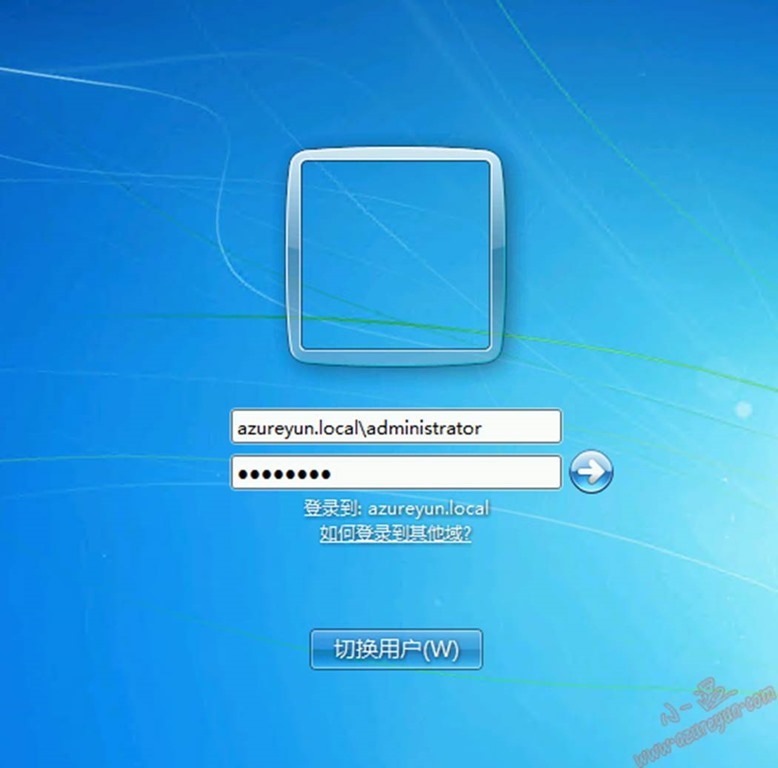
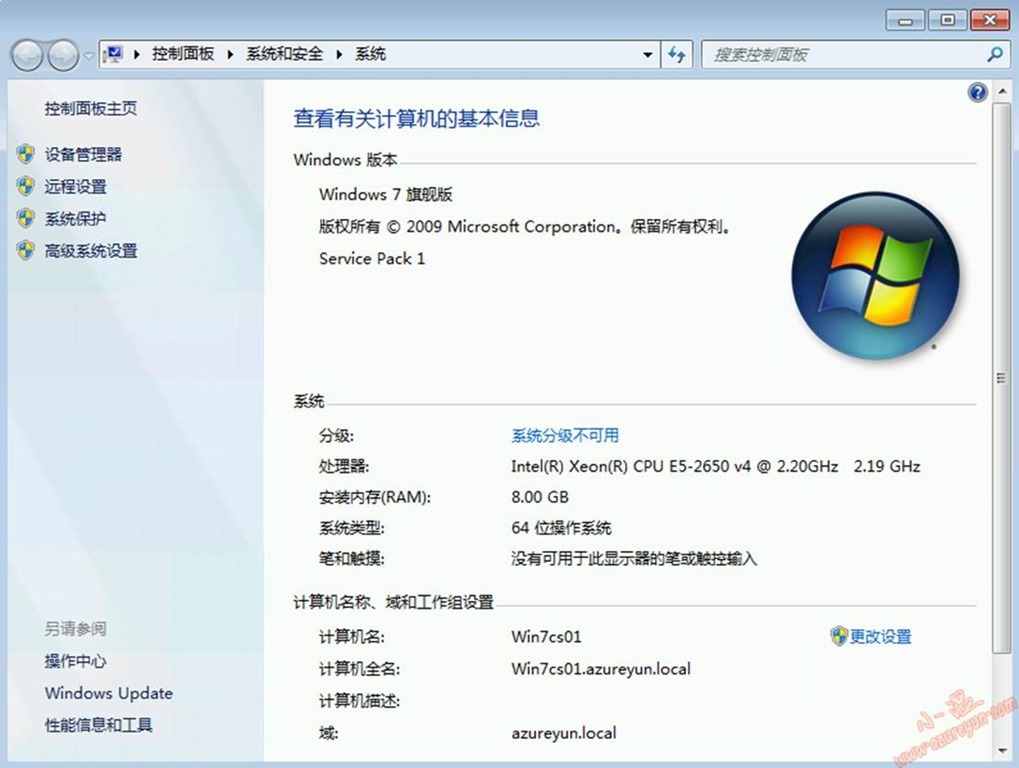
c.此时查看当前计算机系统信息,确认已加域成功:
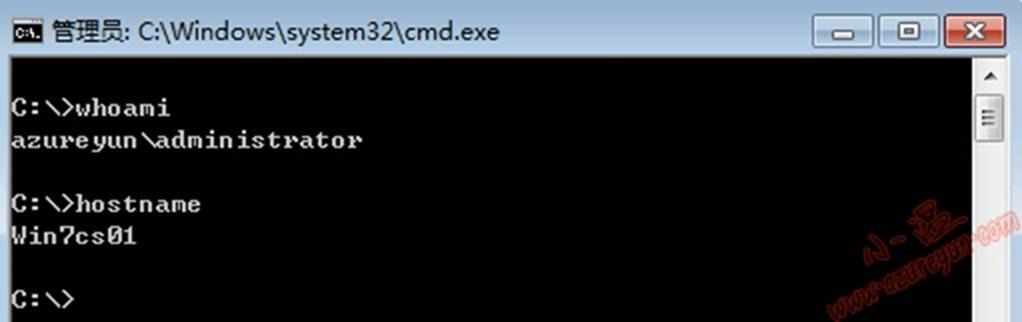
d.命令行查看当前登录域帐号信息及计算机名信息:
e.输入sysdm.cpl打开系统属性窗口验证信息:
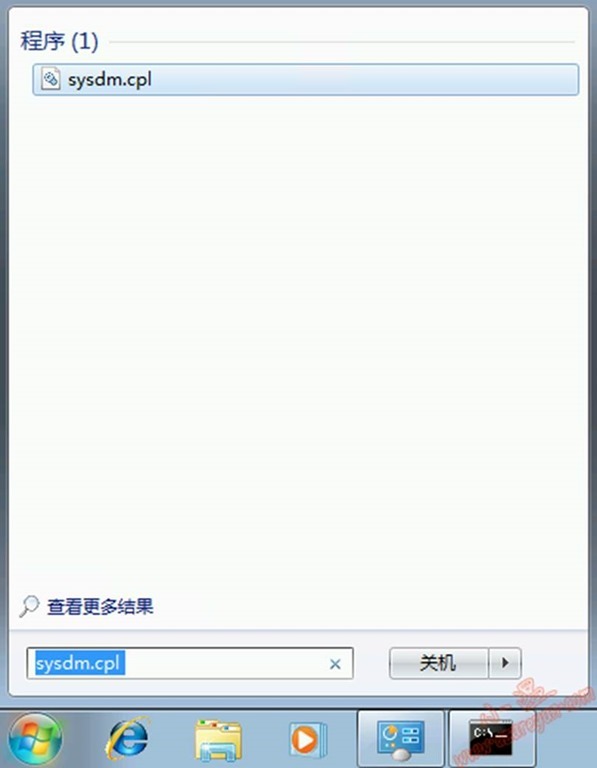
域信息无误。
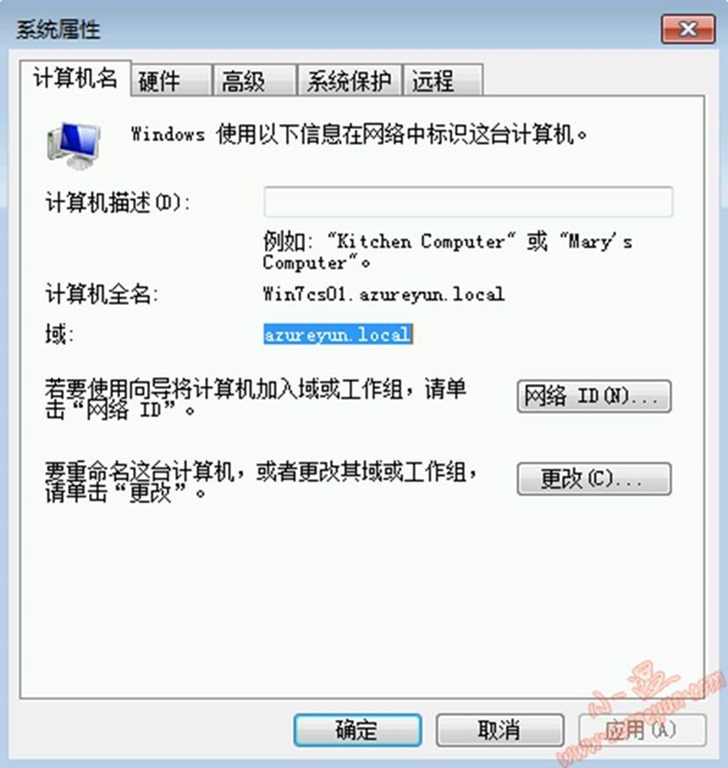
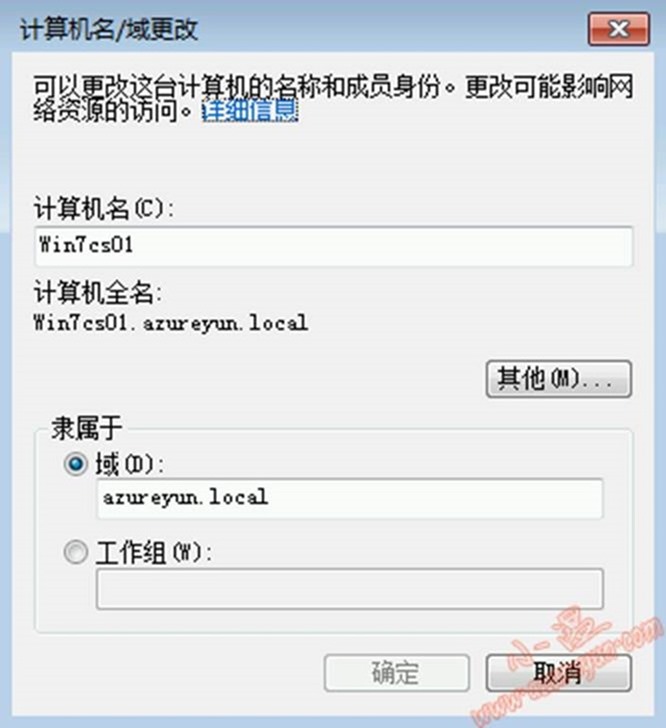
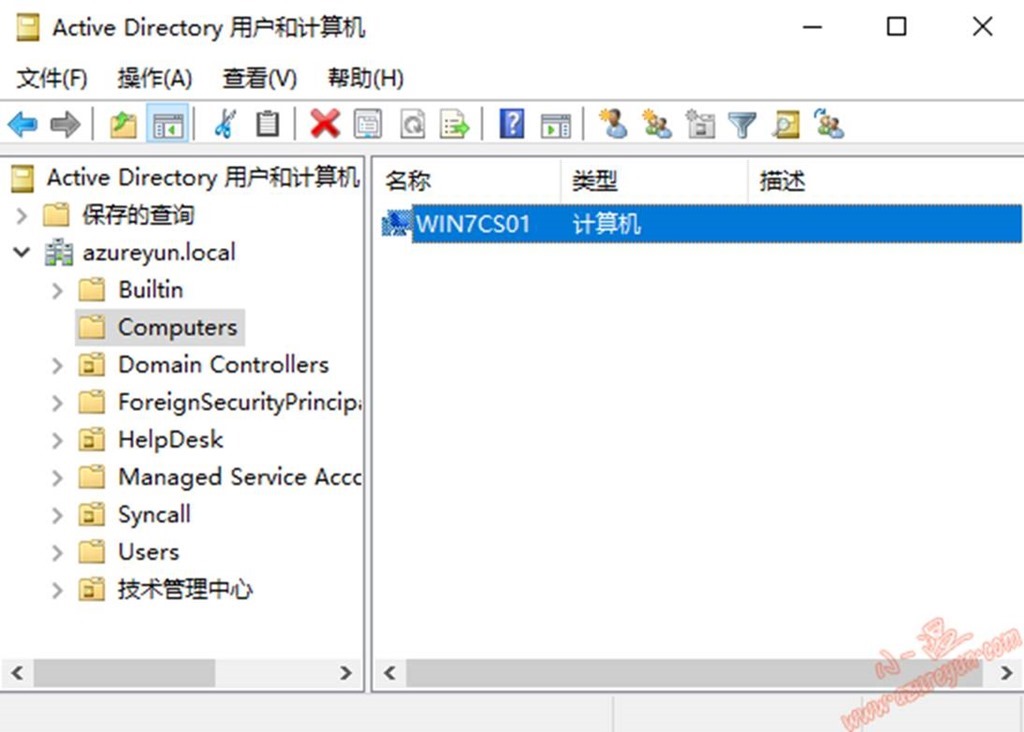
e.在域后台Active Directory用户和计算机中查看Computers中有上边新加域计算机信息:
f.在DNS管理控制台查看有对应主机名及IP信息对应A记录:
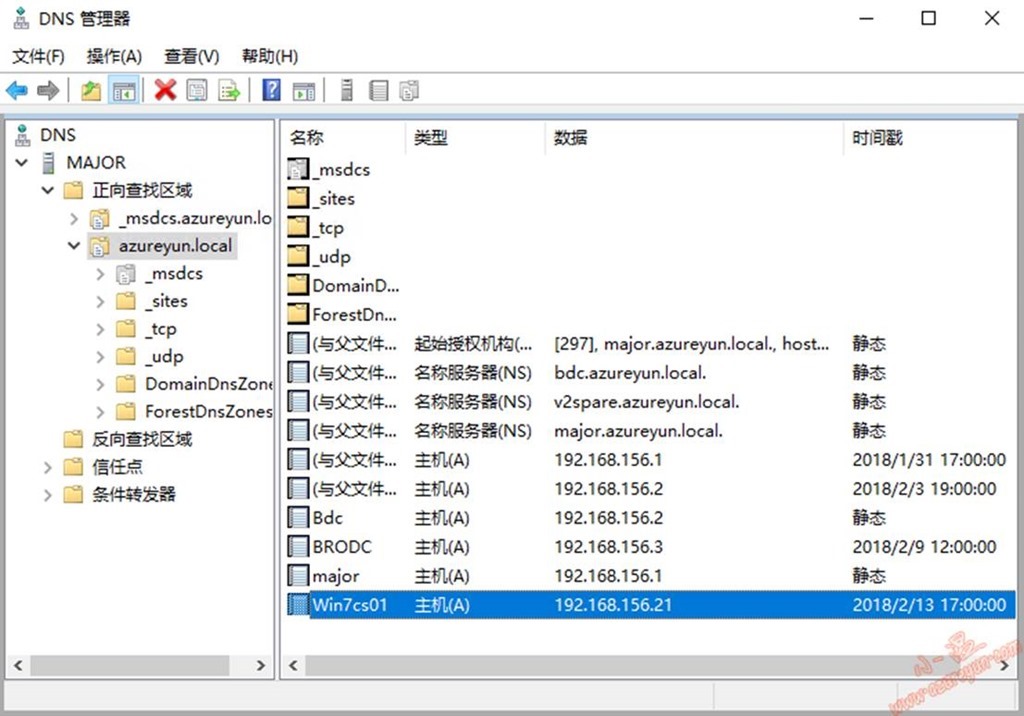
加域操作完成。
二、网络ID方式加域:
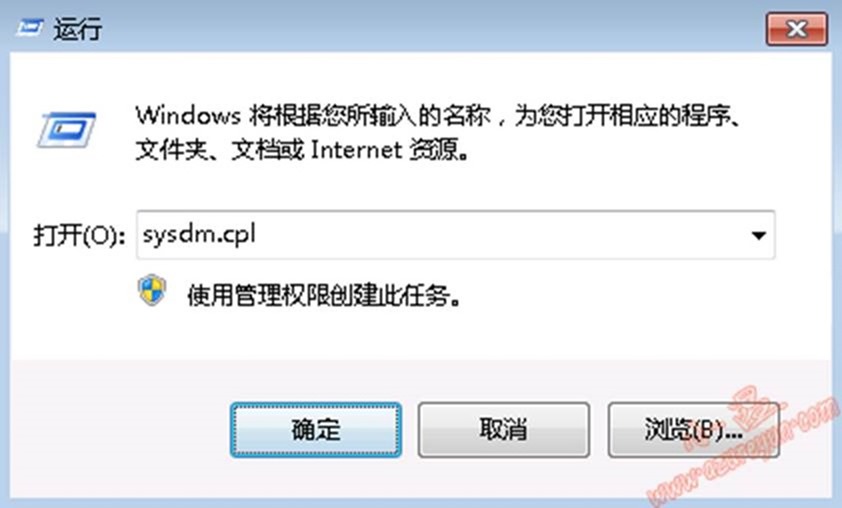
2.1.命令行输入sysdm.cpl打开系统属性界面:
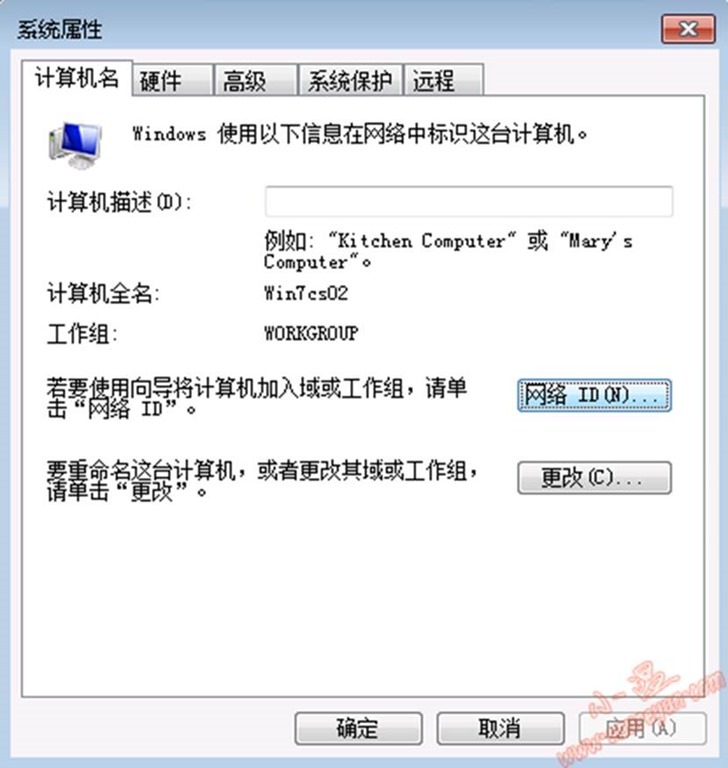
2.2.选择"网络ID"继续:
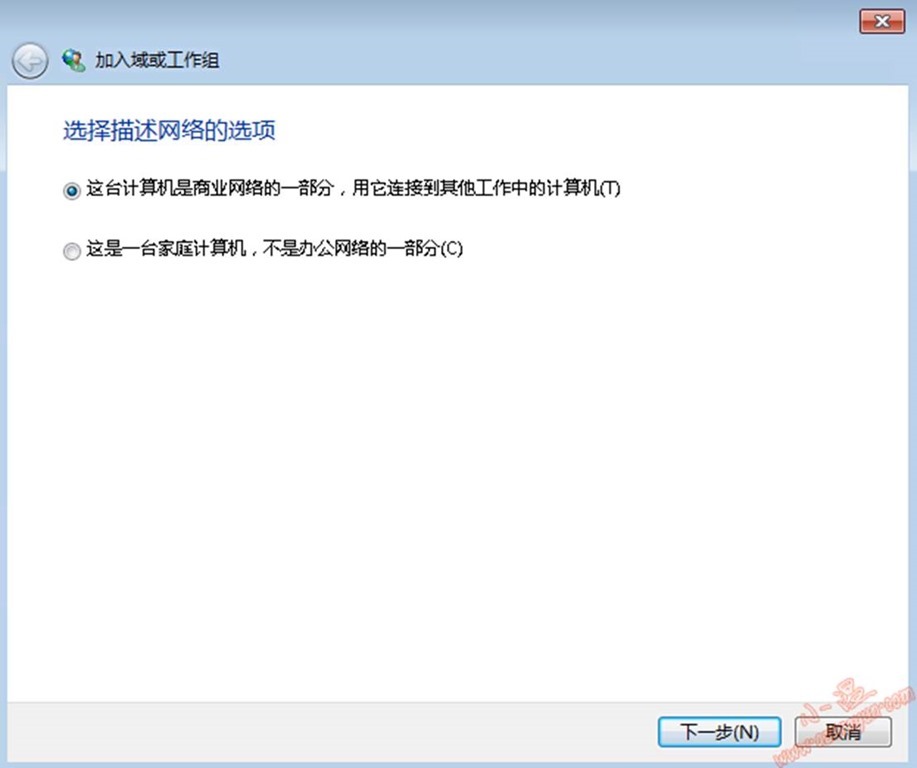
2.3.选择 "这台计算机是商业网络的一部分,用它连接到其他工作中的计算机",下一步继续:
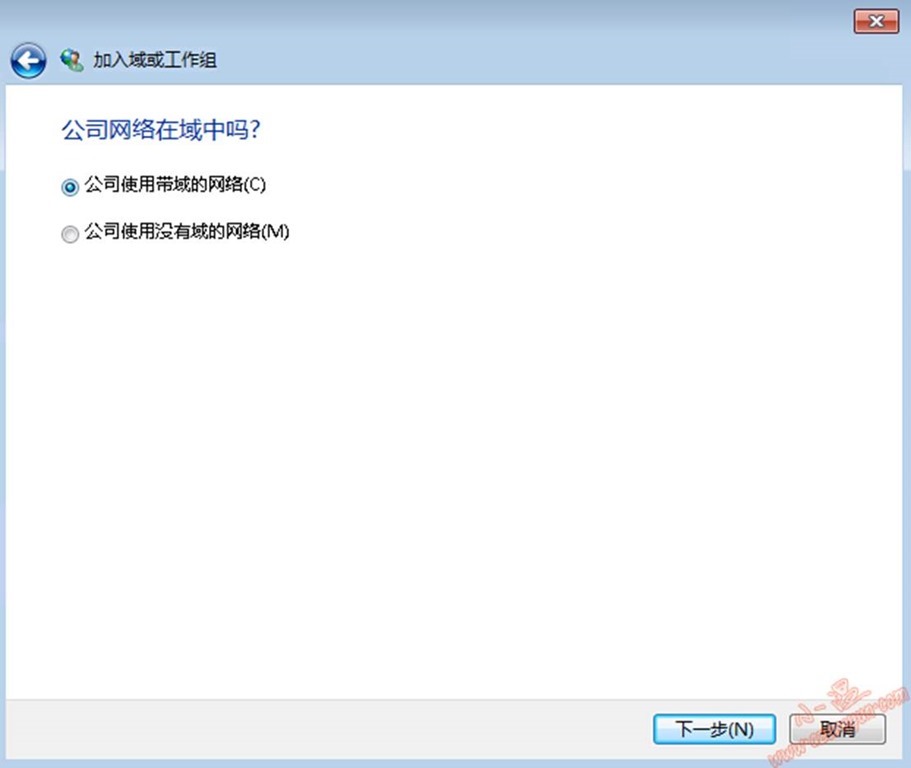
2.4.选择"公司使用带域的网络",下一步继续:
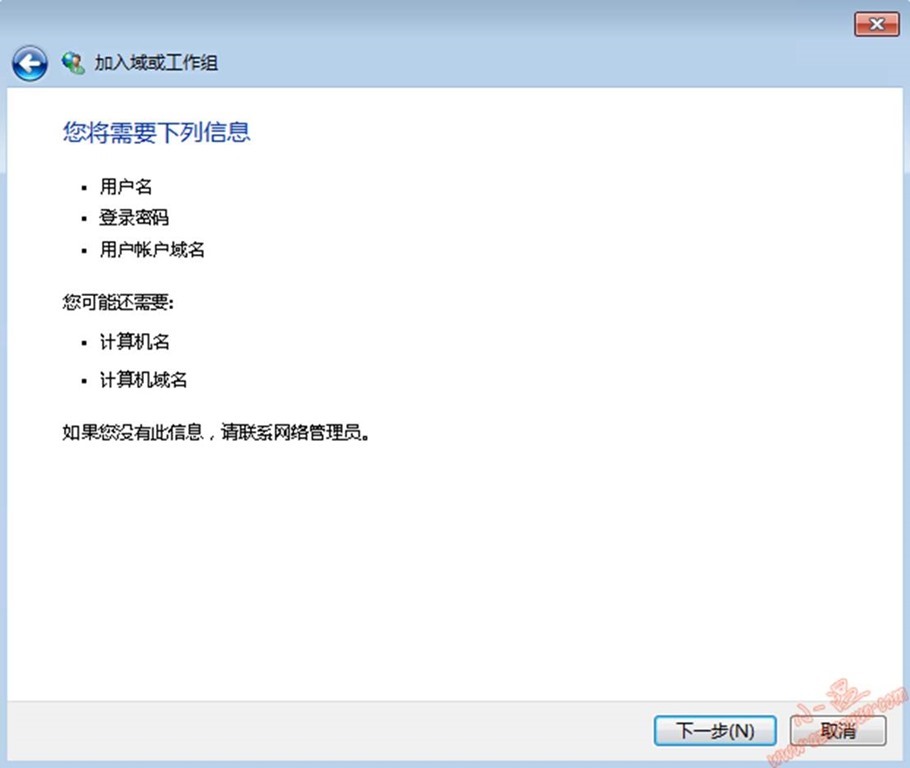
2.5.根据提示确认后续需要用户名、密码、用户账号域名、计算机名、计算机域名等信息,下一步继续:
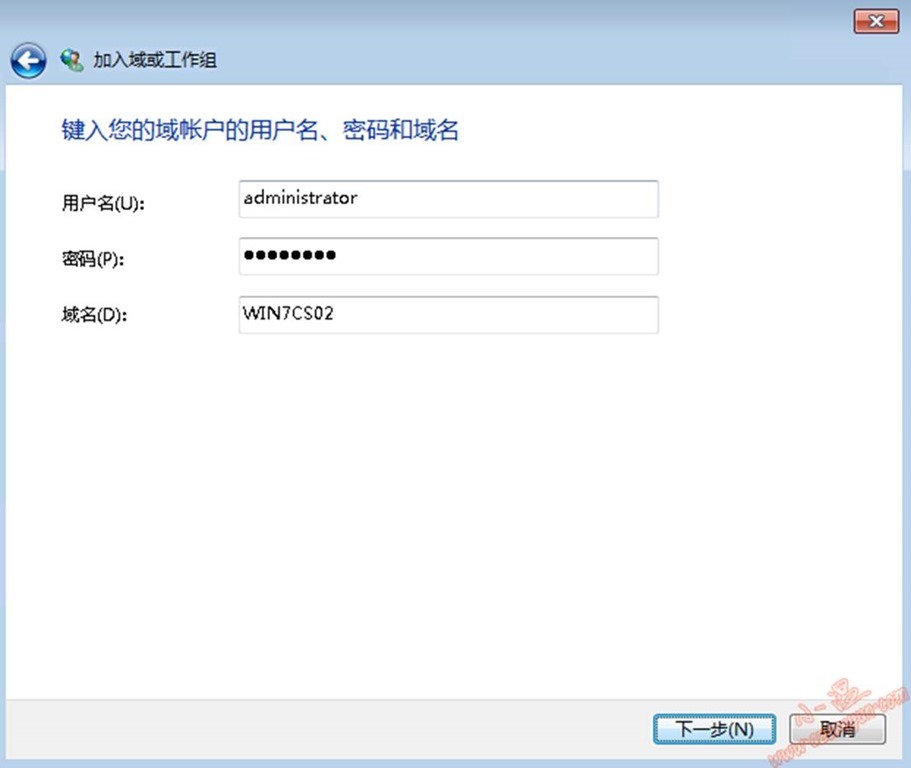
2.6.输入域用户、密码及域名信息,下一步继续:
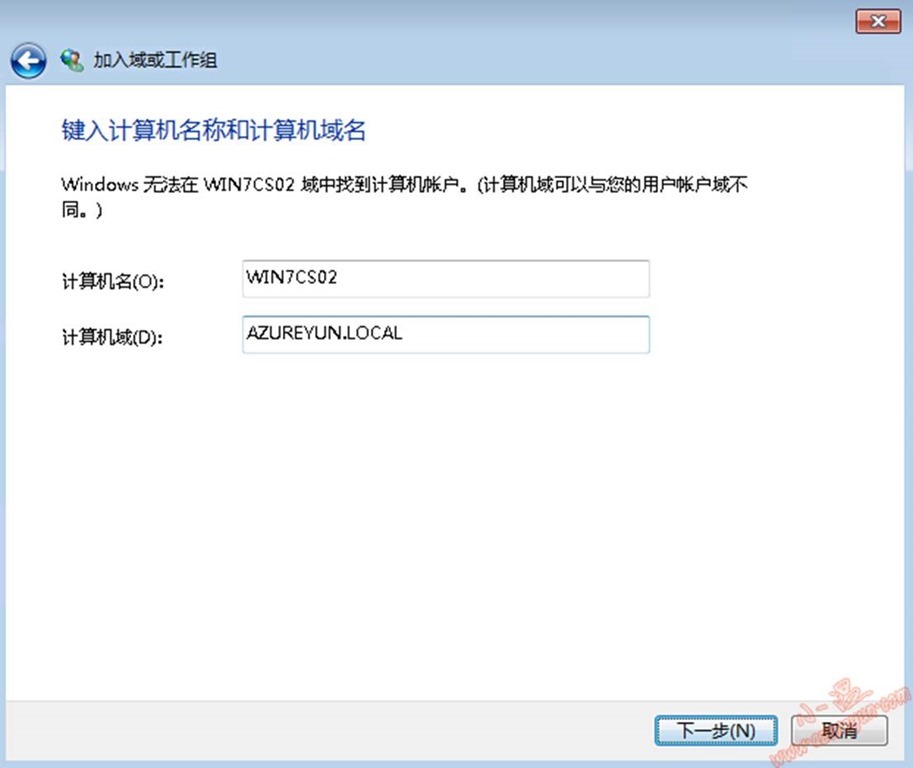
2.7.输入计算机名称和计算机域名,下一步继续:
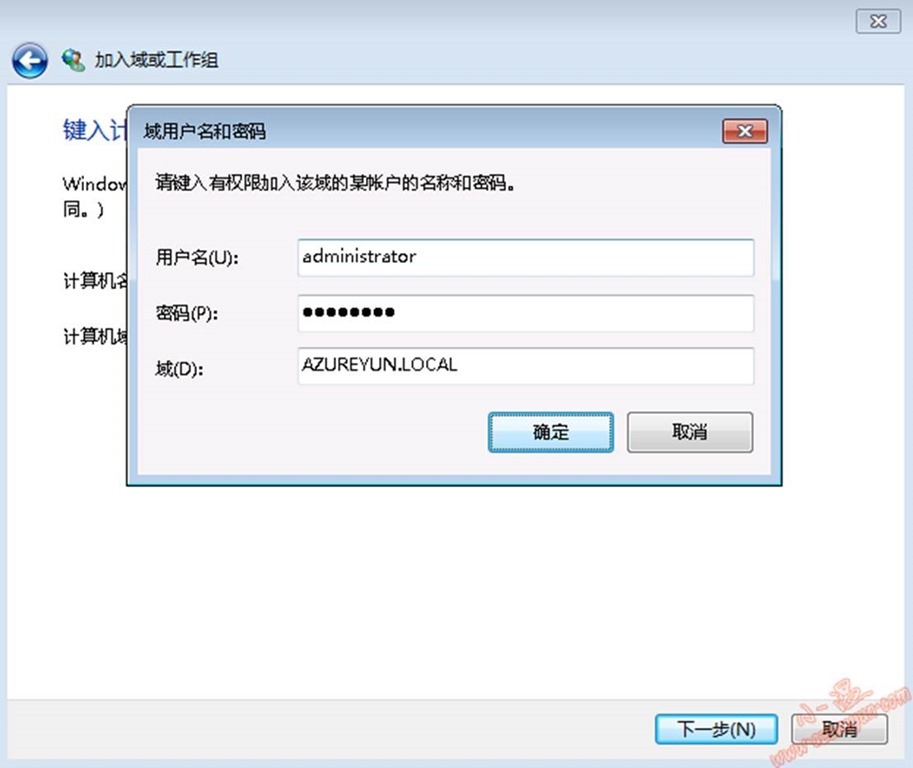
2.8.弹窗中输入有权限的域帐号、密码及域信息:
2.9.输入您想在这台计算机上启用域用户账户信息,下一步继续:
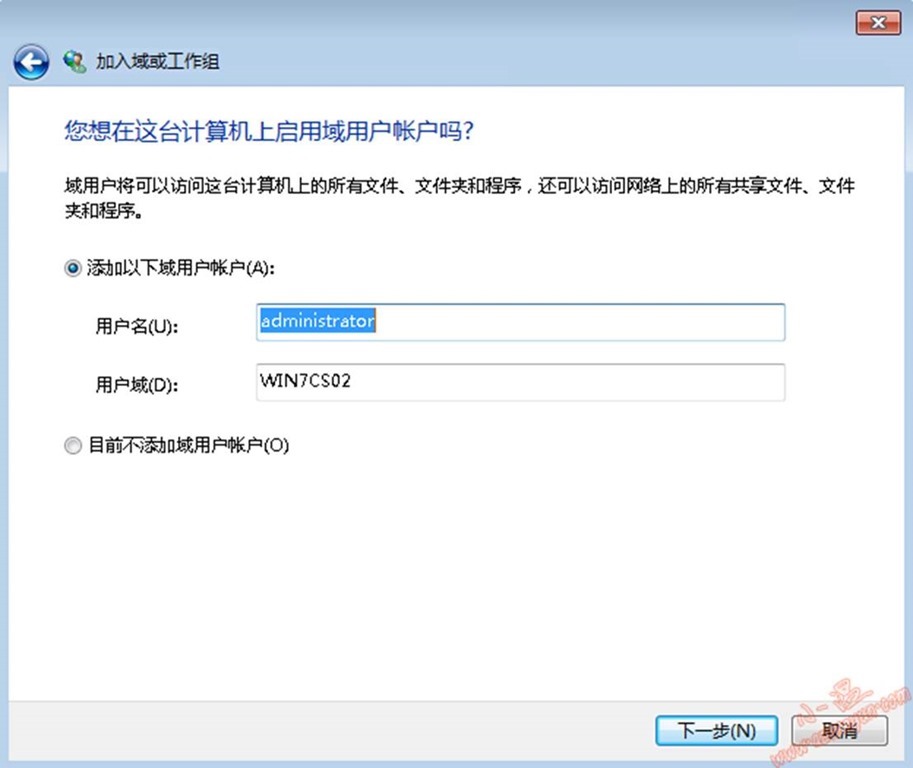
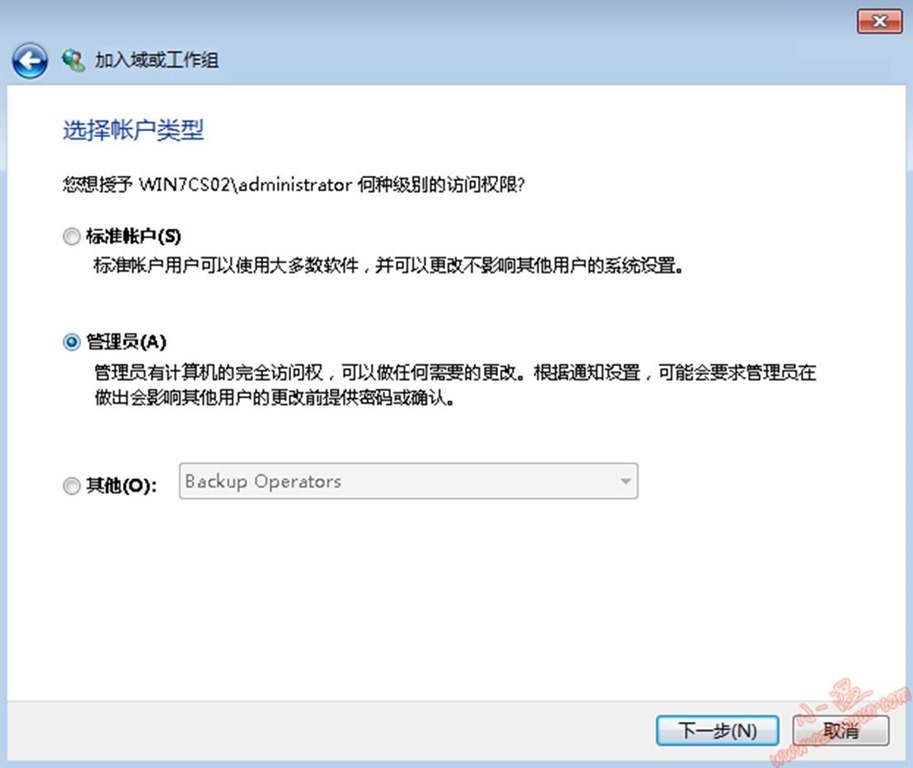
2.10.选择账户类型,这里选择管理员,下一步继续:
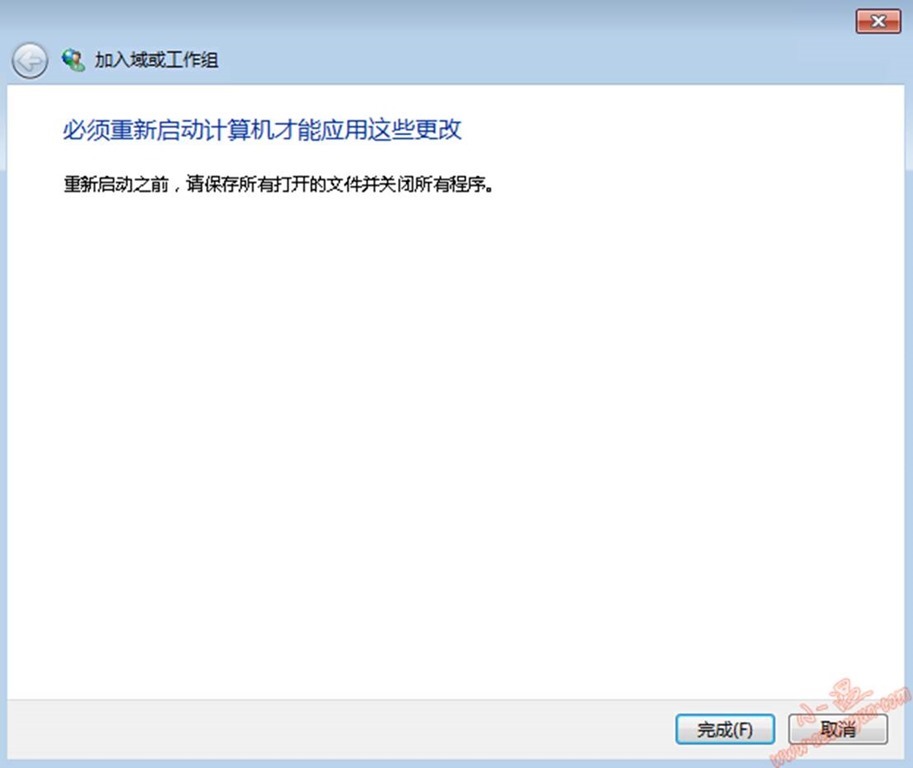
2.11.根据提示重启计算机应用更改,这里选择完成继续:
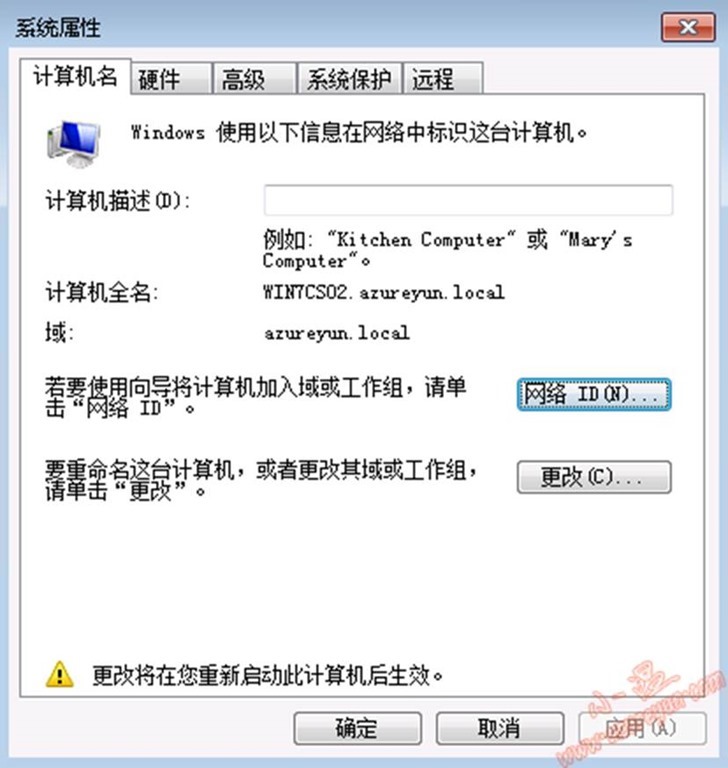
2.12.此时系统属性中提示更改将在您重启计算机后生效,点击确定:
2.13.选择立即重新启动:
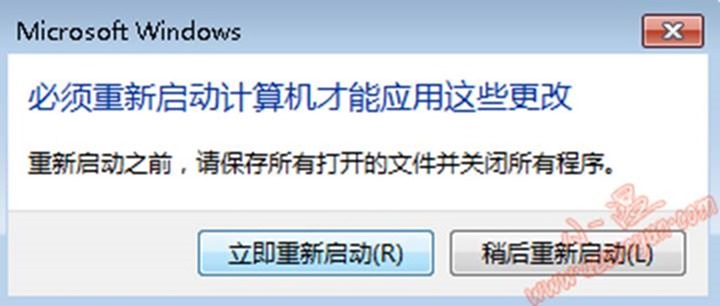
2.14.加域后验证:
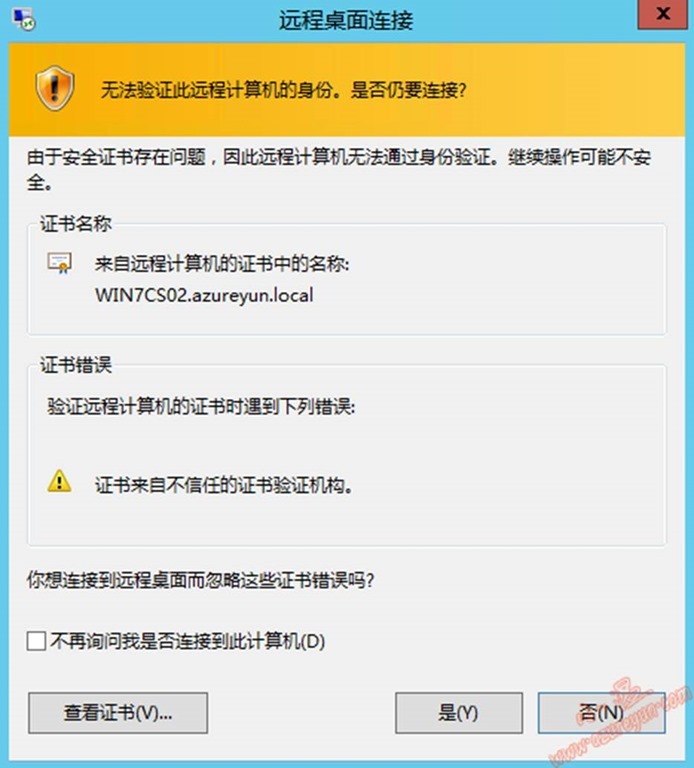
a.通过远程桌面方式连接,我们观察到证书名称信息为加域后完整FQDN。
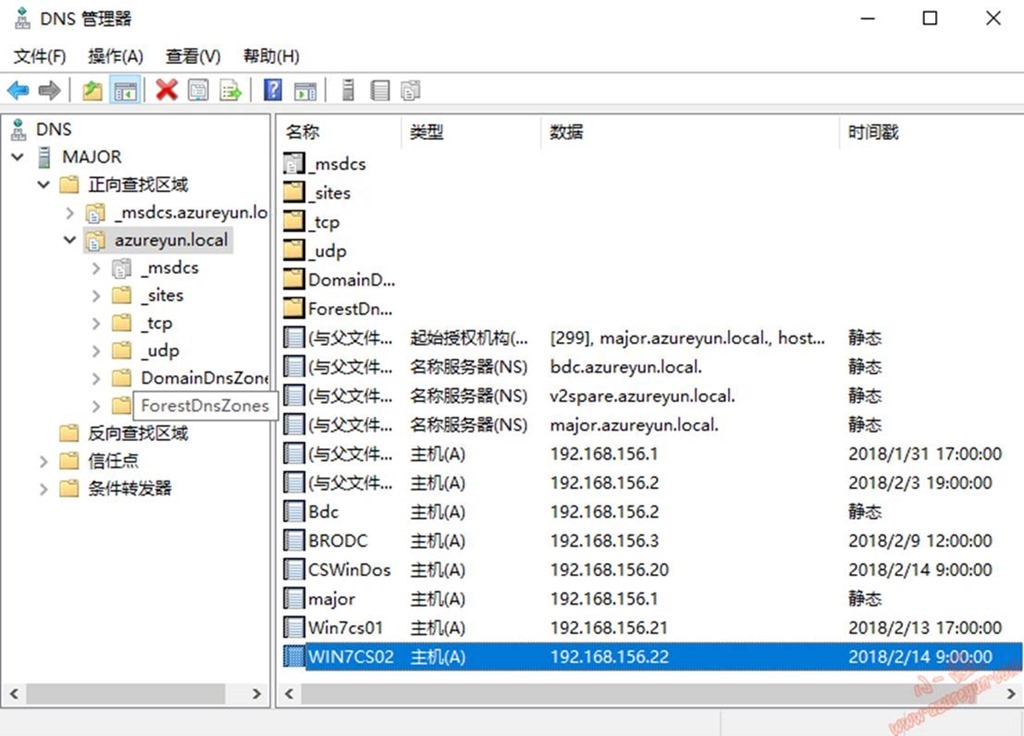
b.在DNS界面查看对应主机名、IP地址信息对应A记录:
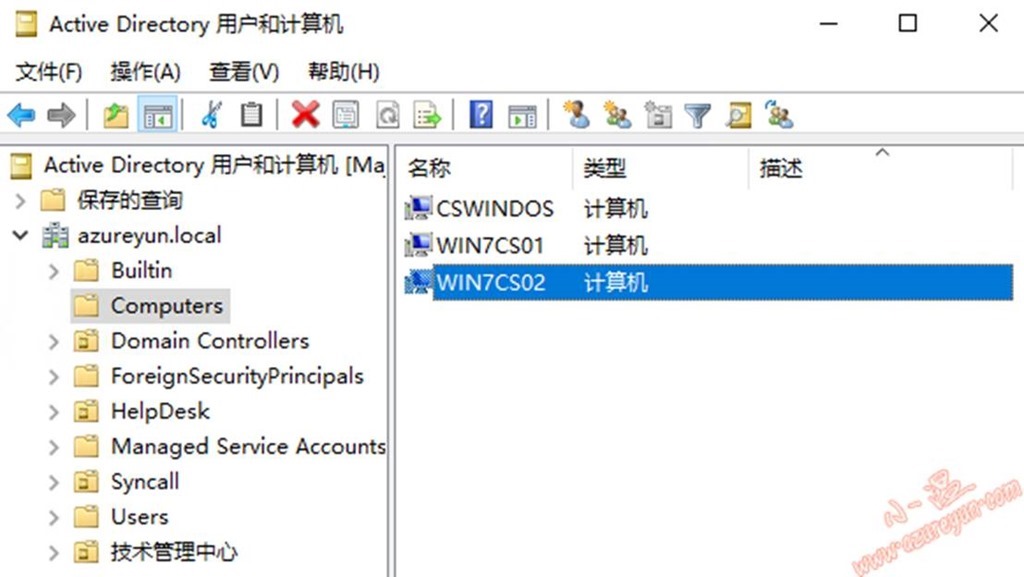
c.在Active Directory用户和计算机控制台中查看Computers中已有对应计算机信息。
d.查看的当前计算机名、当前域帐号信息。
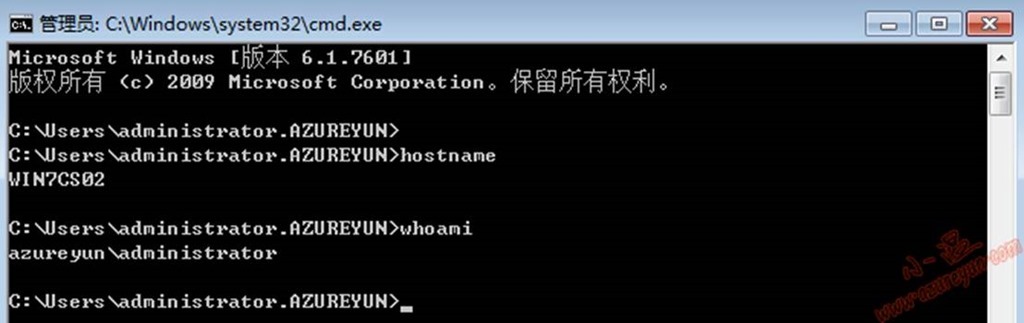
加域工作完成。
Windows Server 2016-图形化之客户端加域(一)的更多相关文章
- 【初码干货】【Azure系列】1、再次感受Azure,体验Windows Server 2016并部署BlogEngine.NET
上个月末,在某人的建议下,重新注册了一个1元试用账户(包含1个月期限的1500元订阅),并充值了1000元转为了正式账户,相当于1000元得到了2500的订阅,于是又一次开启了Azure之旅. 在这不 ...
- git 学习小记之图形化界面客户端
习惯了 Windows 的用户,一直不喜欢用类似命令行的东西来操作,当然我也不是不喜欢,只是操作太慢了.也许 Linux 大神在命令行的帮助下,办事效率翻倍,那也是非常常见的事情..当然我不是大神,所 ...
- windows server 2016部署服务
绪论 有时候,如果安装系统数量比较多,而且数量较多,人工使用U盘或者光盘安装,效率较低,通过网络可以批量安装. 还可以做到无人安装. PXE PXE(preboot execute env ...
- Windows Server 2008 R2文件服务器升级到Windows Server 2016
Windows Server 2008 R2文件服务器升级到Windows Server 2016 用户单位有2台Windows Server 2008 R2的文件服务器,已经加入到域.域服务器另有两 ...
- 微软发布 Windows Server 2016 预览版第三版,开发者要重点关注Nano Server
微软已经发布 Windows Server 2016 和 System Center 2016 第三个技术预览版,已经提供下载.Windows Server 2016 技术预览版第三版也是首个包括了容 ...
- [.net 面向对象程序设计进阶] (26) 团队开发利器(五)分布式版本控制系统Git——图形化Git客户端工具TortoiseGit
[.net 面向对象程序设计进阶] (26) 团队开发利器(五)分布式版本控制系统Git——图形化Git客户端工具TortoiseGit 读前必备: 接上篇: 分布式版本控制系统Git——使用GitS ...
- 将windows server 2016改造为像windows 10一样适合个人使用的系统
Windows server 2016 RTM已流出,具体可以搜索wzor大神泄露的,英文版本是0911的.现根据我安装后整理的如何配置使个人更适合使用. 20170102更新:wzor泄漏的0911 ...
- 远离DoS攻击 Windows Server 2016发布DNS政策
Windows Server 2016的网络功能虽然没有获得像Docker容器和Nano Server同等重要的关注,但是管理员们应该了解的是,新的域名系统(Domain Name ...
- 将Windows Server 2016 打造成工作站(20161030更新)
将Windows Server 2016 打造成工作站(20161030更新) 一.基础设置 1.1.关闭自动弹窗: 「开始菜单」 - 「服务器管理器」 - 「仪表板」(或 Win + R或CMD ...
随机推荐
- 开机出现 grub rescue> 终端模式修复方法
1. 先使用ls命令,找到Ubuntu的安装在哪个分区: grub rescue>ls 会罗列所有的磁盘分区信息,比方说: (hd0),(hd0,msdos3),(hd ...
- 【转及总结】Bootstrap 框架 栅格布局系统底层设计原理
如果你是初次接触Bootstrap,你一定会为它的栅格布局感到敬佩.事实上,这个布局系统提供了一套响应式的布局解决方案. 既然这么好用,那他是如何用CSS来实现的呢? 我特意去Bootstrap官方下 ...
- html5中让页面缩放的4种方法
1.viewport 这种方法,不是所有的浏览器都兼容<meta name="viewport" content="width=640,minimum-scale= ...
- Mysql:查询每个月下的数据,根据状态或者年份的sql语句
------------吾亦无他,唯手熟尔,谦卑若愚,好学若饥------------- 本次的MySQL开篇记录了一道面试题,我给其扩展一下 这面试题它难点在什么地方,不外乎是操作月份和将其展示的 ...
- IntelliJ IDEA(九) :酷炫插件系列
最近项目比较忙,很久没有更新IDEA系列了,今天介绍一下IDEA的一些炫酷的插件,IDEA强大的插件库,不仅能给我们带来一些开发的便捷,还能提高我们的与众不同. 1.插件的安装 打开setting文件 ...
- YII框架组件CListView实现分页
效果是普通分页就不截图了... C控制器方法如下: $criteria=new CDbCriteria; $criteria->condition = "`status`={$newS ...
- linux下属主目录的作用
1. /home 用户目录 系统中每一用户都有一个目录 ,被称为主目录,家目录 创建一个普通用户,系统就会在 /home 创建一个以用户为名字的目录2. /tmp 临时文件目录 系统在运行程序中产 ...
- pycharm跨目录调用文件
笔者今天在一个测试qq群中遇到解决跨目录中调用文件的问题.现在来详细说一下. 以下图目录为例: 1.同目录下直接调用掉用.test2.py和test3.py在同一个目录test2下. 所以在test3 ...
- 陌陌架构分享 – Apple Push Notification Service
http://blog.latermoon.com/?p=878 先描述下基本概念,标准的iPhone应用是没有后台运行的,要实现实时推送消息到手机,需要借助Apple提供的APNS服务. iPhon ...
- CFile类的open方法中的参数说明
CFile::Open是在MFC里面,打开一个文件的方法. Open函数的原型如下: virtual BOOL Open( LPCTSTR lpszFileName, UINT nOpenFlags, ...