
在centos中搭建基于nginx的apt源服务器,整合yum源和apt源在一台服务器
1、首先关闭防护墙或者设置规则通过且关闭selinux
2、nginx-1.14.2版本(编译安装)-自定义安装路径
3、开启nginx目录浏览
以上步骤请参考前文:https://www.cnblogs.com/omgasw/p/10194698.html
4、调整分区大小
把/dev/centos/home下的50G变为8G
1.增加
1.1去掉挂载
df –Th #查看分区信息
umount /home
1.2减小home,
lvreduce -L 8G /dev/centos/home 或 -42G
1.3扩容/dev/centos/root
lvextend -L 42G /dev/centos/root
xfs_growfs /dev/centos/root
2.减小
xfs是不支持减少的,但无法使用resize2fs,会报错:Couldn't find valid filesystem superblock。意思就是减少后的逻辑分区需要通过mkfs.xfs命令重新格式化一下
5、使用Alien将RPM转换成DEB
1.安装Alien及其依赖包
要安装alien到CentOS/RHEL 7中,你需要启用EPEL和Nux Dextop仓库
yum install epel-release -y
启用Nux Dextop仓库的包的当前最新版本是0.5(2015年8月10日发布),在安装之前你可以查看http://li.nux.ro/download/nux/dextop/el7/x86_64/上是否有更新的版本
rpm --import http://li.nux.ro/download/nux/RPM-GPG-KEY-nux.ro

rpm -Uvh http://li.nux.ro/download/nux/dextop/el7/x86_64/nux-dextop-release-0-5.el7.nux.noarch.rpm

yum update && yum install alien -y
2.将deb转换成rpm包
wget(例:dateutils_0.3.1-1.1_amd64.deb)
alien dateutils_0.3.1-.1_amd64.deb
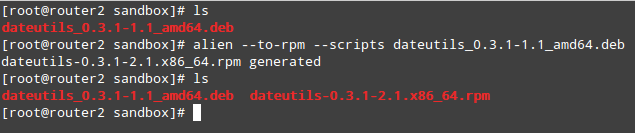
在Linux中将deb转换成rpm
重要:(请注意alien是怎样来增加目标包的次版本号的,如果你想要无视该行为,请添加-keep-version标识)
6、创重新构建RPM包
如果我们尝试马上安装该包,我们将碰到些许问题:
rpm -ivh dateutils-0.3.1-2.1.x86_64.rpm

要解决该问题,我们需要启用epel-testing仓库,然后安装rpmbuild工具来编辑该包的配置以重建包:
yum --enablerepo=epel-testing install rpmrebuild -y
然后运行
rpmrebuild -pe dateutils-0.3.-2.1.x86_64.rpm
它会打开你的默认文本编辑器,请转到%files并删除涉及到错误信息中提到的目录的行,然后保存文件并退出:

退出该文件后,将提示你继续去重构,如果你选择“Y”,该文件会重构到指定的目录(与当前工作目录不同):

7、apt-mirror配置
1.安装apt-mirror
rpm –ivh apt-mirror_0.5.4-.noarch.rpm
2.修改apt-mirror配置文件
在修改配置文件之前,我们首先要确定自己系统的版本,sudo lsb_release -a
#sudo lsb_release -a
No LSB modules are available.
Distributor ID: Ubuntu
Description: Ubuntu 16.04 LTS
Release: 16.04
Codename: xenial
Codename代号的意思,16.04代号xenial,所以我们接下来的配置文件跟xenial有关,当然14.04代号是trusty,一样的操作
打开清华大学开源镜像
进入dists目录,在目录下找到跟系统代号相关问文件夹,一般是5个,将下面规则文本复制出来,把加粗部分替换成相应的5个文件目录名。进入这5个目录,里面有4个跟源有关的目录(by-hash除外),目录名与下面斜体部分比较,如果不一样请修改
# 默认注释了源码镜像以提高 apt update 速度,如有需要可自行取消注释
deb https://mirrors.tuna.tsinghua.edu.cn/ubuntu/ bionic main restricted universe multiverse
# deb-src https://mirrors.tuna.tsinghua.edu.cn/ubuntu/ bionic main restricted universe multiverse
deb https://mirrors.tuna.tsinghua.edu.cn/ubuntu/ bionic-updates main restricted universe multiverse
# deb-src https://mirrors.tuna.tsinghua.edu.cn/ubuntu/ bionic-updates main restricted universe multiverse
deb https://mirrors.tuna.tsinghua.edu.cn/ubuntu/ bionic-backports main restricted universe multiverse
# deb-src https://mirrors.tuna.tsinghua.edu.cn/ubuntu/ bionic-backports main restricted universe multiverse
deb https://mirrors.tuna.tsinghua.edu.cn/ubuntu/ bionic-security main restricted universe multiverse
# deb-src https://mirrors.tuna.tsinghua.edu.cn/ubuntu/ bionic-security main restricted universe multiverse
# 预发布软件源,不建议启用
# deb https://mirrors.tuna.tsinghua.edu.cn/ubuntu/ bionic-proposed main restricted universe multiverse
# deb-src https://mirrors.tuna.tsinghua.edu.cn/ubuntu/ bionic-proposed main restricted universe multiverse
然后
vim /etc/apt/mirror.list
参考以下配置文件:
清空原有的配置文件,修改以下配置文件相应代号部分即可,如果想添加多个版本的源,可以依次在下面增加相应的规则(就是增加对应代号的源地址)
############# config ##################
# 以下注释的内容都是默认配置,如果需要自定义,取消注释修改即可
set base_path /yryun/ubuntu
# 镜像文件下载地址
# set mirror_path $base_path/mirror
# 临时索引下载文件目录,也就是存放软件仓库的dists目录下的文件(默认即可)
# set skel_path $base_path/skel
# 配置日志(默认即可)
# set var_path $base_path/var
# clean脚本位置
# set cleanscript $var_path/clean.sh
# 架构配置,i386/amd64,默认的话会下载跟本机相同的架构的源
set defaultarch amd64
# set postmirror_script $var_path/postmirror.sh
set run_postmirror
#如果报/bin/sh: 0: can't open /media/newsmy/ubuntu1204mirror/var/postmirror.sh,把set run_postmirror 0即可
# 下载线程数
set nthreads 20
set _tilde 0
############# end config ##############
# 清华大学开源

# 默认注释了源码镜像以提高 apt update 速度,如有需要可自行取消注释

# ubuntu 18.04 LTS

deb https://mirrors.tuna.tsinghua.edu.cn/ubuntu/ bionic main restricted universe multiverse

deb https://mirrors.tuna.tsinghua.edu.cn/ubuntu/ bionic-updates main restricted universe multiverse

deb https://mirrors.tuna.tsinghua.edu.cn/ubuntu/ bionic-backports main restricted universe multiverse

deb https://mirrors.tuna.tsinghua.edu.cn/ubuntu/ bionic-security main restricted universe multiverse

# deb-src https://mirrors.tuna.tsinghua.edu.cn/ubuntu/ bionic main restricted universe multiverse

# deb-src https://mirrors.tuna.tsinghua.edu.cn/ubuntu/ bionic-updates main restricted universe multiverse

# deb-src https://mirrors.tuna.tsinghua.edu.cn/ubuntu/ bionic-backports main restricted universe multiverse

# deb-src https://mirrors.tuna.tsinghua.edu.cn/ubuntu/ bionic-security main restricted universe multiverse

# 预发布软件源,不建议启用

# deb https://mirrors.tuna.tsinghua.edu.cn/ubuntu/ bionic-proposed main restricted universe multiverse

# deb-src https://mirrors.tuna.tsinghua.edu.cn/ubuntu/ bionic-proposed main restricted universe multiverse

# ubuntu 16.04 LTS

deb https://mirrors.tuna.tsinghua.edu.cn/ubuntu/ xenial main restricted universe multiverse

deb https://mirrors.tuna.tsinghua.edu.cn/ubuntu/ xenial-security main restricted universe multiverse

deb https://mirrors.tuna.tsinghua.edu.cn/ubuntu/ xenial-updates main restricted universe multiverse

deb https://mirrors.tuna.tsinghua.edu.cn/ubuntu/ xenial-backports main restricted universe multiverse

# deb-src https://mirrors.tuna.tsinghua.edu.cn/ubuntu/ xenial main restricted universe multiverse

# deb-src https://mirrors.tuna.tsinghua.edu.cn/ubuntu/ xenial-updates main restricted universe multiverse

# deb-src https://mirrors.tuna.tsinghua.edu.cn/ubuntu/ xenial-backports main restricted universe multiverse

# deb-src https://mirrors.tuna.tsinghua.edu.cn/ubuntu/ xenial-security main restricted universe multiverse

# 预发布软件源,不建议启用

# deb https://mirrors.tuna.tsinghua.edu.cn/ubuntu/ xenial-proposed main restricted universe multiverse

# deb-src https://mirrors.tuna.tsinghua.edu.cn/ubuntu/ xenial-proposed main restricted universe multiverse

# ubuntu 14.04 LTS

deb https://mirrors.tuna.tsinghua.edu.cn/ubuntu/ trusty main restricted universe multiverse

deb https://mirrors.tuna.tsinghua.edu.cn/ubuntu/ trusty-security main restricted universe multiverse

deb https://mirrors.tuna.tsinghua.edu.cn/ubuntu/ trusty-updates main restricted universe multiverse

deb https://mirrors.tuna.tsinghua.edu.cn/ubuntu/ trusty-backports main restricted universe multiverse

# deb-src https://mirrors.tuna.tsinghua.edu.cn/ubuntu/ trusty main restricted universe multiverse

# deb-src https://mirrors.tuna.tsinghua.edu.cn/ubuntu/ trusty-updates main restricted universe multiverse

# deb-src https://mirrors.tuna.tsinghua.edu.cn/ubuntu/ trusty-backports main restricted universe multiverse

# deb-src https://mirrors.tuna.tsinghua.edu.cn/ubuntu/ trusty-security main restricted universe multiverse

# 预发布软件源,不建议启用

# deb https://mirrors.tuna.tsinghua.edu.cn/ubuntu/ trusty-proposed main restricted universe multiverse

# deb-src https://mirrors.tuna.tsinghua.edu.cn/ubuntu/ trusty-proposed main restricted universe multiverse

# debian 9

deb https://mirrors.tuna.tsinghua.edu.cn/debian/ stretch main contrib non-free

deb https://mirrors.tuna.tsinghua.edu.cn/debian/ stretch-updates main contrib non-free

deb https://mirrors.tuna.tsinghua.edu.cn/debian/ stretch-backports main contrib non-free

# deb-src https://mirrors.tuna.tsinghua.edu.cn/debian/ stretch main contrib non-free

# deb-src https://mirrors.tuna.tsinghua.edu.cn/debian/ stretch-updates main contrib non-free

# deb-src https://mirrors.tuna.tsinghua.edu.cn/debian/ stretch-backports main contrib non-free

clean http://mirrors.tuna.tsinghua.edu.cn/ubuntu

clean http://mirrors.tuna.tsinghua.edu.cn/debian
3.指向镜像路径
ln –s /yryun/ubuntu/mirror/mirrors.tuna.tsinghua.edu.cn/ubuntu/ /usr/local/nginx/html/pack/ubuntu

ln –s /yryun/ubuntu/mirror/mirrors.tuna.tsinghua.edu.cn/debian/ /usr/local/nginx/html/pack/debian
4.开始同步
apt-mirror
等待很长时间(该镜像差不多100G左右,具体时间看网络环境)
注意:当apt-mirror 被意外中断时,只需要重新运行即可,apt-mirror支持断点续存;另外,意外关闭,需要在/var/spool/apt-mirror/var目录下面删除 apt-mirror.lock文件【 sudo rm apt-mirror.lock 】,之后执行apt-mirror重新启动
5.创建自动同步
vim /etc/crontab
0 5 * * 2 root /usr/bin/apt-mirror >/dev/null >&
8、客户端配置
1.编辑/etc/apt/source.list,选择相应的版本
# ubuntu 18.04 LTS

deb [arch=amd64] http://mirrors.yryun.com/ubuntu/ bionic main restricted universe multiverse

deb [arch=amd64] http://mirrors.yryun.com/ubuntu/ bionic-security main restricted universe multiverse

deb [arch=amd64] http://mirrors.yryun.com/ubuntu/ bionic-updates main restricted universe multiverse

deb [arch=amd64] http://mirrors.yryun.com/ubuntu/ bionic-backports main restricted universe multiverse
# ubuntu 16.04 LTS

deb [arch=amd64] http://mirrors.yryun.com/ubuntu/ xenial main restricted universe multiverse

deb [arch=amd64] http://mirrors.yryun.com/ubuntu/ xenial-security main restricted universe multiverse

deb [arch=amd64] http://mirrors.yryun.com/ubuntu/ xenial-updates main restricted universe multiverse

deb [arch=amd64] http://mirrors.yryun.com/ubuntu/ xenial-backports main restricted universe multiverse
# ubuntu 14.04 LTS

deb [arch=amd64] http://mirrors.yryun.com/ubuntu/ trusty main restricted universe multiverse

deb [arch=amd64] http://mirrors.yryun.com/ubuntu/ trusty-security main restricted universe multiverse

deb [arch=amd64] http://mirrors.yryun.com/ubuntu/ trusty-updates main restricted universe multiverse

deb [arch=amd64] http://mirrors.yryun.com/ubuntu/ trusty-backports main restricted universe multiverse
# debian

deb [arch=amd64] http://mirrors.yryun.com/debian/ stretch main contrib non-free

deb [arch=amd64] http://mirrors.yryun.com/debian/ stretch-updates main contrib non-free

deb [arch=amd64] http://mirrors.yryun.com/debian/ stretch-backports main contrib non-free
2.更新apt-get源
sudo apt update
在centos中搭建基于nginx的apt源服务器,整合yum源和apt源在一台服务器的更多相关文章
- CentOS 环境下基于 Nginx uwsgi 搭建 Django 站点
因为我的个人网站 restran.net 已经启用,博客园的内容已经不再更新.请访问我的个人网站获取这篇文章的最新内容,CentOS 环境下基于 Nginx uwsgi 搭建 Django 站点 以下 ...
- CentOS中搭建Redis伪分布式集群【转】
解压redis 先到官网https://redis.io/下载redis安装包,然后在CentOS操作系统中解压该安装包: tar -zxvf redis-3.2.9.tar.gz 编译redis c ...
- 应用SVN(CentOS中搭建SVN服务器)
简单介绍如何在虚拟机 CentOS 中,搭建 SVN 服务器. 软件版本信息 Vmware 10.0.0 build-1295980 CentOS 7.0-1406-x64 Java 1.7.0_67 ...
- centos中如何寻找Nginx,Apache,PHP,mysql的配置路径
很多小伙伴都可能会碰到安装好环境之后忘记了或者不知道怎么查看配置环境的文件路径了, 下面我就来介绍centos中nginx.apache.php.mysql配置文件路径查看方法吧. 1.判断apach ...
- CentOS中安装配置Nginx
一.安装Nginx '首先我们需要在nginx官网中下载nginx安装包,在这就下载最新版 nginx-1.13.7版本 下载完成以后我们进入下载页面进行查看 下载文件目录为 home/userNam ...
- CentOS中实现基于Docker部署BI数据分析
作为一个专业小白,咱啥都不懂. linux不懂,docker不懂. 但是我还想要完成领导下达的任务:在linux中安装docker后部署数据可视化工具.作为一名敬业 的打工人摆烂不可以,躺平不可以,弱 ...
- 技巧集:nginx作代理时,查看请求被转发到哪台服务器
使用Nginx代理多台服务器实行负载的时候,如何查看某一个请求被转发到哪台服务器上呢? upstream demo { server 127.0.0.1:8781; server 127.0.0.1: ...
- CentOS换yum源和epel源为国内源
CentOS换源 YUM源 备份原来的repo文件 mv /etc/yum.repos.d/CentOS-Base.repo /etc/yum.repos.d/CentOS-Base.repo.bac ...
- centos中搭建nginx环境
原文地址 安装PCRE 源码:ftp://ftp.csx.cam.ac.uk/pub/software/programming/pcre/ cd /usr/local/src wget ftp://f ...
随机推荐
- vmware P2V迁移域内windows服务器脱域问题
windows 域服务器采用vmware converter进行物理机转换为虚拟机,需要在完成后进行退域重新加域操作. 否则,有可能会出现服务器在30天后脱域情况.出现脱域情况,可以通过退域加域的方式 ...
- js导出excel表格并生成多sheet
<!DOCTYPE html> <html lang="en"> <head> <meta charset="UTF-8&quo ...
- lua-nginx-module模块里ngx_lua的所有指令以及可用ngx所有方法
http://www.04007.cn/article/430.html
- 合肥.NET技术社区首次线下聚会全程回顾【多图】
2019年3月16日对于合肥.NET来说是一个特别的日子,因为这是合肥.NET技术社区首次非正式线下聚会!这次聚会受场地限制(毕竟是聚餐的形式),即使换成了小椅子后,最多也只能容纳24个人,所以还有一 ...
- SQLI LABS Stacked Part(38-53) WriteUp
这里是堆叠注入部分 less-38: 这题啥过滤都没有,直接上: ?id=100' union select 1,2,'3 less-39: 同less-38: ?id=100 union selec ...
- .NET Core微服务之基于Steeltoe使用Zipkin实现分布式追踪
Tip: 此篇已加入.NET Core微服务基础系列文章索引 => Steeltoe目录快速导航: 1. 基于Steeltoe使用Spring Cloud Eureka 2. 基于Steelt ...
- Ubuntu:命令行下浏览网页
前述 兴起,试一下不用图形化界面浏览 安装w3m 直接进入root账号 apt-get install w3m 检验是否成功 w3m www.baidu.com 就这样成功的进入baidu了,纯文本模 ...
- 并发系列(3)之 CLH、MCS 队列锁简介
这篇博客主要是作为 AbstractQueuedSynchronizer 的背景知识介绍:平时接触也非常的少,如果你不感兴趣可以跳过:但是了解一下能更加的清楚 AQS 的设计思路: 一.自旋锁简介 通 ...
- 一篇不一样的docker原理解析
转自:https://zhuanlan.zhihu.com/p/22382728 https://zhuanlan.zhihu.com/p/22403015 在学习docker的过程中,我发现目前do ...
- JavaScript引擎浅析
前言 该文章是为大家整理一个关于js的知识网络,重点是知识的罗列及之间的联系,所以实例可能会有所不足,导致可能没有对应知识的人看不懂,希望大家能够结合其他资料来学习这篇文章,并整理出自己的知识体系. ...