
Windbg Register(寄存器)窗口的使用
寄存器是位于在 CPU 的小易失性内存单位。 许多寄存器专用于特定用途,并可用于用户模式应用程序使用的其他寄存器。 基于 x86 和基于 x64 的处理器在有可用的寄存器的不同集合。
如何打开寄存器窗口
- 通过菜单View--->Registers
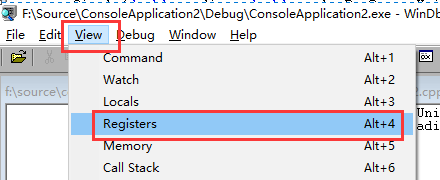
- 通过快捷键Alt+4
- 通过工具栏

寄存器窗口
通过上面方式打开的窗口如下:
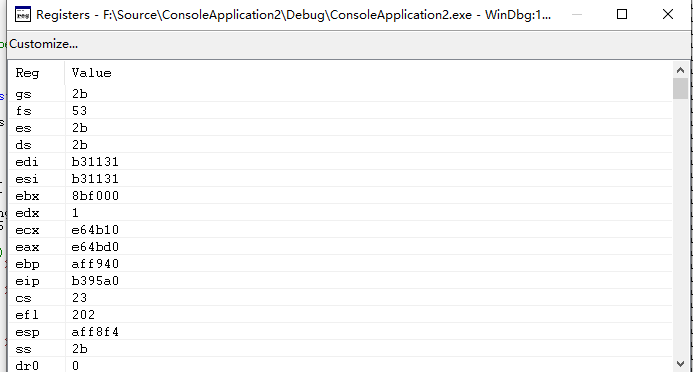
寄存器窗口包含两个列。 Reg列列出了所有目标处理器的寄存器。 Value列显示每个注册的当前值。 此窗口还包含自定义按钮在工具栏上,打开自定义注册列表对话框:
在寄存器窗口中,可以执行以下操作:
Value列显示每个注册的当前值。 以红色文本显示的最近更改的寄存器的值。
- 若要输入新值,请双击值单元格,然后键入新值或编辑旧值。 (剪切、 复制和粘贴命令是可用来进行编辑。)
- 若要保存新值,请按 ENTER。
- 若要放弃的新值,请按 ESC。
- 如果键入无效的值,按 ENTER 键时,将重新出现的旧值。
寄存器值显示在当前的基数,并且必须在相同的基数中键入新值。 若要更改当前的基数,请使用n (设置数量 Base)命令在调试器命令窗口中。
在用户模式下,寄存器窗口显示与当前线程相关联的寄存器。
在内核模式下,寄存器窗口显示与当前相关联的寄存器注册上下文。 可以设置寄存器上下文以匹配特定线程、 上下文记录或捕获帧。 实际显示仅指定的寄存器上下文的最重要寄存器;不能更改它们的值。
寄存器窗口已包含一个工具栏自定义按钮和具有带其他命令的快捷菜单。 若要访问菜单,请右键单击标题栏或单击窗口右上角附近的图标 ( )。 工具栏和菜单包含以下按钮和命令:
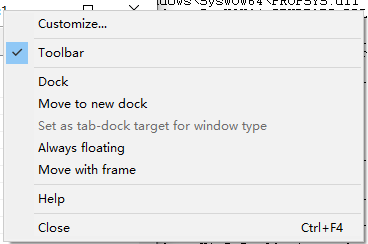
(工具栏和菜单)自定义会打开自定义寄存器列表对话框中,在本主题中的以下部分中所述。
(仅限菜单)工具栏工具栏,开启和关闭。
(仅限菜单)停靠或取消停靠将使窗口进入或离开停靠的状态。
(仅限菜单)移到新停靠寄存器窗口将关闭,并将其打开新的平台中。
(仅限菜单)设置为选项卡形式停靠为窗口中,键入目标不可用于寄存器窗口。 此选项才可用的源或内存窗口。
(仅限菜单)始终浮点将使窗口停靠,即使仍拖到停靠位置。
(仅限菜单)移动与帧将使窗口移动时移动的 WinDbg 帧,即使在窗口已解除固定。
(仅限菜单)帮助有关 Windows 调试工具文档中打开此主题。
(仅限菜单)关闭关闭此窗口。
自定义注册列表对话框
若要更改显示的寄存器的列表,请单击自定义按钮。 自定义寄存器列表对话框将出现。在此对话框中,可以编辑的寄存器,若要更改的寄存器的显示的顺序的列表。 (不能实际从列表中删除寄存器; 如果这样做,它将结束时重新出现。)寄存器名称之间必须留一个空格。如果选择修改显示首次寄存器值复选框,其值已更改的寄存器最近显示在顶部。如果选择不会显示 subregisters复选框,subregisters 不会显示。 例如, eax将显示,但不是ax, ah,或者al。单击确定以保存所做的更改或取消放弃所做的更改。如果你正在调试多个类型的处理器的多处理器计算机,WinDbg 将单独存储每个处理器类型的自定义设置。 这种分离使您可以同时自定义的每个处理器的寄存器的显示。
Windbg Register(寄存器)窗口的使用的更多相关文章
- Windbg Watch(监视)窗口的使用
在WinDbg中,可以使用“监视”窗口显示和更改全局和局部变量和寄存器信息. 您可以自定义此窗口以显示您正在跟踪的项..“监视”窗口可以显示所需的任何变量列表.这些变量可以包括来自任何函数的全局变量和 ...
- Windbg Locals(局部变量)窗口的使用
在WinDbg中,可以通过输入命令.使用“局部变量”窗口或使用“监视”窗口查看局部变量.局部变量窗口显示当前作用域中的本地变量的所有信息. 如何打开Locals窗口 通过菜单View--->Lo ...
- Windbg Memory(内存)窗口的使用
在 WinDbg 中,可以查看和编辑内存,通过输入命令或通过使用内存窗口. 内存窗口的打开 通过菜单View-->Memory 通过快捷键Alt+5 通过工具栏 使用内存窗口 通过上面方式打开的 ...
- c++拓展register寄存器
寄存器----硬件和软件打交道的接口,这上面装了android,亦或是 windows,linux就能和相关的操作系统设备打交道 早期硬件性能并不很快时,为了提高程序运行的效率,会声明一个寄存器变量, ...
- 【C\C++笔记】register寄存器关键字
使用寄存器变量提高运行速度 1未使用寄存器组 #include<stdio.h> int main(){ unsigned long a=0; for(int i=0;i<10000 ...
- 使用GDB调试Go语言
用Go语言已经有一段时间了,总结一下如何用GDB来调试它! ps:网上有很多文章都有描述,但是都不是很全面,这里将那些方法汇总一下 GDB简介 GDB是GNU开源组织发布的⼀一个强⼤大的UNIX下的 ...
- WinDbg命令窗口的使用
调试器命令窗口是windbg中的主要调试信息窗口.可以在此窗口中输入调试程序命令并查看命令输出.Windbg的命令窗口是我们进行调试时,主要打交道的窗口.界面如下 对于windbg,“调试器命令窗口” ...
- 第二章排错的工具:调试器Windbg(上)
感谢博主 http://book.51cto.com/art/200711/59731.htm <Windows用户态程序高效排错>第二章主要介绍用户态调试相关的知识和工具.本文主要讲了排 ...
- 认识WinDbg
WinDbg学习笔记(一)--认识WinDbg 一.前言 本人学习WinDbg已经有好几天了,虽说技术掌握的还不太熟练,不过也总算是入门了在学习WinDbg的过程中,觉得WinDbg真的比Oll ...
随机推荐
- 【Struts】Struts框架配置详解
1.首先将所必须的Jar包放到项目的WebRoot/WEB-INF/lib目录下. 如果你没有这些Jar文件,你可以到Struts官网上下载:http://struts.apache.org/.因为经 ...
- 1 datax 安装和简单使用
DataX 是阿里巴巴集团内被广泛使用的离线数据同步工具/平台,实现包括 MySQL.Oracle.SqlServer.Postgre.HDFS.Hive.ADS.HBase.TableStore(O ...
- Debug 路漫漫-10:AttributeError: 'Embedding' object has no attribute 'get_shape'
CNN的Embedding层报错: 报错:AttributeError: 'Embedding' object has no attribute 'get_shape' 查了下是这个问题: https ...
- Docker使用compose(原Fig)快速编配
Docker使用compose(原Fig)快速编配 目录 安装 应用 构建以及运行 安装 在Linux上安装Fig: 在OS上安装: 在Linux上安装Fig: sudo bash-c "c ...
- go-gin-api 路由中间件 - 签名验证(七)
概览 首先同步下项目概况: 上篇文章分享了,路由中间件 - Jaeger 链路追踪(实战篇),文章反响真是出乎意料, 「Go中国」 公众号也转发了,有很多朋友加我好友交流,直呼我大神,其实我哪是什么大 ...
- Java8 新特性 Steam() 中间有状态操作
中间有状态操作 Java8 新特性 Stream 练习实例 中间操作,就是把数据处理成自己想要的类型,并且有状态操作,是在所有的数据基础上进行操作的.比如dictinct(去重),sorted(排 ...
- 如何在同一行里执行多个linux命令?
如果前一个命令能够成功执行,那么可以使用"&&"操作符(引号内)来合并多个后续的命令. 举例: cd /my_folder && rm *.jar ...
- parallels desktop 的新建虚拟机的步骤
新建虚拟机的图 点击窗口-----控制中心--再点击控制中心的+号
- Appium+python自动化(七)- 初识琵琶女Appium(千呼万唤始出来,犹抱琵琶半遮面)- 上(超详解)
简介 “千呼万唤始出来,犹抱琵琶半遮面”,经过前边的各项准备工作,终于才把appium这位琵琶女请出来.那么下边就由宏哥给各位看官.小伙伴们和童鞋们来引荐这位美女(帅哥).这一篇主要是对前边的内容做一 ...
- 《 .NET并发编程实战》阅读指南 - 第11章
先发表生成URL以印在书里面.等书籍正式出版销售后会公开内容.